1. Usos del control remoto
[Ir a tabla de contenidos]1.1. Vincular el Control Remoto Mágico
[Ir a tabla de contenidos]Para vincular el Control Remoto Mágico antes de usarlo, siga los siguientes pasos:
- Encienda el dispositivo. Después de unos 20 segundos, apunte el control remoto hacia el dispositivo y presione Rueda (OK).
- El control remoto se registrará de forma automática, y se mostrará un mensaje de vinculación completada en la pantalla.
- Puede comprar el Control Remoto Mágico de forma separada si no viene incluido.
- Si el Control Remoto Mágico no se logra registrar, apague el dispositivo y vuelva a encenderlo, e intente registrarlo de nuevo.
Nuevo registro del Control Remoto Mágico
Si el puntero del Control Remoto Mágico no aparece en la pantalla, debe volver a registrarlo.- Apunte el control remoto hacia el dispositivo y presione los botones
 y
 al mismo tiempo durante más de 5 segundos hasta que aparezcan las instrucciones.
- El control remoto registrado con anterioridad se eliminará del registro y se volverá a registrar.
Anulación del registro del Control Remoto Mágico
Si tiene varios dispositivos inteligentes LG y desea registrar en otro dispositivo el Control Remoto Mágico que se encuentra en uso, debe anular el registro del control anterior.- Si presiona los botones
 y en el control remoto al mismo tiempo durante más de 5 segundos, la luz del Control Remoto Mágico parpadeará y se cancelará el registro.
- Si desea anular un registro y establecer uno nuevo para otro dispositivo inteligente LG, siga el método de registro que se detalló antes.
1.2. Usar el Control Remoto Mágico
[Ir a tabla de contenidos]Presione el botón
del control remoto, luego diríjase a 
 General Accesibilidad Conocer el control remoto en la pantalla.Presione un botón del control remoto y siga las instrucciones en la pantalla para obtener más información sobre el botón.
- Las marcas y posiciones de los botones del control remoto pueden variar según el modelo.
- Es posible que algunas funciones no estén disponibles según el modelo.
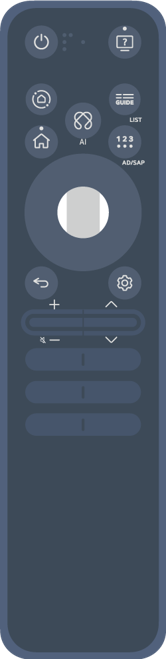
 .
 : Ingresar a Accesibilidad.: Muestra los Atajos de accesibilidad.
 : Ingresar a Centro de Hogar Inteligente.: Selecciona una fuente de entrada.
- GUIDE: Inicia Guía.
GUIDE: Muestra Canales.  : Muestra los comandos de voz recomendados.Puede usar la función de reconocimiento de voz si mantiene pulsado el botón y habla hacia el control remoto.
- : Muestra el menú de inicio.: Amplía la pantalla.
 : Las funciones, los números y los botones de colores disponibles se muestran en la pantalla.: Lee en voz alta el contenido de la pantalla y configura la voz del multiplex.
- : Mover al paso anterior.: Cierra un menú.
- : Ingresa al menú Configuración rápida.: Ingresa al menú Todos los ajustes.

 : Presione los botones de flecha hacia arriba y flecha hacia abajo para ajustar el volumen.
Mantenga presionado el botón de flecha hacia abajo para silenciar el dispositivo.
 : Presione los botones de flecha hacia arriba y flecha hacia abajo para cambiar de canal.
Usar el Control Remoto Mágico
- Si agita el Control Remoto Mágico de izquierda a derecha o gira su rueda mientras lo apunta hacia el dispositivo, aparecerá un puntero en la pantalla.
Si mueve el control remoto en la dirección que desea, el puntero seguirá el movimiento. - Mueva el cursor a la ubicación que desea y presione el botón Rueda (OK) en el control remoto para ejecutar la función.
- El puntero desaparece cuando no se utiliza durante un periodo determinado. Cuando el puntero desaparezca de la pantalla, sacuda el Control Remoto Mágico hacia la derecha y hacia la izquierda. Con eso, volverá a aparecer.
El puntero desaparecerá si presiona los botones /
 /
 /
 en el control remoto y el control remoto funcionará como un control remoto estándar.
- Puede manejar el dispositivo al girar o presionar el botón Rueda (OK) en el control remoto.Si ve una pantalla en la que debe desplazarse, puede ir hacia arriba y hacia abajo con facilidad si gira el botón Rueda (OK) hacia arriba o hacia abajo.Cuando mira un video, puede pulsar el botón Rueda (OK) para pausar/reproducir.
- Si el puntero no responde como debería, muévalo hacia el borde de la pantalla para poder restablecerlo.
- Use el control remoto dentro de la distancia de funcionamiento (hasta 10 metros de distancia).Si hay un obstáculo entre el dispositivo y el control remoto, es posible que no funcione de forma adecuada.
- Según los dispositivos periféricos (router inalámbrico, microondas, etc.), puede que se produzcan errores en la comunicación.
- Los golpes pueden ocasionar un funcionamiento inadecuado del Control Remoto Mágico.
- Cuando utilice el Control Remoto Mágico, evite golpearlo contra los muebles o artefactos electrónicos cercanos, o contra personas.
- Para obtener información sobre cómo configurar el cursor del Control Remoto Mágico, consulte la siguiente Guía del usuario.
Ruta: Configuración Sistema Opciones del puntero
1.3. Uso de Más acciones
[Ir a tabla de contenidos]- Presione el botón
 del control remoto.
- Con el control remoto, seleccione el botón que desee en Más acciones, que se muestra en la pantalla.
Si su control remoto no tiene botones numéricos o botones de colores, puede usar esas funciones con el botón Más acciones.
- Los tipos de botones que aparecen en Más acciones varían según la región y del tipo de dispositivo conectado.
- Es posible que algunas funciones no sean compatibles con Más acciones.
- Según el modelo o la región, el funcionamiento y el nombre de los botones del control remoto pueden cambiar.
- Botón Más acciones: ,
Si su control remoto no tiene un botón Más acciones, mantenga presionado el botón Amarillo para ejecutar Más acciones.
- Botón Más acciones:
1.4. Configurar el control universal
[Ir a tabla de contenidos]- Es posible que algunos modelos no sean compatibles.
- Esta función solo se puede usar con el Control Remoto Mágico.
Puede comprar el Control Remoto Mágico de forma separada si no viene incluido.
Algunos modelos permiten que pueda conectarse al IR blaster ya provisto, lo que posibilita el uso de un control remoto normal si configura el control remoto integrado. - Al cambiar los ajustes en un dispositivo, asegúrese primero de encenderlo.
- Para configurar el control remoto universal con la última información, conéctese a la red y acepte los Acuerdos del Usuario.
- La función de configuración manual para el control remoto universal no es compatible con las consolas de juegos.
- Es posible que algunos botones no funcionen según el modelo del dispositivo externo.
- Si desea controlar un dispositivo, apunte con el Control Remoto Mágico hacia él.Asegúrese de que no haya objetos frente al dispositivo para que la señal del control remoto se reciba bien.
Configurar automáticamente el control remoto universal
Conecte los dispositivos que se configurarán en el terminal HDMI del dispositivo y enciéndalo.Este dispositivo reconocerá el dispositivo conectado para configurar de forma automática el control remoto universal sin necesidad de realizar la configuración manual.
- Luego de configurar el control remoto universal, es probable que necesite hacer algunos ajustes de usuario adicionales.
- Puede llevarle varios segundos completar las configuraciones del control remoto universal.
- En algunos modelos, puede configurar el control remoto universal solo después de convertirlo en una entrada de un dispositivo conectado.
- Según el dispositivo conectado, es posible que la función de configuración automática para el control remoto universal (conexión de dispositivo automática) no sea compatible.
Configuración manual del control remoto universal
Si el control remoto universal no se configuró automáticamente, puede configurarlo de forma manual.- Presione el botón del control remoto.
- Ingrese la ruta a continuación en la pantalla. General Dispositivos Externos Configuración de Control Remoto Universal
- Seleccione el terminal HDMI que está conectado al dispositivo que desea configurar y seleccione Administrar Configuración.
- Presione el botón Iniciar la configuración para configurar el nuevo control remoto integrado. Para ello, siga las instrucciones que se muestran en pantalla.
Puede recuperar un control remoto integrado previamente configurado desde Ver Historial de Configuración.
- Para eliminar la configuración del control remoto integrado, seleccione Eliminar la configuración de Administrar Configuración del terminal HDMI que desea.
1.5. Uso de Acceso Rápido
[Ir a tabla de contenidos]- Esto solo puede hacerse en un control remoto que tenga botones numéricos.
Configurar el Acceso Rápido
- Inicie la aplicación o seleccione el canal o la entrada que desea asignar.
- Los elementos que se pueden registrar en el botón de acceso directo varían según el modelo.
- Mantenga pulsado el botón numérico (1~8) que desee registrar.
N.° 9 está fijo en Ayuda rápida. - Cuando aparezca la ventana emergente de registro, seleccione Sí.
- Si mantiene pulsado un botón numérico ya registrado, se ejecutará la función registrada.
- Para ver los elementos que se pueden registrar, seleccione un número que no haya sido registrado en el modo de edición de Acceso Rápido.
- Si se encuentra en un modo donde Acceso Rápido no se puede ejecutar, ninguna acción se llevará a cabo.
- Si elimina una aplicación registrada, Acceso Rápido se eliminará también del registro.
Revisión y modificación de Acceso Rápido
- Mantenga pulsado el botón 0 del control remoto.
Aparecerá la pantalla de edición de Acceso Rápido. - Seleccionar un número ya registrado permitirá cancelar tal registro.
Cuando se selecciona un número que no ha sido registrado, se mostrarán los elementos que se pueden registrar.
Un elemento que ha sido registrado con un número diferente se señalará con una marca de verificación.
Seleccione el Ayuda en la pantalla.Puede ver una breve instrucción para esta función.
1.6. Conexión a SIMPLINK (HDMI-CEC)
[Ir a tabla de contenidos]- Se pueden conectar y usar hasta tres dispositivos en simultáneo.
- Conecte el puerto de salida HDMI SIMPLINK al puerto HDMI mediante un cable HDMI.
- Presione el botón del control remoto.
- Ingrese la ruta a continuación en la pantalla. General Dispositivos Externos Configuración de HDMI
- Establezca SIMPLINK (HDMI-CEC) en Encendido.
- Encienda el dispositivo conectado.Cuando se conecte de forma automática al dispositivo, cambiará la entrada externa.
Si el dispositivo no se conecta automáticamente, haga clic en el botón del control remoto y seleccione el dispositivo al que desea conectarse.
- Esta función solo es compatible con los dispositivos que cuentan con el logotipo
 . Verifique el logotipo SIMPLINK del dispositivo externo.
Es posible que el uso de productos que no sean los especificados provoque problemas durante el funcionamiento. - Para utilizar SIMPLINK, debe utilizar un cable HDMI® de alta velocidad con la función CEC (Consumer Electronics Control).El cable HDMI® de alta velocidad tiene la clavija 13 para permitir el intercambio de información entre dispositivos.
- Para que se emita sonido desde un dispositivo de audio externo, conecte el dispositivo de audio al puerto HDMI del dispositivo mediante un cable HDMI.Establezca la opción Salida de Audio en Dispositivos HDMI (ARC) y SIMPLINK (HDMI-CEC) en Encendido.
- Según el modelo o la región, el funcionamiento y el nombre de los botones del control remoto pueden cambiar.
- Si su control remoto no tiene un botón , mantenga presionado el botón
 para ejecutar Centro de Hogar Inteligente.
- Si su control remoto no tiene un botón
Funciones de SIMPLINK compatibles
Reproducción instantánea
Cuando inicia un dispositivo multimedia, puede ver contenido en la pantalla de inmediato, sin tener que realizar ninguna acción de control.Cómo controlar dispositivos mediante el control remoto
Le permite al usuario controlar los dispositivos multimedia mediante el control remoto proporcionado para ver contenido.- El menú del dispositivo multimedia se puede operar con las teclas de flechas del control remoto.
Apagado principal
Si apaga este dispositivo, también se apagarán los dispositivos conectados a través de SIMPLINK.- Esta función solo está disponible en algunos dispositivos.
Encendido principal
Si enciende un dispositivo SIMPLINK, también se encenderá este dispositivo.- Es posible que algunos modelos no sean compatibles.
2. Ver y programar canales en vivo
[Ir a tabla de contenidos]2.1. Cómo mirar las transmisiones
[Ir a tabla de contenidos]- Conecte la antena o cable de transmisión al dispositivo.
- Presione el botón del control remoto.
- Ingrese la ruta a continuación en la pantalla. General Canales Sintonización de Canales Sintonización Automática
Puede buscar el canal de transmisión actual y guardarlo en el dispositivo.
- En lugar de la antena o cable, también puede conectar un equipo que pueda recibir transmisión, como un decodificador.
Presione el botón del control remoto, luego diríjase a General Dispositivos Externos Configuración de Control Remoto Universal en la pantalla.
2.2. Uso de Menú en vivo
[Ir a tabla de contenidos]Presione y mantenga presionado el botón GUIDE del Control Remoto Mágico.
O presione el botón LIST en el control remoto estándar.
- Guía: Puede ver los programas y la programación de cada uno de ellos.
Para más información, consulte la siguiente Guía del usuario.
Ruta: Ver y programar canales en vivo Visualización de Guía - Canales: vea una lista del contenido de transmisión que se transmite en este momento.
- Programador: Puede ingresar la hora y la fecha de un programa para planificar verlo o grabarlo en el momento seleccionado.
Para más información, consulte la siguiente Guía del usuario.
Ruta: Ver y programar canales en vivo Uso de Programador - Grabaciones: Puede verificar las grabaciones almacenadas en el dispositivo de almacenamiento y reproducir las grabaciones.
Para más información, consulte la siguiente Guía del usuario.
Ruta: Ver y programar canales en vivo Reproducción de grabaciones- El menú solo aparece si hay un dispositivo de almacenamiento externo conectado y el video grabado se puede ver.
- La emisora proporciona los canales que aparecen en la lista de canales; por lo tanto, si la emisora modifica las configuraciones de los canales sin previo aviso, algunos de los canales de la lista pueden ser diferentes a los del dispositivo propiamente dicho.
- Debido a que la información de los canales que aparece en la lista de canales incluye información proporcionada por proveedores externos de la guía de programación electrónica (EPG, Electronic Program Guide), esta puede diferir de los canales de televisión reales.
- Debe completar la configuración de red, de región y de canal automático para obtener el servicio de transmisión en vivo normal.
- Los elementos configurables difieren dependiendo del modelo.
2.3. Visualización de Guía
[Ir a tabla de contenidos]- Presione el botón del control remoto.
- Inicie TV en Vivo en la pantalla
- Presione el botón GUIDE del control remoto.
Aparecerá la pantalla Guía. - En la parte superior de la pantalla, se muestra información sobre el programa que se está viendo en ese momento o en el cual está puesto el foco.
Seleccione o el nombre del programa que desee en la programación de transmisión de cada canal.Puede ver más información en el programa y realizar las funciones Ver/Grabar (disponibles solo en algunos modelos) o Recordatorio/Grabación programada (disponibles solo en algunos modelos), etc.
Los botones de canal en el control remoto le permiten pasar de página.
 : Los botones numéricos se muestran en la pantalla.
- Mover hacia arriba: Vaya a la parte superior de la lista de programas.
- Ir a la Hora Actual: Se le dirigirá a la lista de programas para ver la fecha y hora actuales.
- Filtro: Se puede configurar el tipo de canal que se muestra en la pantalla.
- Todos los géneros: Muestra los géneros seleccionados en la Guía con color.
- Seleccione el
 en la pantalla.
Administrador de Canales: Inicia Administrador de Canales.
Fila de Canal: Puede cambiar el tamaño de la lista de programas para ajustar la cantidad de canales que se muestran en la pantalla.
Filtros: Se puede configurar el tipo de canal que se muestra en la pantalla.
Mini TV: La pantalla se puede encender o apagar para obtener una vista previa del canal seleccionado.
Guía del usuario: Diríjase a la aplicación Guía del usuario.  : Cierra la aplicación.
- La información del programa no se muestra en los canales que no proporcionen información de transmisión.
- Los elementos configurables difieren dependiendo del modelo o del país.
- Según el modelo o la región, el funcionamiento y el nombre de los botones del control remoto pueden cambiar.
- Si su control remoto no tiene un botón , mantenga presionado el botón para ejecutar Centro de Hogar Inteligente.
- Si su control remoto no tiene un botón
Ver la Guía del decodificador
Después de conectar el decodificador, podrá ver los programas y la programación del decodificador, además de utilizar el Control Remoto Mágico.- Es posible que algunos modelos no sean compatibles.
2.4. Revisar la información del programa
[Ir a tabla de contenidos]- Seleccione el en la pantalla.También puede presionar el botón en el control remoto.
Puede mover la posición del anuncio si selecciona Cambiar Localización del Anuncio en Más acciones. - Seleccione el anuncio de un canal para ingresar a la ventana emergente de información detallada para ver la información detallada del programa o ejecutar funciones adicionales relacionadas con el anuncio.
Use los botones/ en el control remoto para ver información sobre la transmisión de otros canales.
Use los botones/ en el control remoto para ver información sobre la transmisión del canal que está viendo en este momento. - Seleccione el Guía en la pantalla.
Inicia Guía.Para más información, consulte la siguiente Guía del usuario.
Ruta: Ver y programar canales en vivo Visualización de Guía
- Las opciones disponibles pueden variar según la señal de transmisión.
- Es posible que algunas funciones no estén disponibles según el modelo.
- Según el modelo o la región, el funcionamiento y el nombre de los botones del control remoto pueden cambiar.
- Botón Más acciones: ,
Si su control remoto no tiene un botón Más acciones, mantenga presionado el botón Amarillo para ejecutar Más acciones.
- Botón Más acciones:
2.5. Uso de Programador
[Ir a tabla de contenidos]- Presione el botón del control remoto.
- Inicie TV en Vivo en la pantalla
- Presione el botón en el control remoto y seleccione Programador en la pantalla.
Se mostrará la pantalla de Programador.
- Seleccione el
 en la pantalla.
Puede configurar la nueva grabación programada. - Seleccione el
 en la pantalla.
Puede configurar el nuevo recordatorio. - Si selecciona en la pantalla, puede ajustar la configuración relacionada con Programador.
Ordenar: Puede ordenar la lista.
Filtro: Configura el filtro.
Eliminar: Puede configurar el modo de eliminación.
Guía: Inicia Guía.
Guía del usuario: Inicia Guía del usuario.
Salir de la aplicación: Cierra la aplicación. - : Cierra la aplicación.
- Según el modelo o la región, el funcionamiento y el nombre de los botones del control remoto pueden cambiar.
- Botón Más acciones: ,
Si su control remoto no tiene un botón Más acciones, mantenga presionado el botón Amarillo para ejecutar Más acciones. - Si su control remoto no tiene un botón , mantenga presionado el botón para ejecutar Centro de Hogar Inteligente.
- Botón Más acciones:
Programación de una transmisión seleccionada de la Guía
Puede seleccionar un programa y programarlo para verlo o grabarlo.- Presione el botón del control remoto.
- Inicie TV en Vivo en la pantalla
- Presione el botón en el control remoto y seleccione Guía en la pantalla.
- Seleccione el programa que desea.
Si desea grabar una transmisión en vivo, haga clic en Grabar o en Ver.
Si el programa que desea ver todavía no empezó, haga clic en Grabación programada o en Recordatorio.
- La grabación programada no garantiza el tiempo de grabación exacto, debido a que el programa se grabará de acuerdo a la información del emisor.
- Válido para transmisión digital.
Planificación manual
Puede seleccionar la fecha, la hora y el canal que desea ver o puede grabar los canales.- Presione el botón del control remoto.
- Inicie TV en Vivo en la pantalla
- Presione el botón en el control remoto y seleccione Programador en la pantalla.
- Seleccione la opción o .
- Seleccione Crear Manualmente.
- Establezca la fecha, la hora y el canal que desea ver o grabar.
- La duración de la grabación programada debe ser de por lo menos un minuto.
2.6. Live Playback (Reproducción en tiempo real)
[Ir a tabla de contenidos]- Conecte el disco duro USB en el puerto USB.
- Presione el botón en el control remoto y seleccione Live Playback (Reproducción en tiempo real) en la pantalla.
- Aparece la pantalla de confirmación de la configuración de Live Playback (Reproducción en tiempo real).
Complete la configuración y presione OK.- Si solo hay un dispositivo de almacenamiento USB conectado, es posible que la pantalla de configuración no se muestre, y puede que se active la función Live Playback (Reproducción en tiempo real).
- Mientras ve la transmisión en vivo, con el puntero seleccione un punto en la barra de progreso donde desea continuar viendo. También puede presionar los botones / de su control remoto para utilizar esta función.
Seleccione un punto anterior al punto actual en la barra de progreso.
- Solo se puede usar la función Live Playback en los canales de transmisión digital que se ven a través del puerto de entrada de la antena.
- Cuando haya más de un disco duro USB conectado al dispositivo, seleccione el dispositivo que usará para timeshift.
- No puede utilizar una unidad USB. Conecte un disco duro USB con un espacio de almacenamiento total de 80 GB o más.
- Si no hay suficiente espacio disponible en el disco duro USB, Live Playback (Reproducción en tiempo real) podría no funcionar correctamente. Para utilizar la función Live Playback (Reproducción en tiempo real), necesita un disco duro USB que tenga al menos 2.3 GB de capacidad.
- Con la función Live Playback (Reproducción en tiempo real) puede volver a reproducir un programa por hasta dos horas, según la capacidad restante del disco duro USB.Este tiempo puede variar según su región.
- El contenido que se guardó en Timeshift se elimina si apaga el dispositivo sin haberlo grabado.
- Si se cambia de canal mientras Live Playback está en funcionamiento, se eliminarán los datos del canal anterior.
- Según el modelo o la región, el funcionamiento y el nombre de los botones del control remoto pueden cambiar.
- Botón Más acciones: ,
Si su control remoto no tiene un botón Más acciones, mantenga presionado el botón Amarillo para ejecutar Más acciones.
- Botón Más acciones:
2.7. Grabando
[Ir a tabla de contenidos]- Conecte un disco duro USB o una unidad USB a un puerto USB.
Se recomienda grabar en una unidad de disco duro USB. - Presione el botón en el control remoto y seleccione Grabar en la pantalla.
- Para finalizar la grabación, presione el botón del control remoto durante la grabación y seleccione Grabar.
- Según el modelo o la región, el funcionamiento y el nombre de los botones del control remoto pueden cambiar.
- Botón Más acciones: ,
Si su control remoto no tiene un botón Más acciones, mantenga presionado el botón Amarillo para ejecutar Más acciones.
- Botón Más acciones:
Asuntos que requieren atención en la Grabación
- Cuando esté grabando, presione el botón Rueda (OK) del control remoto para ver información sobre la grabación.
El funcionamiento del botón Rueda (OK) del control remoto puede variar según el país. - Puede establecer el tiempo de grabación antes de que esta comience. Durante la grabación, puede cambiar el tiempo si selecciona el botón Grabar.
- Los videos grabados cuentan con tecnología de protección del contenido y no se pueden reproducir en una PC o en otros dispositivos. Los videos tampoco se reproducirán si se reemplaza el circuito de video del dispositivo.
- No extraiga el cable USB durante la grabación.
- Si fuerza el apagado del dispositivo durante la grabación, es posible que el contenido grabado no se guarde. Idealmente, debe detener la grabación y revisar que se haya grabado el canal antes de apagar el dispositivo.
- Los elementos configurables difieren dependiendo del modelo.
- Es posible que algunas funciones no estén disponibles cuando la grabación esté en progreso.
- Solo se pueden grabar los canales de transmisión digital que se ven a través del puerto de entrada de la antena.
- Es posible que Bluetooth y el puerto USB no funcionen correctamente cuando la grabación se realice mediante un dispositivo USB.
- Las grabaciones que sean inferiores a 10 segundos no se guardarán.
- Puede guardar hasta 600 elementos de contenido en una sola unidad.
Acerca de los dispositivos de almacenamiento USB para grabaciones
- El tiempo de grabación disponible puede variar según la capacidad de su dispositivo de almacenamiento USB.
- Cuando se intenta grabar en una memoria USB por primera vez, el dispositivo realiza una comprobación de funcionamiento. Esta comprobación se debe completar correctamente para que comience la grabación.
- Solo los sistemas de archivo NTFS, FAT32 o exFAT que se utilizan en los sistemas operativos de Windows son compatibles con el formateo de los dispositivos de almacenamiento USB.Es posible que no se reconozcan los dispositivos de almacenamiento USB formateados con programas de utilidad que Windows no admite.
- Si formatea un dispositivo de almacenamiento USB en el dispositivo, tomará el formato del dispositivo de almacenamiento como el sistema de archivos anterior de ese dispositivo de almacenamiento USB, NTFS, FAT32 o exFAT.
- La partición de la unidad de disco duro USB debe tener al menos 1 GB disponible.
- Debe haber al menos una partición de 4 GB en la unidad USB.
- Es posible que la grabación se interrumpa si hay poca capacidad restante de almacenamiento.Se recomienda utilizar un dispositivo de almacenamiento con suficiente espacio para realizar grabaciones.
- Si hay varios dispositivos de almacenamiento USB conectados, el último dispositivo de almacenamiento registrado se selecciona automáticamente.
- La velocidad de transferencia de la memoria USB varía según cada dispositivo de memoria.
- La calidad de grabación depende del rendimiento del dispositivo de almacenamiento USB.
- Si un dispositivo de almacenamiento USB presenta errores, es posible que la grabación no se complete correctamente.
- Los dispositivos de almacenamiento USB que se utilizan para grabaciones no funcionan cuando están conectados a un concentrador USB.Además, es posible que la grabación no se haya completado correctamente mientras estaba conectada a un cable de extensión USB, por lo que le recomendamos que se conecte de manera directa a un puerto USB.
- Le recomendamos utilizar un dispositivo de almacenamiento USB cuya alimentación provenga de un adaptador ca conectado a un tomacorriente.
2.8. Reproducción de grabaciones
[Ir a tabla de contenidos]- Presione el botón del control remoto.
- Inicie TV en Vivo en la pantalla
- Presione el botón del control remoto e inicie Grabaciones en la pantalla.
- Los botones de canal en el control remoto le permiten pasar de página.
Presione el botón Rueda (OK) del control remoto para reproducir el contenido.
Mantenga presionado el botón Rueda (OK) del control remoto para realizar las siguientes acciones:
Eliminar: Puede eliminar el contenido grabado.
Más Información: Puede ver la información del contenido grabado, Reproducir o Editar Título.
 : Inicia Buscar.
- : Puede aplicar una configuración, como dispositivos de almacenamiento y opciones de clasificación, para la lista de contenido.
- : Cierra la aplicación.
- Solo las grabaciones que se hicieron en este dispositivo se pueden volver a reproducir desde Grabaciones.
- Si la información de clasificación del programa no está disponible, es posible que la imagen grabada no se muestre de modo correcto.
- Si activa Bloqueos de programas de TV el usuario debe introducir la contraseña para ver cualquier grabación con restricciones de orientación parental.
- Según el modelo o la región, el funcionamiento y el nombre de los botones del control remoto pueden cambiar.
- Botón Más acciones: ,
Si su control remoto no tiene un botón Más acciones, mantenga presionado el botón Amarillo para ejecutar Más acciones. - Si su control remoto no tiene un botón , mantenga presionado el botón para ejecutar Centro de Hogar Inteligente.
- Botón Más acciones:
Funcionamiento durante la reproducción de contenido grabado
Puede acceder y utilizar las funciones básicas, como reproducción y pausa, en la pantalla de reproducción.- Seleccione la grabación que desea ver desde la aplicación Grabaciones en la pantalla.
Una lista de grabaciones se muestra a continuación. - Presionar los botones / del control remoto le permite saltar hacia atrás o adelante 10 segundos.
Durante la reproducción de la grabación deseada, presione el botón Rueda (OK) en el control remoto para controlar la reproducción.
Puede acceder a más funciones si selecciona en la pantalla mientras usa el control de reproducción.
 : Muestra la grabación anterior.
 : Reproduce o pausa la grabación.
 : Muestra la grabación siguiente.
 : Activa y desactiva los subtítulos.
 : Puede configurar la reproducción continua.
 : Retrocede rápido el video a velocidades más altas.
 : Avanza rápido el video a velocidades más altas.
 : Puede configurar funciones como reanudar y el idioma del audio que se puede emitir.
- Los elementos configurables difieren dependiendo del modelo.
2.9. Visualización de LG Channels
[Ir a tabla de contenidos]Presione el botón
en el control remoto y seleccione LG Channels en la pantalla.Puede usar el servicio de “Canal Interactivo” que permite a los usuarios disfrutar cómodamente del contenido relacionado con el canal actual sin tener que cambiar de aplicación.Si presiona el botón del control remoto o hace clic en la pantalla según las indicaciones de la pantalla de canal de Internet, podrá usar el “Canal Interactivo”.
Mientras mira LG Channels, presione el botón
en el control remoto.Puede utilizar funciones relacionadas con la transmisión que está viendo o cambiar a aplicaciones, como LG Channels.Puede ver información en nuevos Canales de Internet o administrar los canales que le gustan en LG Channels.- Es posible que algunos modelos no sean compatibles.
- Debe conectarse a la red y aceptar los Acuerdos del Usuario antes de usarlo.
- Cuando País de Servicio LG cambie, ya no podrá usar LG Channels.Para acceder a esta configuración, presione el botón en el control remoto. Luego, diríjase a General Sistema Ubicación en la pantalla.
- Si selecciona LG Channels, cambiará el modo de entrada a LG Channels.Es posible que algunos contenidos se reemplacen con otras aplicaciones.
- Es posible que algunos LG Channels no sean compatibles con este servicio.
- Las funciones Live Playback y grabación no están disponibles para LG Channels.
- La empresa emisora puede suspender o cambiar, sin previo aviso, los servicios de LG Channels.
2.10. Usar Live Plus
[Ir a tabla de contenidos]- Presione el botón del control remoto.
- Ingrese la ruta a continuación en la pantalla. General Sistema Configuraciones Adicionales
- Establezca Live Plus en la pantalla en Encendido.
Establecer Promoción en vivo en Apagado eliminará las publicidades de Live Plus.
- Los elementos configurables difieren dependiendo del modelo.
- Es posible que algunos modelos no sean compatibles.
- Todavía puede acceder a algunas funciones de Live Plus cuando utiliza dispositivos externos como un codificador.
- Si configura un control remoto universal, puede usar Live Plus aun cuando usa dispositivos externos.
- Este servicio se proporciona solo para contenido selecto con socios contratados.
3. Función inteligente
[Ir a tabla de contenidos]3.1. Tutorial de inicio
[Ir a tabla de contenidos] en su control remoto.Deslice la rueda Rueda (OK) del Control Remoto Mágico para desplazarse por el menú.Puede abrir aplicaciones y contenido, o utilizar distintas características de la función inteligente.
Presione el botón
del control remoto.Se pueden usar o cerrar las aplicaciones utilizadas recientemente, guardadas para cada cuenta de Cuenta LG.- Los controles remotos estándar le permiten desplazarse por el menú con los botones /.
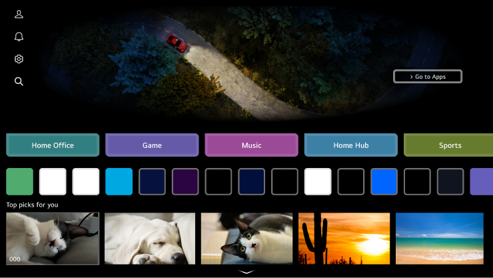
 : Inicia Cuenta LG.
Para más información, consulte la siguiente Guía del usuario.
Ruta: Función inteligente Administrar su Cuenta LG : Inicia Notificaciones.
Para más información, consulte la siguiente Guía del usuario.
Ruta: Función inteligente Notificaciones- : Inicia Configuración Rápida.
Para más información, consulte la siguiente Guía del usuario.
Ruta: Configuración Configuración Rápida Para usar la función de configuración de manera rápida  : Inicia Buscar.
Para más información, consulte la siguiente Guía del usuario.
Ruta: Aplicaciones y Contenido Búsqueda de contenido
Puede utilizar varias funciones o servicios.
Puede ejecutar, mover o borrar las aplicaciones instaladas en el dispositivo.- Entrada Reciente: Regresa a la última entrada externa que se usó.
- La pantalla de Inicio aparece automáticamente cada vez que enciende el dispositivo.Puede cambiar la configuración para evitar que se muestre la pantalla de inicio cada vez que encienda el dispositivo.
Presione el botón del control remoto, luego diríjase a General Sistema Configuraciones Adicionales Configuración del Inicio en la pantalla.Establezca Encender pantalla en Entrada Reciente. - En la pantalla de inicio se muestran publicidades.Puede cambiar la configuración para mostrar o dejar de mostrar publicidades.
Presione el botón del control remoto, luego diríjase a General Sistema Configuraciones Adicionales Configuración del Inicio Promoción Inicio en la pantalla. - La disponibilidad y el acceso a Contenidos y Servicios en el dispositivo están sujetos a cambios en cualquier momento sin previo aviso.
- Las funciones disponibles varían según la región o el servicio.
3.2. Administrar Inicio
[Ir a tabla de contenidos] del control remoto.Las listas editadas se guardan en cada Cuenta LG y solo se almacenan en el dispositivo en el que se realizó la edición.- Según el modelo o la región, el funcionamiento y el nombre de los botones del control remoto pueden cambiar.
- Botón Más acciones: ,
Si su control remoto no tiene un botón Más acciones, mantenga presionado el botón Amarillo para ejecutar Más acciones.
- Botón Más acciones:
Editar Lista de Tarjetas
- Seleccione la tarjeta que quiere editar y luego mantenga presionado el botón Rueda (OK) del control remoto.
Otra opción es presionar Editar, que se encuentra al final de la Lista de tarjetas. - Elija la posición deseada y presione el botón Rueda (OK) en el control remoto para cambiar la posición de la aplicación.
También puede mover las tarjetas con los botones/ de su control remoto. - Para eliminar una tarjeta, seleccione el ícono
 sobre la tarjeta.Para agregar una tarjeta que se haya borrado, seleccione la tarjeta correspondiente y agréguela a la lista.
- Presione el botón del control remoto.
Configuración del Inicio: Cuando encienda el aparato, diríjase a la pantalla que establece el comportamiento de la Página principal o la visualización de publicidad.
Guía del usuario: Diríjase a la aplicación Guía del usuario.
- Presione el botón
- Luego de que termine de editar, presione el botón en el control remoto para salir del modo Editar tarjeta.
Editar la Lista de Aplicaciones
- Seleccione la aplicación que quiere editar y luego mantenga presionado el botón Rueda (OK) del control remoto para ingresar al modo Editar la Lista de Aplicaciones.
O bien, puede presionar la Editar la Lista de Aplicaciones, que se encuentra al final de la Lista de Aplicaciones. - Elija la posición deseada y presione el botón Rueda (OK) en el control remoto para cambiar la posición de la aplicación.
Para eliminar una aplicación, seleccione el ícono sobre la aplicación.
Seleccione el ícono en la aplicación para ocultarlo de la lista.
Se puede restablecer el orden de la lista de la aplicación si presiona Restablecer la edición de aplicaciones.- También puede mover las aplicaciones con los botones / de su control remoto.
- Presione el botón del control remoto.
Configuración del Inicio: Cuando encienda el aparato, diríjase a la pantalla que establece el comportamiento de la Página principal o la visualización de publicidad.
Guía del usuario: Diríjase a la aplicación Guía del usuario.
- También puede mover las aplicaciones con los botones
- Luego de que la edición esté completa, haga clic en Cerrar en la parte inferior de la pantalla para salir del modo de edición de aplicación.
- Las aplicaciones predeterminadas no se pueden borrar.
Editar Lista de Contenidos
- Desplácese hacia la parte inferior de la pantalla de inicio con el botón Rueda (OK) en el control remoto y seleccione
 en la pantalla para ingresar al modo Editar Lista de Contenidos.
- Seleccione la lista que quiera mover con el botón Rueda (OK) del control remoto, ubíquela en el lugar deseado con el botón y presione Rueda (OK) para confirmar.Además, puede mover la lista con los botones /// del control remoto.
- Presione el botón del control remoto.
Configuración del Inicio: Cuando encienda el aparato, diríjase a la pantalla que establece el comportamiento de la Página principal o la visualización de publicidad.
Guía del usuario: Diríjase a la aplicación Guía del usuario.
- Presione el botón
- Una vez que termine de editar, haga clic en Cerrar en la parte inferior de la pantalla para salir del modo Editar lista de contenidos.
- Algunas listas no se pueden cambiar de ubicación.
3.3. Administrar su Cuenta LG
[Ir a tabla de contenidos]- Conecta el dispositivo a internet.
- Presione el botón del control remoto.
- Seleccione el en la pantalla.
- Comience a registrarse en la membresía de LG seleccionando uno de los métodos de inicio de sesión sugeridos.
También puede registrarse para la membresía LG con el ID y la contraseña de su correo electrónico o una cuenta de servicio externa. - Acepte los Acuerdos del Usuario e introduzca la información necesaria para registrarse.La información solicitada puede variar según el país.
- Se le enviará un enlace de verificación a la dirección de correo electrónico que proporcionó cuando se registró.Complete la verificación de correo electrónico dentro del período de validez.
- Una vez que se verifica su dirección de correo electrónico, puede iniciar sesión con sus credenciales.
- Esta función puede no estar disponible en algunos países.
- Pueden aplicar restricciones de edad para registrarse.
- Algunas aplicaciones y servicios requieren que acepte términos de uso individuales.
- Para ver soluciones de problemas relacionados con esta función, consulte la siguiente Guía del usuario.
Ruta: Solución de problemas Resolución de Problemas de la Cuenta de LG
Cómo cambiar cuentas de acceso
Puede cambiar cómodamente entre cuentas a las que ya accedió previamente.- Presione el botón del control remoto.
- Seleccione el Cuenta LG en la pantalla.
- Se muestra una lista de las cuentas a las que ya accedió previamente.Seleccione la cuenta que desea cambiar.
Para acceder con una cuenta nueva, seleccione Agregar Cuenta.
- Puede guardar hasta 10 cuentas.Si la cantidad de cuentas fuera mayor a 10, se eliminará la cuenta a la que accedió más recientemente.
Edición de la lista de cuentas
Puede editar la lista de las cuentas a las que accede.- Presione el botón del control remoto.
- Seleccione el Cuenta LG en la pantalla.
- Presione en la pantalla y seleccione Más información de la cuenta.
- Para ver información básica sobre la cuenta, seleccione Administración de Cuentas en la cuenta conectada.Además, puede cambiar su contraseña o editar la información de la cuenta.
Si presiona Editar Lista de Cuentas, podrá eliminar la cuenta que guardó.
Cómo usar una contraseña sencilla
Puede configurar una contraseña sencilla para ingresar cuando cambie de cuenta.- Presione el botón del control remoto.
- Seleccione el Cuenta LG en la pantalla.
- Presione en la pantalla y seleccione Más información de la cuenta.
- Seleccione el Administración de Cuentas en la pantalla.Solo se puede seleccionar la cuenta con la que haya iniciado sesión en Administración de Cuentas.
- Seleccione Configuración de Seguridad Editar la Configuración de Seguridad en la pantalla e ingrese la contraseña para esa cuenta.
- Seleccione Ingrese una contraseña simple(Contraseña de seguridad media) en la pantalla para Métodos de Cambio de Cuenta.
- Ingrese el número de cuatro dígitos que desee y presione OK en la pantalla.
- Puede usar Ingrese una contraseña simple(Contraseña de seguridad media) solamente cuando cambie de cuenta en este dispositivo.
3.4. Notificaciones
[Ir a tabla de contenidos]- Presione el botón del control remoto.
- Seleccione el en la pantalla.
- Puede verificar los detalles al seleccionar el elemento deseado.Si admite atajos, puede iniciar la aplicación.
- Presione el botón del control remoto.
Marcar todo como leído: Cambia todas las notificaciones a “Leídas”.
Eliminar: Puede eliminar notificaciones.
Configuración de Notificaciones: Puede configurar si desea recibir notificaciones para cada aplicación.Si esta opción está Apagado, también se eliminarán todas las notificaciones recibidas previamente de la aplicación.Para las aplicaciones de servicios externos, puede comprobar las notificaciones en Configuración de Notificaciones después de que acepte recibir notificaciones de la aplicación.
Guía del usuario: Diríjase a la aplicación Guía del usuario.
- Según el modelo o la región, el funcionamiento y el nombre de los botones del control remoto pueden cambiar.
- Botón Más acciones: ,
Si su control remoto no tiene un botón Más acciones, mantenga presionado el botón Amarillo para ejecutar Más acciones.
- Botón Más acciones:
3.5. Acerca de Accesibilidad
[Ir a tabla de contenidos]Presione el botón
en el control remoto y seleccione Accesibilidad en la pantalla.Presione y mantenga presionado el botón
del Control remoto.Puede mostrar y configurar los Atajos de accesibilidad desde cualquier pantalla.Para más información, consulte la siguiente Guía del usuario.Ruta: Configuración
Configuración Rápida Atajos de accesibilidad- Según el modelo o la región, el funcionamiento y el nombre de los botones del control remoto pueden cambiar.
- Si su control remoto no tiene un botón , mantenga presionado el botón
 para ejecutar Atajos de accesibilidad.
- Si su control remoto no tiene un botón
Funciones para la visión
Hay configuraciones disponibles para mejorar la visualización de la pantalla.Funciones para la escucha
Hay configuraciones disponibles para mejorar la calidad del audio.Funciones del control
Puede cambiar la configuración para facilitar el funcionamiento del dispositivo.Editar atajos
Puede editar los ajustes de Accesibilidad más utilizados.Conocer el control remoto
Presione un botón del control remoto y siga las instrucciones en la pantalla para obtener más información sobre el botón.Consejos
Podrá encontrar consejos acerca de las distintas funciones.Ayuda rápida
Podrá recibir ayuda en el diagnóstico y la resolución de los problemas con el dispositivo.
También pueden mantener presionado el botón del número 9 del control remoto para ejecutar Ayuda rápida.Chatbot
Puede resolver los problemas del dispositivo chateando con el Chatbot.
3.6. Uso de Siempre listo
[Ir a tabla de contenidos]Utilice el botón
 del control remoto para apagar el dispositivo.El dispositivo cambiará a Siempre listo.
- Para utilizar Siempre listo, debe establecer Activar la función de Siempre listo en Encendido.Presione el botón del control remoto, luego diríjase a General Siempre listo en la pantalla.Desactivar esta opción Encendido podría aumentar el consumo de energía.
Salir de Siempre listo y ver desde el dispositivo
Para ver contenido desde el dispositivo cuando está en Siempre listo con la pantalla encendida, presione el botón o el botón del control remoto.La función Control de Voz Manos Libres puede utilizarse para ejecutar la función deseada.
Cuando la pantalla tenga desactivado el Siempre listo, puede activar el dispositivo si presiona el botón
en el Control Remoto Mágico o con el Control de Voz Manos Libres.Presione el botón Rueda (OK) del control remoto para visualizar el fondo de pantalla cuando el dispositivo esté en Siempre listo con la pantalla apagada.
- Algunos modelos no son compatibles con Control de Voz Manos Libres.
Uso del Siempre listo sin el fondo de pantalla
Incluso cuando la pantalla está apagada, puede reproducir música mediante el reconocimiento de voz o al conectar un dispositivo móvil a través de Bluetooth.Los usuarios solo pueden apagar la pantalla en Siempre listo con el siguiente método.- Método 1.Cuando el dispositivo está en Siempre listo con la pantalla encendida, presione el botón del Control Remoto Mágico otra vez.
- Método 2.Puede usar el Siempre listo con la pantalla apagada sin pasar por el fondo de pantalla.Presione el botón del control remoto, luego diríjase a General Siempre listo en la pantalla.Seleccione el Utilice Siempre listo sin el fondo de pantalla(LG Gallery+) en la pantalla.
- Según el modelo, es posible que la pantalla demore unos segundos en responder a su voz.
- Cuando la alimentación se apaga por primera vez luego de una actualización de software, el Siempre listo no funciona para reflejar el contenido de la actualización.Para usar el Siempre listo de nuevo, vuelva a pagar y a encender la alimentación.
- Es posible que algunos modelos no sean compatibles.
Precauciones sobre el sensor de movimiento
El sensor de movimiento está ubicado en la parte inferior central del dispositivo.- El sensor de movimiento solo es compatible con ciertos modelos.
- Si el sensor de movimiento está manchado con un cuerpo extraño, es posible que no funcione correctamente.
- Si el entorno que rodea al dispositivo es demasiado brillante o demasiado oscuro, es posible que el sensor de movimiento no funcione correctamente.
- La presencia de cualquier obstáculo frente al dispositivo puede afectar la capacidad de detección del sensor de movimiento.
- El sensor de movimiento funciona al detectar cambios en la iluminación alrededor del dispositivo o los movimientos de objetos (mascotas, aspiradoras robóticas, etc.).
Presione el botón del control remoto, luego diríjase a LG Gallery+  Mi Contenido Siempre listo en la pantalla.Ajuste la sensibilidad del sensor en Sensibilidad del sensor de movimiento.
3.7. Uso de LG Gallery+
[Ir a tabla de contenidos]- Presione el botón del control remoto.
- Seleccione el LG Gallery+ en la pantalla.
- Seleccione o busque el contenido deseado en la pantalla.
- Intente suscribirse a un servicio de suscripción de pago en LG Gallery+.
Puede aplicar el contenido de LG Gallery+ al salvapantallas.
- Intente suscribirse a un servicio de suscripción de pago en LG Gallery+.
- Los elementos que se pueden establecer varían en función del modelo o la región.
- Debe iniciar sesión en su Cuenta LG antes de usarla.
- :Puede ver y cambiar los elementos configurados en LG Gallery+.
Mi Contenido
Puede administrar el contenido favorito o almacenado.Información de pago
Puede ver y administrar la información de suscripciones de pago.Otros
Puede ver las últimas novedades o la última versión de la aplicación LG Gallery+.
- :Puede buscar contenido en LG Gallery+.
- :Cierra la aplicación.
- Descubra más temas:Puede seleccionar el contenido deseado de diferentes maneras.
IA generativa
Las imágenes de IA son compatibles dentro de los límites de crédito proporcionados.Los idiomas disponibles para IA generativa pueden cambiar según las políticas del servicio.Música
Puede reproducir sonido ambiental desde la memoria interna o música desde un dispositivo conectado a través de Bluetooth o USB.Foto
Puede establecer una imagen de un dispositivo externo conectado, un dispositivo móvil conectado con LG ThinQ o Google Fotos como fondo de pantalla.Podrá utilizar Google Fotos solo si vincula su cuenta de Google.Instrucciones
Además, puede mostrar el clima, la información de juegos configurada en Deportes, la información de dispositivos IoT conectados, la lista de Programador y más.
Puede cambiar la región del clima que se muestra en Configuración de la ubicación meteorológica. en Ubicación.Presione el botón del control remoto, luego diríjase a General Sistema Ubicación en la pantalla.
Puede consultar la programación de hoy mediante la vinculación de su cuenta de Google.
3.8. Uso de Multi View
[Ir a tabla de contenidos]- Presione el botón del control remoto.
- Seleccione el Multi View en la pantalla.
- Presione
 en la pantalla para seleccionar el elemento que desea usar.
Lado a Lado/Imagen en imagen: Puede seleccionar varias aplicaciones y verlas en una pantalla.
Monitor de PC Dual: Puede ver la entrada de la pantalla a través de HDMI simultáneamente. - Seleccione la aplicación o entrada deseada y presione Seleccionado.
Desde Combinaciones recomendadas en la pantalla, también puede seleccionar las combinaciones de aplicaciones utilizadas más recientemente o las combinaciones recomendadas para Multi View.
- Es posible que algunas funciones no estén disponibles según el modelo.
- Es posible que la entrada HDMI no aparezca cuando la alimentación del dispositivo conectado a HDMI esté apagada.
- Puede que hayan restricciones al ejecutar Multi View en algunos contenidos.
- Si la aplicación en ejecución no es compatible con Multi View, una combinación de aplicaciones que se pueden ejecutar serán recomendadas.
Uso del modo Multi View
Seleccione el /
 en la pantalla.Cambia para escuchar el sonido en la pantalla que actualmente no está emitiendo sonido.
Seleccione el
 en la pantalla.Los sonidos de ambas pantallas se reproducen de forma simultánea y se puede ajustar el equilibrio de sonido.
Seleccione el
en la pantalla.Puede configurar opciones adicionales.Cambiar el Tipo de Vista.
Cambie el modo Multi View.Agregar aplicación
Puede agregar o eliminar la aplicación para usar en Multi View.Cambiar Aplicación
Puede cambiar la aplicación para usar en Multi View.Control en Pantalla Completa
Puede operar la aplicación cambiando a Pantalla completa.Mover
Puede mover la posición de la subpantalla.Tamaño
Puede cambiar el tamaño de la subpantalla.Salir de la aplicación
Cierra la aplicación.Cambiar Entrada
Puede cambiar la entrada para usar con Monitor de PC Dual.Finalizar Monitor de PC Dual
Cierra Monitor de PC Dual.
- Es posible que algunas funciones no estén disponibles según el modelo.
- Las opciones disponibles pueden variar según el modo Multi View que esté ejecutando.
Resolución compatible : Monitor de PC Dual
| Resolución | Frecuencia vertical (Hz) |
|---|---|
| 1024 × 768 | 60 |
| 1360 × 768 | 60 |
| 1280 × 720 | 60 50 |
| 1280 × 1 024 | 60 |
| 1920 × 1080 | 60 50 |
3.9. Uso de Control de Voz Manos Libres
[Ir a tabla de contenidos]Cuando el dispositivo está encendido
- Diga "Hi LG" dentro de la distancia de donde mira su dispositivo.
- Aparece la pantalla de reconocimiento de voz.
- Diga la función que desee.
Ejemplo: Buscar algo para mirar/Número de canal OO/Subir el volumen/¿Cómo está el clima hoy?/Ayuda para el Reconocimiento de Voz, etc.
Cuando el dispositivo está apagado
Las funciones del dispositivo se pueden usar con Control de Voz Manos Libres incluso cuando el dispositivo está apagado.Presione el botón
del control remoto, luego diríjase a General Siempre listo en la pantalla.Establezca Siempre listo en Encendido.- Si le dice “Hi LG” al dispositivo, la Luz de espera de la parte delantera del dispositivo parpadeará y se emitirá un sonido de notificación.
- Diga la función que desee.
(Ejemplo) “Enciende el dispositivo”, “¿Cómo está el tiempo hoy?”, etc.
Precauciones al usar Control de Voz Manos Libres
- Algunos modelos no son compatibles con esta función.
- En algunas excepciones, puede que el Control de Voz Manos Libres no funcione, incluso si el Siempre listo está activado.
- Si hay una actualización de software en proceso
- Cuando se establece en modo de almacenamiento
- Cuando el dispositivo no estuvo activado por más de 96 horas
- Cuando la limpieza de píxeles se está ejecutando
- Para usar esta función:
- Debe conectarse a una red.
- Debe estar de acuerdo con los términos de uso del reconocimiento de voz.
- Si Control de Voz Manos Libres no funciona, examine las siguientes configuraciones.
Presione el botón del control remoto, luego diríjase a General Servicio AI Configuración de Reconocimiento de Voz en la pantalla.Establezca Usar el Control de Voz Manos Libres en Encendido. - El interruptor del micrófono en el dispositivo debe estar Encendido para usar Control de Voz Manos Libres.
Es posible que algunos modelos no sean compatibles. - Para operar un dispositivo conectado con Control de Voz Manos Libres, conecte el IR blaster y configure el control remoto universal.
- El funcionamiento puede ser limitado en función de la configuración de idioma y país.
- Al actualizar el dispositivo, es posible que cambien las funciones u operaciones actuales que se han utilizado.
- La función Control de Voz Manos Libres permite que el dispositivo reconozca la voz del usuario.Para una operación sin problemas, utilice esta función a 3 m (9,84 pies) del dispositivo.
El Control de Voz Manos Libres del modelo Zero Connect Box reconoce la voz del usuario en Zero Connect Box.Instale su Zero Connect Box en un espacio abierto para lograr un mejor rendimiento. - Control de Voz Manos Libres funcionará incluso si dice de manera continua “Hi LG” y la función que desea.
Es posible que algunos modelos no sean compatibles. - Según la situación, es posible que no se reconozcan los símbolos, números y caracteres especiales.
- Puede verse afectada por el entorno, como el tono o el volumen de voz, la pronunciación poco clara y el ruido ambiental.
- Cuando utiliza un altavoz externo conectado al dispositivo, la salida de sonido de dicho altavoz puede reconocerse como ruido.Se recomienda utilizar la función de reconocimiento de voz con Control Remoto Mágico.
- Puede cambiar la palabra de activación para Control de Voz Manos Libres.
Presione el botón del control remoto, luego diríjase a General Servicio AI Configuración de Reconocimiento de Voz Defina la palabra de activación del Control de Voz Manos Libres en la pantalla.(El funcionamiento puede ser limitado en función de la configuración de idioma y país.) - Si la función Control de Voz Manos Libres se activa de forma inesperada, intente disminuir la sensibilidad.
Presione el botón del control remoto, luego diríjase a General Servicio AI Configuración de Reconocimiento de Voz Configuración de la sensibilidad en la pantalla. - Para ver información detallada sobre cómo usar la función de reconocimiento de voz con el control remoto, consulte la siguiente Guía del usuario.
Ruta: Función inteligente Uso de las funciones del dispositivo mediante voz
3.10. Uso de las funciones del dispositivo mediante voz
[Ir a tabla de contenidos]- Mantenga presionado el botón en el control remoto y diga la función que desea ejecutar o la palabra clave que desea utilizar para su búsqueda.
- Una vez que suelte el botón después de ingresar su comando de voz, se ejecutará la función correspondiente.
- Es posible que algunos modelos no sean compatibles.
- Idioma del Menú (Menu Language) se debe configurar como idioma oficial del país en Ubicación para ver los resultados de búsqueda correctos.Si el Idioma del Menú (Menu Language) no está configurado como idioma oficial, es posible que algunas funciones se vean limitadas.
- Puede cambiar el idioma del reconocimiento de voz.
Presione el botón del control remoto, luego diríjase a General Sistema Idioma (Language) Idioma del Menú (Menu Language) en la pantalla. - Los idiomas disponibles para la función de reconocimiento de voz pueden cambiar de acuerdo con las Políticas de Operación de Servicios.
- Los detalles de servicio pueden variar según el modelo.
- Tenga en cuenta que el fabricante o sus proveedores terceros pueden cambiar, quitar o cancelar, sin previo aviso, los servicios que permiten comandos de voz, reconocimiento de voz y otras funciones inteligentes.
- Puede cambiar la configuración relacionada con el reconocimiento de voz o confirmar qué funciones se pueden controlar mediante los comandos de reconocimiento de voz.
Presione el botón del control remoto, luego diríjase a General Servicio AI Configuración de Reconocimiento de Voz/Ayuda para el Reconocimiento de Voz en la pantalla.
Use su voz como su ID de voz
Registre su voz en su Cuenta LG.Podemos reconocer su voz registrada para proporcionar contenido y servicios personalizados.- Inicie sesión en su Cuenta LG para registrar su voz.
- Presione el botón del control remoto.
- Ingrese la ruta a continuación en la pantalla. General Servicio AI Configuración de Reconocimiento de Voz
- Seleccione el ID de voz Administrar el ID de voz en la pantalla.
- Presione Registrar el ID de voz en la pantalla y siga las instrucciones para registrar su voz.
- Es posible que esta función no esté disponible en algunos países o modelos.
- Los idiomas disponibles para las funciones de ID de voz pueden cambiar de acuerdo con la Política de Operación de Servicios.
- Luego de registrar su voz con su Cuenta LG, debe seleccionar Utilizar el ID de voz en esta TV y habilitar la función, haga clic en Encendido para poder utilizarla.
- Puede registrar una nueva voz, o también volver a registrar o borrar una.
Presione el botón del control remoto, luego diríjase a General Servicio AI Configuración de Reconocimiento de Voz ID de voz en la pantalla. - Gracias a ID de voz, no es necesario ingresar la contraseña cada vez que cambie de cuentas.
- Es posible que una persona que tenga una voz similar a la suya desbloquee el dispositivo; además, si su voz ha cambiado debido a problemas de salud, puede que no se la reconozca.
Uso de la función de reconocimiento de voz con la aplicación LG ThinQ
Presione en la aplicación LG ThinQ instalada en su dispositivo móvil para usar la función de reconocimiento de voz.
Para conectar su dispositivo móvil a este dispositivo mediante la aplicación LG ThinQ, consulte la siguiente Guía del usuario.
Ruta: Permitir nuevas conexiones
Conexión de dispositivos móviles con LG ThinQ- Al usar la función de reconocimiento de voz a través de la aplicación LG ThinQ, es posible que algunas funciones o algunos dispositivos no funcionen.
Precauciones para el reconocimiento de voz
- Para usar esta función:
- Debe emplear el Control Remoto Mágico.
- Debe conectarse a una red.
- Debe estar de acuerdo con los términos de uso del reconocimiento de voz.
- Debe establecer los canales, la región, etc.Los elementos configurables difieren dependiendo del modelo.
- Para controlar un decodificador conectado al dispositivo mediante el reconocimiento de voz, necesita configurar el control remoto universal.Presione el botón del control remoto, luego diríjase a General Dispositivos Externos Configuración de Control Remoto Universal en la pantalla.
Se recomienda apuntar el Control Remoto Mágico hacia el decodificador, después del ingreso de voz. - La tasa de reconocimiento de voz puede variar según las características del usuario (volumen de la voz, pronunciación, acento y velocidad al hablar) y el ambiente (ruido y volumen del dispositivo).
Para lograr un reconocimiento de voz preciso, debe pronunciar las palabras de manera lenta y precisa, a un volumen de voz adecuado, a una distancia de unos 10 cm del micrófono del Control Remoto Mágico. - Si lo que dice no se reconoce correctamente, el reconocimiento de la voz podría funcionar de forma distinta a la que pretendía originalmente.
- Según el modelo o la región, el funcionamiento y el nombre de los botones del control remoto pueden cambiar.
- Botón de reconocimiento de voz:
 ,
- Botón de reconocimiento de voz:
3.11. De voz a texto
[Ir a tabla de contenidos]- Toque el cuadro de entrada de texto en pantalla con el cursor del Control Remoto Mágico.Se mostrará el teclado.
- Seleccione la tecla en el teclado en pantalla.Se mostrará la guía de activación de la función de reconocimiento de voz.
- Hable lento y claro en el micrófono del control remoto.Si hay palabras similares a las que ha dicho en voz alta, es posible que se muestre una lista de varios resultados en la pantalla.Seleccione un resultado para que se muestre en el cuadro de texto.Si no obtiene los resultados deseados, presione REINTENTAR.
- Es posible que algunos modelos no sean compatibles.
- Para usar esta función:
- Debe conectarse a una red.
- Debe estar de acuerdo con los términos de uso del reconocimiento de voz.
- Puede cambiar el idioma del reconocimiento de voz.
Presione el botón del control remoto, luego diríjase a General Sistema Idioma (Language) Idioma del Menú (Menu Language) en la pantalla.
Para cambiar temporalmente a otro idioma de reconocimiento de voz, pulse el botón en la ventana de visualización de información de reconocimiento de voz. - La tasa de reconocimiento de voz puede variar según las características del usuario (volumen de la voz, pronunciación, acento y velocidad al hablar) y el ambiente (ruido y volumen del dispositivo).
- Con el fin de mejorar la precisión de voz a texto, debe hablar de forma clara y fuerte aproximadamente a 10 cm del micrófono del Control Remoto Mágico.
- El reconocimiento de voz no está disponible en ningún campo de ingreso de contraseña ni en la barra de direcciones de su Navegador web (se excluye la búsqueda general).
3.12. Cómo utilizar Alexa en el dispositivo
[Ir a tabla de contenidos] (Alexa) en el Control Remoto Mágico.Durante la configuración, iniciará sesión en su cuenta de Alexa, realice un comando de prueba rápido para asegurarse de que Alexa funcione, y estará listo para comenzar.
Para usar Alexa, mantenga presionado el botón
(Alexa) en el Control Remoto Mágico.Una vez que aparezca la animación azul en la parte inferior de la pantalla, diga un comando como “Alexa, abre Prime Video”.Presione el botón
(Alexa) en el Control Remoto Mágico una vez (sin sostenerlo) para acceder a la aplicación Alexa en su dispositivo.Aquí encontrará más formas de usar Alexa, así como configurar funciones como activar la opción Manos libres (si está disponible).- Alexa no está disponible en todos los idiomas y países.
- Las características y la funcionalidad de Alexa pueden variar según la ubicación.
4. Aplicaciones y Contenido
[Ir a tabla de contenidos]4.1. Uso de Oficina en el Hogar
[Ir a tabla de contenidos] del control remoto e inicie Oficina en el Hogar en la pantalla.La computadora se puede manejar de manera remota desde el dispositivo.
- Encienda la computadora a la que desea conectarse.
- Presione el botón del control remoto e inicie Oficina en el Hogar en la pantalla.
- Seleccione Agregue una PC remota.Se puede conectar una nueva PC.
- La PC que se conectará debe estar encendida, y “Habilitar el escritorio remoto” debe estar activado en la configuración de la PC.
- Se pueden conectar hasta cuatro dispositivos a Agregue una PC remota.Para agregar otra PC, elimine la PC registrada anteriormente.
- Solo puede conectar los sistemas operativos Windows 10 Professional (o versiones posteriores) o Mac.
Se debe establecer un nombre de usuario y una contraseña de Windows.No se admite el inicio de sesión a través de la entrada de PIN. - Antes de conectar una Mac, asegúrese de que esté encendida y que la función de compartir pantalla en la Configuración de Mac Compartir esté habilitada.
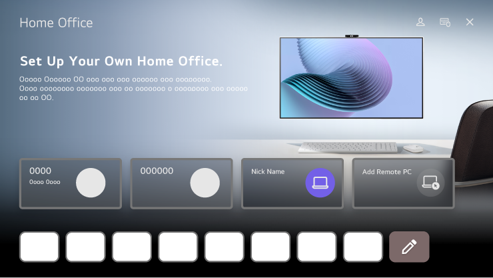

Puede usar los servicios de nube de una computadora o cambiar a una computadora conectada.: Puede editar la información de conexión.: Puede eliminar la PC conectada.
Agregue una PC remota: Se puede conectar una nueva PC.
Puede utilizar el servicio de Internet proporcionado por la computadora en el dispositivo.
Las funciones disponibles pueden variar según el país.
Si selecciona en la pantalla, podrá editar la lista.- : Inicia Cuenta LG.
En cada cuenta a la que accedió, puede configurar una lista de PC remotas y servicios de internet para conectarse.  : Puede conectar un teclado o un mouse con Bluetooth y establecer si desea utilizarlos.
Para más información, consulte la siguiente Guía del usuario.
Ruta: Configuración Dispositivos Externos Conectar Mando Bluetooth- : Cierra la aplicación.
- La conexión de un teclado y un mouse en el dispositivo permite un funcionamiento fluido.
Si la disposición del teclado conectado a la computadora y del teclado conectado al dispositivo son diferentes, es posible que ciertas teclas no funcionen. - Tanto la computadora como el dispositivo solo podrán conectarse luego de haber establecido la conexión a la red y la configuración.
- Si el dispositivo y la computadora no están conectados a la misma red, se requiere información de IP pública y es posible que se requiera la configuración de reenvío de puertos del enrutador.
- Si la conexión está restringida por la política de seguridad de la PC, comuníquese con el administrador de seguridad de la red.
- Algunos programas y funciones de la computadora no pueden utilizarse.
- Cuando se activa la función de ahorro de energía de la PC, la conexión se pierde y no se puede volver a conectar.Recomendamos desactivar la función de ahorro de energía de la PC antes de su uso.
4.2. Disfrute de Juegos
[Ir a tabla de contenidos]- Presione el botón del control remoto.
- Seleccione el Juegos en la pantalla.
- Es posible que esta función no esté disponible en algunos países o modelos.
- Se recomienda utilizar un control para videojuegos de compatibilidad comprobada con estos dispositivos.
Para ver la lista de mandos de juego Bluetooth, consulte la siguiente Guía del usuario.
Configuración Dispositivos Externos Conectar Mando Bluetooth
Para ver la lista de mandos de juego USB compatibles, consulte la siguiente Guía del usuario.
Permitir nuevas conexiones Cómo conectar un teclado, un mouse y un control para videojuegos
4.3. Disfrute de Música
[Ir a tabla de contenidos]- Presione el botón del control remoto.
- Seleccione el Música en la pantalla.
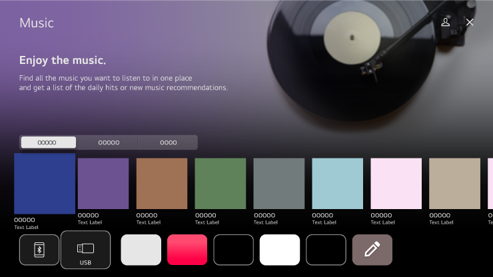

Seleccione el servicio que desee.A continuación, verá el contenido proporcionado por el servicio.
Seleccione el Jugado recientemente en la pantalla.La música que se seleccionó previamente se muestra en una lista.Si la cantidad de elementos es mayor a 16, se eliminarán automáticamente los más antiguos por orden.
Puede escuchar música desde un dispositivo USB o un dispositivo móvil conectado.Si selecciona el elemento que desea, navegará hacia la aplicación correspondiente.
Muestra las aplicaciones de música disponibles en el dispositivo.Si selecciona el elemento que desea, navegará hacia la aplicación correspondiente.
Si selecciona en la pantalla, podrá editar la lista.- : Inicia Cuenta LG.
- : Cierra la aplicación.
- Esta función puede no estar disponible en algunos países.
- Debe conectarse a la red para utilizar la función de Música.
- Las funciones disponibles varían según la región o el servicio.
- Las recomendaciones o los resultados de búsqueda pueden ser diferentes a aquellos en una computadora o un dispositivo móvil.
4.4. Uso del servicio Deportes
[Ir a tabla de contenidos]- Presione el botón del control remoto.
- Seleccione una tarjeta Deportes.
- Puede ver la lista de equipos por liga e información detallada.
Si selecciona la liga deportiva que busca, podrá ver información acerca de esa liga. - Pulse Mi Equipo para registrar su equipo o jugador favorito.
Si registra un equipo o jugador, podrá ver las actualizaciones de los partidos en vivo y los horarios de los próximos partidos en Mi Equipo.
- : Inicia Cuenta LG.
Para más información, consulte la siguiente Guía del usuario.
Ruta: Función inteligente Administrar su Cuenta LG - Seleccione el en la pantalla.
Actualizar Partidos
Puede recibir actualizaciones deportivas en tiempo real.Función de notificación
Puede activar o desactivar las notificaciones deportivas.Guía del usuario
Inicia Guía del usuario.Guía Rápida
Diríjase a la pantalla principal de deportes y seleccione la Guía Rápida.Salir de la aplicación
Cierra la aplicación.
- : Cierra la aplicación.
- Es posible que algunos modelos no sean compatibles.
- Los elementos configurables difieren dependiendo del modelo.
- Para usar la función Deportes, necesita conectarse a la red e iniciar sesión en su Cuenta LG.
- El estado o el calendario de partidos pueden diferir de los reales según la situación del proveedor de datos.
- Es posible que la alarma en tiempo real no esté disponible cuando se usen ciertas aplicaciones.
Cómo cambiar la configuración de las notificaciones para equipos o jugadores individuales
Podrá recibir las notificaciones acerca de los partidos de los equipos o jugadores que haya registrado en Mi Equipo incluso mientras mira un partido.- En Mi Equipo, seleccione el equipo o jugador que desea cambiar.
- En la página con los detalles, seleccione Configuración de Notificaciones.
Notificación de inicio del partido
Notifica el comienzo de los partidos del equipo o jugador registrado.Notificación de goles en tiempo real
Notifica los cambios en los resultados de los partidos en los que participó el equipo o jugador registrado.- La frecuencia de las notificaciones puede variar según el deporte.
Notificación de resultado del partido
Notifica los resultados finales del partido del equipo o jugador registrado.
- Para desactivar las notificaciones de todos los Deportes, presione el botón del control remoto desde la página de inicio de Deportes y configure Función de notificación a Apagado.
- Según el modelo o la región, el funcionamiento y el nombre de los botones del control remoto pueden cambiar.
- Botón Más acciones: ,
Si su control remoto no tiene un botón Más acciones, mantenga presionado el botón Amarillo para ejecutar Más acciones.
- Botón Más acciones:
4.5. Uso del servicio Aprendizaje
[Ir a tabla de contenidos]- Presione el botón del control remoto.
- Seleccione el Aprendizaje en la pantalla.
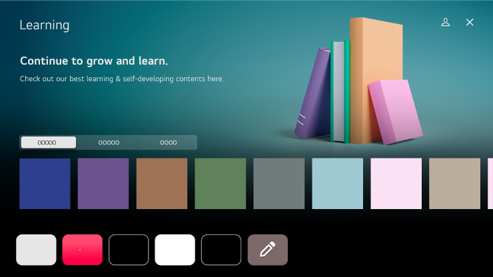
Seleccione el servicio que desee.A continuación, verá el contenido proporcionado por el servicio.
Seleccione el Vistos recientemente en la pantalla.Se listan los artículos que ya se hayan seleccionado.Si la cantidad de elementos es mayor a 16, se eliminarán automáticamente los más antiguos por orden.
Puede ejecutar una aplicación relacionada con la educación.Si selecciona en la pantalla, podrá editar la lista.- : Inicia Cuenta LG.
- : Cierra la aplicación.
- Debe conectarse a la red para utilizar el servicio de Aprendizaje.
- Es posible que esta función no esté disponible en algunos países o modelos.
- Las funciones disponibles varían según la región o el servicio.
- Las recomendaciones o los resultados de búsqueda pueden ser diferentes a aquellos en una computadora o un dispositivo móvil.
4.6. Uso de Navegador web
[Ir a tabla de contenidos]Si introduce la palabra de búsqueda, buscará la información acerca de la base de esa palabra en el motor de búsqueda.
- Presione el botón del control remoto.
- Ejecute la aplicación Navegador web.
- Ingrese la dirección web en la barra de dirección que se encuentra en la parte superior de la pantalla para navegar o simplemente ingrese un término de búsqueda.Presione el número al lado de la barra de direcciones para visualizar cualquier pestaña que se haya abierto antes.
 : Puede actualizar la página web en la que se encuentre.
 : Puede gestionar su historial de descargas.Puede ver cuando las descargas estén en curso o cuando hayan archivos descargados.
- Seleccione el en la pantalla.Puede acercar o alejar el zoom mientras navega por el sitio web.
- Los elementos configurables difieren dependiendo del modelo.
Bloquear Anuncios
Puede bloquear anuncios dentro de la página web en la que se encuentre.
Solo se muestra cuando Configuración Utilizar Bloquear Anuncios está establecido en Encendido en la pantalla.Multi View/Visualización de TV
Divide la pantalla del dispositivo que se va a mostrar. Puede buscar páginas web mientras mira el contenido del dispositivo.Abrir nueva ventana secreta
Puede navegar por sitios web de forma privada, ya que no guarda el historial del navegador.Historial
Puede ver y eliminar el historial de visitas a sitios web.Agregar a marcadores
Puede agregar a Favoritos el sitio web en el que se encuentra.Agregue un acceso directo a la pantalla de Inicio
Puede agregar en el Inicio un acceso directo al sitio web en el que se encuentra.Agregar al Atajo Oficina en el Hogar
Puede agregar el sitio web que está viendo actualmente como acceso directo a Oficina en el Hogar.Marcadores
Puede ver y eliminar la lista de sitios web que añadió a Favoritos.Configuración
Puede cambiar la configuración del navegador web.Enviar comentarios
Envíenos sus comentarios sobre cualquier dificultad o inconveniente que haya experimentado al utilizar el navegador web, lo que nos ayudará a mejorar nuestro servicio.Guía del usuario
Inicia Guía del usuario.Salir de la aplicación
Desactiva la aplicación de modo que no se ejecute en segundo plano.
- : Cierra la aplicación.
- La aplicación Navegador web es un navegador para este dispositivo, por lo que puede funcionar de forma diferente al navegador de su computadora.
- Es posible que algunos contenidos no se reproduzcan correctamente.
- No se admite el complemento de Flash, solo se admite contenido multimedia HTML5.
- No se admite la instalación de complementos.
- Puede que los archivos multimedia que no tengan formato JPEG, PNG o GIF no se reproduzcan.
- Puede que se produzca un cierre forzado de aplicaciones si el dispositivo se queda sin memoria.
- Se utilizan los tipos de fuente proporcionados en el dispositivo. Según el contenido, los caracteres pueden tener un aspecto diferente en los navegadores de computadoras o de dispositivos móviles.
- Solo se pueden almacenar archivos que puedan reproducirse con Reproductor de Medios.
- Se debe tener precaución porque los sitios maliciosos o de pishing no se bloquean de forma automática.
- Es posible que algunas funciones del navegador web no sean compatibles temporalmente debido a factores externos.
- Se debe conectar el dispositivo de almacenamiento USB para descargar archivos.
- Se puede acceder al sitio web a través de la aplicación Navegador web, por lo que hay que evitar que los niños accedan a contenido inapropiado en línea.
Puede bloquear la aplicación Navegador web para impedir el acceso a contenido inapropiado en línea.
Presione el botón del control remoto, luego diríjase a General Sistema Seguridad Bloqueo de aplicaciones en la pantalla. - Si tiene inconvenientes para usar el Navegador web, consulte la siguiente Guía del usuario.
Ruta: Solución de problemas Resolución de Problemas de la Navegación por Internet
Cambio de la configuración de Navegador web
Seleccione Configuración en la parte superior de la aplicación Navegador web.- Los elementos configurables difieren dependiendo del modelo.
En Inicio
Puede elegir qué página aparece cuando inicia la aplicación Navegador web.Motores De Búsqueda
Puede seleccionar un buscador para buscar una palabra clave en la barra de dirección.- La configuración del motor de búsqueda puede estar sujeta a cambios sin previo aviso según las circunstancias del proveedor.
Mostrar Siempre la Barra de Direcciones
Cuando esté establecida en Encendido, se mostrará el área de la barra de dirección y la barra de menú en la parte superior.Informe Automático de Problemas del Navegador Web
Cuando se configura en Encendido, si sucede una falla (problemas en el funcionamiento, falla en la reproducción multimedia, error al cargar la página, cierre inusual, demoras en la respuesta debido a memoria insuficiente, etc.) mientras usa el navegador web, la información se envía automáticamente al equipo de desarrollo del navegador web en la oficina central del fabricante (Corea).La información enviada solo se utilizará para mejorar el rendimiento del navegador web.Utilizar Bloquear Anuncios
Cuando se establece en Encendido, si presiona los en la parte superior del Navegador web, aparecerá en la pantalla un botón para encender o apagar Utilizar Bloquear Anuncios.Si la función Utilizar Bloquear Anuncios se activa, la velocidad en la que se carga la página aumenta, ya que se bloquean los anuncios incluidos en el sitio web.Filtrado de Sitios
Puede registrar sitios web que desee bloquear o aceptar.- Sitios Aprobados: Puede configurar los ajustes para abrir solo los sitios web previamente registrados.
- Sitios Bloqueados: Puede configurar los ajustes para bloquear determinados sitios web.
- Para utilizar la función Filtrado de Sitios, debe ingresar la contraseña del dispositivo.
Bloqueador de ventanas emergentes
Bloquea las ventanas emergentes que las páginas web muestran de forma automática.No Rastrear
Puede solicitar que la página web no deje un historial de su visita. El funcionamiento puede variar en función de la política del sitio web.Adaptación de transmisión usando JavaScript
La tecnología de transmisión multimedia con JavaScript le permite ver videos con resolución optimizada.
Si está configurado como Apagado, la resolución de los videos reproducidos en Navegador web está limitada a 720p.Configuración de cookies
Permite que el sitio web almacene y utilice datos de cookies.Eliminar Datos de Navegación
- Eliminar Cookies: Elimina datos de cookies. Cuando se elimina, se cierra su sesión en la mayoría de los sitios.
- Eliminar Todos los Datos de Navegación: Elimina todo el historial de navegación, incluidas las cookies.
4.7. Uso de Reproductor de Medios
[Ir a tabla de contenidos]- Presione el botón del control remoto.
- Inicie la aplicación Reproductor de Medios en la pantalla.
- Seleccione un dispositivo de la lista de dispositivos.
- Seleccione el contenido para reproducir.
 : Diríjase a la pantalla de reproducción de música.
Solo se muestra mientras se reproduce música.- : Inicia Buscar.
- Seleccione el en la pantalla.
Tipo de vista: Selecciona un modo de visualización de contenido.
Ordenar: Seleccione la opción para ordenar el contenido.
Grupo: Si filtra por Música, puede agrupar el contenido en categorías como Artista y Álbum.
Reproducción de Selección: Puede seleccionar y reproducir múltiples contenidos.
Eliminar: Puede seleccionar y eliminar múltiples contenidos.
Guía del usuario: Diríjase a la aplicación Guía del usuario.
Salir de la aplicación: Cierra la aplicación. - : Cierra la aplicación.
- No puede eliminar archivos compartidos de otros dispositivos.
- Los diferentes elementos de configuración están disponibles según el filtro o el modelo que seleccionó.
- Es posible que no se muestre cierto contenido en la lista si la cantidad de todo el contenido supera los 40.000.
Visualización de Fotos
Puede seleccionar una foto de la aplicación Reproductor de Medios para mirarla.Para utilizar más funciones, presione el botón Rueda (OK) del control remoto y seleccione
en la pantalla.- : Muestra el contenido anterior.
- : Inicia la presentación de diapositivas.
- : Muestra el contenido siguiente.
 : Gira las fotos.
 : Amplía o reduce la foto.
 : Las fotos en 360 grados pueden verse en 360 grados.
- Si usa el REPRODUCCIÓN VR 360˚ en una foto normal, la imagen podría distorsionarse.
- Es posible que algunos modelos no sean compatibles.
 : Reproduce un archivo de música seleccionado del dispositivo de almacenamiento como música de fondo.
- : Establece el tamaño de la foto o cambia la velocidad o los efectos de la presentación de diapositivas.
- Es posible que algunos modelos no sean compatibles.
Reproducción de Videos
Puede seleccionar un video de la aplicación Reproductor de Medios y reproducirlo.Presionar los botones
/ del control remoto le permite saltar hacia atrás o adelante 10 segundos.Para utilizar más funciones, presione el botón Rueda (OK) del control remoto y seleccione
en la pantalla.- : Muestra el video anterior.
- : Reproduce o pausa el video.
- : Muestra el video siguiente.
 : Puede cambiar la configuración de los subtítulos.
- : Gira videos.
- : Retrocede rápido el video a velocidades más altas.
- : Puede establecer las configuraciones relacionadas con la reproducción en repetición del video.
- : Avanza rápido el video a velocidades más altas.
- : Los videos en 360 grados se pueden ver en 360 grados.
- Si usa el REPRODUCCIÓN VR 360˚ en un video normal, la imagen podría distorsionarse.
- Es posible que algunos modelos no sean compatibles.
- Seleccione el en la pantalla.
Reiniciar la reproducción: Puede configurar seguir viendo para reanudar la reproducción desde la última escena que vio.
Velocidad de Reproducción: Establece la velocidad de reproducción.
Pista de Audio: Puede configurar las pistas de audio.
Mostrar la barra de progreso cuando inicia el video: Puede elegir ocultar la barra de Reproducción cuando comience a reproducir el video.
Reproducción de Música
Puede seleccionar una canción de la aplicación Reproductor de Medios y reproducirla.Para utilizar más funciones, presione el botón Rueda (OK) del control remoto y seleccione
en la pantalla. : Puede establecer el modo de reproducción aleatoria.
- : Puede establecer el modo de reproducción repetida.
 : Dispondrá de letras de canciones solo si los archivos de música las incluyen.
En algunos archivos de música, puede elegir una área de la visualización de la letra y mover la posición de reproducción.- Solo algunos dispositivos son compatibles con la función de letras de canción.
- Es posible que las letras no se muestren sincronizadas según los datos de las letras en el archivo de música.
 : Puede escuchar música con la pantalla apagada.
- Seleccione el en la pantalla.
Sincronización de letras: Puede establecer la velocidad de la letra.- Esta función puede no ser compatible según la música.
4.8. Instalar aplicaciones
[Ir a tabla de contenidos]- Presione el botón del control remoto.
- Seleccione el Apps en la pantalla.
- Seleccione una categoría o presione en la pantalla para buscar una aplicación.
- Seleccione una aplicación para instalar.
- Lea los detalles de la aplicación y luego presione Instalar.
- Cuando se haya completado la instalación, puede iniciar la aplicación de forma inmediata.
- : Busca contenido.
Para más información, consulte la siguiente Guía del usuario.
Ruta: Aplicaciones y Contenido Búsqueda de contenido - : Puede iniciar sesión en su cuenta LG.
Para más información, consulte la siguiente Guía del usuario.
Ruta: Función inteligente Administrar su Cuenta LG - : Puede gestionar aplicaciones, como actualizar o eliminar aplicaciones instaladas.
- : Cierra la aplicación.
- Para poder instalar aplicaciones, debe iniciar sesión.
- Las categorías disponibles pueden variar según el país o el estado del servicio.
- Si la capacidad de almacenamiento del dispositivo es insuficiente, instale las aplicaciones mediante la conexión de un dispositivo de memoria externa.
- Algunos dispositivos USB podrían no estar admitidos o no funcionar correctamente.
- No se puede utilizar una unidad USB que contenga aplicaciones de otros dispositivos.
- Sea cuidadoso cuando lo utilicen niños. Los niños pueden acceder a contenido inadecuado de Internet a través de este producto.Para bloquear contenido inadecuado, restrinja el acceso a ciertas aplicaciones.
Presione el botón del control remoto, luego diríjase a General Sistema Seguridad Bloqueo de aplicaciones en la pantalla. - Según el modelo o la región, el funcionamiento y el nombre de los botones del control remoto pueden cambiar.
- Botón Más acciones: ,
Si su control remoto no tiene un botón Más acciones, mantenga presionado el botón Amarillo para ejecutar Más acciones.
- Botón Más acciones:
4.9. Búsqueda de contenido
[Ir a tabla de contenidos]- Presione el botón del control remoto.
- Seleccione el en la pantalla.
- Busque una gran variedad de contenido e información mediante los términos de búsqueda que desee.
También puede realizar una búsqueda desde los términos o géneros de búsqueda recomendados que se muestran en pantalla.
Cuando haya disponible algún historial de búsqueda, las búsquedas recientes aparecerán debajo del cuadro de búsqueda.
- Debe conectarse a la red para usar la función de búsqueda.
- Los resultados pueden variar, según la configuración del canal, la región y la red, y de si aceptó los términos y condiciones.
Los elementos configurables difieren dependiendo del modelo.
5. Permitir nuevas conexiones
[Ir a tabla de contenidos]5.1. Uso de Centro de Hogar Inteligente
[Ir a tabla de contenidos]Presione el botón
del control remoto.Ingresar a Centro de Hogar Inteligente.Si su control remoto no tiene un botón
, mantenga presionado el botón para ejecutar Centro de Hogar Inteligente.- TV / Entradas: Puede seleccionar las transmisiones o los dispositivos externos conectados al puerto de entrada externo.
- Móvil: Puede compartir la pantalla del dispositivo móvil o disfrutar de su contenido mediante la conexión del dispositivo móvil.
Seleccione el AirPlay en la pantalla.Utilice Apple Home o AirPlay para controlar su dispositivo y ver el contenido de su iPad o Mac en la pantalla.
Seleccione el Google Cast en la pantalla.Puede recibir y ver contenido, como películas, además de transmitir programas, fotos y sitios web en cualquier dispositivo compatible con la transferencia de Google Cast, como un teléfono inteligente o una tableta PC.- Esta función puede no estar disponible en algunos países.
- El contenido y los servicios disponibles de Apple Home y AirPlay pueden cambiar sin previo aviso.
- Si el router Wi-Fi conectado al dispositivo está configurado en canales DFS (canales 52 al 144), es posible que no pueda conectarse.
- Todos los dispositivos que vayan a conectarse a Google Cast deben estar conectados a la misma red.
- Dispositivos de salida de audio y periféricos: Se muestra la bocina de salida conectada en ese momento, y se puede desplazar a la pantalla de configuración de bocina de salida.
Puede seleccionar los dispositivos conectados por Bluetooth, los dispositivos de almacenamiento por USB, los dispositivos del servidor de la red y las cámaras. - Maneras Inteligentes de Usar el Centro de Hogar Inteligente: Puede verificar la guía de conexión de cada tipo de Dispositivos IoT en el Hogar.Puede conectarse y ver los dispositivos registrados en su cuenta LG ThinQ o los Dispositivos IoT.
Puede aprender a configurar Centro LG para controlar un dispositivo Matter.- Matter es un estándar de comunicaciones global que permite que los dispositivos inteligentes del hogar trabajen en conjunto en una sola aplicación a pesar de ser de diferentes fabricantes.
- : Inicia Cuenta LG.
- Seleccione el en la pantalla.
Editar entradas: Puede editar el nombre del dispositivo conectado o aplicar la configuración correspondiente.
Configuración de Control Remoto Universal: Diríjase a la aplicación Configuración de Control Remoto Universal.
Editar Hogar de LG ThinQ: Selecciona qué pantalla principal mostrar de las configuradas en la aplicación LG ThinQ en su dispositivo móvil.
Configuración de Google Home: Diríjase a las Configuración de Google Home proporcionadas por Google.
Editar Lista: Puede ocultar o mostrar los Dispositivos IoT en el Hogar conectados y modificar la lista.
Eliminar dispositivos: Puede eliminar el dispositivo conectado.Solo puede borrar ciertos dispositivos de este dispositivo.
Notificación: Puede activar o desactivar las notificaciones en el dispositivo conectado.
Mostrar dispositivos IoT conectables: Muestra en la pantalla los dispositivos que están disponibles para conexión.
Guía del usuario: Diríjase a la aplicación Guía del usuario.
Salir de la aplicación: Cierra la aplicación. - : Cierra la aplicación.
- Los elementos que se pueden establecer varían en función del modelo o la región.
Conexión de Dispositivos IoT en el Hogar
Puede verificar y controlar el estado del Dispositivos IoT en el Hogar conectado.- Instale la aplicación LG ThinQ en su dispositivo móvil.
- Acceda a su cuenta de LG ThinQ y registre su propio dispositivo LG ThinQ.
- Presione el botón del control remoto.Ingresar a Centro de Hogar Inteligente.
Si su control remoto no tiene un botón, mantenga presionado el botón para ejecutar Centro de Hogar Inteligente. - Seleccione el en la pantalla.
- Acceda a su cuenta de LG ThinQ. Aparecerá una lista de los dispositivos LG ThinQ registrados.
Las pestañas se clasifican según los servicios de dispositivos IoT conectados.Puede seleccionar cada una de las pestañas para ver la información de estado de los dispositivos IoT conectados y realizar las operaciones correspondientes.
- Los elementos que se pueden establecer varían en función del modelo o la región.
- Si se encuentra en un área donde la aplicación LG ThinQ no está en servicio, la conexión del dispositivo LG ThinQ no será compatible.
- Seleccione la pestaña IoT para registrar sus dispositivos IoT.Seleccione la guía de conexión IoT que se muestra en pantalla y siga las instrucciones para conectar dispositivos IoT.
- Si controla el dispositivo externo desde una aplicación móvil, es posible que no pueda controlar el dispositivo desde este dispositivo. Salga de la aplicación móvil para controlarlo desde este dispositivo.
- Los dispositivos de Internet de las cosas que se pueden conectar a este dispositivo están sujetos a cambios sin previo aviso.
- Los dispositivos LG ThinQ que se pueden contectar y las funciones compatibles pueden diferir de aquellas de los dispositivos móviles.
5.2. Cómo conectar un teclado, un mouse y un control para videojuegos
[Ir a tabla de contenidos]Si conecta un control para videojuegos, puede jugar a los videojuegos que contiene.
Conexión de un puerto USB con o sin cables
Conecte el mouse, el teclado o el control para videojuegos a un puerto USB.- Se recomienda utilizar un control para videojuegos de compatibilidad comprobada con estos dispositivos.
Sony DualShock 4, Sony DualShock 3, Sony DualSense Controller, Sony DualSense Edge Controller, Microsoft Xbox 360 Controller, Microsoft Xbox Adaptive Controller, NVIDIA SHIELD Controller, Logitech F310, Logitech F710, Amazon Luna Controller, Shaks S3b, Shaks S2b, Nintendo Switch Pro Controller, MOGA XP5-X Plus Controller, Joytron CYVOX DX Controller, SteelSeries Stratus+ Controller - La conexión se puede enlentecer o perder según la distancia y el entorno inalámbrico.
- Es posible que la entrada del teclado se vea limitada en algunas pantallas.
- Para cambiar el idioma de entrada, presione la tecla de cambio de idioma o la tecla Alt derecha. También puede cambiarlo si presiona la tecla Ctrl y la tecla Espacio al mismo tiempo.
- Para ingresar texto en el cuadro de texto, utilice el teclado en pantalla o un teclado USB.
- Clic derecho en el mouse.En la pantalla, se muestran los botones para ir al Inicio o a la Pantalla Anterior.
Las funciones a las que se accede con el clic derecho pueden cambiar.
Esta función podría no funcionar con ciertas aplicaciones. - Puede utilizar los botones de los videojuegos conectados como los botones del control remoto.El nombre y el funcionamiento del botón pueden variar en función del modelo del videojuego.
Botón logo: Inicia Juegos.
Tecla izquierda: Se puede mover en las cuatro direcciones.
Tecla derecha: Puede cambiar el volumen o el canal.
Botón A: Selecciona el artículo correspondiente.
Botón B: Regresa a la pantalla anterior.
Conexión a través de Bluetooth
Puede conectar y utilizar dispositivos de entrada como un teclado, un mouse o un control para videojuegos Bluetooth.Para más información, consulte la siguiente Guía del usuario.Ruta: Configuración
Dispositivos Externos Conectar Mando Bluetooth5.3. Cómo usar un micrófono con entrada USB
[Ir a tabla de contenidos]5.4. Conexión de dispositivos móviles con LG ThinQ
[Ir a tabla de contenidos]Conexión del dispositivo móvil a un producto mediante la aplicación LG ThinQ
- Descargue la aplicación LG ThinQ desde la tienda de aplicaciones en su dispositivo móvil.
- Conecte el dispositivo y el dispositivo móvil a la misma red.
- Ejecute la aplicación LG ThinQ instalada en su dispositivo móvil.
- Siga las instrucciones de la aplicación LG ThinQ para conectar el dispositivo móvil.
- Cuando la información de su cuenta de LG ThinQ se vincula al dispositivo, puede administrar los dispositivos de Internet de las cosas vinculados a su cuenta mediante Centro de Hogar Inteligente.
- Los comandos de voz se pueden realizar a través de la Bocina inteligente vinculado a la cuenta en la configuración de la aplicación LG ThinQ.
- Puede que no se ofrezca el servicio, dependiendo de los países.
Cómo controlar el dispositivo mediante la aplicación LG ThinQ
Puede usar los botones de la pantalla del dispositivo móvil para controlar este dispositivo.- Es posible que algunos controles estén limitados en el modo de entrada externa.
- La funcionalidad de la aplicación en la pantalla están sujetas a cambios sin previo aviso.
- Las funciones disponibles podrían variar según el país y sistema operativo.
Uso de la cámara de un dispositivo móvil conectado en el dispositivo
Puede usar la cámara de un dispositivo móvil conectado con LG ThinQ en el dispositivo.- Para obtener una conexión fiable, mantenga siempre el dispositivo conectado a este dispositivo actualizado a la versión más reciente del sistema operativo.
- Según el modelo o el fabricante del dispositivo móvil, es posible que la cámara no se conecte.
- Se recomienda conectar el dispositivo a un enrutador de 5 GHz, ya que el entorno inalámbrico podría afectar el rendimiento.
- La tasa de respuesta puede variar dependiendo del entorno del usuario.
- Si la conexión falla de manera reiterada, apague el producto y el dispositivo que está intentando conectar. Luego, vuelva a encenderlos e inténtelo de nuevo.
5.5. Cómo conectar dispositivos móviles con Etiquetas NFC
[Ir a tabla de contenidos]Al acercar un dispositivo móvil al NFC integrado en el control remoto, podrá instalar la aplicación LG ThinQ y conectar el dispositivo.
- Encienda la NFC en la configuración del dispositivo móvil.
A fin de usar la NFC con dispositivos Android, ajuste la opción NFC para permitir leer y escribir etiquetas en la configuración del dispositivo móvil.
La configuración de la NFC puede variar según el dispositivo. - Encienda la pantalla del dispositivo móvil y colóquelo cerca del
 en el control remoto.
La distancia máxima para las etiquetas NFC es de 1 cm. - Siga las instrucciones para instalar la aplicación LG ThinQ en su dispositivo móvil.
- Vuelva a vincular el dispositivo móvil al control remoto.Puede disfrutar los contenidos del dispositivo móvil o conectarlo a la pantalla a través de la aplicación LG ThinQ.
- En algunos países, no se puede instalar la aplicación LG ThinQ con etiquetas NFC.Si ese es su caso, descargue la aplicación LG ThinQ desde la tienda de aplicaciones.
- Esta función solo se encuentra disponible para dispositivos móviles habilitados para NFC.
- Es posible que la ubicación NFC sea diferente según el dispositivo móvil.Para obtener más información, consulte el manual del usuario del dispositivo.
- Las funciones que se conectan por medio de NFC pueden variar según el dispositivo móvil.
- Esta función solo se encuentra disponible si el control remoto tiene el logo de NFC.
- En algunos controles remotos, se puede ver en la parte trasera.
5.6. Replicación de la pantalla de un dispositivo móvil
[Ir a tabla de contenidos]- Habilitar el modo Screen Share en el dispositivo móvil.
- El dispositivo aparecerá en la lista de dispositivos disponibles.
- Seleccione el dispositivo y solicite la conexión.
- Seleccione Aceptar en la ventana emergente de solicitud de conexión.
- Cuando se complete la conexión, aparecerá la pantalla del dispositivo conectado.
- Cuando conecte Screen Share por primera vez, aparecerá una ventana emergente que le permitirá seleccionar Aceptar, Rechazar o Bloquear.
- Aceptar: Puede conectar el dispositivo.No aparecerá ninguna ventana emergente de conexión a partir de la segunda vez.
- Rechazar: No conecte el dispositivo.Si intenta conectarlo de nuevo, aparecerá la ventana emergente.
- Bloquear: No conecte el dispositivo.Incluso si intenta conectarlo de nuevo, la ventana emergente no aparecerá y la conexión no funcionará.
Para desbloquearlo, seleccione Eliminar Historial de Conexión.Presione el botón del control remoto, luego diríjase a General Dispositivos Externos en la pantalla.
- Para obtener una conexión fiable, mantenga siempre el dispositivo conectado a este dispositivo actualizado a la versión más reciente del sistema operativo.
- Según el modelo o el fabricante del dispositivo móvil, es posible que la función Screen Share no sea compatible.
- A través de AirPlay, se pueden conectar dispositivos iPad, iPhone, Mac, entre otros.Para más información, consulte la siguiente Guía del usuario.
Ruta: Permitir nuevas conexiones Uso de Centro de Hogar Inteligente - Se recomienda conectar el dispositivo a un enrutador de 5 GHz, ya que el entorno inalámbrico podría afectar el rendimiento.
- La tasa de respuesta puede variar dependiendo del entorno del usuario.
- Es diferente según el dispositivo. Para obtener más información acerca del dispositivo al que desea conectarse, consulte la guía del usuario.
- Si la conexión falla de manera reiterada, apague el producto y el dispositivo que está intentando conectar. Luego, vuelva a encenderlos e inténtelo de nuevo.
5.7. Cómo reproducir el sonido de un dispositivo móvil a través de los altavoces internos
[Ir a tabla de contenidos]- Encienda la conexión Bluetooth del dispositivo móvil y luego seleccione este dispositivo en la lista de dispositivos.
- Este dispositivo se conectará al dispositivo móvil.
- Es posible que el dispositivo no se encuentre en la lista de dispositivos móviles mientras realiza otras operaciones, como buscar un canal de transmisión o configurar un altavoz Bluetooth.
Los elementos configurables difieren dependiendo del modelo. - Si conecta un dispositivo móvil al dispositivo mediante Bluetooth y escucha el audio del dispositivo móvil a través del altavoz interno, el dispositivo no puede estar conectado a otro dispositivo móvil.
5.8. Cómo conectar una cámara
[Ir a tabla de contenidos]- Presione el botón del control remoto.
- Seleccione el Cámara en la pantalla.
- Seleccione la cámara que desea usar de las cámaras conectadas.
- Puede conectar las cámaras por USB al puerto de entrada USB y usarlas de inmediato si selecciona Abrir Cámara.
- Puede usar la cámara de un dispositivo móvil conectado mediante LG ThinQ en el dispositivo.Para más información, consulte la siguiente Guía del usuario.
Ruta: Permitir nuevas conexiones Conexión de dispositivos móviles con LG ThinQ
- Seleccione la aplicación que usará como cámara.
Las aplicaciones y los servicios disponibles pueden variar según el país.
- Seleccione el en la pantalla.
Guía del usuario: Diríjase a la aplicación Guía del usuario.
Salir de la aplicación: Cierra la aplicación. - : Cierra la aplicación.
- Es posible que algunas funciones no estén disponibles según el modelo.
- Para obtener una descripción detallada de las funciones de la cámara, consulte el manual del dispositivo.
- La cámara se debe comprar por separado.
Se recomienda utilizar un producto de compatibilidad comprobada con estos dispositivos.Las cámaras compatibles pueden cambiar sin previo aviso.
Amcrest : AWC496, AWC195-B
Logitech : BRIO, C920, C920c, C920e, C920s, C920x, C922 Pro, C922x, C925e, C930c, C930e
LG Smart Cam - Según el estado de la instalación del dispositivo, es posible que no se pueda instalar la cámara en el dispositivo.
- Es posible que el dispositivo USB no funcione correctamente si utiliza un cable de extensión o un concentrador USB.
Ajustar la Posición de la Pantalla de Forma Automática
- Presione el botón Rueda (OK) del control remoto mientras utiliza la cámara.
- Establezca Ajustar la Posición de la Pantalla de Forma Automática en Encendido.Ajuste la cámara para centrar de manera automática una persona o un objeto que se reconozca como un rostro en la pantalla.
Cuando esté configurada como Apagado, puede establecer de forma manual la composición de la pantalla de la cámara.En ese caso, la cámara conectada debe ser compatible con la funcionalidad PTZ (Pan-Tilt-Zoom, Paneo inclinación y ampliación).
- Reconoce hasta seis personas.
- Puede reconocerse como un rostro, incluso si no es una persona.
- Si la distancia entre la cámara y el sujeto es demasiado grande, es posible que el reconocimiento facial no funcione.
Videoconferencias
Puede realizar una videoconferencia con un sitio web de Internet o una aplicación que admita videoconferencias.- Es posible que esta función no esté disponible en algunos países o modelos.
- Se requiere conexión a Internet para usar esta función.
- Según el rendimiento de la cámara o el entorno de la red, la calidad de la imagen puede no ser clara.
- Puede comprobar los sitios o las aplicaciones de videoconferencia en la lista de servicios por internet de Oficina en el Hogar.Según las circunstancias del proveedor de servicios, el uso del sitio de videoconferencias o de la aplicación puede estar sujeto a suspensiones o cambios.
Máximo Aprovechamiento de Multi View
Al pulsar Multi View, puede ejecutar la pantalla de video o la pantalla de transmisión y la cámara de forma simultánea.Presione el botón en el control remoto, luego seleccione Multi View en la pantalla.Para más información, consulte la siguiente Guía del usuario.
Ruta: Función inteligente
Uso de Multi View- Esta función está disponible solo en modelos que admiten la función Multi View.
- Es posible que algunas funciones no estén disponibles según el modelo.
5.9. Conectar el equipo de ejercicio
[Ir a tabla de contenidos]- Encienda y utilice el equipo de ejercicio compatible con FTMS (Fitness Machine Service) cerca del dispositivo.
- Cuando se detecte el equipo de ejercicio mediante Bluetooth, aparecerá una ventana emergente en la pantalla del dispositivo para conectarlo.
- Conectar: Conecte el equipo de ejercicio al dispositivo.
- Cancelar: No conecte el equipo de ejercicio.Para conectarlo más tarde, apague el dispositivo y vuelva a encenderlo o cambie su Cuenta LG.
- No mostrar: No volver a mostrar la ventana emergente para conectar el equipo de ejercicio.Para conectarlo más tarde, debe eliminar el historial de conexiones.
Presione el botón en el control remoto, luego seleccione General Dispositivos Externos Eliminar Historial de Conexión en la pantalla.
- Cuando conecta el equipo de ejercicio, aparece una ventana con información del entrenamiento en la pantalla.
- Puede que algunos equipos de ejercicio no sean compatibles con la conexión o puede que proporcionen información inexacta del entrenamiento.
- Puede que la información del entrenamiento no se muestre en algunas aplicaciones.Cambie de aplicación para ver la información del entrenamiento.
 : Puede mover la ventana de información del entrenamiento hacia arriba, hacia abajo, hacia la izquierda y hacia la derecha.
- : Puede cambiar la información del entrenamiento que se muestra.
 : Puede ver videos relacionados con el entrenamiento.
- Es posible que no sea compatible, según la aplicación que utiliza.
 : Puede manejar la pantalla debajo de la ventana de información del entrenamiento.
- : Finaliza el entrenamiento.
5.10. Cómo conectar dispositivos de almacenamiento USB
[Ir a tabla de contenidos]Sugerencias para el uso de dispositivos USB
- Es posible que no se reconozca un dispositivo USB que cuente con un programa de reconocimiento automático integrado o que utilice su propio controlador.
- Algunos dispositivos USB podrían no estar admitidos o no funcionar correctamente.
- Si usa un cable de extensión para USB, el dispositivo USB podría no ser reconocido o no funcionar correctamente.
- Utilice solo dispositivos USB formateados con el sistema de archivos FAT32, exFAT o NTFS que proporciona el SO Windows.
- Se recomienda utilizar un disco duro USB externo con voltaje nominal de 5 V o menos, y corriente nominal de 500 mA o menos.Si utiliza un dispositivo que usa una mayor cantidad de tensión o corriente que la cantidad nominal, puede que no funcione correctamente debido a una falta de corriente.
- Se recomienda utilizar un conector USB o un dispositivo de almacenamiento USB con fuente de alimentación.
- Si un disco duro USB externo no opera con la función de ahorro de energía, apáguelo y vuelva a encenderlo para que funcione correctamente. Para obtener más información, consulte el manual del usuario del disco duro USB.
- Es posible que los datos del dispositivo USB se dañen, por lo que se recomienda realizar una copia de seguridad de los archivos importantes. Los usuarios son responsables de la administración de datos. El fabricante no tiene responsabilidad alguna por ello.
- Presione el botón del control remoto.Ingresar a Centro de Hogar Inteligente.Seleccione el dispositivo de almacenamiento USB que desea eliminar de Centro de Hogar Inteligente.Presione Expulsar para quitar el dispositivo de almacenamiento USB. Si desconecta el dispositivo de almacenamiento USB sin seleccionar Expulsar, puede ocurrir un error en este dispositivo o en el dispositivo de almacenamiento.
- Cuando conecta un dispositivo de almacenamiento USB de un sistema de archivos que este dispositivo no admite al puerto USB, se muestra el mensaje de formato.Para usar el dispositivo de almacenamiento USB conectado, primero debe formatearlo.
El formateo elimina todos los datos guardados en el dispositivo de almacenamiento USB. El dispositivo se formatea con el sistema de archivos FAT32, exFAT o NTFS. - Presione el botón del control remoto.Ingresar a Centro de Hogar Inteligente.Seleccione el USB conectado desde Centro de Hogar Inteligente y elija Formatear para formatear el dispositivo de almacenamiento USB.
- Cuando conecta un dispositivo de almacenamiento USB, puede que se cree un archivo o una carpeta aleatorio para proporcionar los servicios, tales como guardar y recuperar imágenes en miniatura.
- Según el modelo o la región, el funcionamiento y el nombre de los botones del control remoto pueden cambiar.
- Si su control remoto no tiene un botón , mantenga presionado el botón para ejecutar Centro de Hogar Inteligente.
- Si su control remoto no tiene un botón
5.11. Compartir contenido de la PC
[Ir a tabla de contenidos]Cómo navegar por el contenido en su computadora para verlo en la pantalla (Windows 10/Windows 11)
- Conecte el dispositivo y la computadora a la misma red.
- Haga clic con el botón derecho del mouse en el archivo que quiera reproducir y seleccione “Transmitir al dispositivo”.
- Seleccione el nombre del dispositivo que desee ver en la lista que se muestra y la reproducción comenzará en dicho dispositivo.
- Incluso cuando varios dispositivos se encuentran conectados, el archivo seleccionado puede reproducirse a través de un solo dispositivo. La velocidad de reproducción puede variar en función de la conexión de red.
- Para jugar en otros sistemas operativos o dispositivos, consulte el manual del sistema operativo/dispositivo.
Cómo navegar y ver el contenido almacenado en la computadora mediante el uso del dispositivo (Windows 10/Windows 11)
- Conecte el dispositivo y la computadora a la misma red.
- Abra el menú “Inicio” en la pantalla de su PC, busque “opciones de transmisión multimedia” y luego seleccione el resultado que aparece.
- Seleccione el botón “Activar la transmisión de medios” en la ventana que se abre.
- Permita todas las “opciones de transmisión de medios”.
- Seleccione “Aceptar” para guardar los ajustes.
- Seleccione la computadora conectada en la aplicación Centro de Hogar Inteligente del dispositivo y, luego, seleccione y reproduzca el archivo que desee.
- Para jugar en otros sistemas operativos o dispositivos, consulte el manual del sistema operativo/dispositivo.
Asuntos que requieren la atención al Compartir contenido
- Compruebe la configuración de red si la opción Compartir contenido no funciona correctamente.
- Se recomienda conectar el dispositivo a un enrutador de 5 GHz, ya que el entorno inalámbrico podría afectar el rendimiento.
- Es posible que no funcione adecuadamente según el entorno de red.
- Si varios dispositivos se encuentran conectados a un dispositivo, es posible que el contenido no se reproduzca de forma adecuada según el rendimiento del servidor.
- Para mirar un video con una resolución de 1080p mediante la función de compartir contenido, se necesita un router con una frecuencia de 5 GHz.Si utiliza el router actual de 2,4 GHz, es posible que el video se retrase o no se reproduzca correctamente.
- Es posible que la función Compartir contenido no sea compatible con un enrutador que no admita la multidifusión. Para obtener más información, consulte la guía del usuario del enrutador o comuníquese con el fabricante.
- Los subtítulos solo son compatibles con algunos dispositivos conectados.
- Si ha agregado un archivo de subtítulos después, desactive la carpeta compartida en la PC y luego actívela nuevamente.
- No se reproducen los archivos DRM del dispositivo conectado.
- Incluso en el caso de los formatos de archivos compatibles con este dispositivo, es posible que varíen en función del entorno del dispositivo conectado.
- Si una carpeta contiene demasiadas carpetas o archivos, es posible que no funcione adecuadamente.
- Es posible que la información del archivo importado desde el dispositivo conectado no se muestre apropiadamente.
- Según la codificación, es posible que algunas transmisiones no se reproduzcan en el modo de uso compartido de contenido.
5.12. Replicación de la pantalla de la computadora
[Ir a tabla de contenidos]Conectar de manera inalámbrica (Windows 10/Windows 11)
- Seleccione el ícono del centro de notificaciones que se encuentra en la barra de tareas de la pantalla de la computadora y seleccione Conectar.
- Seleccione el dispositivo al que se quiere conectar y solicite la conexión.
- Después de que se establezca la conexión, en el dispositivo aparecerá la pantalla de la computadora conectada.
- Para obtener una conexión fiable, mantenga siempre el dispositivo conectado a este dispositivo actualizado a la versión más reciente del sistema operativo.
- Se recomienda utilizar esta función a corta distancia.
- Para iniciar Screen Share con mayor rapidez, conecte su dispositivo móvil o su computadora a la misma red que este dispositivo.
- Aunque se puede conectar sin un enrutador inalámbrico, se recomienda conectar el dispositivo a un enrutador de 5 GHz, ya que el rendimiento puede verse afectado por el ambiente inalámbrico circundante.
- La tasa de respuesta puede variar dependiendo del entorno del usuario.
- Es diferente a la versión de Windows. Para obtener más información acerca del dispositivo al que desea conectarse, consulte la guía del usuario.
- Si la conexión falla de manera reiterada, apague el producto y el dispositivo que está intentando conectar. Luego, vuelva a encenderlos e inténtelo de nuevo.
- También puede conectarse a su PC de forma inalámbrica desde el navegador Chrome o AirPlay.Para obtener más información, consulte el manual del usuario del dispositivo.
Conectar de manera alámbrica
- Conecte la computadora al dispositivo mediante un cable HDMI.
- Presione el botón del control remoto.
- Seleccione el Centro de Hogar Inteligente en la pantalla.
- Cambie la fuente de entrada actual al puerto al que está conectado el cable HDMI.
- Después de que se establezca la conexión, en el dispositivo aparecerá la pantalla de la computadora conectada.
- Si tiene inconvenientes de conexión, consulte la siguiente Guía del usuario.
Ruta: Solución de problemas Resolución de Problemas de la Conexión al Dispositivo
6. Configuración
[Ir a tabla de contenidos]6.1. Configuración Rápida
[Ir a tabla de contenidos]6.1.1. Atajos de accesibilidad
[Ir a tabla de contenidos]Presione y mantenga presionado el botón
del Control remoto.También puede iniciar Atajos de accesibilidad, si presiona el botón
del control remoto y selecciona  en la pantalla.
- Según el modelo o la región, el funcionamiento y el nombre de los botones del control remoto pueden cambiar.
- Si su control remoto no tiene un botón , mantenga presionado el botón para ejecutar Atajos de accesibilidad.
- Si su control remoto no tiene un botón
Editar atajos
Puede personalizar Atajos de accesibilidad para agrupar las funciones de Accesibilidad que utiliza con más frecuencia.Ir a la aplicación de Accesibilidad
Diríjase a la aplicación Accesibilidad.
6.1.2. Para usar la función de configuración de manera rápida
[Ir a tabla de contenidos] del control remoto.Puede utilizar de forma rápida y sencilla las configuraciones o las funciones de uso frecuente.
Seleccione el
en la pantalla.Puede agregar/eliminar elementos en Configuración Rápida y cambiar el orden.- : Puede configurar opciones adicionales.
También puede mantener presionado el botón del control remoto para ejecutar Todas las configuraciones.  : Puede resolver los problemas del dispositivo chateando con el Chatbot.
- : Muestra los Atajos de accesibilidad.
 : Dirige a la configuración de Red.
- Historial reciente: El elemento seleccionado más recientemente se muestra en Configuración Rápida.
- Los elementos configurables difieren dependiendo del modelo.
6.1.3. Panel de control de juego
[Ir a tabla de contenidos]Presione el botón
del control remoto.- Modo Habitación Oscura: Puede ajustar el brillo de la pantalla entera para reducir la fatiga visual en un entorno oscuro o cuando mire el TV durante mucho tiempo para que la pantalla sea más fácil de mirar.
- Multi View: Puede dividir la pantalla y usar dos aplicaciones al mismo tiempo.
Puede que hayan restricciones al ejecutar Multi View en algunos contenidos. - Menú Color: Puede cambiar el color del menú.
- Optimizador de Juego: Dirige a la configuración de Optimizador de Juego.
Para más información, consulte la siguiente Guía del usuario.
Ruta: Configuración Optimizador de Juego - Todas las configuraciones: Puede configurar opciones adicionales.También puede mantener presionado el botón del control remoto para ejecutar Todas las configuraciones.
 : Inicia Guía del usuario.
- : El orden de los elementos que aparecen en el Panel de control de juego se puede cambiar o sustituir por otros elementos.
- Los elementos configurables difieren dependiendo del modelo.
- Cuando conecta una consola de videojuegos e inicia una partida, General Optimizador de Juego se cambia a Encendido, e Imagen / Audio Seleccionar el Modo se cambia a Optimizador de Juego.Si no se muestra Panel de control de juego, verifique cada parámetro de configuración.
6.2. Imagen
[Ir a tabla de contenidos]6.2.1. Seleccionar el Modo
[Ir a tabla de contenidos]- Presione el botón del control remoto.
- Ingrese la ruta a continuación en la pantalla. Imagen Seleccionar el Modo
Imagen Personalizada
El uso de tecnología de aprendizaje profundo de inteligencia artificial, analiza y establece la calidad óptima de imagen según las preferencias del usuario.Vívido
Se mejora la nitidez de la imagen mediante el aumento del contraste, brillo y nitidez.Estándar
Muestra la imagen con niveles naturales de contraste, brillo y nitidez.
Si selecciona esto durante una señal de HDR, se muestra la pantalla que puede presentar de forma adecuada la expresividad y el brillo de las imágenes HDR en un entorno de visualización normal.Ahorro de energía automático
El modo Ahorro de energía automático reduce el consumo de energía mediante el control de brillo.Cine en Casa
La pantalla aparece más nítida y brillante que Cine.Cine
Imagen adecuada para películas.
Si selecciona esto durante una señal de HDR, se muestra la pantalla optimizada para las señales de video HDR.Deportes/Fútbol/Cricket
Imagen adecuada para deportes. Incluso acciones rápidas como patadas o lanzar una bola se representan claramente en la pantalla.- El nombre del deporte podría variar según la región.
Optimizador de Juego
Imagen adecuada para videojuegos.FILMMAKER MODE
Proporciona calidad de imagen cinematográfica optimizada certificada por UHD Alliance, el organismo normativo estándar para tecnologías relacionadas con UHD.- Para cambiar al FILMMAKER MODE de forma automática cuando se ingrese una señal que se pueda utilizar con este modo, establezca Autoencendido FILMMAKER MODE en Encendido.
Este modo es adecuado para ver películas y demás en un ambiente oscuro. Experto (Espacio brillante, de día)/Experto (Espacio oscuro, de noche)
Experto (Espacio oscuro, de noche) tiene una temperatura de color más baja que Experto (Espacio brillante, de día).
Seleccione un modo que sea adecuado para la película que esté mirando.- ISFccc: Imaging Science Foundation Certified Calibration Control Experto es una opción que permite que un experto en calidad de imagen ajuste la calidad de una imagen estándar. Por lo tanto, podría no ser eficaz para una imagen normal.
- ISFccc: Imaging Science Foundation Certified Calibration Control
- Los elementos configurables difieren dependiendo del modelo.
- Según la señal de entrada, los modos de imagen disponibles pueden ser diferentes.
- Cuando vea contenido de servicio en línea, es posible que el modo de imagen cambie para coincidir con el contenido mostrado.
- Es posible que un cambio en Seleccionar el Modo modifique las configuraciones de Ahorro de Energía y Protección de visión al movimiento; además, puede afectar el consumo de energía. Puede cambiar la configuración en General Ahorro de Energía y Imagen Configuración avanzada Brillo Protección de visión al movimiento.
6.2.2. Asistente de Imagen Personalizada
[Ir a tabla de contenidos]- Presione el botón del control remoto.
- Ingrese la ruta a continuación en la pantalla. Imagen Asistente de Imagen Personalizada
- Presione Comenzar en la pantalla y seleccione la imagen favorita para cada paso.
- Luego de iniciar sesión a su Cuenta LG y ejecutar Asistente de Imagen Personalizada, se guardan las configuraciones de cada cuenta.
- Cuando completa la configuración de Asistente de Imagen Personalizada, el Modo de Imagen de todas las entradas cambia a Imagen Personalizada.
Puede establecer distintos Modo de Imagen para cada modo de entrada de la siguiente manera.Presione el botón en el control remoto para seleccionar la entrada que desea cambiar y presione el botón en el control remoto. Luego, ingrese a Imagen Seleccionar el Modo en la pantalla para cambiar al Modo de Imagen deseado. - Según la calidad de imagen establecida, el Paso de Ahorro de Energía puede cambiar y afectar el consumo de energía.
- Según el modelo o la región, el funcionamiento y el nombre de los botones del control remoto pueden cambiar.
- Si su control remoto no tiene un botón , mantenga presionado el botón para ejecutar Centro de Hogar Inteligente.
- Si su control remoto no tiene un botón
6.2.3. Relación de Aspecto
[Ir a tabla de contenidos]- Presione el botón del control remoto.
- Ingrese la ruta a continuación en la pantalla. Imagen Relación de Aspecto Selección del Usuario
16:9
Muestra una relación de aspecto de 16:9.Por Programa
La relación de aspecto de pantalla óptima cambia según la señal de la imagen de entrada.4:3
Muestra una relación de aspecto de 4:3.Zoom vertical
Puede ajustar la dimensión vertical de la pantalla y alinear la pantalla verticalmente con el uso de Ajustar Relación de Zoom y Ajustar Posición de la Pantalla.Zoom de 4 direcciones
Puede ajustar las dimensiones horizontal, vertical o diagonal de la pantalla, y alinear la pantalla horizontal o verticalmente con Ajustar Relación de Zoom y Ajustar Posición de la Pantalla.
- Los elementos configurables difieren dependiendo del modelo.
- La imagen se puede distorsionar a medida que se aumenta o disminuye el zoom.
- Si se selecciona un tamaño de imagen distinto del original, la imagen se podría ver diferente.
- Según la combinación del formato de imagen y el tamaño de la pantalla, los márgenes podrían estar ocultos o aparecer en color negro, o ambos lados de la imagen pueden parpadear. Además, cuando se selecciona un elemento que aparece en la pantalla de transmisión, puede que el contorno no esté alineado correctamente.
- Según la señal de entrada, es posible que los tamaños de pantalla disponibles sean diferentes.
Original
- Presione el botón del control remoto.
- Ingrese la ruta a continuación en la pantalla. Imagen Relación de Aspecto Original
Si se establece en Automático, la función cambia de estado Encendido ó Apagado según la información que contenida en la señal de video.
- Es posible que los elementos que se pueden seleccionar varíen en la entrada actual.
6.2.4. Brillo
[Ir a tabla de contenidos]- Presione el botón del control remoto.
- Ingrese la ruta a continuación en la pantalla. Imagen Configuración avanzada Brillo
Brillo del Panel
Controla el nivel de brillo de la pantalla mediante el ajuste de la luz de fondo. Cuanto más se acerque a 100, más brillante será la pantalla.- Disminuya el Brillo del Panel para reducir el consumo de energía.
- Según Ahorro de Energía (Automático/Máximo), es posible que no pueda ajustar Brillo del Panel.
Presione el botón del control remoto, luego diríjase a General Ahorro de Energía Paso de Ahorro de Energía en la pantalla.Cambie Paso de Ahorro de Energía a Apagado o Mínimo. - Según el modelo, es posible que no haya una opción de configuración del Brillo del Panel.
Brillo del Píxel OLED
Ajusta el brillo de la pantalla mediante la variación del brillo del panel OLED.- Según Ahorro de Energía (Automático/Máximo), es posible que no pueda ajustar Brillo del Píxel OLED.
Presione el botón del control remoto, luego diríjase a General Ahorro de Energía Paso de Ahorro de Energía en la pantalla.Cambie Paso de Ahorro de Energía a Apagado o Mínimo. - Según el modelo, es posible que no haya una opción de configuración del Brillo del Píxel OLED.
- Según Ahorro de Energía (Automático/Máximo), es posible que no pueda ajustar Brillo del Píxel OLED.
Ajustar el contraste
Ajusta el contraste de las áreas oscuras y brillantes de la imagen. Cuanto más se acerque a 100, mayor será el contraste.Nivel de Negro
Ajusta el brillo de las áreas oscuras de la pantalla.Cuanto más cerca esté de 100, más clara es la pantalla.Contraste Dinámico Automático
Corrige la diferencia entre parte oscura y la parte brillante de la pantalla para proporcionar resultados óptimos en función del brillo de la imagen.Mapeo de Tono Dinámico
Establézcalo en Encendido.Adecúa la configuración de contraste según el brillo de imagen del contenido HDR.
Establézcalo en Apagado.Si configura Profesional en Encendido, podrá hacer ajustes en la expresividad del contenido HDR.Optimizador de la Expresión
Es una tecnología para mejorar el contraste y la expresión del primer plano, el fondo y el objeto mediante el análisis de la información de la imagen HDR.Brillo máximo
Ajusta el brillo máximo de la pantalla.Gama (Ajustar Brillo)
Ajusta el brillo medio de la imagen.- BT.1886 expresa la gradación en ITU-R BT.1886, que es un estándar internacional.
Luz ambiental MODO FILMMAKER
Establézcalo en Encendido.Optimice la calidad de la imagen según la cantidad de luz detectada por el sensor de luz ambiental.- Compatible cuando Modo de Imagen está establecido en FILMMAKER MODE.
Detalle similar al negro
Ajusta la expresividad de las áreas oscuras en el video.Gama de Videos
Ajusta las sombras de la pantalla para que se muestre un negro perfecto.Seleccione Gama de Videos para que el ajuste coincida con el rango de colores del dispositivo de entrada externo.- Esta función se puede usar mientras mira contenido a través de una entrada externa.
Atenuación local de LED
Maximiza la relación de contraste al hacer más brillante la parte brillante de la pantalla y más oscura la parte oscura de la pantalla.- Apagado: Inhabilita la función Atenuación local de LED.
- Bajo/Medio/Alto: Cambia la relación de contraste.
- Desactivar esta opción Apagado puede aumentar el consumo de energía.
Protección de visión al movimiento
Ajusta automáticamente el brillo y reduce el desenfoque de la imagen según los datos de la imagen para reducir la fatiga visual.- Desactivar esta opción Apagado puede aumentar el consumo de energía.
- Las opciones disponibles podrían variar según la señal de entrada y el modo de imagen seleccionado.
- Los elementos configurables difieren dependiendo del modelo.
6.2.5. Color
[Ir a tabla de contenidos]- Presione el botón del control remoto.
- Ingrese la ruta a continuación en la pantalla. Imagen Configuración avanzada Color
Profundidad del Color
Aumenta o disminuye los tonos de color que se muestran en la pantalla. Cuanto más acerque a 100, más profundo será el color.Tinte
Ajusta el balance de color entre el rojo y el verde que aparece en la pantalla. Cuanto más se acerque el rojo a 50, más rojo será el color. Cuanto más se acerque el verde a 50, más verde será el color.Rango de color
Selecciona la gama de colores que se muestran.Nativo
Se muestran colores más vivos e intensos.Detección automática
Ajusta automáticamente el Rango de color para que coincida con la señal.Dinámico
Expande el Rango de color para que coincida con la escena.Adobe RGB
Adapta el Rango de color a los estándares de Adobe RGB.Cine
Configura la Rango de color a los estándares DCI-P3.
Ajuste detallado
Esto se utiliza cuando los expertos lo controlan usando el patrón de prueba. Puede controlarlo si selecciona áreas de seis colores (Rojo/Verde/Azul/Cian/Magenta/Amarillo).
En el caso de las imágenes normales, es posible que los ajustes no produzcan cambios notorios de color.Ajuste de Color
Ajusta el color y la saturación de la imagen para que sea más colorida y vívida.Seleccionar el Color
En Rojo, Verde, Azul, Cian, Magenta o Amarillo, seleccione el tono que desee ajustar.Ajustar la saturación/Ajustar el Tinte/Ajustar Luminancia
Ajuste el croma, el matiz o la luminosidad del tono en un rango de -30 a +30.
Balance de Blancos
La función de ajustar cada color para que se reproduzca con mayor precisión según el blanco le permite ajustar el color general de la pantalla a su preferencia.Temperatura de color
Puede configurar el color para que la pantalla sea más fría o más cálida.Método
Este método se utiliza para ajustar la configuración de temperatura del color. Puede controlar la temperatura del color en dos puntos de la parte de brillo y la parte oscura del video si selecciona 2 Puntos, en cada punto 10 niveles si selecciona Nivel de Señal de 10 Puntos (%), en cada punto 22 niveles si selecciona Nivel de Señal de 22 Puntos (%).Punto
Seleccione brillo de pantalla para ajustar la temperatura del color.
Si Método está establecido en 2 Puntos; use la opción Bajo para seleccionar sombras y Alto para seleccionar toques de luz.
Si Método está establecido en Nivel de Señal de 10 Puntos (%); puede seleccionar el brillo mediante números que indican 10 niveles.
Cuando Método se configura en Nivel de Señal de 22 Puntos (%), puede seleccionar el brillo con los 22 niveles de brillo.Nivel de Señal (%)
Seleccione brillo de pantalla para ajustar la temperatura del color.
Si Método está establecido en Nivel de Señal de 10 Puntos (%); puede seleccionar el brillo mediante números que indican 10 niveles.
Cuando Método se configura en Nivel de Señal de 22 Puntos (%), puede seleccionar el brillo con los 22 niveles de brillo.- El nombre de Nivel de Señal (%) puede variar según la señal.
Mostrar el nivel de brillo en el nivel de señal máximo(%)
Ajusta la luminosidad del nivel de señal 100 % más alto.Ajustar el nivel de brillo al nivel de la señal seleccionada(%)
El brillo del nivel de señal seleccionado puede ajustarse.- Puede realizar estas configuraciones solo cuando Imagen Seleccionar el Modo es Cine, Experto (Espacio brillante, de día) o Experto (Espacio oscuro, de noche) y cuando Método se configura en Nivel de Señal de 10 Puntos (%) o Nivel de Señal de 22 Puntos (%).
- Puede realizar estas configuraciones solo cuando Imagen
Rojo/Verde/Azul
Ajuste la temperatura del color del punto seleccionado.
Ajuste la intensidad de Rojo, Verde o Azul en un rango de -50 a 50.
Puede ajustar los valores respectivos para el brillo seleccionado en Punto.
- Las opciones disponibles podrían variar según la señal de entrada y el modo de imagen seleccionado.
- Los elementos configurables difieren dependiendo del modelo.
6.2.6. Claridad
[Ir a tabla de contenidos]- Presione el botón del control remoto.
- Ingrese la ruta a continuación en la pantalla. Imagen Configuración avanzada Claridad
Ajustar la nitidez
Ajusta la nitidez de la imagen. Cuanto más se acerque a 50, más nítida y clara será la imagen.Súper Resolución
Ajusta la resolución para que las imágenes oscuras y borrosas sean más claras.Reducción de ruido
Elimina los pequeños puntos que sobresalen para que la imagen se vea limpia.Reducción de ruido MPEG
Reduce el ruido que se produce durante la creación de señales de video digitales.Gradación suave
Reduce el fenómeno de rugosidad en el contorno de la imagen y en un patrón de escalera, y muestra una imagen más nítida.Cine Real
Optimice la pantalla para las películas.TruMotion
Adecúa la calidad de imagen de las imágenes de movimiento rápido.- Apagado: Desactiva TruMotion.
- Movimiento Cinemático: Ajuste la agitación del movimiento en la pantalla para que parezca que está en el cine.
- Natural: Establezca imágenes con mucho movimiento para que parezcan naturales y claras.
- Movimiento Suave: Suaviza las imágenes de movimiento rápido.
- Selección del Usuario: Ajusta TruMotion de forma manual.
- De-Judder: Ajusta la vibración de la pantalla.
- De-Blur: Reduce los efectos de desenfoque de movimiento.
- OLED Movimiento/Movimiento Pro: Puede hacer que el video sea más claro si elimina las imágenes residuales.
- Los elementos configurables difieren dependiendo del modelo.
- Las opciones disponibles podrían variar según la señal de entrada y el modo de imagen seleccionado.
- La configuración avanzada solo puede cambiarse en el modo Selección del Usuario
6.2.7. Aplicar a Todas las Entradas
[Ir a tabla de contenidos]- Presione el botón del control remoto.
- Ingrese la ruta a continuación en la pantalla. Imagen Configuración avanzada Aplicar a Todas las Entradas
- Aplicación de la configuración de video actual a todas las entradas.
6.2.8. Reiniciar
[Ir a tabla de contenidos]- Presione el botón del control remoto.
- Ingrese la ruta a continuación en la pantalla. Imagen Configuración avanzada Reiniciar
- Seleccione restablecer en cada modo de pantalla.
6.2.9. Autoencendido FILMMAKER MODE
[Ir a tabla de contenidos]- Presione el botón del control remoto.
- Ingrese la ruta a continuación en la pantalla. Imagen Configuración avanzada Autoencendido FILMMAKER MODE
- Seleccione el Encendido en la pantalla.
Cuando se detecta una señal que puede funcionar con el FILMMAKER MODE, el Modo de Imagen cambia automáticamente a FILMMAKER MODE.
- Si bien este modo muestra de manera eficaz la intención del creador, la imagen puede ser más oscura que en otro Modo de Imagen.
6.2.10. Reducir la Luz Azul
[Ir a tabla de contenidos]- Presione el botón del control remoto.
- Ingrese la ruta a continuación en la pantalla. Imagen Configuración avanzada Reducir la Luz Azul
Encendido
Se ajusta la temperatura del color de la pantalla.Apagado
Desactiva Reducir la Luz Azul.
- Es posible que algunos modelos no sean compatibles.
6.3. Audio
[Ir a tabla de contenidos]6.3.1. Seleccionar el Modo
[Ir a tabla de contenidos]- Presione el botón del control remoto.
- Ingrese la ruta a continuación en la pantalla. Audio Seleccionar el Modo
Sonido personalizado
El uso de tecnología de aprendizaje profundo de inteligencia artificial, analiza y establece la calidad óptima de sonido según las preferencias de usuario.Sonido de AI /Sonido de AI Pro
Puede disfrutar del audio optimizado y del entorno virtual en tiempo real según el contenido que mira.Estándar
Optimiza el audio de todos los tipos de contenido.Cine
Optimiza el audio de las películas.Clear Voice /Clear Voice Pro
Aumenta la claridad de la voz.Deportes / Fútbol / Cricket
Optimiza el sonido para ver deportes.- El nombre del deporte podría variar según la región.
Música
Optimiza el audio de la música.Optimizador de Juego
Optimiza el audio de los juegos.Precision Sound Master Pro
Esta función analiza el contenido de audio y optimiza la configuración de sonido en tiempo real. Mejora la claridad de los diálogos y crea un efecto de sonido envolvente virtual.
- Los elementos configurables difieren dependiendo del modelo.
- Si conecta una barra de sonido LG compatible con Modo Compartir Sonido del TV al terminal HDMI, puede seleccionar Modo de Audio proporcionado por la barra de sonido LG en el dispositivo.
Puede emitir el Modo de Audio del dispositivo a través de la barra de sonido LG.Presione el botón del control remoto, luego diríjase a Audio Configuración avanzada Modo Compartir Sonido del TV en la pantalla.Establezca Modo Compartir Sonido del TV en Encendido.
6.3.2. Asistente de sonido personalizado
[Ir a tabla de contenidos]- Presione el botón del control remoto.
- Ingrese la ruta a continuación en la pantalla. Audio Asistente de sonido personalizado
- Presione Comenzar en la pantalla y seleccione su entrada de audio favorita para cada paso.
- Cuando completa la configuración de Asistente de sonido personalizado, el Modo de Audio de todas las entradas cambia a Sonido personalizado.
Puede establecer distintos Modo de Audio para cada modo de entrada de la siguiente manera.Presione el botón en el control remoto para seleccionar la entrada que desea cambiar y presione el botón en el control remoto. Luego, ingrese a Audio Seleccionar el Modo en la pantalla para cambiar al Modo de Audio deseado.
- Luego de iniciar sesión a su Cuenta LG y ejecutar Asistente de sonido personalizado, se guardan las configuraciones de cada cuenta.
- Según el modelo o la región, el funcionamiento y el nombre de los botones del control remoto pueden cambiar.
- Si su control remoto no tiene un botón , mantenga presionado el botón para ejecutar Centro de Hogar Inteligente.
- Si su control remoto no tiene un botón
6.3.3. Usar la bocina del TV
[Ir a tabla de contenidos]- Presione el botón del control remoto.
- Ingrese la ruta a continuación en la pantalla. Audio Salida de Audio Usar la bocina del TV
6.3.4. Usar una bocina Inalámbrica
[Ir a tabla de contenidos]- Presione el botón del control remoto.
- Ingrese la ruta a continuación en la pantalla. Audio Salida de Audio Usar una bocina Inalámbrica
Dispositivo Bluetooth
Conecte un dispositivo de audio Bluetooth de forma inalámbrica para disfrutar del sonido de manera más conveniente.
Consulte el manual de usuario del dispositivo de audio Bluetooth para obtener información sobre cómo conectar y utilizar el dispositivo.- Presione en la pantalla para ver los dispositivos conectados o cualquier dispositivo disponible para conectarse, y conecte uno de ellos.
- En el caso de algunos dispositivos Bluetooth, el volumen del dispositivo se puede controlar desde la lista de conexión.
- Si se conectó el dispositivo LG Sound Sync de manera reciente, intentará conectarse automáticamente cuando el dispositivo esté encendido.
- Se recomienda que conecte un dispositivo de audio LG compatible con LG Sound Sync, mediante el uso del modo LG TV o el modo LG Sound Sync en el dispositivo.
- Es posible que algunos modelos no sean compatibles.
- El códec de audio que se puede emitir por medio de Bluetooth es SBC/aptXTM.
- Si el dispositivo no logra conectarse, revise que esté enchufado y compruebe si el dispositivo de audio funciona correctamente.
- Se recomienda usar auriculares Bluetooth cuando conecta dos dispositivos Bluetooth.
- Según el tipo de dispositivo Bluetooth, es posible que el dispositivo no se pueda conectar correctamente o que se genere un comportamiento inusual, como que el audio y el video no estén sincronizados.
- Puede que los auriculares portátiles no funcionen.
- Si dos dispositivos Bluetooth distintos se conectan y se usan al mismo tiempo, la voz puede no coincidir.
- El sonido puede entrecortarse o la calidad del sonido puede verse reducida si:
- El dispositivo Bluetooth está muy lejos de este dispositivo;
- Hay obstáculos entre el dispositivo Bluetooth y este dispositivo; o
- Se usa junto con equipos de radio, tales como hornos microondas o redes LAN inalámbricas
- Si el Imagen Seleccionar el Modo está configurado en Optimizador de Juego y Salida de Audio está configurado en Dispositivo Bluetooth, el Imagen Seleccionar el Modo cambia a Estándar.
- Si aún tiene problemas, recomendamos que use una conexión por cable.(Puerto HDMI digital óptico)
- Presione
Dispositivo LG WOWCAST
Podrá disfrutar de un sonido nítido sin una calidad pobre, incluso si conecta de forma inalámbrica una barra de sonido compatible con LG WOWCAST.- Es posible que algunos modelos no sean compatibles.
- Le recomendamos conectarse a una red inalámbrica de 5 GHz.La red no funciona con 6 GHz o con canales DFS.Si comparte su pantalla con dispositivos móviles o se conecta a Wi-Fi Direct al mismo tiempo que está conectado a una red de 2.4 GHz, se desconectará el LG WOWCAST.
- Si conecta la llave del LG WOWCAST, primero se conectará la llave.
Bocinas WiSA
Puede conectar el dispositivo de manera inalámbrica a los Bocinas WiSA para disfrutar de un sonido de alta calidad.
Seleccione en la pantalla para ajustar las configuraciones detalladas de Bocinas WiSA.- Es posible que algunos modelos no sean compatibles.
- Para utilizar las bocinas WiSA, debe conectar el dongle exclusivo.
- En entornos con interferencia inalámbrica, pueden ocurrir problemas de conexión entre el dongle WiSA y la bocina WiSA. En este caso, contáctese con el fabricante de la bocina.
- Para más información sobre la compra de productos autorizados de WiSA, visite www.wisaassociation.org.
Dispositivo móvil
Si instala la aplicación LG ThinQ en un dispositivo móvil y la conecta a este dispositivo, puede utilizar el dispositivo conectado como un altavoz para este dispositivo.
6.3.5. Usar Bocina con Cable
[Ir a tabla de contenidos]- Presione el botón del control remoto.
- Ingrese la ruta a continuación en la pantalla. Audio Salida de Audio Usar Bocina con Cable
Dispositivo de Salida Óptico
Puede conectar un dispositivo de audio compatible con Óptico al puerto de salida de audio digital óptico para disfrutar de la mejor calidad de sonido y de la mayor comodidad del dispositivo.- Solo está disponible para modelos con puerto óptico digital.
- Puede controlar el volumen de una barra de sonido compatible con LG Sound Sync con el control remoto de este dispositivo.Presione el botón del control remoto, luego diríjase a Audio Configuración avanzada LG Sound Sync en la pantalla.Establezca LG Sound Sync en Encendido.
Dispositivos HDMI (ARC)
El sonido se puede emitir a través de un dispositivo de audio externo conectado mediante un puerto HDMI (eARC/ARC).- Seleccione Dispositivos HDMI (ARC) para activar SIMPLINK de manera automática. Una vez SIMPLINK está desactivado, la configuración del altavoz de salida volverá automáticamente a la configuración predeterminada para una salida ininterrumpida de audio.
Dispositivo de Salida de Audio/Audífonos con cable
Seleccione Audífonos con cable o Dispositivo de Salida de Audio para optimizar la salida de audio según el dispositivo conectado.
- Es posible que algunos modelos no sean compatibles.
- Si conecta audífonos con cable mientras el dispositivo se encuentra encendido, este los detecta automáticamente y emite el sonido a través de ellos.
6.3.6. Use Bocinas Externas con la Bocina del TV
[Ir a tabla de contenidos]- Presione el botón del control remoto.
- Ingrese la ruta a continuación en la pantalla. Audio Salida de Audio Use Bocinas Externas con la Bocina del TV
- Los elementos configurables difieren dependiendo del modelo.
Dispositivo Bluetooth + Bocina del TV
Tanto la bocina interna del dispositivo y la bocina Bluetooth se pueden utilizar para emitir sonido al mismo tiempo, o se puede utilizar un sonido envolvente.
Se pueden conectar hasta dos dispositivos Bluetooth del mismo modelo.- Seleccione en la pantalla para conectar un altavoz Bluetooth.
- Ejecute Demora de Audio para sincronizar la bocina interna del dispositivo con el altavoz Bluetooth.Puede ajustarlo de forma automática o manual.
- Cuando configura Salida de Audio como Dispositivo Bluetooth + Bocina del TV, si Imagen Seleccionar el Modo es Optimizador de Juego, este cambiará a Estándar y Dolby Atmos se apagará.
- Al utilizar la función Screen Share, es posible que el video y el audio no estén sincronizados.Recomendamos usar Usar la bocina del TV en Salida de Audio.
- Puede ajustar el volumen con los botones de volumen del dispositivo Bluetooth.Presione el botón del control remoto, luego diríjase a General Accesibilidad Escuchar en simultáneo con un audífono en la pantalla.Establezca Escuchar en simultáneo con un audífono en Dispositivo Bluetooth.
Para dispositivos Bluetooth que no tienen botones de volumen, puede ajustar el volumen del dispositivo en la pantalla de configuración detallada de Dispositivo Bluetooth + Bocina del TV. - Si Escuchar en simultáneo con un audífono está establecido como Dispositivo Bluetooth, solo se puede conectar un dispositivo Bluetooth.
- Según el tipo de dispositivo Bluetooth, es posible que no se conecten dos dispositivos al mismo tiempo.
- Según el tipo de dispositivo Bluetooth, es posible que el dispositivo no se pueda conectar correctamente o que se genere un comportamiento inusual, como que el audio y el video no estén sincronizados.
- Seleccione
Dispositivo LG WOWCAST + altavoz del TV
El sonido se emitirá en simultáneo mediante los altavoces internos del dispositivo y la barra de sonido compatible con LG WOWCAST.
Puede seleccionar esta opción si conecta una barra de sonido compatible con LG WOWCAST.Dispositivo de Salida Óptico + Bocina del TV
El audio se reproduce a través de los altavoces internos del dispositivo y del dispositivo de audio conectado al puerto de salida de audio óptico digital simultáneamente.Dispositivos HDMI(ARC) + Altavoz del TV
Conexión de la barra de sonido LG con la función WOW Orchestra
Los altavoces internos y la barra de sonido pueden emitir sonido de forma simultánea para lograr una experiencia de audio más intensa.
Si conecta la barra de sonido LG al terminal HDMI (eARC/ARC), se conectará automáticamente.- Configure Salida de Audio en Usar la bocina del TV o Usar Bocina con Cable para desconectarlo.
- La salida del códec a un dispositivo podría ser distinta de las señales de entrada.
Conectar un audífono
Puede ajustar el volumen de los altavoces internos y del audífono por separado.
Conecte el transmisor del audífono al terminal HDMI (eARC/ARC).
Presione el botón del control remoto, luego diríjase a General Accesibilidad Escuchar en simultáneo con un audífono en la pantalla.Establezca Escuchar en simultáneo con un audífono en Dispositivos HDMI (ARC).- Para ajustar el volumen del audífono conectado en el dispositivo, presione el
 que se encuentra junto a Dispositivos HDMI(ARC) + Altavoz del TV.
- Para ajustar el volumen del audífono conectado en el dispositivo, presione el
Audífonos con Cable + Bocina del TV
El audio se reproduce a través de los altavoces internos y los Audífonos con cable en simultáneo.- Si conecta audífonos con cable mientras el dispositivo se encuentra encendido, este los detecta automáticamente y emite el sonido a través de ellos.
6.3.7. Aplicación de la barra de sonido
[Ir a tabla de contenidos]- Presione el botón del control remoto.
- Ingrese la ruta a continuación en la pantalla. Audio Aplicación de la barra de sonido
- Se ejecutará la aplicación de la barra de sonido.
- Solo puede seleccionarlo cuando está conectada una barra de sonido que es compatible con la aplicación de la barra de sonido.
6.3.8. Dolby Atmos
[Ir a tabla de contenidos]Dolby Atmos crea una experiencia acústica que parece moverse a su alrededor con los altavoces internos.
El menú, que funciona como Encendido/Apagado, el valor predeterminado es Encendido.
- Presione el botón del control remoto.
- Ingrese la ruta a continuación en la pantalla. Audio Configuración avanzada Dolby Atmos
- Establézcalo en Encendido.
El efecto Dolby Atmos se aplica al contenido de Dolby Atmos.
- Es posible que no se puedan reproducir algunos contenidos Dolby Atmos.
6.3.9. Balance
[Ir a tabla de contenidos]- Presione el botón del control remoto.
- Ingrese la ruta a continuación en la pantalla. Audio Configuración avanzada Balance
- Esta configuración solo está disponible para la bocina interna del dispositivo.
6.3.10. Ecualizador
[Ir a tabla de contenidos]- Presione el botón del control remoto.
- Ingrese la ruta a continuación en la pantalla. Audio Configuración avanzada Ecualizador
- Esta función se puede habilitar si Audio Seleccionar el Modo se configura en Estándar.
- Esta configuración solo se aplica a los altavoces internos del dispositivo o las barras de sonido LG que admiten Modo Compartir Sonido del TV.
6.3.11. Aplicar a Todas las Entradas
[Ir a tabla de contenidos]Para aplicar la configuración de audio actual a todos los modos de entrada, seleccione Aplicar a Todas las Entradas.
- Presione el botón del control remoto.
- Ingrese la ruta a continuación en la pantalla. Audio Configuración avanzada Aplicar a Todas las Entradas
6.3.12. Reiniciar
[Ir a tabla de contenidos]- Presione el botón del control remoto.
- Ingrese la ruta a continuación en la pantalla. Audio Configuración avanzada Reiniciar
- Esta configuración solo se aplica a los altavoces internos del dispositivo o las barras de sonido LG que admiten Modo Compartir Sonido del TV.
6.3.13. Transmitiendo en Auracast™
[Ir a tabla de contenidos]- Establezca Salida de Audio en Usar la bocina del TV o Usar Bocina con Cable.
- Presione el botón del control remoto.
- Ingrese la ruta a continuación en la pantalla. Audio Configuración avanzada Transmitiendo en Auracast™
- Establezca el Código de Autorización y la Calidad de audio en la pantalla.
- Seleccione el Iniciar transmisión en la pantalla.
Usar Código de Autorización
Establézcalo en Encendido.Puede establecer un Código de Autorización.
Debido a potenciales inconvenientes de derechos de autor con la música o el contenido que se reproduce, se recomienda usar un Código de Autorización para permitir que solo ingresen usuarios con acceso restringido.Cambiar Código de Autorización
Puede cambiar el Código de Autorización establecido.Calidad de audio
Puede configurar la calidad del sonido de salida.
Establecerlo en Alto, puede hacer que algunos dispositivos Auracast™ no reproduzcan el sonido.
Conectar directamente al dispositivo
Revise si el dispositivo Bluetooth que es compatible con Auracast™ está en modo de emparejamiento.Seleccione el nombre del dispositivo Bluetooth que aparece en Dispositivos Conectables en la pantalla.El dispositivo estará registrado.Seleccione el dispositivo desde Dispositivos Registrados.Puede ajustar las configuraciones detalladas para los dispositivos Bluetooth registrados.
- Según el dispositivo Bluetooth, puede que no se muestre en Dispositivos Conectables.
- Es posible que la configuración de volumen no esté disponible según el dispositivo Bluetooth conectado.
- Los auriculares inalámbricos izquierdo y derecho pueden detectarse por separado.
Si ambos lados no se conectan de forma automática, conecte el lado izquierdo y derecho por separado.Puede ajustar las configuraciones detalladas para los lados izquierdo y derecho por separado.En algunos dispositivos Bluetooth, puede que el volumen de ambos lados no esté sincronizado.
Conectar con un dispositivo móvil
Conecte un dispositivo Bluetooth compatible con Auracast™ a su dispositivo móvil.Seleccione este dispositivo en los ajustes de Auracast™ en su dispositivo móvil.Si usa un Código de Autorización, ingrese el Código de Autorización en su dispositivo móvil.La ubicación del menú de ajustes de Auracast™ puede variar según el modelo de su dispositivo móvil.
Ajuste el volumen del dispositivo Bluetooth conectado desde el dispositivo móvil al cual está conectado.
- El dispositivo móvil al cual está conectado el dispositivo Bluetooth también necesita ser compatible con Auracast™.
- No puede conectar dispositivos Auracast™ compatibles con Bluetooth y dispositivos Auracast™ no compatibles con Bluetooth al mismo tiempo.
- Es posible que la sincronización de audio no coincida con los dispositivos Bluetooth conectados a través de Auracast™.El nivel de desajuste de sincronización puede variar según el dispositivo conectado.
6.3.14. Tipo de Instalación
[Ir a tabla de contenidos]- Presione el botón del control remoto.
- Ingrese la ruta a continuación en la pantalla. Audio Configuración avanzada Tipo de Instalación
Soporte
Seleccione esta opción si el dispositivo está instalado en un soporte.Soporte de pared
Seleccione esta opción si el dispositivo está instalado en la pared.
- Esta configuración solo está disponible para la bocina interna del dispositivo.
6.3.15. Ajuste Automático de Volumen
[Ir a tabla de contenidos]- Presione el botón del control remoto.
- Ingrese la ruta a continuación en la pantalla. Audio Configuración avanzada Ajuste Automático de Volumen
- Establézcalo en Encendido.
- Esta configuración solo se aplica a los altavoces internos del dispositivo o las barras de sonido LG que admiten Modo Compartir Sonido del TV.
6.3.16. Coincidir Pantalla y Sonido
[Ir a tabla de contenidos]A medida que el valor de la configuración aumenta, la emisión de la voz será más lenta que la predeterminada.
Si selecciona Bypass, hace salir las señales de transmisión o el sonido de los dispositivos externos sin ningún retraso de audio. Es posible que el audio salga antes que el video debido al tiempo que le toma a este dispositivo procesar la entrada de video.
- Presione el botón del control remoto.
- Ingrese la ruta a continuación en la pantalla. Audio Configuración avanzada Coincidir Pantalla y Sonido
- Las opciones disponibles varían según la configuración de Salida de Audio.
6.3.17. Seleccionar Formato de audio entrada HDMI
[Ir a tabla de contenidos]Cuando se conecta a dispositivos o contenido que admite la última tecnología de sonido envolvente, configurar Bitstream le permitirá escuchar la calidad de sonido prevista.
Cuando la voz enviada a través del puerto HDMI no está sincronizada, configúrelo en PCM.
- Presione el botón del control remoto.
- Ingrese la ruta a continuación en la pantalla. Audio Configuración avanzada Seleccionar Formato de audio entrada HDMI
6.3.18. Modo Compartir Sonido del TV
[Ir a tabla de contenidos]- Presione el botón del control remoto.
- Ingrese la ruta a continuación en la pantalla. Audio Configuración avanzada Modo Compartir Sonido del TV
- Establézcalo en Encendido.
- Conecte una barra de sonido LG que sea compatible con Modo Compartir Sonido del TV para activar esta configuración.
6.3.19. LG Sound Sync
[Ir a tabla de contenidos]Si configura esta función en Encendido, puede ajustar el volumen del dispositivo LG Sound Sync conectado mediante el control remoto de un dispositivo.
- Presione el botón del control remoto.
- Ingrese la ruta a continuación en la pantalla. Audio Configuración avanzada LG Sound Sync
- Si la función de encendido automático de la barra de sonido que admite LG Sound Sync se encuentra activada, la barra de sonido se encenderá o apagará junto con el dispositivo.
6.3.20. Reproducción de Audio Digital
[Ir a tabla de contenidos]- Presione el botón del control remoto.
- Ingrese la ruta a continuación en la pantalla. Audio Configuración avanzada Reproducción de Audio Digital
- La configuración solo está disponible cuando Usar Bocina con Cable se establece en Dispositivo de Salida Óptico/Dispositivos HDMI (ARC).Presione el botón del control remoto, luego diríjase a Audio Salida de Audio Usar Bocina con Cable en la pantalla.
- Cuando se habilita Transferencia, los efectos de sonido podrían no escucharse.
- La salida del códec a un dispositivo podría ser distinta de las señales de entrada.
PCM
PCM Entrada de audio Salida de Audio Digital Todo PCM Automático / Transferencia
Automático / Transferencia Entrada de audio Salida de Audio Digital MPEG PCM Dolby Digital (Optical /HDMI ARC)Dolby Digital
(HDMI eARC)Dolby Digital /Dolby Digital Plus / Dolby MATDolby Digital Plus / Atmos (Optical)Dolby Digital
(HDMI ARC)Dolby Digital /Dolby Digital Plus / Atmos
(HDMI eARC)Dolby Digital /Dolby Digital Plus / Dolby MAT /AtmosDolby TrueHD
(HDMI solamente)(Optical)Dolby Digital
(HDMI ARC)Dolby Digital /Dolby Digital Plus / Atmos
(HDMI eARC)Dolby Digital /Dolby Digital Plus / Dolby TrueHD /Dolby MAT /AtmosHE-AAC/AAC (Optical)Dolby Digital
(HDMI ARC)Dolby Digital/Dolby Digital Plus
(HDMI eARC)Dolby Digital /Dolby Digital Plus / Dolby MATDTS /DTS Express /DTS-HD MA (Optical / HDMI ARC)DTS
(HDMI eARC)DTS /DTS-HD MADTS-HD (Optical / HDMI ARC)DTS
(HDMI eARC)DTS /DTS-HD /DTS-HD MADTS:X (Optical / HDMI ARC)DTS
(HDMI eARC)DTS /DTS-HD MA /DTS:X
- Dolby TrueHD,HDMI eARC,Dolby Atmos,DTS: Es posible que algunos modelos no sean compatibles.
- Cuando se conecta con HDMI eARC, el tipo de audio de salida dependerá del tipo de audio compatible con el dispositivo conectado.
- Dependiendo del dispositivo conectado y el tipo de audio de entrada, se puede emitir como una modulación por codificación de impulsos (PCM) con trasmisión de audio mejorado por metadatos de Dolby (Dolby MAT PCM).
- Si la Reproducción de Audio Digital se establece en Transferencia y la entrada HDMI es Dolby TrueHD o PCM multicanal, el audio puede emitirse como derivada.
6.3.21. Compatibilidad con eARC
[Ir a tabla de contenidos]- Conecte un dispositivo de audio que admita eARC en el puerto HDMI (eARC/ARC).
- Presione el botón del control remoto.
- Ingrese la ruta a continuación en la pantalla. Audio Configuración avanzada Compatibilidad con eARC
- Vaya a Salida de Audio Usar Bocina con Cable y seleccione el puerto Dispositivos HDMI (ARC).
- Establezca Compatibilidad con eARC en Encendido.
6.4. Accesibilidad
[Ir a tabla de contenidos]6.4.1. Guía de audio
[Ir a tabla de contenidos]- Presione el botón del control remoto.
- Ingrese la ruta a continuación en la pantalla. General Accesibilidad Guía de audio
También puede configurar esta función si presiona el botón del control remoto y selecciona Accesibilidad en la pantalla. - Establezca Activar la función en Encendido.
Velocidad
Ajusta la velocidad de la guía de voz.Volumen
Ajusta el volumen de la guía de voz.Tono
Ajusta el tono de la guía de voz.Paquete de idiomas de alta calidad
De ahora en adelante, Guía de audio se proporcionará con una voz más natural.Guía de audio estará disponible en calidad estándar incluso si se elimina el Paquete de idiomas de alta calidad instalado.
- Esta función solamente se encuentra disponible en algunos idiomas.
- Es posible que algunos modelos no sean compatibles.
- Los elementos configurables difieren dependiendo del modelo.
- Para usuarios con discapacidad visual
- Si configura Guía de audio en Encendido, también se cambia automáticamente Sonido de encendido del dispositivo a Encendido.
6.4.2. Conocer el control remoto
[Ir a tabla de contenidos]- Presione el botón del control remoto.
- Ingrese la ruta a continuación en la pantalla. General Accesibilidad Conocer el control remoto
También puede configurar esta función si presiona el botón del control remoto y selecciona Accesibilidad en la pantalla. - Si presiona el botón dos veces seguidas, finaliza la Conocer el control remoto.
Presione el botón para apagar el dispositivo. Los productos con Siempre listo se pondrán en modo Siempre listo si Siempre listo está activado.
6.4.3. Ampliar el tiempo de pulsación en el control remoto
[Ir a tabla de contenidos]- Presione el botón del control remoto.
- Ingrese la ruta a continuación en la pantalla. General Accesibilidad Ampliar el tiempo de pulsación en el control remoto
También puede configurar esta función si presiona el botón del control remoto y selecciona Accesibilidad en la pantalla. - Establezca Activar la función en Encendido.
Activar tiempo para pulsar de manera prolongada
Para las funciones que necesitan que mantenga presionado un botón del control remoto, puede establecer el tiempo por el cual se debe mantener el botón presionado.Tiempo de intervalo para acciones repetidas
Para los botones que ejecutan una función de forma repetida mientras lo mantiene presionado, como los botones para cambiar el volumen o de canal, puede ajustar la velocidad de repetición de la acción.
6.4.4. Sonido de encendido del dispositivo
[Ir a tabla de contenidos]- Presione el botón del control remoto.
- Ingrese la ruta a continuación en la pantalla. General Accesibilidad Sonido de encendido del dispositivo
También puede configurar esta función si presiona el botón del control remoto y selecciona Accesibilidad en la pantalla.
- Es posible que algunos modelos no sean compatibles.
- Si configura Guía de audio en Encendido, también se cambia automáticamente Sonido de encendido del dispositivo a Encendido.
6.4.5. Zoom de la pantalla
[Ir a tabla de contenidos]- Presione y mantenga presionado el botón del Control remoto.
- Para ir a otras partes de la pantalla, mueva el cursor del Control Remoto Mágico al borde de la pantalla.
- Mientras esté visualizando la imagen ampliada, puede acceder al menú de zoom al mantener presionado el botón del Control remoto.Puede ir a otras partes de la pantalla, cambiar el nivel de aumento o salir de la pantalla ampliada.
- También puede hacer Zoom de la pantalla de las siguientes maneras.
Presione el botón del control remoto.Seleccione el Accesibilidad Funciones para la visión Zoom de la pantalla en la pantalla.
Presione el botón del control remoto.Seleccione el General Accesibilidad Zoom de la pantalla en la pantalla.
Presione y mantenga presionado el botón del Control remoto.Seleccione el Atajos de accesibilidad Zoom de la pantalla en la pantalla. - Según el modelo o la región, el funcionamiento y el nombre de los botones del control remoto pueden cambiar.
- Si su control remoto no tiene un botón , mantenga presionado el botón para ejecutar Atajos de accesibilidad.
- Si su control remoto no tiene un botón
6.4.6. Escuchar en simultáneo con un audífono
[Ir a tabla de contenidos]- Presione el botón del control remoto.
- Ingrese la ruta a continuación en la pantalla. General Accesibilidad Escuchar en simultáneo con un audífono
También puede configurar esta función si presiona el botón del control remoto y selecciona Accesibilidad en la pantalla.
Apagado
Se apaga el Escuchar en simultáneo con un audífono.Dispositivo Bluetooth
Salida de Audio cambia a Dispositivo Bluetooth + Bocina del TV.Se eliminará el historial de conexión Bluetooth.Auracast™
Salida de Audio cambia a Usar la bocina del TV.Dispositivos HDMI (ARC)
Salida de Audio cambia a Dispositivos HDMI(ARC) + Altavoz del TV.
- Los elementos configurables difieren dependiendo del modelo.
- Puede que esta función no se ejecute correctamente si conecta un dispositivo que no sea un audífono.
- Se recomienda el uso de auriculares o audífonos para los dispositivos Bluetooth.
- Para obtener información sobre cómo conectar y configurar dispositivos Bluetooth, consulte la siguiente Guía del usuario.
Ruta: Configuración Audio Use Bocinas Externas con la Bocina del TV - Se debe seleccionar Auracast™ para conectar varios audífonos.Consulte la siguiente Guía del usuario para obtener instrucciones sobre cómo configurar Auracast™.
Ruta: Configuración Audio Transmitiendo en Auracast™
6.4.7. Zoom en Lengua de Señas
[Ir a tabla de contenidos]- Presione el botón del control remoto.
- Ingrese la ruta a continuación en la pantalla. General Accesibilidad Zoom en Lengua de Señas
También puede configurar esta función si presiona el botón del control remoto y selecciona Accesibilidad en la pantalla. - Establezca Activar la función en Encendido.
Localice y amplíe automáticamente la pantalla de interpretación en lengua de señas.Si no se amplía de manera automática, será necesario realizar ajustes manuales.
Zoom Manual
Puede seleccionar la ubicación o el tamaño que desea acercar.
Puede seleccionar la posición que desea acercar con el puntero en la pantalla o con los botones/// en el control remoto.
Use los botones de canal en el control remoto para seleccionar el área que desea ampliar.
- Para utilizar Zoom en Lengua de Señas, debe configurar Invertir colores en Apagado.
6.4.8. Subtítulos
[Ir a tabla de contenidos]- Presione el botón del control remoto.
- Ingrese la ruta a continuación en la pantalla. General Accesibilidad Subtítulos
También puede configurar esta función si presiona el botón del control remoto y selecciona Accesibilidad en la pantalla. - Cambie Subtítulos a Encendido y seleccione la configuración de subtítulos.
Modo analógicoSubtít. 1-Subtít. 4(Subtítulos)/ Texto 1-Texto 4
Muestra la parte del audio del contenido de la transmisión como texto en la pantalla del dispositivo. Subtít. 1 es el modo de uso más común.
Canales de datos de campo 1: dos subtítulos (CC1, CC2), dos textos (T1, T2).
Canales de datos de campo 2: dos subtítulos (CC3, CC4), dos textos (T3, T4).Modo Digital
De acuerdo con el tipo de transmisión digital que está viendo, puede seleccionar los subtítulos en Modo HD o Modo NEXTGEN TV.- En el caso de transmisión HD, puede configurar el tamaño y el color de los subtítulos en Opción de modo HD.Seleccione Por Programa o Personalizar.Si selecciona Personalizar, puede ajustar opciones detalladas, como el tamaño y el color de los subtítulos.
- Los elementos configurables difieren dependiendo del modelo.
Configuración de Posición
Puede mover la posición de los subtítulos.- Solo se puede utilizar mientras mira una transmisión.
6.4.9. Enfoque con alto contraste
[Ir a tabla de contenidos]- Presione el botón del control remoto.
- Ingrese la ruta a continuación en la pantalla. General Accesibilidad Enfoque con alto contraste
También puede configurar esta función si presiona el botón del control remoto y selecciona Accesibilidad en la pantalla. - Establézcalo en Encendido.
El elemento seleccionado se ilumina de forma más prominente al usar los botones/// del control remoto o del cursor del Control Remoto Mágico. Usar esta función hace que sea más fácil distinguir qué parte es la que está seleccionada.
6.4.10. Texto con alto contraste
[Ir a tabla de contenidos]- Presione el botón del control remoto.
- Ingrese la ruta a continuación en la pantalla. General Accesibilidad Texto con alto contraste
También puede configurar esta función si presiona el botón del control remoto y selecciona Accesibilidad en la pantalla. - Establézcalo en Encendido.
6.4.11. Escala de grises
[Ir a tabla de contenidos]- Presione el botón del control remoto.
- Ingrese la ruta a continuación en la pantalla. General Accesibilidad Escala de grises
También puede configurar esta función si presiona el botón del control remoto y selecciona Accesibilidad en la pantalla. - Establézcalo en Encendido.
6.4.12. Invertir colores
[Ir a tabla de contenidos]- Presione el botón del control remoto.
- Ingrese la ruta a continuación en la pantalla. General Accesibilidad Invertir colores
También puede configurar esta función si presiona el botón del control remoto y selecciona Accesibilidad en la pantalla. - Establézcalo en Encendido.
- Es posible que esta función no esté disponible para algunos contenidos.
6.5. Siempre listo
[Ir a tabla de contenidos]- Presione el botón del control remoto.
- Ingrese la ruta a continuación en la pantalla. General Siempre listo
- Establezca Activar la función en Encendido.
Si apaga el dispositivo, este cambiará al modo Siempre listo y mostrará el fondo de pantalla seleccionado; luego, podrá usar el reconocimiento de voz o emitir sonido desde su dispositivo móvil a través del altavoz interno.
También puede encender el dispositivo con la función de reconocimiento de voz de un altavoz de IA externo conectado al dispositivo.
Seleccionar Utilice Siempre listo sin el fondo de pantalla(LG Gallery+) permite utilizar Siempre listo sin mostrar el fondo de pantalla.
Para más información, consulte la siguiente Guía del usuario.
Ruta: Función inteligente Uso de Siempre listo
- Es posible que el consumo de energía aumente durante el Siempre listo.
- Para usar el reconocimiento de voz con Siempre listo, establezca el Usar el Control de Voz Manos Libres como Encendido.Presione el botón del control remoto, luego diríjase a General Servicio AI Configuración de Reconocimiento de Voz en la pantalla.
- Es posible que algunos modelos no sean compatibles.
6.6. Servicio AI
[Ir a tabla de contenidos]6.6.1. Imagen de AI Pro
[Ir a tabla de contenidos]- Presione el botón del control remoto.
- Ingrese la ruta a continuación en la pantalla. General Servicio AI Imagen de AI Pro
- Establézcalo en Encendido.
- Es compatible solo con transmisión digital, videos de un dispositivo de memoria USB y entrada de video HDMI.
Es posible que algunas funciones no estén disponibles según el modelo. - Si Modo de Imagen es Optimizador de Juego, no puede configurar esta función.Presione el botón del control remoto, luego diríjase a Imagen Seleccionar el Modo en la pantalla.
- Ciertos modelos no funcionan con el contenido protegido por derechos de autor.
6.6.2. Configuración de Brillo AI
[Ir a tabla de contenidos]- Presione el botón del control remoto.
- Ingrese la ruta a continuación en la pantalla. General Servicio AI Configuración de Brillo AI
- Establézcalo en Encendido.
6.6.3. Selección de Género de AI
[Ir a tabla de contenidos]- Presione el botón del control remoto.
- Ingrese la ruta a continuación en la pantalla. General Servicio AI Selección de Género de AI
- Establézcalo en Encendido.
- Ciertos modelos no funcionan con el contenido protegido por derechos de autor.
- Si Modo de Imagen es Optimizador de Juego, no puede configurar esta función.Presione el botón del control remoto, luego diríjase a Imagen Seleccionar el Modo en la pantalla.
6.6.4. Sonido de AI
[Ir a tabla de contenidos]- Presione el botón del control remoto.
- Ingrese la ruta a continuación en la pantalla. General Servicio AI Sonido de AI/Sonido de AI Pro
- Esta configuración solo se aplica a los altavoces internos del dispositivo o las barras de sonido LG que admiten Modo Compartir Sonido del TV.
- Cuando esta función se establece en Encendido, Modo de Audio se cambia a Sonido de AI/Sonido de AI Pro.
- Los elementos configurables difieren dependiendo del modelo.
6.6.5. Afinación acústica por AI
[Ir a tabla de contenidos]Seleccione Iniciar Sintonización de Nuevo Sonido para medir el sitio en el que está instalado el dispositivo.
Cuando se completa la detección inicial, puede seleccionar el modo de audio deseado.
- Presione el botón del control remoto.
- Ingrese la ruta a continuación en la pantalla. General Servicio AI Afinación acústica por AI
Apagado
Esta opción desactiva el uso del audio ajustado en Afinación acústica por AI.
Cuando selecciona esta opción, se reproduce el sonido predeterminado de su dispositivo sin realizar ningún ajuste.Estándar
Cuando selecciona esta opción, se reproduce el audio ajustado en Afinación acústica por AI en modo estándar.
Este modo proporciona un sonido nítido y natural.Refuerzo de Graves
Cuando selecciona esta opción, se reproduce el sonido ajustado en Afinación acústica por AI con un énfasis en los sonidos graves.Refuerzo de Agudos
Cuando selecciona esta opción, se reproduce el sonido ajustado en Afinación acústica por AI con un énfasis en los sonidos agudos.
- Si el nivel de ruido es superior al de una biblioteca (más de 30 ~ 40 dBA), le recomendamos instalarlo a una distancia de 3 metros.
- Es posible que esta característica no funcione correctamente si
- El ruido de fondo es superior a 40 dBA.
- Si la distancia entre el dispositivo y el Control Remoto Mágico es de más de 5 metros (16,4 pies)
6.6.6. Ayuda para el Reconocimiento de Voz
[Ir a tabla de contenidos]- Presione el botón del control remoto.
- Ingrese la ruta a continuación en la pantalla. General Servicio AI Ayuda para el Reconocimiento de Voz
6.6.7. Configuración de Reconocimiento de Voz
[Ir a tabla de contenidos]- Presione el botón del control remoto.
- Ingrese la ruta a continuación en la pantalla. General Servicio AI Configuración de Reconocimiento de Voz
6.6.8. Recomendación de AI
[Ir a tabla de contenidos]- Presione el botón del control remoto.
- Ingrese la ruta a continuación en la pantalla. General Servicio AI Recomendación de AI
Smart Tips
Puede obtener una introducción a las funciones inteligentes que puede utilizar mientras mira una transmisión o utiliza una aplicación.Smart Tips en Configuración
Cuando establezca las configuraciones detalladas, también puede recibir recomendaciones de las funciones relacionadas.
- Los elementos configurables difieren dependiendo del modelo.
6.7. Optimizador de Juego
[Ir a tabla de contenidos]- Presione el botón del control remoto.
- Ingrese la ruta a continuación en la pantalla. General Optimizador de Juego
- Establézcalo en Encendido.
- Solo funciona con entradas HDMI.
- Si establece Modo de Imagen o Modo de Audio en un modo distinto a Optimizador de Juego, algunos elementos de Optimizador de Juego no se pueden configurar.
- Si configura esta función en Encendido, no podrá cambiar algunos elementos de las configuraciones de video.
- Cuando Optimizador de Juego se configura como Encendido, es posible que el audio se atrase si configura Salida de Audio como Dispositivo Bluetooth/Bocinas WiSA/Dispositivo de Salida Óptico/Dispositivos HDMI (ARC).Cambie la opción de Salida de Audio a Usar la bocina del TV o cambie la opción de Audio Configuración avanzada Seleccionar Formato de audio entrada HDMI a PCM.
- Los elementos configurables difieren dependiendo del modelo.
Juego
Género del Juego
Puede optimizar la pantalla según el género del juego.OLED Movimiento/OLED Motion Pro
Puede hacer que el video sea más claro si elimina las imágenes residuales.Reducir la Luz Azul
Puede ajustar la emisión de luz azul para descansar la vista mientras mira la pantalla.Modo Habitación Oscura
Puede ajustar el brillo de la pantalla entera para reducir la fatiga visual en un entorno oscuro o cuando mire el TV durante mucho tiempo para que la pantalla sea más fácil de mirar.Evitar la demora de la entrada (retardo de la entrada)
Minimice la demora de la entrada de acuerdo a la señal de la imagen.Panel de control de juego
Establézcalo en Encendido.Presione el botón en el control remoto durante un juego para ver el Panel de control de juego.Seleccione Apagado para ver la Configuración Rápida durante un juego.
Para más información, consulte la siguiente Guía del usuario.
Ruta: Configuración Configuración Rápida Panel de control de juegoVRR
Esto reduce el agrietamiento de la pantalla y el retardo del video durante el juego.VRR y G-Sync
La tecnología de sincronización adaptativa de pantalla NVIDIA ajusta los fotogramas para minimizar la vibración y la fragmentación de la pantalla.Quick Frame Transport
Establézcalo en Encendido.Reduzca el retraso de la entrada de video para una salida más rápida.- Funciona solo con entradas compatibles con Quick Frame Transport.
- Es posible que algunas resoluciones no sean compatibles.
AMD FreeSync Premium
Establézcalo en Encendido.La tecnología de sincronización adaptativa de pantalla AMD ajusta la velocidad de inyección para minimizar las pausas y la fragmentación de la pantalla.- El modelo LED/QNED se puede configurar de la siguiente manera:
Alto: El rango de frecuencias de actualización admitidas es de 90 Hz a 120 Hz.
Ancho: El rango de frecuencias de actualización admitidas es de 48 Hz a 120 Hz.
El parpadeo de la pantalla puede ocurrir en algunos entornos de juego.En este caso, configúrelo en Alto.
- El modelo LED/QNED se puede configurar de la siguiente manera:
Modo de 144 Hz/Modo de 165 Hz
La pantalla se muestra sin inconvenientes cuando juega videojuegos.- Solo funciona con entradas de juegos o computadoras compatibles con los Hz de frecuencia de actualización correspondientes.
ALLM
El dispositivo pasará de forma automática al modo de latencia baja si esta función se activa mientras juega.En este caso, algunos ajustes de imagen del dispositivo podrían no funcionar.- El dispositivo conectado debe ser compatible con este dispositivo.
Ajuste Detallado de Áreas Oscuras
Puede calibrar el brillo de las áreas oscuras con las opciones VRR, VRR y G-Sync o AMD FreeSync Premium establecidas en Encendido.- Es posible que no funcione con normalidad, según las funciones o la configuración de la computadora o la consola de videojuegos conectada.
Menú Color
El color del menú de Optimizador de Juego y Panel de control de juego se puede cambiar.Guía del usuario
Diríjase a la aplicación Guía del usuario.
Imagen
Estabilizador de Negros
Puede optimizar las áreas oscuras.Estabilizador de Blancos
Puede optimizar las áreas claras.Contraste del Juego
Ajusta el contraste de las áreas oscuras y brillantes de la imagen.Nivel de Negro del Juego
Ajusta el brillo general de la pantalla.
Puede usar la configuración de Nivel de Negro del Juego específicamente para establecer la parte oscura de la imagen.Ajustar la Nitidez del Juego
Ajusta la nitidez de la imagen.Profundidad de Color del Juego
Aumenta o disminuye los tonos de color que se muestran en la pantalla.Mapeo de Tono Dinámico
Adecúa la configuración de contraste según el brillo de imagen del contenido HDR.Reiniciar
Puede restablecer la configuración.Relación de Aspecto Amplia
Es compatible con resoluciones que tienen una relación de aspecto de 21:9 o 32:9.- Solo funciona cuando el juego o la entrada de la computadora es compatible con una relación de aspecto de 21:9 o 32:9.
- Para visualizar la pantalla en la relación de aspecto seleccionada, la resolución debe configurarse como se muestra a continuación para que coincida con la relación de aspecto deseada, incluso en la computadora conectada.
- 21:9: 3840 × 1600 (solo señales de 60 Hz), 2560 × 1080
- 32:9: 3840 × 1080
Posición de la Pantalla
Puede cambiar la posición de la pantalla cuando la establece a una relación de pantalla panorámica.Ajustes Avanzados de Imagen
Muévase a Imagen Configuración avanzada.
Audio
Sonido de Juego AI
Optimiza el audio de los juegos.- Esta configuración solo se aplica a los altavoces internos del dispositivo o las barras de sonido LG que admiten Modo Compartir Sonido del TV.
Ecualizador del Juego
El sonido se puede ajustar aumentando o disminuyendo ciertas bandas de frecuencia de la señal de voz.Dolby Atmos
El efecto Dolby Atmos se aplica al contenido de Dolby Atmos.Para más información, consulte la siguiente Guía del usuario.
Ruta: Configuración Audio Dolby AtmosSalida de Audio
Puede seleccionar un dispositivo de audio que emita sonido desde el dispositivo.- Si seleccionó un dispositivo de audio de tipo USB al jugar juegos en una PC, cambie el dispositivo de audio a Usar en la PC en el Concentrador de Conmutación.El retraso del sonido se puede minimizar.Es posible que algunos modelos no sean compatibles.
Configuración avanzada de audio
Muévase a Audio Configuración avanzada.
6.8. Protección OLED
[Ir a tabla de contenidos]- Presione el botón del control remoto.
- Ingrese la ruta a continuación en la pantalla. General Protección OLED
Ajustes de Imagen para Protección
Establece el modo de pantalla adecuado para su patrón de visualización.
Imagen Seleccionar el Modo y General Ahorro de Energía no pueden configurarse mientras se usa Ajustes de Imagen para Protección.Apagado
Se apaga el Ajustes de Imagen para Protección.Modo Confort
La imagen se muestra con un nivel de contraste, brillo y nitidez normales.Modo Teatro
Imagen adecuada para películas.Modo de Protección para Niños
Ajusta la luz azul para que a los niños les resulte más fácil mirar la pantalla.
Protección del Panel OLED
Con Protección del Panel OLED, puede mejorar los problemas en la calidad de la imagen relacionados con la fijación de imágenes cuando la pantalla ha estado encendida durante un tiempo determinado.Limpieza de Píxeles
Nivela los posibles problemas de la pantalla cuando el dispositivo está encendido por mucho tiempo.
Es posible que la calibración tome un mínimo de 10 minutos o un máximo de una hora y media, según el modelo.- No desconecte el cable de alimentación mientras está en proceso.
- Si se enciende durante la calibración de Limpieza de Píxeles, se cancela la operación.
Movimiento de Pantalla
Esto mueve ligeramente la pantalla en intervalos regulares para evitar la fijación de la imagen en el panel de visualización.Ajustar el Brillo del Logotipo
Ajuste la luminosidad de las imágenes estáticas como logotipos dentro del contenido para corregir posibles problemas de calidad de imagen.Recomendaciones de Protección
Recomienda Ajustes de Imagen adecuados para la fatiga visual o el entorno de visualización mediante el análisis de los patrones de visualización.
6.9. Cuidados de uso
[Ir a tabla de contenidos]- Presione el botón del control remoto.
- Ingrese la ruta a continuación en la pantalla. General Cuidados de uso
También puede configurar esta función si presiona el botón del control remoto y selecciona Cuenta LG en la pantalla.
Mi uso
El gráfico que se muestra varía según el modo seleccionado.
Puede ver los datos de los últimos 2 meses.Modo Normal
Puede ver el tiempo de uso del dispositivo y las 3 aplicaciones más usadas de la cuenta que tenga la sesión abierta.Modo de Control parental
Puede ver el tiempo de uso del dispositivo y las tres aplicaciones más usadas cuando la función de Control de bloqueos está activada.Optimizador de Memoria
Para optimizar la memoria, presione el botón Optimizador de Memoria al final del recuadro.
Cuidado Familiar
Control parental
Puede configurar los ajustes del dispositivo para asegurar un entorno de uso seguro para niños.Control de bloqueos
Establézcalo en Encendido.Puede establecer restricciones, como bloquear contenido inapropiado o establecer un límite de tiempo de visualización para niños.- Para más información, consulte la siguiente Guía del usuario.
Ruta: Configuración Sistema Seguridad
- Para más información, consulte la siguiente Guía del usuario.
Configuraciones Adicionales
Puede crear un entorno de uso del dispositivo más saludable.Modo de Protección de Visión
Establézcalo en Encendido.Se muestra una pantalla con una luz azul atenuada para proteger su visión.- Si usa Modo de Protección de Visión, se configura Imagen Configuración avanzada Reducir la Luz Azul como Encendido.
- Si usa Modo de Protección de Visión, se configura Imagen
Modo de Límite de Volumen
Establézcalo en Encendido.El volumen no puede elevarse por encima de un nivel determinado para proteger su audición.- Es posible que Modo de Límite de Volumen no funcione en dispositivos de audios conectados al puerto digital óptico/HDMI/del auricular.
- Los elementos configurables difieren dependiendo del modelo.
6.10. Canales
[Ir a tabla de contenidos]6.10.1. Sintonización Automática
[Ir a tabla de contenidos]- Presione el botón del control remoto.
- Ingrese la ruta a continuación en la pantalla. General Canales Sintonización de Canales Sintonización Automática
- Si las Antenas o Cables no están correctamente conectados, los programas no se agregarán.
- Sintonización Automática solo encuentra y agrega programas actualmente en transmisión.
- Si se activa Bloqueo de canales; aparecerá una ventana emergente que solicita una contraseña.
6.10.2. Sintonización Manual
[Ir a tabla de contenidos]Puede comprobar la intensidad de señal de la transmisión digital.
- Presione el botón del control remoto.
- Ingrese la ruta a continuación en la pantalla. General Canales Sintonización de Canales Sintonización Manual
6.10.3. Administrador de Canales
[Ir a tabla de contenidos]Si los canales de internet están configurados, también puede administrar los canales en el Administrador de Canales.
- Presione el botón del control remoto.
- Ingrese la ruta a continuación en la pantalla. General Canales Administrador de Canales
Editar Todos los Canales
En la lista completa de canales, puede configurar los canales seleccionados a Bloquear / Desbloquear o configurarlos para saltarlos cuando cambie de canal.- Las opciones disponibles pueden variar según la señal de transmisión.
Editar Favoritos
Puede agregar o eliminar los canales que desee hacia y desde sus canales favoritos, cambiar su orden, entre otras cosas.
6.11. Red
[Ir a tabla de contenidos]Configurar una red cableada
Si el enrutador conectado a la red admite la función de DHCP, al conectar el dispositivo y el enrutador mediante un cable, estos se conectarán de forma automática a la red.- Es posible que algunos modelos no sean compatibles.
- Conecte el puerto LAN del dispositivo y el enrutador mediante un cable LAN.
El enrutador debe estar conectado desde antes a Internet.- Cuando conecte el dispositivo a la red mediante un cable LAN, el dispositivo se conectará automáticamente a la red si el enrutador es compatible con DHCP.
Si la red no se conecta automáticamente
Si no admite la configuración automática, puede seleccionar Editar para configurar la conexión de red de forma manual.
- Presione el botón del control remoto.
- Ingrese la ruta a continuación en la pantalla. General Red Conexión cableada (Ethernet)
Configuración de una Red Inalámbrica
- Encienda el enrutador conectado a internet.
- Presione el botón del control remoto.
- Ingrese la ruta a continuación en la pantalla. General Red Conexión Wi-Fi
- Cuando la búsqueda de red finaliza, se muestra la lista de redes disponibles para conexión.
- Seleccione una red para conectarse.
Si su enrutador de LAN inalámbrica está protegido por contraseña, ingrese la contraseña configurada para el enrutador.
Para configuraciones más detalladas, seleccione la Otras Configuraciones de Red.
Agregar una red inalámbrica oculta
Si introduce directamente el nombre de una red, puede agregar una red inalámbrica.Conectarse a través de WPS PBC
Si el router inalámbrico al que desea conectarse tiene una función de Configuración protegida de Wi-Fi con botón físico (WPS-PBC), puede conectarse al router inalámbrico con facilidad con el botón WPS-PBC del router.Presione el botón WPS-PBC del enrutador inalámbrico y, luego, presione el botón [Conectar] del dispositivo.Conectar mediante WPS PIN
Este es un método para conectarse a un punto de acceso con un número de identificación personal para la configuración protegida de Wi-Fi (WPS-PIN).Seleccione el punto de acceso (AP) al que desea conectarse.Ingrese el PIN que se muestra en el dispositivo de Wi-Fi del punto de acceso.Configuración avanzada de Wi-Fi
Cuando se conecta a una red inalámbrica, puede ver información sobre la conexión tal como la información detallada de la dirección IP.Además, puede cambiar la dirección IP y la dirección del servidor DNS al que desea conectarse si presiona Editar.
Advertencias de la configuración de red
- Utilice un cable LAN estándar (conéctese a Cat7 o superior con conector RJ45, a puerto LAN 10 Base-T o 100 Base TX).
- Restablecer el router puede provocar problemas de conexión de red.En este caso, el enrutador funcionará de manera normal si lo apaga, desconecta el dispositivo y, luego, lo vuelve a conectar y a encender.
- El fabricante no se responsabiliza por fallas en la conectividad de red o en el funcionamiento de las operaciones debido a problemas como fallas de equipo o desconexiones de líneas.
- Es posible que la conexión de red no funcione adecuadamente, debido a la configuración de red o el proveedor de servicios de Internet.
- El servicio de DSL debe utilizar un módem DSL, y el servicio por cable debe utilizar un módem por cable. Debido a que puede que solo haya disponible una cantidad limitada de conexiones de red, es posible que la configuración de red del dispositivo no se utilice en función del contrato con el proveedor de servicios de Internet. (Si el contrato no permite más de un dispositivo por línea, solo se podrá utilizar la computadora ya conectada).
- Una conexión inalámbrica puede experimentar interferencias provenientes de otros dispositivos que usan una frecuencia de 2,4 GHz (teléfonos inalámbricos, dispositivos Bluetooth u hornos microondas). Aunque también pueden producirse interferencias cuando se usa la frecuencia de 5 GHz, es menos probable que ocurra.
- El entorno inalámbrico puede hacer que el servicio de red inalámbrica funcione lentamente.
- Utilizar varios dispositivos inalámbricos al mismo tiempo puede ralentizar la red.
- El dispositivo de punto de acceso debe admitir conexiones inalámbricas y debe estar activa la función de conexión inalámbrica en el dispositivo para contar con una conexión de AP (punto de acceso). Comuníquese con el proveedor de servicios para conocer la disponibilidad de conexiones inalámbricas en el punto de acceso.
- Revise los ajustes de SSID y de seguridad del punto de acceso. Consulte la documentación correspondiente para ajustes de SSID y de seguridad del punto de acceso.
- Si se cambia la red cuando se mueve el dispositivo o se reemplaza el enrutador, debe establecer la red inalámbrica de nuevo.Las conexiones de red inalámbrica existentes no se guardarán.
- Una configuración no válida de los dispositivos de red (el dispositivo para compartir la línea cableada/inalámbrica y el concentrador) puede provocar que el dispositivo funcione de manera lenta o incorrecta. Instale los dispositivos de forma adecuada según el manual y la red correspondientes.
- El método de conexión podría diferir según el fabricante del punto de acceso.
- Para ver soluciones de problemas relacionados con esta función, consulte la siguiente Guía del usuario.
Ruta: Solución de problemas Resolución de Problemas de la Conexión a la Red
6.12. Dispositivos Externos
[Ir a tabla de contenidos]6.12.1. Conectar Mando Bluetooth
[Ir a tabla de contenidos]- Presione el botón del control remoto.
- Ingrese la ruta a continuación en la pantalla. General Dispositivos Externos Conectar Mando Bluetooth
- Encienda el dispositivo de entrada que desee conectar, configúrelo en modo de emparejamiento y, luego, haga clic en Conectar en la pantalla.Si enciende el dispositivo de entrada que ha conectado con anterioridad, se conectará automáticamente.Para desconectar la conexión existente, haga clic en Desconectar.
- Esta función solo se encuentra disponible para dispositivos habilitados para Bluetooth.
- Se recomienda utilizar un control para videojuegos de compatibilidad comprobada con estos dispositivos.
Sony Dualshock4, Sony DualSense Controller, Sony DualSense Edge Controller, Microsoft Xbox One S Controller, Microsoft Xbox Series X Controller, Microsoft Xbox Adaptive Controller, NVIDIA SHIELD Controller, Amazon Luna Controller, Shaks S3b, Shaks S2b, Nintendo Switch Pro Controller, Nintendo Joy-con Controller, MOGA XP5-X Plus Controller, SteelSeries Stratus+ Controller - Es posible que algunos teclados y ratones no funcionen de manera correcta.
- Conectar múltiples dispositivos Bluetooth puede dar como resultado una mala conexión o un mal funcionamiento.
- Si el dispositivo Bluetooth está muy lejos de este dispositivo o si hay obstáculos entre ellos, puede que no funcione de manera habitual.
- Según los dispositivos periféricos (router inalámbrico, microondas, etc.), puede que se produzcan errores en la comunicación.
- Si el dispositivo que seleccionó de los Dispositivos Registrados no se reconecta, apriete Desconectar y, luego, vuelva a conectar el dispositivo.
- Es diferente según el dispositivo. Para obtener más información acerca del dispositivo al que desea conectarse, consulte la guía del usuario.
6.12.2. Configuración de Control Remoto Universal
[Ir a tabla de contenidos]Para más información, consulte la siguiente Guía del usuario.
Ruta: Usos del control remoto
Configurar el control universal- Presione el botón del control remoto.
- Ingrese la ruta a continuación en la pantalla. General Dispositivos Externos Configuración de Control Remoto Universal
6.12.3. Configuración de HDMI
[Ir a tabla de contenidos]- Presione el botón del control remoto.
- Ingrese la ruta a continuación en la pantalla. General Dispositivos Externos Configuración de HDMI
Transferencia 4:4:4
Envíe señales 4:4:4 al dispositivo fuera del modo PC, pero es posible que se omitan funciones de procesamiento como Reducción de ruido, TruMotion y más.Se sugiere utilizar esta configuración solo para creadores de contenido que deseen enviar una señal que no necesite procesamiento adicional.Deep Color HDMI
Si conecta un dispositivo que admite Deep Color HDMI, puede disfrutar de una imagen más clara.Después de conectar el dispositivo de reproducción, establezca Deep Color HDMI en 4K.
Si el dispositivo conectado no es compatible con esta función, es posible que no se ejecute correctamente.
Si surge algún problema en la pantalla, cambie la configuración Deep Color HDMI a Apagado.- Resolución de pantalla compatible
4K: Admite 4K@120 Hz (4:4:4, 4:2:2 y 4:2:0) (solo modelos de 120 Hz), 4K@60 Hz (4:4:4, 4:2:2 y 4:2:0)
Apagado: Es compatible con 4K a 60 Hz (4:2:0) - Formatos compatibles con 4K (3840 × 2160p,4096 × 2160p)
1) Compatible cuando Deep Color HDMI está establecido en 4K.Resolución de pantalla compatible Frecuencia de imagen (Hz) Profundidad de color/Muestreo de crominancia 50
59,94
60
(solo modelos de 60 Hz)8 bits:
YCbCr 4:2:0,YCbCr 4:2:2 1),YCbCr 4:4:4 1),RGB 4:4:4 1)
10 bits:
YCbCr 4:2:0 1),YCbCr 4:2:2 1)
12 bits:
YCbCr 4:2:0 1),YCbCr 4:2:2 1)50
59,94
60
(solo modelos de 120 Hz)8 bits:
YCbCr 4:2:0,YCbCr 4:2:2 1),YCbCr 4:4:4 1),RGB 4:4:4 1)
10 bits:
YCbCr 4:2:0 1),YCbCr 4:2:2 1),YCbCr 4:4:4 1),RGB 4:4:4 1)
12 bits:
YCbCr 4:2:0 1),YCbCr 4:2:2 1),YCbCr 4:4:4 1),RGB 4:4:4 1)100 1)
120 1)
(solo modelos de 120 Hz)
144 2)
(solo modelos de 144 Hz)
165 3)
(solo modelos de 165 Hz)8 bits:
YCbCr 4:2:0,YCbCr 4:2:2,YCbCr 4:4:4RGB 4:4:4
10 bits:
YCbCr 4:2:0,YCbCr 4:2:2,YCbCr 4:4:4,RGB 4:4:4
12 bits:
YCbCr 4:2:0,YCbCr 4:2:2,YCbCr 4:4:4,RGB 4:4:4
Es compatible cuando 2) Optimizador de Juego Modo de 144 Hz está configurado como Encendido.
Es compatible cuando 3) Optimizador de Juego Modo de 165 Hz está configurado como Encendido.- Solo puede cambiar la configuración del puerto HDMI que está viendo en el momento.
- Puede especificar un valor diferente para cada puerto HDMI.
- Resolución de pantalla compatible
Cambio Rápido de Medios
Cuando se reproduce contenido con una cantidad diferente de fotogramas por segundo (FPS) en un dispositivo externo compatible con QMS, la transición de la pantalla se realiza sin interrupciones.SIMPLINK (HDMI-CEC)
Puede controlar y utilizar varios dispositivos multimedia conectados a través de HDMI de forma conveniente mediante el control remoto de este dispositivo.Para más información, consulte la siguiente Guía del usuario.
Ruta: Usos del control remoto Conexión a SIMPLINK (HDMI-CEC)Dolby Vision PC
Puede disfrutar de la pantalla Dolby Vision si habilita el HDR en la configuración de pantalla de la PC conectada.
- Los elementos configurables difieren dependiendo del modelo.
6.12.4. TV Encendida con Móvil
[Ir a tabla de contenidos]- Presione el botón del control remoto.
- Ingrese la ruta a continuación en la pantalla. General Dispositivos Externos TV Encendida con Móvil
- Si Encender mediante Wi-Fi o Encender mediante Bluetooth se configuran como Encendido, puede encender el dispositivo mediante una aplicación que admita TV Encendida con Móvil.
- Es posible que algunos modelos no sean compatibles.
- El dispositivo se debería conectar a una red.
- Este dispositivo y el dispositivo que se utilizará se deben conectar a la misma red.
- La función Encender mediante Wi-Fi debe usarse en una aplicación en un dispositivo móvil compatible con esta función.
- La opción Encender mediante Bluetooth solo está disponible en algunos teléfonos inteligentes.
- El dispositivo debe estar enchufado.
- Para realizar una conexión por primera vez, asegúrese de que el dispositivo que va a utilizar esté listo para conectar.
6.12.5. Eliminar Historial de Conexión
[Ir a tabla de contenidos]- Presione el botón del control remoto.
- Ingrese la ruta a continuación en la pantalla. General Dispositivos Externos Eliminar Historial de Conexión
6.13. Sistema
[Ir a tabla de contenidos]6.13.1. Idioma (Language)
[Ir a tabla de contenidos]- Presione el botón del control remoto.
- Ingrese la ruta a continuación en la pantalla. General Sistema Idioma(Language)
Idioma del Menú(Menu Language)
Puede seleccionar uno de los idiomas del menú para que se muestre en la pantalla.El idioma del reconocimiento de voz se configurará automáticamente para referirse al idioma seleccionado del menú.- El reconocimiento de voz se aplica solo en algunos modelos.
Idioma de audio
Puede elegir el idioma que desee al ver un programa de transmisión digital, lo que incluye varios idiomas de audio.
Para los programas que no sean compatibles con varios idiomas, se utilizará el predeterminado.- Válido para transmisión digital.
Idiomas del Teclado
Seleccione el idioma que desee utilizar en el teclado en pantalla.
- Los elementos configurables difieren dependiendo del modelo.
6.13.2. Ubicación
[Ir a tabla de contenidos]- Presione el botón del control remoto.
- Ingrese la ruta a continuación en la pantalla. General Sistema Ubicación
Establecer dirección
Puede establecer la ubicación en detalle.País de transmisión
Puede establecer el país de transmisión del dispositivo.País
Seleccione el país para obtener los servicios especiales de su país.Código postal
Esta función se utiliza para establecer la ubicación de transmisión del dispositivo mediante el ingreso del código postal.País de Servicio LG
Seleccione el país desde el cual desea acceder a los servicios de LG. Los servicios pueden variar según la ubicación.
Si no ajusta Ajuste automático, puede seleccionar manualmente el país.Configuración de la ubicación meteorológica.
Establezca la región para mostrar la información del clima.
- Cuando no esté conectado a la red, no podrá seleccionar la ciudad.
- Debe fijar manualmente el país cuando no está conectado a la red.
- Los elementos configurables difieren dependiendo del modelo.
6.13.3. Hora y Temporizador
[Ir a tabla de contenidos]- Presione el botón del control remoto.
- Ingrese la ruta a continuación en la pantalla. General Sistema Hora y Temporizador
Ajuste automático
La hora del dispositivo se configura automáticamente como la hora de la información de transmisión digital que envía la estación de transmisión o la hora que envía el servidor.Hora/Fecha/Zona horaria
Puede fijar manualmente la hora y la fecha si la hora actual fijada automáticamente no es la correcta.- Si establece el horario de forma manual con la antena conectada, puede que la información de horarios, la guía de programas y demás no funcionen correctamente.
Temporizadores
Temporizador
Configure el dispositivo para que se apague a una hora especificada.
Si no desea utilizar Temporizador, seleccione Apagado.Temporizador de Encendido
Establezca Activar la función en Encendido.
El dispositivo se enciende en el horario establecido.- Hora: Establezca el horario en el que desea que el dispositivo se encienda.
- Repetición de Temporizador: Establezca el día.Establezca la opción en Ninguno para utilizar la función solo una vez.
- Entrada: Establezca la entrada externa que desea ver cuando el dispositivo se encienda.
- Canal del Temporizador: Establezca el canal que desea ver cuando el dispositivo se encienda.Esta opción solo se puede configurar cuando Entrada se establece como TV.
- Volumen: Establezca el volumen de audio que desea utilizar cuando el dispositivo se encienda.
Temporizador de Apagado
Establezca Activar la función en Encendido.
El dispositivo se apaga en el horario establecido.- Hora: Establezca el horario en el que desea que el dispositivo se apague.
- Repetición de Temporizador: Establezca el día.Establezca la opción en Ninguno para utilizar la función solo una vez.
Apagado Automático después de 4 horas
Si no presiona ningún botón durante 4 minutos después de que el dispositivo se encienda mediante una función como Temporizador de Encendido, este se apagará de forma automática.
Para garantizar que el producto no se apague de forma automática, configure Apagado Automático después de 4 horas como Apagado.- Es posible que algunos modelos no sean compatibles.
- Para usar el Temporizador de Encendido/Temporizador de Apagado, fije la hora correctamente.
6.13.4. Seguridad
[Ir a tabla de contenidos]- Presione el botón del control remoto.
- Ingrese la ruta a continuación en la pantalla. General Sistema Seguridad
- Establezca Activar la función en Encendido.
Bloqueos de programas de TV
Bloquear TV
Bloquea los programas para niños que no desea que su hijo vea. También usa la función de control parental (V-chip) para bloquear las transmisiones que prefiera según las clasificaciones por edades.- Edad de los niños: TV-Y (niños preescolares de entre 2 y 6 años), TV-Y7 (orientación a escolares mayores de 6 años)
- Violencia fantástica: TV-Y7 (orientar a escolares; apto para niños mayores de 7 años. Podría contener violencia fantástica).
- Edad General: TV-G (público general. Apto para todas las edades). TV-PG (Se recomienda la orientación de los padres. Contiene material que podría considerarse inadecuado para los niños). TV-14 (advertencia a los padres. Contiene material que podría considerarse inadecuado para los niños menores de 14 años). TV-MA (solo adultos. No apto para menores de 17 años).
- Diálogo sugerente a nivel sexual: TV-PG o TV-14
- Lenguaje para adultos(Lenguaje violento): TV-PG, TV-14 o TV-MA
- Situaciones de sexo(Sexualmente explícito): TV-PG, TV-14 o TV-MA
- Violencia: TV-PG, TV-14 o TV-MA
- Los elementos configurables difieren dependiendo del modelo.
Bloquear Película
Bloquea las películas que se transmiten exclusivamente en el dispositivo y que se consideran perjudiciales según las clasificaciones por edades de la MPAA (Motion Picture Association of America).- G: (Público general)Apto para todas las edades
- PG: (Se recomienda la orientación de los padres)Algunos contenidos son inadecuados para los niños.
- PG-13: (Advertencia a los padres)Contiene material que podría considerarse inadecuado para los niños menores de 13 años.
- R: (Restringido)Los menores de 17 años deben estar acompañados de uno de los padres o de un tutor adulto.
- NC-17: No apto para personas menores de 17 años.
- X: Solo para adultos
- Los elementos configurables difieren dependiendo del modelo.
Clasificación descargable
Esta función se activa solo si el dispositivo recibe datos con clasificación de Region 5.El nombre de la opción de clasificación puede variar.- Solo es compatible con el modo digital.
Bloqueo de canales
Puede bloquear los canales que no desea que vean sus hijos. No se muestra ninguna imagen ni se reproduce ningún sonido cuando se seleccionan canales bloqueados. Los canales bloqueados mostrarán la pantalla de ingreso de contraseña para poder verlos.Bloqueo de aplicaciones
Puede bloquear o desbloquear la aplicación.- La función de bloqueo no está disponible de manera inmediata para la aplicación que se está ejecutando en este momento.
Bloqueo de entradas
Puede bloquear o desbloquear las entradas.Restablecer contraseña
Establezca o cambie la contraseña del dispositivo.- La contraseña predeterminada es “0000”.
Restablecimiento de una contraseña perdida
Si pierde la contraseña que estableció, puede restablecerla de la siguiente manera:- Presione el botón del control remoto.
- Ingrese la ruta a continuación en la pantalla. General Sistema Seguridad
- Presione los botones de canal en el control remoto en el siguiente orden: .Aparecerá la ventana de ingreso de la contraseña principal.
- Ingrese los números "0313" en la ventana de ingreso de la contraseña maestra.La contraseña se restablecerá.
- Presione el botón del control remoto.
- Ingrese la ruta a continuación en la pantalla. General Sistema Seguridad
- Establezca Activar la función en Encendido.
Bloqueos de programas de TV
Clasif.-Inglés
Seleccione el sistema de clasificación de inglés canadiense.- E: Exento
- C: Niños
- C8+: Niños de 8 años o más
- G: Apto para todas las edades
- PG: Se recomienda la orientación de los padres
- 14+: Para niños de 14 años o más
- 18+: Solo para adultos
- Apagado: Ver todos los programas
- Los elementos configurables difieren dependiendo del modelo.
Clasif.-Francés
Seleccione el sistema de clasificación de francés canadiense.- E: Exento
- G: Apto para todas las edades
- 8+: Niños de 8 años o más
- 13+: Apto para personas mayores de 13 años
- 16+: Apto para personas mayores de 16 años
- 18+: Solo para adultos
- Apagado: Ver todos los programas
- Los elementos configurables difieren dependiendo del modelo.
Clasificación descargable
Esta función se activa solo si el dispositivo recibe datos con clasificación de Region 5.El nombre de la opción de clasificación puede variar.- Solo es compatible con el modo digital.
Bloqueo de canales
Puede bloquear los canales que no desea que vean sus hijos. No se muestra ninguna imagen ni se reproduce ningún sonido cuando se seleccionan canales bloqueados. Los canales bloqueados mostrarán la pantalla de ingreso de contraseña para poder verlos.Bloqueo de aplicaciones
Puede bloquear o desbloquear la aplicación.- La función de bloqueo no está disponible de manera inmediata para la aplicación que se está ejecutando en este momento.
Bloqueo de entradas
Puede bloquear o desbloquear las entradas.Restablecer contraseña
Establezca o cambie la contraseña del dispositivo.- La contraseña predeterminada es “0000”.
Restablecimiento de una contraseña perdida
Si pierde la contraseña que estableció, puede restablecerla de la siguiente manera:- Presione el botón del control remoto.
- Ingrese la ruta a continuación en la pantalla. General Sistema Seguridad
- Presione los botones de canal en el control remoto en el siguiente orden: .Aparecerá la ventana de ingreso de la contraseña principal.
- Ingrese los números "0313" en la ventana de ingreso de la contraseña maestra.La contraseña se restablecerá.
6.13.5. Inicio rápido +
[Ir a tabla de contenidos]- Presione el botón del control remoto.
- Ingrese la ruta a continuación en la pantalla. General Sistema Configuraciones Adicionales Inicio rápido +
- Establézcalo en Encendido.
- Es posible que algunos modelos no sean compatibles.
- Activar esta opción puede aumentar el consumo de energía.
6.13.6. Configuración del Inicio
[Ir a tabla de contenidos]- Presione el botón del control remoto.
- Ingrese la ruta a continuación en la pantalla. General Sistema Configuraciones Adicionales Configuración del Inicio
Encender pantalla
Puede seleccionar la pantalla que se mostrará cuando se encienda el dispositivo.Promoción Inicio
Puede activar o desactivar los anuncios en la pantalla de Inicio.Recomendaciones de Contenido
Puede recibir recomendaciones de contenido en la pantalla de Inicio.Fondo de Pantalla
El fondo de pantalla de inicio seleccionado será visible en el Modo Oscuro.
- Los elementos configurables difieren dependiendo del modelo.
6.13.7. Configuración del Protector de pantalla
[Ir a tabla de contenidos]- Presione el botón del control remoto.
- Ingrese la ruta a continuación en la pantalla. General Sistema Configuraciones Adicionales Configuración del Protector de pantalla
Promoción del Protector de Pantalla
Si los configura en Apagado, podrá desactivar los anuncios que se muestran en el salvapantallas.Tiempo de espera del protector de pantalla
Puede configurar la hora para que se active el salvapantallas.
6.13.8. Luz de espera
[Ir a tabla de contenidos]- Presione el botón del control remoto.
- Ingrese la ruta a continuación en la pantalla. General Sistema Configuraciones Adicionales Luz de espera
- Es posible que algunos modelos no sean compatibles.
6.13.9. Opciones del puntero
[Ir a tabla de contenidos]- Presione el botón del control remoto.
- Ingrese la ruta a continuación en la pantalla. General Sistema Configuraciones Adicionales Opciones del puntero
Velocidad
Ajusta la velocidad del puntero.Tamaño del puntero
Selecciona el tamaño del puntero.
6.13.10. Live Plus
[Ir a tabla de contenidos]Ruta: Ver y programar canales en vivo
Usar Live Plus- Es posible que algunos modelos no sean compatibles.
6.13.11. Ayuda para la configuración
[Ir a tabla de contenidos]- Presione el botón del control remoto.
- Ingrese la ruta a continuación en la pantalla. General Sistema Configuraciones Adicionales Ayuda para la configuración
- Establézcalo en Encendido.
6.13.12. Establecer ID
[Ir a tabla de contenidos]- Presione el botón del control remoto.
- Ingrese la ruta a continuación en la pantalla. General Sistema Configuraciones Adicionales Establecer ID
- Esta función está destinada a los administradores.No se recomienda su uso en un contexto doméstico.
6.13.13. Restablecer la configuración inicial.
[Ir a tabla de contenidos]- Presione el botón del control remoto.
- Ingrese la ruta a continuación en la pantalla. General Sistema Restablecer la configuración inicial.
- Después de restablecer la configuración, el dispositivo se apagará y encenderá de forma automática.
Restablecer Todo
Esto regresará todas las opciones de configuración a sus valores predeterminados.Restablecer todo excepto la configuración de red
Todos los productos, excepto la configuración de red, cambian a su configuración predeterminada.
- Si Seguridad está configurado en Encendido, escriba la contraseña en Restablecer la configuración inicial..
- No desconecte la energía durante la inicialización.
- Le recomendamos que restablezca el dispositivo a Restablecer la configuración inicial. antes de venderlo o transferirlo a un tercero.
6.14. Ahorro de Energía
[Ir a tabla de contenidos]- Presione el botón del control remoto.
- Ingrese la ruta a continuación en la pantalla. General Ahorro de Energía
Paso de Ahorro de Energía
- Automático: El sensor del producto detecta la iluminación del ambiente y ajusta el brillo de la pantalla de forma automática.
- Brillo Mínimo: Puede configurar el grado de oscuridad de la pantalla cuando Paso de Ahorro de Energía está configurado como Automático.
- Apagado: Se apaga el Paso de Ahorro de Energía.
- Mínimo/Medio/Máximo: Utilice la función de ahorro de energía en función del Paso de Ahorro de Energía que se configuró en el dispositivo.
- Los elementos configurables difieren dependiendo del modelo.
- Si utiliza la función Paso de Ahorro de Energía, se modificará el nivel de brillo del dispositivo.
Apagado Automático
Cuando el dispositivo se encuentra encendido, se apaga de forma automática si no presiona ningún botón durante un período determinado.- Es posible que algunos modelos no sean compatibles.
Apagado de Pantalla
Se apaga la pantalla y solo se reproduce el audio.
Presione cualquier botón, excepto los botones de encendido y volumen, para volver a encender la pantalla.- Es posible que no sea compatible, según la aplicación o la función en ejecución.
6.15. Asistencia
[Ir a tabla de contenidos]6.15.1. Actualización del Software
[Ir a tabla de contenidos]- Presione el botón del control remoto.
- Ingrese la ruta a continuación en la pantalla. Asistencia Actualización del Software
Actualización Automática
Cuando se establece en Encendido, las actualizaciones se realizan automáticamente sin un procedimiento de confirmación distinto, excepto en el caso de algunas actualizaciones importantes.Buscar Actualizaciones
Al comprobar la última versión de actualización, solo puede realizar actualizaciones si está disponible un archivo de actualización de una versión más reciente.El dispositivo comprueba de forma automática su versión de software pero, de ser necesario, se puede realizar una comprobación manual.
- Los elementos configurables difieren dependiendo del modelo.
- La versión más reciente se puede adquirir mediante señales de la programación digitales o conexiones a Internet.
- Cambiar el canal mientras se descarga el software mediante una señal de la programación digital interrumpirá este proceso. Volver al canal inicial reiniciará la descarga.
- Si no se actualiza el software, es posible que ciertas funciones no funcionen correctamente.
- En algunos países, Actualización Automática no aparece si no está conectado a Internet.
6.15.2. Guía del usuario
[Ir a tabla de contenidos]Al presionar
Guía del usuario en la pantalla mientras está usando la aplicación, o al presionar durante la instalación en Configuración, puede verificar la descripción de la Guía del usuario asociada.- Acceso directo: Consulte la Guía del usuario relacionada con la descripción que está viendo.
 : Se puede expandir la tabla de contenidos completa de la Guía del usuario.
- Intente ahora: Puede dirigirse a la función o configuración correspondiente.
El color de texto de esta Guía del usuario se utiliza para indicar lo siguiente:
- ■ Rojo: Los nombres de los botones del control remoto.
- ■ Amarillo: Estos son los botones y el texto que se mostrarán en la pantalla.
- Es posible que las imágenes y la información de Guía del usuario cambien según el modelo y el entorno de funcionamiento.
- Las especificaciones del producto pueden cambiar sin previo aviso debido a las actualizaciones de las funciones del producto.
6.15.3. Autodiagnóstico de la Pantalla
[Ir a tabla de contenidos]- Presione el botón del control remoto.
- Ingrese la ruta a continuación en la pantalla. Asistencia Autodiagnóstico de la Pantalla
- Luego de realizar una prueba para verificar que la señal de imagen se emita normalmente, puede indicar si es inusual en la pantalla.
Si no hay ningún problema con la prueba, compruebe el dispositivo externo conectado o la señal de la programación.
6.15.4. Autodiagnóstico del Audio
[Ir a tabla de contenidos]- Presione el botón del control remoto.
- Ingrese la ruta a continuación en la pantalla. Asistencia Autodiagnóstico del Audio
- Inicie la Prueba de Sonido para comprobar si la salida de señal de audio es normal y luego realice una selección en caso de que haya un error.
Si no hay ningún problema con la prueba, compruebe el dispositivo externo conectado o la señal de la programación.
6.15.5. Optimizador de Memoria
[Ir a tabla de contenidos]- Presione el botón del control remoto.
- Ingrese la ruta a continuación en la pantalla. Asistencia Optimizador de Memoria
6.15.6. Modo de Casa/Tienda
[Ir a tabla de contenidos]- Presione el botón del control remoto.
- Ingrese la ruta a continuación en la pantalla. Asistencia Modo de Casa/Tienda
- Puede elegir entre Modo Hogar y Modo Tienda.
Para utilizar el dispositivo en su hogar, seleccione Modo Hogar.
Seleccione Modo Tienda solo cuando el dispositivo se muestre en una tienda. Modo Tienda brinda configuraciones optimizadas para la exhibición en una tienda.
6.15.7. Información del TV
[Ir a tabla de contenidos]- Presione el botón del control remoto.
- Ingrese la ruta a continuación en la pantalla. Asistencia Información del TV
6.15.8. Configuración de Control de IP
[Ir a tabla de contenidos]- Presione el botón del control remoto.
- Ingrese la ruta a continuación en la pantalla. Asistencia Configuración de Control de IP
6.15.9. Privacidad y Términos
[Ir a tabla de contenidos]- Presione el botón del control remoto.
- Ingrese la ruta a continuación en la pantalla. Asistencia Privacidad y Términos
Acuerdos del Usuario
Estos son los términos y condiciones correspondientes al uso de los servicios relacionados con funciones inteligentes y la protección de la privacidad.Aviso legal
Este es un aviso legal para los servicios proporcionados a través del dispositivo.Aviso sobre Software de Código Abierto
Puede ver las instrucciones para cada elemento.Publicidad
Puede volver a configurar la información recopilada a fin de proporcionarle publicidad personalizada o rechazar la recopilación de información relacionada con anuncios.Limite el seguimiento de AD
Si se configura como Encendido, es posible que no se proporcionen anuncios personalizados en función de los intereses del usuario.Restablecer AD ID
La información sobre los intereses del usuario se vuelve a recopilar y los anuncios se proporcionan de acuerdo con la información.
Permisos de la Aplicación
Cámara
Puede establecer permisos de acceso a la cámara para cada aplicación.Micrófono
Puede establecer permisos de acceso al micrófono para cada aplicación.Dispositivos Cercanos
El acceso a los Dispositivos Cercanos se personalizará para cada aplicación.Acceder al archivo
Puede configurar permisos de acceso a archivos específicos para cada aplicación.
Eliminar mi Información Personal
Eliminar Información de Visualización
Puede eliminar la información de visualización recopilada del dispositivo al servidor.
Eliminar esta información puede afectar a los servicios de recomendaciones que le proveemos según su historial de visualización o uso del dispositivo.Eliminar Información de Voz
Puede eliminar la información de voz recopilada del dispositivo al servidor.
Eliminar esta información puede afectar a los servicios de recomendaciones que le proveemos según su historial de voz.- Es necesario contar con conexión a la red y estar de acuerdo con los Términos y Condiciones para eliminar esta información.
Eliminar ID de Voz
Elimine la información recopilada del ID de Voz del dispositivo.
- Los elementos configurables difieren dependiendo del modelo.
7. Solución de problemas
[Ir a tabla de contenidos]7.1. Realizar una verificación con Ayuda rápida
[Ir a tabla de contenidos]- Presione el botón del control remoto.
- Ingrese la ruta a continuación en la pantalla. Asistencia Ayuda rápida
También puede iniciar Ayuda rápida, si presiona el botón del control remoto y selecciona Accesibilidad en la pantalla.
En el caso de un control remoto con botones numéricos, también puede iniciar Ayuda rápida si mantiene presionado el botón numérico 9.
Configuración de optimización
Puede verificar de forma automática el estado general del dispositivo, y ver y modificar los valores de configuración recomendados.Biblioteca de ayuda
Seleccione el tema que corresponda con el síntoma para encontrar las instrucciones que puedan ayudarlo a solucionar el problema.Autodiagnóstico y cuidado
Puede revisar el estado actual del dispositivo para el elemento seleccionado.Servicio Remoto de LG
Puede obtener ayuda para solucionar problemas a través del control remoto.
Para acceder al Servicio Remoto de LG, comuníquese con el centro de atención al cliente del fabricante.
- Los elementos configurables difieren dependiendo del modelo o del país.
- Si el problema persiste, comuníquese con el centro de atención al cliente del fabricante.
7.2. Obtenga más información sobre Siempre listo
[Ir a tabla de contenidos]- ¿Cuál es la diferencia entre Siempre listo y el apagado?
- A diferencia del apagado convencional, puede manejar el dispositivo con el Control de Voz Manos Libres, conectarse por Bluetooth y recibir respuestas desde los Dispositivos IoT en el Hogar.
Sin embargo, el consumo de energía en espera puede ser mayor que cuando está apagada. - Es posible que algunas funciones no estén disponibles según el modelo.
- ¿Cómo puedo usar Siempre listo?
- Cambie los ajustes como se indica a continuación:
- Presione el botón del control remoto.
- Ingrese la ruta a continuación en la pantalla. General Siempre listo
- Establezca Activar la función en Encendido.
- Presione el botón
- Al mirar contenido en el dispositivo
Presione el botón del control remoto para cambiar a Siempre listo con la pantalla encendida.
Presione el botón del control remoto dos veces para cambiar a Siempre listo con la pantalla apagada. - Cuando el dispositivo está en Siempre listo con la pantalla encendida
Para mirar contenido en el dispositivo, presione el botón o el botón del control remoto.
Para apagar la pantalla, presione el botón del control remoto.Siempre listo seguirá activo. - Cuando el dispositivo está en Siempre listo con la pantalla apagada
Para mirar contenido en el dispositivo, presione el botón del control remoto.
Para encender la pantalla, presione el botón Rueda (OK) del control remoto.Siempre listo seguirá activo. - ¿Cómo puedo seguir usando Siempre listo sin el fondo de pantalla?
- Cambie los ajustes como se indica a continuación:
- Presione el botón del control remoto.
- Ingrese la ruta a continuación en la pantalla. General Siempre listo
- Seleccione el Utilice Siempre listo sin el fondo de pantalla(LG Gallery+) en la pantalla.
Mientras mira contenido en el dispositivo, puede presionar el botón del control remoto para cambiar de forma inmediata a Siempre listo, lo que apaga la pantalla.
- Presione el botón
- No quiero usar Siempre listo.
- Cambie los ajustes como se indica a continuación:
- Presione el botón del control remoto.
- Ingrese la ruta a continuación en la pantalla. General Siempre listo
- Establezca Activar la función en Apagado.
Mientras mira contenido en el dispositivo, puede presionar el botón del control remoto para apagar el dispositivo de inmediato.
En este caso, las funciones como la conexión de Bluetooth o Control de Voz Manos Libres no funcionarán.
- Presione el botón
- Cuando el dispositivo está en Siempre listo, la Luz de espera es blanca. ¿Se apagó de manera correcta?
- Solo corresponden los modelos compatibles con Control de Voz Manos Libres.
El color de Luz de espera difiere según si Control de Voz Manos Libres está activado o no.Si Control de Voz Manos Libres está activado, se muestra en blanco; si no está disponible, se muestra en rojo.
Para más información, consulte la siguiente Guía del usuario.
Ruta: Función inteligente Uso de Control de Voz Manos Libres
7.3. Resolución de Problemas del Control Remoto/Encendido
[Ir a tabla de contenidos]- No puedo encender el dispositivo.
- Verifique que el enchufe del dispositivo esté conectado en el tomacorriente.
- Compruebe que la Luz de espera del dispositivo esté en rojo.Si la Luz de espera está apagada, compruebe la conexión del enchufe de alimentación del dispositivo, como se muestra a continuación.
- Si está utilizando un tomacorriente múltiple, verifique si este funciona correctamente.Para verificar si un tomacorriente funciona de forma adecuada, conecte el enchufe de alimentación del dispositivo directamente a una toma de la pared y observe su funcionamiento.
- Intente encenderlo mediante el botón del dispositivo.
- El dispositivo está encendido, pero la pantalla se enciende después.
- Esto se debe a que hay un proceso de eliminación de ruido para eliminar cualquier posibilidad de ruidos que puedan surgir durante el encendido. Esto no significa que el producto esté defectuoso.
- El puntero del Control Remoto Mágico no aparece en la pantalla.
- Apunte el control remoto hacia el dispositivo y presione los botones y al mismo tiempo durante más de 5 segundos hasta que aparezcan las instrucciones.El control remoto registrado con anterioridad se eliminará del registro y se volverá a registrar.
- Cambie las baterías cuando se le indique en la pantalla.(Utilice baterías alcalinas.)
- Si Guía de audio está configurado como Encendido, el puntero del Control Remoto Mágico no aparecerá.
- Presione el botón del control remoto.
- Ingrese la ruta a continuación en la pantalla. General Accesibilidad Guía de audio
(Es posible que algunos modelos no sean compatibles.) - Establézcalo en Apagado.
- Presione el botón
- No puedo encender el dispositivo mediante el control remoto.
- Verifique que el enchufe del dispositivo esté conectado en el tomacorriente.
- Reemplace las baterías del control remoto.(Utilice baterías alcalinas.)
- Si coloca un obstáculo, como una barra de sonido, frente al receptor del control remoto del dispositivo, este puede interferir con la recepción de la señal del control remoto.Instálelo a una distancia mínima de 10 cm del receptor del control remoto del dispositivo.
- Cuando utiliza un control remoto para decodificador, si la función de control integrado del control remoto del decodificador está desactivada, no se puede encender o apagar el dispositivo con el control remoto del decodificador.Comuníquese con su proveedor del decodificador.
- El televisor se apaga de forma repentina.
- Verifique si la siguiente configuración está activada.
- Presione el botón del control remoto.
- Ingrese la ruta a continuación en la pantalla. General Sistema Hora y Temporizador Temporizadores Temporizador de Apagado
- Presione el botón
- El dispositivo se apagará de forma automática si no presiona ningún botón durante 4 horas, incluso luego de que se encienda en el horario establecido mediante Recordatorio o Temporizador de Encendido.
- También existe la posibilidad de que el circuito de protección interna se haya activado debido a que la temperatura interna del producto aumentó de forma inusual o excesiva.
- Si está usando un decodificador, se puede establecer que el dispositivo se apague cuando se apague el decodificador.Para evitar que el dispositivo se apague cuando apague el decodificador, desactive la función de sincronización de encendido del dispositivo en el decodificador.
- Cada vez que enciendo el dispositivo, aparece la pantalla de Inicio.
- La pantalla de Inicio aparece automáticamente cada vez que enciende el dispositivo.Puede cambiar la configuración para evitar que se muestre la pantalla de inicio cada vez que encienda el dispositivo.
Presione el botón del control remoto, luego diríjase a General Sistema Configuraciones Adicionales Configuración del Inicio en la pantalla.Establezca Encender pantalla en Entrada Reciente. - No puedo encender ni operar el dispositivo con el control remoto del dispositivo incluso luego de configurar el control remoto universal.
- Verifique que el enchufe del dispositivo esté conectado en el tomacorriente.
- Reemplace las baterías del control remoto.(Utilice baterías alcalinas.)
- Verifique si hay algún obstáculo que bloquee la señal delante del receptor del control remoto del dispositivo.
7.4. Resolución de Problemas de la Pantalla
[Ir a tabla de contenidos]Primero, ingrese a Autodiagnóstico de la Pantalla para comprobar la presencia de cualquier anomalía en el dispositivo.
- Presione el botón del control remoto.
- Ingrese la ruta a continuación en la pantalla. Asistencia Autodiagnóstico de la Pantalla
Asegúrese de que el decodificador se encuentre conectado de forma correcta al dispositivo.
- Aparece un mensaje que dice que no hay señal en la pantalla.
- Asegúrese de que los cables de las antenas o dispositivos externos estén conectados correctamente al dispositivo.
- Vaya al botón del control remoto para elegir la entrada conectada.
- Según el modelo o la región, el funcionamiento y el nombre de los botones del control remoto pueden cambiar.
Si su control remoto no tiene un botón, mantenga presionado el botón para ejecutar Centro de Hogar Inteligente.
- Según el modelo o la región, el funcionamiento y el nombre de los botones del control remoto pueden cambiar.
- Compruebe si el dispositivo externo, como decodificador o reproductor de Blu-ray, está encendido.
- No puedo ver algunos programas.
- Compruebe los ajustes como se indica a continuación:
- Presione el botón del control remoto.
- Ingrese la ruta a continuación en la pantalla. General Canales Sintonización de Canales Sintonización Automática
- Presione el botón
- Si utiliza un decodificador, consulte a su proveedor.
- La imagen está cortada.
- Cambie los ajustes como se indica a continuación:
- Presione el botón del control remoto.
- Ingrese la ruta a continuación en la pantalla. Imagen Relación de Aspecto
- Intente cambiar el Relación de Aspecto.
- Presione el botón
- Cuando vea videos a través de un dispositivo externo (decodificador, consola de juegos, etc.) o a través de una aplicación de contenido, verifique la configuración del tamaño de la pantalla en el menú de configuración del dispositivo/aplicación.Puede haber diferencias en la relación de pantalla proporcionada por cada dispositivo/aplicación.
- La pantalla tiembla luego de la aparición momentánea de líneas verticales u horizontales y un patrón de red.
- Pueden producirse interferencias por ondas de radio intensas, como las de otros dispositivos eléctricos; por lo tanto, utilice los dispositivos (como los secadores de pelo o taladros eléctricos) en tomacorrientes diferentes.
- Cada canal tiene una calidad de imagen diferente.
- Según el tipo de video transmitido por las emisoras, los canales podrían tener calidades de imagen diferentes.
- Si utiliza un decodificador, consulte a su proveedor.
- Primero ejecute Autodiagnóstico de la Pantalla. Si es normal, podría haber un problema con la señal de transmisión.
- La calidad de la imagen difiere de la de los que se ven en la tienda.
- Según el tipo de video transmitido por las emisoras, la calidad de la imagen podría diferir de la de los videos que se muestran en la tienda.
- Primero ejecute Autodiagnóstico de la Pantalla. Si es normal, podría haber un problema con la señal de transmisión.
- Un programa transmitido digitalmente se detiene o su pantalla se ve quebrada.
- Esto ocurre cuando la señal es débil o la recepción es inestable. Ajuste la dirección de la antena o compruebe la conexión del cable.
- Si la intensidad de señal es demasiado baja en la Sintonización Manual comuníquese con la estación emisora o con la oficina administrativa para que revisen la señal.
- Presione el botón del control remoto.
- Ingrese la ruta a continuación en la pantalla. General Canales Sintonización de Canales Sintonización Manual
- Presione el botón
- Si utiliza un decodificador, consulte a su proveedor.
- Si se utiliza una entrada HDMI, aparece una línea sólida vertical o un desenfoque del color en los bordes superior, inferior, izquierdo o derecho de la pantalla.
- Original muestra la imagen original tal cual es.Si la señal es débil, la parte superior, inferior, izquierda o derecha de la pantalla puede mostrarse con lluvia.
- Presione el botón del control remoto.
- Ingrese la ruta a continuación en la pantalla. Imagen Relación de Aspecto Original
- Establézcalo en Apagado.
- Presione el botón
- No se ve nada, o la imagen parpadea cuando intento conectar el cable HDMI.
- Compruebe si el cable HDMI® cumple con las especificaciones.Es posible que experimente parpadeos o una pantalla en blanco si el cable HDMI® está defectuoso (doblado, roto).
- Asegúrese de que el cable está correctamente conectado al puerto.Un cable suelto o mal conectado puede causar problemas en la pantalla.
- Si utiliza un decodificador UHD, ajuste Deep Color HDMI.
- Presione el botón del control remoto.
- Ingrese la ruta a continuación en la pantalla. General Dispositivos Externos Configuración de HDMI
- Seleccione Deep Color HDMI.
- Presione el botón
- La pantalla se ve demasiado tenue u oscura.
- Cambie los ajustes como se indica a continuación:
- Presione el botón del control remoto.
- Ingrese la ruta a continuación en la pantalla. Imagen Seleccionar el Modo
- Cambie Seleccionar el Modo al modo de imagen que desee.(Estándar, Vívido, etc.)
Esto es válido solo para el modo de entrada actual.
- Presione el botón
- Cambie los ajustes como se indica a continuación:
- Presione el botón del control remoto.
- Ingrese la ruta a continuación en la pantalla. Imagen Configuración avanzada Brillo Protección de visión al movimiento
- Cambie Protección de visión al movimiento a Apagado.
Esto es válido solo para el modo de entrada actual.
- Presione el botón
- Cambie los ajustes como se indica a continuación:
- Presione el botón del control remoto.
- Ingrese la ruta a continuación en la pantalla. Imagen Configuración avanzada Reducir la Luz Azul
- Cambie Reducir la Luz Azul a Apagado.
- Presione el botón
- Cambie los ajustes como se indica a continuación:
- Presione el botón del control remoto.
- Ingrese la ruta a continuación en la pantalla. General Ahorro de Energía
- Cambie Paso de Ahorro de Energía a Apagado o Mínimo.
- Presione el botón
- La pantalla de juegos es muy oscura.
- Si conecta un dispositivo externo para ejecutar el juego HDR, se optimiza el brillo de la pantalla según el ajuste deseado mientras se ejecuta el juego.
Si desea cambiar el brillo de pantalla optimizado, cambie los ajustes que aparecen a continuación.- Presione el botón del control remoto.
- Ingrese la ruta a continuación en la pantalla. Imagen Configuración avanzada Brillo Mapeo de Tono Dinámico
- Establézcalo en Apagado.
- Presione el botón
- El brillo de la pantalla sigue cambiando.
- Cambie los ajustes como se indica a continuación:
- Presione el botón del control remoto.
- Ingrese la ruta a continuación en la pantalla. General Ahorro de Energía
- Cambie Paso de Ahorro de Energía a Apagado o Mínimo.
- Presione el botón
- La pantalla está en blanco y negro o muestra colores extraños.
- Cambie los ajustes como se indica a continuación:
- Presione el botón del control remoto.
- Ingrese la ruta a continuación en la pantalla. General Accesibilidad Escala de grises
- Establézcalo en Apagado.
- Presione el botón
- Cambie los ajustes como se indica a continuación:
- Presione el botón del control remoto.
- Ingrese la ruta a continuación en la pantalla. General Accesibilidad Invertir colores
- Establézcalo en Apagado.
- Presione el botón
- No aparece el video ULTRA HD.
- Con algunos cables HDMI, es posible que no se reciban señales.
- Cambie la configuración del dispositivo conectado a la señal admitida.
7.5. Resolución de Problemas del Sonido
[Ir a tabla de contenidos]Primero, ingrese a Autodiagnóstico del Audio para comprobar la presencia de cualquier anomalía en el dispositivo.
- Presione el botón del control remoto.
- Ingrese la ruta a continuación en la pantalla. Asistencia Autodiagnóstico del Audio
Asegúrese de que el decodificador se encuentre conectado de forma correcta al dispositivo.
- Según el modelo o la región, el funcionamiento y el nombre de los botones del control remoto pueden cambiar.
- Botón Más acciones: ,
Si su control remoto no tiene un botón Más acciones, mantenga presionado el botón Amarillo para ejecutar Más acciones.
- Botón Más acciones:
- La pantalla se ve bien, pero no reproduce el audio.
- Intente con otro canal.
- Ajuste el volumen con el control remoto del dispositivo.
- Al usar un decodificador, no se producirá ningún sonido si el volumen del decodificador está configurado en 0 o si está silenciado.Configure el volumen según sus preferencias con el botón de volumen en el control remoto del decodificador.
- Cambie los ajustes como se indica a continuación:
- Presione el botón del control remoto.
- Ingrese la ruta a continuación en la pantalla. Audio Salida de Audio
- Configure Salida de Audio en Dispositivo de Salida Óptico + Bocina del TV o Usar la bocina del TV y vuelva a verificarlo una vez más.Si puede oír el sonido sin ningún problema, compruebe la conexión con los altavoces externos como la barra de sonido y los ajustes de los altavoces externos.
- Presione el botón
- No hay sonido proveniente de uno de los parlantes.
- Compruebe los ajustes como se indica a continuación:
- Presione el botón del control remoto.
- Ingrese la ruta a continuación en la pantalla. Audio Configuración avanzada Balance
- Ajuste el balance según sea la necesidad con el botón de Navegación en Balance.
- Presione el botón
- El sonido no está sincronizado con la imagen o se escucha entrecortado.
- Si esto ocurre solamente en algunos programas, puede ser causado por la señal de transmisión de la empresa emisora. Pida a su proveedor de servicios de radiodifusión (cable) que diagnostique el problema.
- Si todos los canales están mal sincronizados, ajuste la sincronización en Coincidir Pantalla y Sonido.
- Presione el botón del control remoto.
- Ingrese la ruta a continuación en la pantalla. Audio Configuración avanzada Coincidir Pantalla y Sonido
- Presione el botón
- Si utiliza un decodificador, consulte a su proveedor.
- El volumen cambia al cambiar de programa.
- El volumen de salida de la transmisión de las diferentes estaciones emisoras puede variar.
- Cambie los ajustes como se indica a continuación:
- Presione el botón del control remoto.
- Ingrese la ruta a continuación en la pantalla. Audio Configuración avanzada Ajuste Automático de Volumen
- Establézcalo en Encendido.
- Presione el botón
- Si utiliza un decodificador, consulte a su proveedor.
- El volumen sigue cambiando.
- Cambie los ajustes como se indica a continuación:
- Presione el botón del control remoto.
- Ingrese la ruta a continuación en la pantalla. Audio Configuración avanzada Ajuste Automático de Volumen
- Establézcalo en Encendido.
- Presione el botón
- El audio no funciona o en algunos programas solamente se reproduce música de fondo.
- Defina su preferencia de idiomas en Idioma de audio.
- La voz retumba demasiado.
- Cambie los ajustes como se indica a continuación:
- Presione el botón del control remoto.
- Ingrese la ruta a continuación en la pantalla. Audio Seleccionar el Modo
- Establezca Seleccionar el Modo en Clear Voice/Clear Voice Pro.
- Presione el botón
- Se emite una voz al configurar menús o al operar canales, volumen, etc., con el control remoto.
- Cambie los ajustes como se indica a continuación:
- Presione el botón del control remoto.
- Ingrese la ruta a continuación en la pantalla.
- General Accesibilidad Guía de audio
- General Accesibilidad Descripción de audio
- Establézcalo en Apagado.
- Es posible que algunas funciones no estén disponibles según el modelo.
- Presione el botón
7.6. Resolución de Problemas de la Conexión al Dispositivo
[Ir a tabla de contenidos]- Screen Share no funciona.
- Compruebe si su dispositivo móvil es compatible con la función Screen Share.
- Si su dispositivo móvil no detecta este dispositivo, apague todos los dispositivos y vuelva a encenderlos.
- Asegúrese de haber seleccionado el dispositivo de la lista que se encuentra en su dispositivo móvil.
- Cambie los ajustes como se indica a continuación:
- Presione el botón del control remoto.
- Ingrese la ruta a continuación en la pantalla. Asistencia Información del TV Nombre del dispositivo
- Cambie el nombre del dispositivo.
- Presione el botón
- Cuando utilice la función AirPlay, asegúrese de que el dispositivo esté conectado al mismo Wi-Fi.
Asegúrese de que Centro de Hogar Inteligente AirPlay esté Encendido.
Algunos modelos no son compatibles con AirPlay. - La pantalla permanecerá en blanco después de conectarla al PC.
- Compruebe que la computadora se encuentre conectada al dispositivo de forma adecuada.
- Apague el dispositivo y vuelva a encenderlo mediante el control remoto.
- Reinicie la computadora con el dispositivo encendido.
- Asegúrese de que la resolución de salida establecida en la computadora se encuentre configurada en la resolución HDMI-PC admitida del dispositivo.
- Para usar dos monitores, compruebe que la PC o computadora portátil sea compatible con el modo de monitor dual.
- Reconecte el cable HDMI.
- Si conectó el puerto de salida RGB de la computadora al HDMI del dispositivo, necesita un adaptador de RGB a HDMI.
No se verá nada en la pantalla si utiliza un puerto genérico de HDMI a RGB. - Cuando se conecta a una computadora, la pantalla no se muestra por completo o se ve asimétrica.
- Establezca la resolución de la computadora en un valor compatible con el dispositivo.Para más información, consulte la siguiente Guía del usuario.
Ruta: Referencia Resolución compatible : HDMI-PC - Cambie el nombre del dispositivo HDMI conectado a PC.
- Presione el botón del control remoto.
Ingresar a Centro de Hogar Inteligente. - Seleccione Editar entradas en la esquina superior derecha.
- Cambie el ícono del puerto HDMI conectado a Entradas en PC y seleccione Guardar.
- Según el modelo o la región, el funcionamiento y el nombre de los botones del control remoto pueden cambiar.
- Si su control remoto no tiene un botón , mantenga presionado el botón para ejecutar Centro de Hogar Inteligente.
- Si su control remoto no tiene un botón
- Presione el botón
- El audio no se reproduce cuando el PC está conectado por medio de un cable HDMI.
- En la configuración de la PC, vaya a Panel de control Sonido Reproducción para asegurarse de que se seleccionó el dispositivo correcto como predeterminado.
- Consulte a su fabricante para saber si su tarjeta gráfica admite salida de audio HDMI.
- No se puede establecer la frecuencia de actualización a 144 Hz para una PC conectada a un modelo compatible con 144 Hz.
No se puede establecer la frecuencia de actualización a 165 Hz para una PC conectada a un modelo compatible con 165 Hz. - Cambie los ajustes como se indica a continuación:
- Presione el botón del control remoto.
- Ingrese la ruta a continuación en la pantalla. General Optimizador de Juego Modo de 144 Hz/Modo de 165 Hz
Los elementos configurables difieren dependiendo del modelo. - Establézcalo en Encendido.
- Presione el botón
- No aparece la pantalla del decodificador conectado al modelo compatible de 144 Hz.
No aparece la pantalla del decodificador conectado al modelo compatible de 165 Hz. - Es posible que algunos dispositivos tengan problemas de compatibilidad con 144 Hz/165 Hz.
- Presione el botón del control remoto.
- Ingrese la ruta a continuación en la pantalla. General Optimizador de Juego Modo de 144 Hz/Modo de 165 Hz
Los elementos configurables difieren dependiendo del modelo. - Establézcalo en Apagado.
- Presione el botón
7.7. Resolución de Problemas de Movie Playback
[Ir a tabla de contenidos]Para ver información detallada sobre los archivos compatibles, consulte la siguiente Guía del usuario.
Ruta: Referencia
Archivos de video admitidos- No puedo encontrar un archivo en los Reproductor de Medios.
- Compruebe si los archivos guardados en el dispositivo de almacenamiento USB se pueden leer en una computadora.
- Compruebe que la extensión de archivo sea compatible.
- Cambie el filtro a Todo.
- Aparece un mensaje que indica que el archivo no es compatible.
- Compruebe que el archivo se reproduzca sin problemas en el reproductor de videos de una PC. (Compruebe que el archivo no esté dañado)
- Compruebe que la extensión de archivo sea compatible.
- Revise si la resolución es compatible.
- Revise si el códec de video es compatible.
- Revise si la velocidad de los fotogramas es compatible.
- Obtengo un mensaje que dice “Este tipo de audio no es compatible” o el video se reproduce normalmente, pero no así el audio.
- Compruebe que el archivo se reproduzca sin problemas en el reproductor de videos de una PC. (Compruebe que el archivo no esté dañado)
- Compruebe que la extensión de archivo sea compatible.
- Revise si el códec de audio es compatible.
- Revise si la tasa de bits es compatible.
- Revise si la frecuencia del muestreo es compatible.
- Revise si la cantidad de canales de audio es compatible.
- No puedo ver los subtítulos.
- Compruebe que el archivo se reproduzca sin problemas en el reproductor de videos de una PC. (Compruebe que el archivo no esté dañado)
- Compruebe que los archivos de video y de los subtítulos tengan el mismo nombre.
- Compruebe además que el archivo de video y el archivo de los subtítulos estén dentro de la misma carpeta.
- Compruebe que el formato del archivo de subtítulos sea compatible.
- Revise si el idioma es compatible.
(Puede comprobar el idioma de los subtítulos abriendo el archivo con Notepad.) - Si la codificación de los subtítulos está mal establecida, es posible que no se muestren de forma adecuada.
Presione en la pantalla mientras usa el control de reproducción.Seleccione y cambie el valor del Código de Página. - Si reproduce un archivo de video que está almacenado en otro dispositivo mediante la función de uso compartido de contenido, es posible que no estén disponibles según el programa que utilice.
- Es posible que algunos dispositivos NAS no admitan subtítulos al reproducir un video.
- No se reconoce mi dispositivo de almacenamiento USB cuando lo conecto.
- Compruebe si es un dispositivo de almacenamiento USB compatible con este dispositivo.
Para más información, consulte la siguiente Guía del usuario.
Ruta: Permitir nuevas conexiones Cómo conectar dispositivos de almacenamiento USB
7.8. Resolución de Problemas de la Grabación
[Ir a tabla de contenidos]Ruta: Ver y programar canales en vivo
Grabando- ¿Cómo comienzo la grabación?
- Conecte un dispositivo de almacenamiento USB con al menos 4 GB de espacio total.Según el rendimiento de la memoria USB, es posible que no se admita la función de grabación.Para una grabación fluida, se recomienda utilizar un disco duro USB.Para ver información detallada sobre los dispositivos de almacenamiento USB, consulte la siguiente Guía del usuario.
Ruta: Permitir nuevas conexiones Cómo conectar dispositivos de almacenamiento USB
Presione el botón en el control remoto y seleccione Grabar en la pantalla.
También puede comenzar a grabar si mantiene presionado durante mucho tiempo el botón Rojo del Control remoto.
Según el modelo o la región, el funcionamiento y el nombre de los botones del control remoto pueden cambiar.- Botón Más acciones: ,
Si su control remoto no tiene un botón Más acciones, mantenga presionado el botón Amarillo para ejecutar Más acciones.
- Botón Más acciones:
- Algunos dispositivos de almacenamiento USB se deben formatear en este dispositivo.El formateo elimina todos los datos guardados en el dispositivo de almacenamiento USB. El dispositivo se formatea con el sistema de archivos FAT32, exFAT o NTFS.Antes de conectar un dispositivo de almacenamiento USB a este dispositivo, realice una copia de seguridad de todos los datos almacenados en la PC.
- ¿Qué señales admiten la grabación?
- Solo puede grabar en modo TV en Vivo, que se recibe mediante el puerto de la antena de este dispositivo.
- El contenido protegido no se graba.
- ¿Puedo usar Grabación programada aunque apague el dispositivo?
- Aunque el dispositivo esté apagado, se iniciará y se completará la grabación a la hora establecida para Grabación programada.
- Si el dispositivo se apaga completamente como se indica a continuación, la opción Grabación programada no se puede usar.
- Cuando este dispositivo no está conectado a un tomacorriente
- Cuando el interruptor del tomacorriente múltiple al que está conectado el enchufe de alimentación del dispositivo está apagado
- Cuando el interruptor de desconexión en espera está activado para que no se suministre energía al dispositivo
7.9. Resolución de Problemas de la Conexión a la Red
[Ir a tabla de contenidos]Antes de conectarse a una red inalámbrica, verifique el nombre y la contraseña del dispositivo wifi al que se conecta.
Puede comprobar el estado de la conexión a la red, como se muestra a continuación.
- Presione el botón del control remoto.
- Ingrese la ruta a continuación en la pantalla. General Red Conexión cableada (Ethernet) General Red Conexión Wi-Fi Otras Configuraciones de Red Configuración avanzada de Wi-Fi
- Es posible que algunos modelos solo sean compatibles con la función Conexión Wi-Fi.
- La conexión de red inalámbrica no funciona.
- Cambie los ajustes como se indica a continuación:
- Presione el botón del control remoto.
- Ingrese la ruta a continuación en la pantalla. General Sistema Configuraciones Adicionales Inicio rápido +
- Establézcalo en Apagado.
- Apague el dispositivo y vuelva a encenderlo, luego, conéctese a la red inalámbrica.
- Presione el botón
- Si no puede conectarse al enrutador, intente conectarlo al punto de acceso móvil en su teléfono inteligente.Si se puede conectar al punto de acceso móvil, esto indica que es un problema del enrutador. En este caso, verifique el enrutador.
Si usa la red con un dispositivo conectado a un punto de acceso móvil, es posible que se le cobre según el contrato con su proveedor. 
Cuando aparece una X al lado del dispositivo- Revise el dispositivo o el punto de acceso (enrutador).
- Revise el estado de la conexión del dispositivo, el punto de acceso (enrutador) y el módem del cable.
- Apague y encienda en el siguiente orden:
1. Apague y vuelva a encender su módem por cable y espere hasta que el dispositivo se reinicie.
2. Apague el router inalámbrico o de conexión por cable, vuélvalo a encender y espere hasta que el dispositivo se reinicie.
3. Apague y encienda el dispositivo. - Si desea establecer una conexión LAN por cable, verifique si se puede obtener una dirección IP desde su router correctamente.Si establece la red de forma manual, compruebe que toda la configuración sea correcta.
- Si desea establecer una conexión inalámbrica, también verifique los siguientes puntos.
①Establezca el SSID del router (nombre de red) o canal inalámbrico.
②Establezca la clave de seguridad del router.
Si no puede realizar este ajuste, consulte el manual de usuario del router y las instrucciones que le brindó el proveedor de Internet.Si aún no puede establecer la configuración, comuníquese con el fabricante del router o el proveedor del servicio de Internet. - Si usa una dirección IP estática, ingrésela directamente.

Cuando una X aparece junto a la puerta de enlace.- Revise el punto de acceso (enrutador) o consulte a su proveedor de servicios de Internet.
- Desconecte el router/módem de cable del tomacorriente de pared, espere 10 segundos y vuelva a conectarlo.
- Inicialice (reinicie) el punto de acceso (enrutador) o el cable módem.
- Revise el sitio web del fabricante del punto de acceso (enrutador) para asegurarse de que el enrutador tenga instalada la versión de firmware más reciente.
- Si no puede realizar este ajuste, consulte el manual de usuario del router y las instrucciones que le brindó el proveedor de Internet.Si aún no puede establecer la configuración, comuníquese con el fabricante del router o el proveedor del servicio de Internet.

Cuando una X aparece junto a DNS.- Revise el punto de acceso (enrutador) o consulte a su proveedor de servicios de Internet.
- Desconecte el router/módem de cable del tomacorriente de pared, espere 10 segundos y vuelva a conectarlo.
- Inicialice (reinicie) el punto de acceso (enrutador) o el cable módem.
- Compruebe que la dirección MAC del dispositivo o el punto de acceso (enrutador) esté registrada con su proveedor de servicios de Internet. (La dirección MAC que se muestra en el panel de la ventana de estado de red debe estar registrada con su proveedor de servicios de Internet).
- Si no puede realizar este ajuste, consulte el manual de usuario del router y las instrucciones que le brindó el proveedor de Internet.Si aún no puede establecer la configuración, comuníquese con el fabricante del router o el proveedor del servicio de Internet.
7.10. Resolución de Problemas de la Cuenta de LG
[Ir a tabla de contenidos]- Me registré para la membresía en el dispositivo. ¿Debo volver a registrarme en el sitio web (www.lgappstv.com)?
- Puede usar el sitio web y la aplicación LG ThinQ con la información de miembro registrado en el dispositivo.
- Olvidé mi contraseña. ¿Qué debo hacer?
- En la pantalla de inicio de sesión del dispositivo, seleccione ¿Olvidó su Contraseña? a fin de ir a la página para encontrar la contraseña.Ingrese su dirección de correo electrónico en la página para encontrar la contraseña y le enviaremos un enlace para restablecerla.
- También puede restablecer su contraseña en Cuenta de LG Restablecer contraseña en el sitio web (www.lgappstv.com).
- Deseo eliminar la cuenta guardada en el dispositivo.
- Cuando inicia sesión en su cuenta LG en el dispositivo, la cuenta se guardará en el dispositivo.
Puede eliminar cuentas almacenadas en el dispositivo en cualquier momento, como se indica a continuación.- Presione el botón en el control remoto y seleccione Cuenta LG en la pantalla.
- Seleccione Más información de la cuenta en la parte superior de la pantalla.
- Seleccione el Editar Lista de Cuentas en la pantalla.
- Si pulsa Eliminar, se elimina la cuenta.
No se elimina el historial de acceso o se cierra la cuenta.
- Presione el botón
- Quiero eliminar la información de visualización recopilada según la Cuenta LG del dispositivo.
- Puede eliminar la información de visualización almacenada según la Cuenta LG a la que haya accedido en cualquier momento.
- Presione el botón en el control remoto y seleccione Cuenta LG en la pantalla.
- Seleccione Más información de la cuenta en la parte superior de la pantalla.
- Seleccione Administración de Cuentas para la cuenta que desea configurar.
- Seleccione Eliminar Información de Visualización y siga las instrucciones que se muestran en pantalla para eliminar la información.
- Presione el botón
- Deseo cerrar mi cuenta en el dispositivo.
- También puede cerrar su cuenta LG en el dispositivo como se indica a continuación.
- Presione el botón en el control remoto y seleccione Cuenta LG en la pantalla.
- Seleccione Más información de la cuenta en la parte superior de la pantalla.
- Seleccione Administración de Cuentas para la cuenta que desea configurar.
- Seleccione Cancelar mi Cuenta.
- Ingrese su contraseña y pulse OK para cerrar su cuenta.
- Presione el botón
- En algunos países el acceso al sitio Web (www.lgappstv.com) puede estar restringido.
7.11. Resolución de Problemas del Contenido
[Ir a tabla de contenidos]- No puedo ver ningún contenido en Inicio.
- Es posible que no pueda ver el contenido si se ha cambiado la configuración del país de servicio.
- Presione el botón del control remoto.
- Ingrese la ruta a continuación en la pantalla. General Sistema Ubicación País de Servicio LG
(Es posible que algunos modelos no sean compatibles.) - Cambie al país que desea usar.
- Presione el botón
- Si algunas aplicaciones no se ven, es posible que se las haya ocultado o eliminado.Desoculte la aplicación desde Lista de aplicaciones ocultas en Editar la Lista de Aplicaciones o vuelva a instalar la aplicación.
- Si la aplicación está eliminada, puede descargarla desde Apps y volver a instalarla.Presione el botón en el control remoto, luego busque la aplicación deseada en Apps en la pantalla e instálela.
- El tipo de contenido admitido varía según el país.
- La oferta de contenido está sujeta a cambios o interrupción por el proveedor de servicios.
7.12. Resolución de Problemas de la Navegación por Internet
[Ir a tabla de contenidos]- Cuando uso Internet, algunas partes de un sitio Web particular no están visibles.
- El Navegador web solo es compatible con medios HTML5 y no es compatible con complementos Flash.
- El Navegador web no admite la instalación de complementos.
- Es posible que en el Navegador web no se pueda reproducir archivos multimedia que no se correspondan con los siguientes formatos:
JPEG/PNG/GIF - Solo se pueden almacenar archivos que puedan reproducirse con Reproductor de Medios.
- Si la función Utilizar Bloquear Anuncios está activada, la parte del sitio web en la que debería haber un anuncio aparecerá en blanco.Si hay contenido del sitio web que está oculto y no visible, establezca Configuración Utilizar Bloquear Anuncios en Apagado en el Navegador web.Se mostrará el Anuncio patrocinado en la página de la pestaña nueva incluso si establece la función Utilizar Bloquear Anuncios en Apagado.
- Navegador web se desconecta automáticamente cuando visito un sitio web.
- El navegador de Internet puede ser obligado a cerrarse cuando el tamaño de la memoria disponible no es suficiente para agregar la información de las imágenes de un sitio Web.Verifique si puede acceder al sitio con problemas desde su PC.
- Cuando se ve un video en Navegador web, el video se cierra.
- Para solucionar esto, configure Configuración Adaptación de transmisión usando JavaScript en Apagado en Navegador web.La configuración no se aplica a las pestañas que estaban abiertas antes del cambio y solo se aplica a las pestañas abiertas después del cambio.
8. Referencia
[Ir a tabla de contenidos]8.1. Archivos de fotos admitidos
[Ir a tabla de contenidos]| Extensión | Resolución |
|---|---|
| jpeg jpg jpe | Mínimo: 64 × 64 Máximo Tipo normal: 15360 (an.) × 8640 (al.) Modo progresivo: 4800 (an.) × 3600 (al.) |
| png | Mínimo: 64 × 64 Máximo: 5760 (an.) × 5760 (al.) |
| bmp | Mínimo: 64 × 64 Máximo: 1920 (an.) × 1080 (al.) |
| avif heic heif | Mínimo: 64 × 64 Máximo: 4800 (an.) × 3600 (al.) 9600 (an.) × 7200 (al.)(Solo modelos 8K) |
8.2. Archivos de video admitidos
[Ir a tabla de contenidos]Velocidad máxima de transmisión de datos
- Video Full HD
H.264 1920 x 1080 a 60P, BP/MP/HP a L4.2, 40 Mbps máximo
HEVC 1920 x 1080 a 60P, Main/Main10 a L4.1, 40 Mbps máximo - Video ULTRA HD(Solo modelos ULTRA HD)
H.264 3840 x 2160 a 30P, BP/MP/HP a L5.1, 50 Mbps máximo
HEVC 3840 × 2160 a 60P, Main/Main10 a L5.1, 60 Mbps máximo - Video HFR(Solo modelos compatibles con HFR)
HEVC 3840 × 2160 a 120P, Main/Main10 a L5.2, 60 Mbps máximo - Video Dolby Vision(Solo modelos compatibles con Dolby Vision)
HEVC 3840 × 2160 a 60P, Main/Main10 a L5.1, 50 Mbps máximo - Video 8K(Solo modelos 8K)
AV1 7680 × 4320 a 60P, 50 Mbps máximo
HEVC 7680 × 4320 a 60P, Main/Main10 a L6.1, 100 Mbps máximo
Subtítulos externos admitidos
- smi, srt, sub (MicroDVD, SubViewer 1.0/2.0), ass, ssa, txt (TMPlayer), psb (PowerDivX), dcs (DLP Cinema)
Formato de subtítulos integrados
- Matroska (mkv): Sub Station Alpha (SSA), Advanced Sub Station Alpha (ASS), SRT
- MP4: Timed Text
Códecs de video admitidos
| Extensión | Códec |
|---|---|
| asf wmv | Video: Perfil VC-1 Advanced (excepto para WMVA), perfiles VC-1 simple y principal Audio: WMA estándar (excepto para el códec para voz WMA v1/WMA) |
| avi | Video: Xvid (no compatible con GMC), H.264/AVC, Motion Jpeg, MPEG-4 Audio: MPEG-1 Layer I, II, MPEG-1 Layer III (MP3), Dolby Digital, LPCM, ADPCM |
| mp4 m4v mov | Video: H.264/AVC, MPEG-4, HEVC, AV1 Audio: Dolby Digital, Dolby Digital Plus, AAC, MPEG-1 Layer III (MP3), Dolby AC-4, DTS, DTS-HD, DTS:X |
| 3gp 3g2 | Video: H.264/AVC, MPEG-4 Audio: AAC, AMR-NB, AMR-WB |
| mkv | Video: MPEG-2, MPEG-4, H.264/AVC, VP8, VP9, HEVC, AV1 Audio: Dolby Digital, Dolby Digital Plus, AAC, PCM, DTS, DTS-HD, DTS:X, MPEG-1 Layer I, II, MPEG-1 Layer III (MP3) |
| ts trp tp mts | Video: H.264/AVC, MPEG-2, HEVC Audio: MPEG-1 Layer I, II, MPEG-1 Layer III (MP3), Dolby Digital, Dolby Digital Plus, AAC, PCM, DTS, DTS-HD, DTS:X, Dolby AC-4 |
| mpg mpeg dat | Video: MPEG-1, MPEG-2 Audio: MPEG-1 Layer I, II, MPEG-1 Layer III (MP3) |
| vob | Video: MPEG-1, MPEG-2 Audio: Dolby Digital, MPEG-1 capa I, II, DVD-LPCM |
- VC-1(WMV),WMA,Dolby AC-4,DTS,DTS-HD,DTS:X: Es posible que algunos modelos no sean compatibles.
Precauciones para la reproducción de videos
- Es posible que algunos subtítulos creados por los usuarios no funcionen correctamente.
- El archivo de video y el archivo de subtítulos deben colocarse en la misma carpeta. Para que los subtítulos se visualicen correctamente, asegúrese de que el archivo de video y el de subtítulos tengan el mismo nombre.
- Es posible que los subtítulos en un dispositivo Network Attached Storage (Almacenamiento conectado a la red) no se admitan, según el fabricante y el modelo.
- Las transmisiones que cuentan con Global Motion Compensation (GMC) y Quarterpel Motion Estimation (Qpel) no se admiten.
- Video ULTRA HD(Solo modelos ULTRA HD): 3840 × 2160, 4096 × 2160
Es posible que no se puedan reproducir algunos videos ULTRA HD codificados con HEVC que no sean parte del contendio que el fabricante proporcionó de forma oficial.
Algunos códecs pueden ser compatibles después de actualizar el software.Extensión, códec Extensión Códec mkv
mp4
tsVideo: H.264/AVC, HEVC
Audio: Dolby Digital, Dolby Digital Plus, AAC - Solo compatible con Windows Media Audio V7 y posterior.
- No es compatible con el perfil AAC Main.
- Es posible que los archivos de video creados con ciertos codificadores no se reproduzcan.
- Es posible que los archivos de video con un formato distinto al especificado no se reproduzcan correctamente.
- Es posible que los archivos de video almacenados en un dispositivo USB que no sea compatible con la alta velocidad no se reproduzcan correctamente.
8.3. Archivos de música admitidos
[Ir a tabla de contenidos]| Extensión | Info |
|---|---|
| mp3 | Tasa de bits: 32 kbps a 320 kbps Frecuencia de muestreo: 16 kHz a 48 kHz Soporte: MPEG-1, MPEG-2 Canales: mono, estéreo |
| wav | Tasa de bits: - Frecuencia de muestreo: 8 kHz a 96 kHz Soporte: PCM Canales: mono, estéreo |
| ogg | Tasa de bits: 64 kbps a 320 kbps Frecuencia de muestreo: 8 kHz a 48 kHz Soporte: Vorbis Canales: mono, estéreo |
| wma | Tasa de bits: 128 kbps a 320 kbps Frecuencia de muestreo: 8 kHz a 48 kHz Soporte: WMA Canales: hasta 6 canales |
| flac | Tasa de bits: - Frecuencia de muestreo: 8 kHz a 96 kHz Soporte: FLAC Canales: mono, estéreo |
- WMA: Es posible que algunos modelos no sean compatibles.
- Es posible que el número de programas compatibles varíe según la frecuencia de muestreo.
8.4. Resolución compatible : HDMI-DTV
[Ir a tabla de contenidos]| Resolución | Frecuencia horizontal (kHz) | Frecuencia vertical (Hz) |
|---|---|---|
| 640 × 480p | 31,46 | 59,94 |
| 31,5 | 60 | |
| 720 × 480p | 31,46 | 59,94 |
| 31,5 | 60 | |
| 720 × 576p | 31,25 | 50 |
| 1280 × 720p | 37,5 | 50 |
| 44,95 | 59,94 | |
| 45 | 60 | |
| 1920 × 1080i | 28,12 | 50 |
| 33,71 | 59,94 | |
| 33,75 | 60 | |
| 1920 × 1080p | 26,97 | 23,97 |
| 27 | 24 | |
| 28,12 | 25 | |
| 33,71 | 29,97 | |
| 33,75 | 30 | |
| 56,25 | 50 | |
| 67,43 | 59,94 | |
| 67,5 | 60 | |
| 1920 × 1080p (Solo modelos Ultra HD de 120 Hz o más y 8K de 120 Hz) | 112,5 | 100 |
| 134,86 | 119,88 | |
| 135 | 120 | |
| 2560 × 1080p 4) 5) (Solo modelos ULTRA HD y 8K) | 66 | 60 |
| 2560 × 1080p 4) 5) (Solo modelos Ultra HD de 120 Hz o más y 8K de 120 Hz) | 131,74 | 120 |
| 3840 × 2160p (Solo modelos ULTRA HD y 8K) | 53,94 | 23,97 |
| 54 | 24 | |
| 56,25 | 25 | |
| 67,43 | 29,97 | |
| 67,5 | 30 | |
| 112,5 | 50 | |
| 134,86 | 59,94 | |
| 135 | 60 | |
| 3840 × 2160p 1) 2) 3) (Solo modelos Ultra HD de 120 Hz o más y 8K de 120 Hz) | 225 | 100 |
| 269,73 | 119,88 | |
| 270 | 120 | |
| 4096 × 2160p (Solo modelos ULTRA HD y 8K) | 53,94 | 23,97 |
| 54 | 24 | |
| 56,25 | 25 | |
| 67,43 | 29,97 | |
| 67,5 | 30 | |
| 112,5 | 50 | |
| 134,86 | 59,94 | |
| 135 | 60 | |
| 4096 × 2160p 1) 2) 3) (Solo modelos Ultra HD de 120 Hz o más y 8K de 120 Hz) | 225 | 100 |
| 269,73 | 119,88 | |
| 270 | 120 | |
| 7680 × 4320p 1) 2) (Solo modelos 8K) | 107,89 | 23,97 |
| 108 | 24 | |
| 110 | 25 | |
| 131,87 | 29,97 | |
| 132 | 30 | |
| 220 | 50 | |
| 263,74 | 59,94 | |
| 264 | 60 |
2) Compatible cuando Deep Color HDMI está establecido en 8K.
3) (Solo modelos ULTRA HD) Solo se admiten determinados puertos de entrada HDMI.
4) Compatible cuando Relación de Aspecto Amplia está establecido en 21:9.
5) Compatible cuando Relación de Aspecto Amplia está establecido en 32:9.
8.5. Resolución compatible : HDMI-PC
[Ir a tabla de contenidos]| Resolución | Frecuencia horizontal (kHz) | Frecuencia vertical (Hz) |
|---|---|---|
| 720 × 400 | 31,46 | 70,08 |
| 640 × 480 | 31,46 | 59,94 |
| 800 × 600 | 37,87 | 60,31 |
| 1024 × 768 | 48,36 | 60 |
| 1152 × 864 | 54,34 | 60,05 |
| 1360 × 7683) | 47,71 | 60,01 |
| 1280 × 1 024 (Solo modelos Full HD, ULTRA HD y 8K) | 63,98 | 60,02 |
| 1920 × 1080 | 67,5 | 60 |
| 1920 × 1080 (Solo modelos Ultra HD de 120 Hz o más y 8K de 120 Hz) | 134,86 | 119,88 |
| 135 | 120 | |
| 1920 × 1080 6) 7) (Solo corresponde para modelos de 144 Hz o 165 Hz) | 166,58 | 144 |
| 192,78 | 165 | |
| 2560 × 1080 4) 5) (Solo modelos ULTRA HD y 8K) | 66 | 60 |
| 2560 × 1080 4) 5) (Solo modelos Ultra HD de 120 Hz o más y 8K de 120 Hz) | 131,74 | 120 |
| 2560 × 1080 4) 6) 7) (Solo corresponde para modelos de 144 Hz o 165 Hz) | 166,54 | 144 |
| 192,83 | 165 | |
| 2560 × 14401) (Solo corresponde para modelos UltraHD de 60 Hz, 8K 60 Hz) | 88,78 | 59,95 |
| 2560 × 14401) (Solo modelos Ultra HD de 120 Hz o más y 8K de 120 Hz) | 182,99 | 119,99 |
| 2560 × 1440 6) 7) (Solo corresponde para modelos de 144 Hz o 165 Hz) | 222,15 | 144 |
| 257,16 | 165 | |
| 3840 × 1080 5) (Solo modelos ULTRA HD y 8K) | 66,62 | 60 |
| 3840 × 1080 5) (Solo modelos Ultra HD de 120 Hz o más y 8K de 120 Hz) | 137,25 | 120 |
| 3840 × 1080 5) 6) 7) (Solo corresponde para modelos de 144 Hz o 165 Hz) | 166,56 | 144 |
| 192,87 | 165 | |
| 3840 × 1600 4) (Solo modelos ULTRA HD y 8K) | 99,41 | 60 |
| 3840 × 1600 4) 6) 7) (Solo corresponde para modelos de 144 Hz o 165 Hz) | 246,81 | 144 |
| 285,75 | 165 | |
| 3840 × 2160 (Solo modelos ULTRA HD y 8K) | 53,94 | 23,97 |
| 54 | 24 | |
| 56,25 | 25 | |
| 67,43 | 29,97 | |
| 67,5 | 30 | |
| 112,5 | 50 | |
| 134,86 | 59,94 | |
| 135 | 60 | |
| 3840 × 2160 1) (Solo modelos Ultra HD de 120 Hz o más y 8K de 120 Hz) | 225 | 100 |
| 269,73 | 119,88 | |
| 270 | 120 | |
| 3840 × 2160 6) 7) (Solo corresponde para modelos de 144 Hz o 165 Hz) | 333,18 | 144 |
| 385,75 | 165 | |
| 4096 × 2160 (Solo modelos ULTRA HD y 8K) | 53,94 | 23,97 |
| 54 | 24 | |
| 56,25 | 25 | |
| 67,43 | 29,97 | |
| 67,5 | 30 | |
| 112,5 | 50 | |
| 134,86 | 59,94 | |
| 135 | 60 | |
| 4096 × 2160 1) (Solo modelos Ultra HD de 120 Hz o más y 8K de 120 Hz) | 225 | 100 |
| 269,73 | 119,88 | |
| 270 | 120 | |
| 7680 × 4320 2) (Solo modelos 8K) | 107,89 | 23,97 |
| 108 | 24 | |
| 110 | 25 | |
| 131,87 | 29,97 | |
| 132 | 30 | |
| 220 | 50 | |
| 263,74 | 59,94 | |
| 264 | 60 |
2) Compatible cuando Deep Color HDMI está establecido en 8K.
3) Compatible cuando Deep Color HDMI está establecido en Apagado.
4) Compatible cuando Relación de Aspecto Amplia está establecido en 21:9.
5) Compatible cuando Relación de Aspecto Amplia está establecido en 32:9.
6) Compatible cuando Modo de 144 Hz está establecido en Encendido.
7) Compatible cuando Modo de 165 Hz está establecido en Encendido.
- El puerto HDMI-PC compatible varía según el modelo. Consulte el manual que se incluye con el producto.
8.6. Información sobre la licencia
[Ir a tabla de contenidos]Dolby
Fabricado con la autorización de Dolby Laboratories. Dolby, Dolby Vision, Dolby Vision IQ, Dolby Audio, Dolby Atmos y el símbolo de doble D son marcas comerciales de Dolby Laboratories Licensing Corporation.HDMI
Los términos HDMI, HDMI High-Definition Multimedia Interface, la Imagen comercial de HDMI (Trade dress) y los logotipos de HDMI son marcas comerciales o marcas registradas de HDMI Licensing Administrator, Inc.Bluetooth
The Bluetooth® word mark and logos are registered trademarks owned by Bluetooth SIG, Inc. The Auracast™ word mark and logos are trademarks owned by the Bluetooth SIG. Any use of such marks by LG Electronics Inc. is under license. Other trademarks and trade names are those of their respective owners.Quickset

HEVC