1. Začínáme s webOS
[Přejít na obsah]1.1. Domácí výukový program
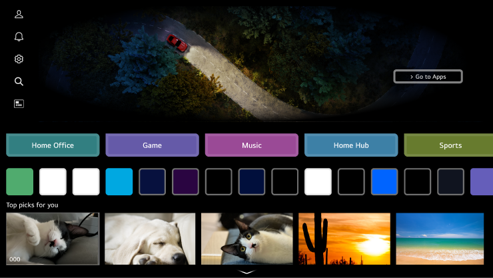
[Přejít na obsah] na dálkovém ovladači můžete otevřít domovskou obrazovku.
Posouvejte tlačítkem Kolečko (OK) na Dálkový ovladač Magic a procházejte nabídkou.Můžete otevírat aplikace a obsah nebo používat různé chytré funkce.
Stiskněte tlačítko
 na dálkovém ovladači.Naposledy použité aplikace uložené pro jednotlivé účty Účet LG můžete používat nebo zavírat.
- Základní dálkový ovladač umožňuje procházet nabídku pomocí tlačítek
 /
 .
 : Spusťte funkci Účet LG.
Další podrobnosti jsou uvedeny v tomto Uživatelská příručka.
Cesta: Začínáme s webOS Správa účtu LG
 : Spusťte funkci Upozornění.
Další podrobnosti jsou uvedeny v tomto Uživatelská příručka.
Cesta: Využívání Chytré funkce naplno Upozornění : Spusťte funkci Rychlé nastavení.
Další podrobnosti jsou uvedeny v tomto Uživatelská příručka.
Cesta: Nastavení Rychlé nastavení Rychlé používání funkce Nastavení : Spusťte funkci Hledat.
Další podrobnosti jsou uvedeny v tomto Uživatelská příručka.
Cesta: Aplikace a obsah Vyhledávání obsahu : Spusťte funkci GUIDE.
Další podrobnosti jsou uvedeny v tomto Uživatelská příručka.
Cesta: Užijte si živý kanál Prohlížení GUIDE
Můžete využívat různé funkce nebo služby.
Můžete spouštět, přesouvat a mazat všechny aplikace nainstalované v zařízení.- Nedávný vstup: Vrátí se k naposledy použitému externímu vstupu.
- Domovská obrazovka se automaticky zobrazí vždy po zapnutí napájení.Pokud nechcete, aby se domovská obrazovka ukazovala při každém zapnutí zařízení, můžete to změnit v nastavení.
Stiskněte tlačítko na dálkovém ovladači a poté přejděte na obrazovce do sekce Obecné Systém Další nastavení Nastavení domovské stránky.Nastavte možnost Obrazovka zapínání na hodnotu Nedávný vstup.
- Na domovské obrazovce se zobrazují reklamy.Zobrazení a zakázání reklam můžete upravit v nastavení.
Stiskněte tlačítko na dálkovém ovladači a poté přejděte na obrazovce do sekce Obecné Systém Další nastavení Nastavení domovské stránky Domácí propagace. - Dostupnost a přístup k obsahu a službám v zařízení se může kdykoli změnit bez předchozího oznámení.
- Dostupné funkce se mohou lišit v závislosti na regionu či službě.
1.2. Spravovat domovskou stránku
[Přejít na obsah] na dálkovém ovladači.Upravené seznamy se ukládají pro každý Účet LG a ukládají se pouze na zařízení, na kterém proběhly úpravy.Upravit seznam karet
- Vyberte kartu, kterou chcete upravit, a stiskněte a podržte tlačítko Kolečko (OK) na dálkovém ovladači.
Případně můžete použít tlačítko Upravit, které najdete na konci seznamu karet. - Přesuňte se na požadovanou pozici a na dálkovém ovladači stiskněte tlačítko Kolečko (OK) pro změnu umístění aplikace.Karty můžete také přesouvat pomocí tlačítek
 /
 na svém dálkovém ovladači.
Vyberte požadované karty a přidejte je do seznamu.
Pokud chcete kartu odstranit, vyberte ikonu nad kartou.
- Stiskněte tlačítko
 na dálkovém ovladači.
Nastavení domovské stránky: Při zapnutí napájení přejděte na obrazovku, na která se nastavuje chování domovské stránky nebo zobrazení reklamy.
Uživatelská příručka: Přejděte do aplikace Uživatelská příručka.
- Stiskněte tlačítko
- Po dokončení úprav stiskněte tlačítko na dálkovém ovladači a ukončete režim úprav karet.
Upravit seznam aplikací
- Vyberte aplikaci, kterou chcete upravit, a stiskněte a podržte tlačítko Kolečko (OK) na dálkovém ovladači pro přechod do režimu Upravit seznam aplikací.
Případně můžete použít tlačítko Upravit seznam aplikací, které najdete na konci Seznam aplikací. - Přesuňte se na požadovanou pozici a na dálkovém ovladači stiskněte tlačítko Kolečko (OK) pro změnu umístění aplikace.
Pokud chcete aplikaci odstranit, vyberte ikonu nad aplikací.
Pořadí seznamu aplikací můžete obnovit stisknutím Resetovat pořadí aplikací.- Aplikace můžete také přesunovat pomocí tlačítek / nebo dálkového ovladače.
- Stiskněte tlačítko na dálkovém ovladači.
Nastavení domovské stránky: Při zapnutí napájení přejděte na obrazovku, na která se nastavuje chování domovské stránky nebo zobrazení reklamy.
Uživatelská příručka: Přejděte do aplikace Uživatelská příručka.
- Aplikace můžete také přesunovat pomocí tlačítek
- Po dokončení úprav klikněte na Zavřít v dolní části obrazovky pro opuštění režimu úprav aplikací.
- Výchozí aplikace nelze smazat.
Upravit seznam obsahu
- Sjeďte do dolní části domovské obrazovky pomocí tlačítka Kolečko (OK) na dálkovém ovladači a na obrazovce vyberte
 , abyste vstoupili do režimu Upravit seznam obsahu.
- Vyberte pomocí tlačítka Kolečko (OK) na dálkovém ovladači seznam, který si přejete přesunout, přesuňte jej na požadované místo a poté jej potvrďte tlačítkem Kolečko (OK).Seznam můžete posouvat i pomocí tlačítek /// na dálkovém ovladači.
- Stiskněte tlačítko na dálkovém ovladači.
Nastavení domovské stránky: Při zapnutí napájení přejděte na obrazovku, na která se nastavuje chování domovské stránky nebo zobrazení reklamy.
Uživatelská příručka: Přejděte do aplikace Uživatelská příručka.
- Stiskněte tlačítko
- Po dokončení úprav klikněte na Zavřít v dolní části obrazovky pro opuštění režimu úpravy seznamu obsahu.
- Některé seznamy nelze přesunout.
1.3. Sledování vysílání
[Přejít na obsah]- Připojte vysílací anténu/kabel k zařízení.
- Stiskněte tlačítko na dálkovém ovladači.
- Na obrazovce zadejte následující cestu. Obecné Kanály Ladění kanálů(Nastavení a ladění programů) Automatické ladění
Můžete vyhledat aktuální vysílací kanál a uložit jej do zařízení.
- Místo antény můžete připojit i jiné zařízení, které dokáže přijímat vysílání, např. set-top box.
Stiskněte tlačítko na dálkovém ovladači a poté přejděte na obrazovce do sekce Obecné Externí zařízení Nastavení dálkového ovladače.
1.4. Připojení k Síti
[Přejít na obsah]Kabelové připojení (Ethernet)
- Pomocí kabelu LAN propojte port sítě LAN zařízení a směrovač.
Směrovač k internetu je nutno připojit předem.- Když zařízení připojíte k síti pomocí kabelu LAN, bude zařízení automaticky připojeno k síti, pokud router podporuje DHCP.
- Stiskněte tlačítko na dálkovém ovladači.
- Na obrazovce zadejte následující cestu. Obecné Síť Kabelové připojení (Ethernet)
Další podrobnosti jsou uvedeny v tomto Uživatelská příručka.
Cesta: Nastavení Síť Kabelové připojení (Ethernet)
- Některé modely ji nemusejí podporovat.
Připojení k síti Wi-Fi
- Zapněte napájení směrovače připojeného k internetu.
- Stiskněte tlačítko na dálkovém ovladači.
- Na obrazovce zadejte následující cestu. Obecné Síť Připojení k síti Wi-Fi
- Po dokončení vyhledávání sítí se zobrazí seznam sítí dostupných pro připojení.
- Vyberte síť, ke které se chcete připojit.
Pokud je váš bezdrátový směrovač LAN chráněný heslem, zadejte heslo nakonfigurované pro směrovač.
Další podrobnosti jsou uvedeny v tomto Uživatelská příručka.
Cesta: Nastavení Síť Připojení k síti Wi-Fi
Varování nastavení sítě
- Použijte standardní kabel LAN (připojení kategorie Cat7 nebo vyšší s konektorem RJ45, port sítě LAN 10 Base-T nebo 100 Base TX).
- Resetování routeru může mít za následek problémy s připojením k síti.Pokud router vypnete a zařízení odpojíte, a poté zařízení znovu připojíte a router zapnete, bude router fungovat normálně.
- Výrobce neodpovídá za síťové připojení nebo selhání v důsledku problémů, jako je porucha zařízení nebo výpadek elektřiny.
- Problémy se síťovým připojením mohou být způsobeny nastavením sítě nebo poskytovatelem internetových služeb.
- Pro využívání služby DSL je nutný modem DSL a pro využívání kabelových služeb je nutný kabelový modem. V závislosti na vaší smlouvě s poskytovatelem internetových služeb můžete mít k dispozici jen omezený počet síťových připojení a síťová nastavení zařízení nemusí být použita. (Pokud smlouva nepovoluje více než jedno zařízení na linku, lze použít pouze již připojený počítač.)
- V bezdrátové síti může docházet k rušení signálu jiným zařízením, které používá frekvenci 2,4 GHz (jako je například bezdrátový telefon, zařízení Bluetooth nebo mikrovlnná trouba). Daleko méně častěji může dojít k rušení signálu při frekvenci 5 GHz.
- Služba bezdrátové sítě může být v závislosti na bezdrátovém prostředí pomalá.
- Použití několika bezdrátových zařízení současně může vaši síť zpomalit.
- Pro připojení k přístupovému bodu je potřeba zařízení s přístupovým bodem, které podporuje bezdrátové připojení; funkce bezdrátového připojení musí být na tomto zařízení zapnutá. Kontaktujte poskytovatele služeb ohledně dostupnosti bezdrátového připojení k vašemu přístupovému bodu.
- Zkontrolujte identifikátor SSID a bezpečnostní nastavení přístupového bodu. Informace naleznete v příslušné dokumentaci k identifikátoru SSID a bezpečnostním nastavením přístupového bodu.
- Pokud dojde ke změně sítě přesunutím zařízení nebo výměnou směrovače, bude třeba bezdrátovou síť znovu nastavit.Stávající připojení k bezdrátové síti uloženo nebude.
- Neplatná nastavení na síťových zařízeních (sdílení pevné/bezdrátové linky, rozbočovač) mohou způsobit, že se zařízení spouští pomalu nebo nepracuje správně. Nainstalujte zařízení správně podle příslušného návodu a nastavte síť.
- Způsob připojení se může lišit v závislosti na výrobci přístupového bodu.
- Pokyny k řešení problémů souvisejících s touto funkcí si můžete přečíst v Uživatelská příručka.
Cesta: Řešení problému Řešení problémů s Připojením k síti
1.5. Správa účtu LG
[Přejít na obsah]- Připojí zařízení k síti.
- Stiskněte tlačítko na dálkovém ovladači.
- Na obrazovce vyberte .
- Zahajte registraci k členství LG výběrem jedné z navrhovaných metod přihlášení.
Členství LG si můžete zaregistrovat pomocí ID a hesla ke své e-mailové adrese nebo účtu externí služby. - Vyjádřete souhlas s podmínkami Uživatelské smlouvy a zadejte informace potřebné k registraci.Požadované údaje se mohou v jednotlivých zemích lišit.
- Na e-mailovou adresu, kterou jste zadali při registraci, bude zaslán ověřovací odkaz.Ověření e-mailem prosím dokončete během doby platnosti odkazu.
- Po ověření vaší e-mailové adresy se můžete přihlásit pomocí svých přihlašovacích údajů.
- Tato funkce nemusí být v některých zemích k dispozici.
- Na registraci se mohou vztahovat věková omezení.
- Některé aplikace nebo služby vyžadují individuální souhlas s podmínkami používání.
- Pokyny k řešení problémů souvisejících s touto funkcí si můžete přečíst v Uživatelská příručka.
Cesta: Řešení problému Řešení problémů s Účtem LG
Přepínání přihlášených účtů
Mezi dříve přihlášenými účty můžete pohodlně přepínat.- Stiskněte tlačítko na dálkovém ovladači.
- Na obrazovce vyberte Účet LG.
- Zobrazí se vám seznam dříve přihlášených účtů.Vyberte účet, skrze který se chcete přihlásit.
Chcete-li se přihlásit pomocí nového účtu, vyberte Přidat účet.
- Uložit si můžete až 10 účtů.Pokud počet účtů překročí 10, bude nejdříve přihlášený účet smazán.
Upravování seznamu účtů
Seznam přihlášených účtů můžete upravovat.- Stiskněte tlačítko na dálkovém ovladači.
- Na obrazovce vyberte Účet LG.
- Na obrazovce stiskněte
 a vyberte možnost Více informací o účtu.
- Základní informace o účtu lze zobrazit výběrem možnosti Správa účtu pod přihlášeným účtem.Můžete také změnit své heslo nebo upravit informace o účtu.
Kliknutím na můžete smazat daný uložený účet.
Použití jednoduchého hesla
Pro přepínání mezi účty si můžete nastavit jednoduché heslo.- Stiskněte tlačítko na dálkovém ovladači.
- Na obrazovce vyberte Účet LG.
- Na obrazovce stiskněte a vyberte možnost Více informací o účtu.
- Na obrazovce vyberte Správa účtu.Pro správu účtů v Správa účtu můžete vybrat pouze účet, ke kterému jste přihlášeni.
- Na obrazovce vyberte Nastavení zabezpečení Upravit nastavení zabezpečení a zadejte heslo pro daný účet.
- Na obrazovce vyberte Jednoduché heslo pro Metody přepínání účtů.
- Zadejte své čtyřmístné číslo a na obrazovce klikněte na OK.
- Můžete použít Jednoduché heslo pouze při přepínání účtů v rámci tohoto zařízení.
1.6. Používání funkce Vždy připraven
[Přejít na obsah]- Pokud chcete aktivovat režim Vždy připraven, musíte nastavit Povolit funkci režimu Vždy připraven na možnost Zapnuto.Stiskněte tlačítko na dálkovém ovladači a poté přejděte na obrazovce do sekce Obecné Vždy připraven.Nastavení této možnosti na hodnotu Zapnuto může zvýšit spotřebu energie.
- Pokud chcete zařízení vypnout, stiskněte na dálkovém ovladači tlačítko
 .Tento režim můžete také aktivovat z domovské obrazovky výběrem možnosti Vždy připraven.
- Zařízení se přepne do režimu Vždy připraven.
- Mezi kategoriemi se můžete pohybovat stisknutím tlačítek / na dálkovém ovladači nebo pomocí tlačítka Kolečko (OK) na Dálkový ovladač Magic.
Konfigurace podrobných nastavení režimu Vždy připraven
Na obrazovce vyberte .Můžete nastavit, aby se obsah zobrazoval podle kategorií.
Informace
Můžete si zobrazit čas a informace o počasí pro oblast, která je v zařízení nastavena.
Pro zobrazení dalších informací vyberte Shrnutí může se jednat o informace o zápase, které jste nastavili v rámci kategorie Sporty, informace o připojených zařízeních IoT a seznam rezervací sledování.
Můžete změnit region, pro který se bude zobrazovat počasí v Nastavení polohy pro informace o počasí v sekci Místo.Stiskněte tlačítko na dálkovém ovladači a poté přejděte na obrazovce do sekce Obecné Systém Místo.Umělecké dílo
Můžete si stáhnout moderní umění, krajiny a jiné obrázky a nastavit je jako tapety.Pohyby
To lze učinit také s pohyblivými obrázky.Okamžiky
Jako tapetu obrazovky můžete nastavit obrázek z připojeného externího zařízení, chytrého zařízení připojeného k LG ThinQ nebo z aplikace Fotky Google.Fotky Google můžete používat po propojení účtu Google.Zvuková paleta
Můžete přehrávat zvuky z interní paměti a hudbu ze zařízení připojeného přes Bluetooth či USB.
 .Přejděte do sekce Moje motivy.
Můžete vybrat více obsahů pohotovostního režimu a přehrávat je postupně.Obsah uložený v zařízení lze vymazat.
Na obrazovce vyberte
.Můžete také podrobně nakonfigurovat režim Vždy připraven.Dostávat upozornění
I když je obrazovka vypnutá, můžete dostávat upozornění z externích zařízení nastavených na Domácí centrum.Obrazovka zapnutá pomocí snímače pohybu
Tapeta v režimu Vždy připraven se zapne, když bude před zařízením zaznamenán pohyb.Citlivost Snímače pohybu
Citlivost snímače pohybu lze nastavit.Vypnout obrazovku
Můžete nastavit čas automatického vypnutí obrazovky.Rychlost prezentace
Rychlost přehrávání fotografií můžete nastavit v části Umělecké dílo nebo Okamžiky.Nastavit čas zapnutí
Můžete nastavit čas, po kterém se zobrazí tapeta, když je zařízení v režimu Vždy připraven s vypnutou obrazovkou.Synchronizovat Kalendář Google
Dnešní program si můžete prohlédnout v tématu Informační přehled po propojení s účtem Google.Synchronizovat Fotky Google
Motiv momentky můžete nastavit pomocí alba ve Fotkách Google po propojení s účtem Google.Pokud máte ve Fotkách Google více alb, náhodně se vybere až 5 alb, přičemž z každého alba se zobrazí maximálně 100 fotografií.Vybírají se však pouze alba obsahující alespoň 16 fotografií.Použití této funkce může být omezeno v závislosti na stavu služeb Google.Připojit snímač osvětlení
Ovládá jas v režimu Vždy připraven v kombinaci se senzorem okolního světla.Uživatelská příručka
Přejděte do aplikace Uživatelská příručka.Ukončit aplikaci
Vypne běh aplikace na pozadí.Vždy připraven Nastavení používání
Přesměruje do nastavení Vždy připraven.Funkci Vždy připraven lze zapnout a vypnout v odpovídající nabídce Nastavení.
- Konfigurovatelné položky závisí na modelu.
Odchod z režimu Vždy připraven a Sledování zařízení
Chcete-li sledovat zařízení, když je v režimu Vždy připraven se zapnutou obrazovkou, stiskněte na dálkovém ovladači tlačítko nebo .Pomocí funkce Bezdotykové hlasové ovládání lze vydat příkaz k provedení požadované operace.
Když je obrazovka vypnutá a v režimu Vždy připraven, můžete zařízení zapnout stisknutím tlačítka
na Dálkový ovladač Magic nebo pomocí Bezdotykové hlasové ovládání.Stisknutím tlačítka Kolečko (OK) na dálkovém ovladači zobrazíte tapetu, když je zařízení v režimu Vždy připraven s vypnutou obrazovkou.
- Některé modely nepodporují funkci Bezdotykové hlasové ovládání.
Použití funkce Vždy připraven bez tapety na obrazovce
I když je obrazovka vypnutá, můžete přehrávat hudbu pomocí funkce rozpoznávání řeči nebo připojením k mobilnímu zařízení přes Bluetooth.Uživatelé mohou v režimu Vždy připraven pomocí níže uvedeného postupu vypnout pouze obrazovku.- Metoda 1.Když je zařízení v režimu Vždy připraven se zapnutou obrazovkou, stiskněte na Dálkový ovladač Magic ještě jednou tlačítko .
- Metoda 2.Nastavte čas Vypnout obrazovku v nabídce nastavení Vždy připraven.Po uplynutí zvolené doby se tapeta automaticky vypne.
- Metoda 3.Režim Vždy připraven můžete vždy použít, když je obrazovka vypnutá, bez nutnosti použití tapety.Stiskněte tlačítko na dálkovém ovladači a poté přejděte na obrazovce do sekce Obecné Vždy připraven.Na obrazovce vyberte Použijte Vždy připraven bez tapety.
- V závislosti na modelu může obrazovka zareagovat na váš hlas až po několika vteřinách.
- Při prvním vypnutí napájení po aktualizaci softwaru nebude Vždy připraven odrážet obsah aktualizace.Pro opětovné použití Vždy připraven je nutné zařízení vypnout a znovu zapnout.
- Některé modely ji nemusejí podporovat.
Informace ke snímači pohybu
Snímač pohybu se nachází uprostřed spodní části zařízení.- Snímačem pohybu jsou vybaveny pouze určité modely.
- Pokud je snímač pohybu znečištěný, nemusí správně fungovat.
- Pokud je v okolí zařízení příliš mnoho nebo příliš málo světla, snímač pohybu nemusí správně fungovat.
- Přítomnost jakýchkoli překážek před zařízením může ovlivnit funkci snímače pohybu.
- Snímač pohybu detekuje změny světla v okolí zařízení nebo pohyb obecně (domácí zvířata, robotické vysavače atd.).
Upravte citlivost senzoru v části Možnosti Citlivost Snímače pohybu.
1.7. O Uživatelská příručka
[Přejít na obsah]Pokud si během používání aplikace chcete přečíst popis souvisejícího Uživatelská příručka, na obrazovce stiskněte
Uživatelská příručka. Pokud tak chcete učinit v sekci Nastavení, vyberte  .
Pokud kliknete na Vyzkoušet v Uživatelská příručka, můžete přejít na tuto funkci nebo toto nastavení.
Barva textu v Uživatelská příručka značí následující:
- ■ Červená: názvy tlačítek dálkového ovladače.
- ■ Žlutá: tlačítka a text se zobrazí na obrazovce.
- Ilustrace a informace v příručce Uživatelská příručka se mohou lišit v závislosti na modelu a provozním prostředí.
- Technické údaje výrobku se mohou z důvodu zlepšení funkcí výrobku změnit bez předchozího upozornění.
1.8. Snadné používání zařízení
[Přejít na obsah]Na dálkovém ovladači stiskněte tlačítko
a na obrazovce vyberte možnost Dostupnost.Abyste mohli aktivovat Dostupnost z jakékoli obrazovky, klikněte a podržte tlačítko
 na dálkovém ovladači.
Funkce sledování
K dispozici jsou nastavení pro vylepšení sledování obrazovky.Funkce poslechu
K dispozici jsou nastavení pro vylepšení kvality zvuku.Naučte se dálkové ovládání
Stisknutím tlačítka na dálkovém ovladači podle pokynů na obrazovce získáte informace o tlačítku.Doporučení
Můžete najít tipy na různé funkce.Rychlá nápověda
Můžete získat pomoc s diagnostikou a řešením problémů zařízení.
Také můžete dlouze stisknout číselné tlačítko 9 na dálkovém ovladači, chcete-li spustit nabídku Rychlá nápověda.Chatbot
Problémy se zařízením můžete vyřešit v chatu s Chatbot.
2. Používání zařízení
[Přejít na obsah]2.1. Spárování Dálkový ovladač Magic
[Přejít na obsah]Dálkový ovladač Magic před použitím spárujte podle následujícího postupu:
- Zapněte zařízení. Vyčkejte přibližně 20 sekund, namiřte ovladač směrem k zařízení a stiskněte Kolečko (OK).
- Dálkový ovladač bude automaticky zaregistrován a na obrazovce se zobrazí zpráva o spárování zařízení.
- Pokud není Dálkový ovladač Magic součástí balení, můžete jej zakoupit samostatně.
- Pokud se registrace Dálkový ovladač Magic nezdařila, zařízení vypněte a znovu zapněte a opakujte registraci.
Opětovná registrace Dálkový ovladač Magic
Pokud se ukazatel Dálkový ovladač Magic na obrazovce nezobrazuje, musíte jej znovu zaregistrovat.- Namiřte dálkový ovladač na zařízení a současně podržte tlačítka a po dobu alespoň 5 sekund, dokud se neobjeví pokyny.
- Dojde ke zrušení registrace předchozího dálkového ovladače a k nové registraci.
Zrušení registrace Dálkový ovladač Magic
Pokud máte více LG Smart zařízení a chcete zaregistrovat Dálkový ovladač Magic aktuálně používaný na jiném zařízení, musíte zrušit registraci.- Pokud na dálkovém ovladači zároveň stisknete tlačítko a tlačítko po dobu delší než 5 sekund, světýlko na Dálkový ovladač Magic začne blikat a registrace ovladače se zruší.
- Chcete-li zrušit registraci a zaregistrovat ovladač u jiného zařízení LG Smart, postupujte podle výše uvedeného postupu registrace.
2.2. Používání Dálkový ovladač Magic
[Přejít na obsah]Stiskněte tlačítko
na dálkovém ovladači a poté přejděte na obrazovce do sekce Obecné Dostupnost Naučte se dálkové ovládání.Stisknutím tlačítka na dálkovém ovladači podle pokynů na obrazovce získáte informace o tlačítku.- Značky a pozice na dálkovém ovladači se mohou u jednotlivých modelů lišit.
- V závislosti na modelu nemusí být některé funkce k dispozici.
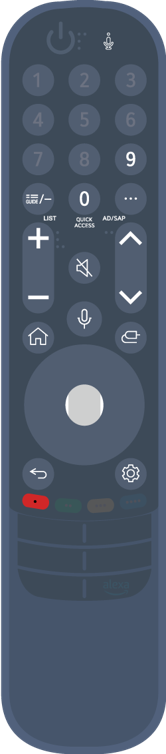
 držte stisknuté déle (déle než 1 sekundu).
- 9: Spusťte funkci Rychlá nápověda.
- GUIDE: Spusťte funkci GUIDE.
GUIDE: Zobrazí Kanály. - 0: Zobrazí se obrazovka úprav nabídky Rychlý přístup.
- : Zobrazte další tlačítka na dálkovém ovladači.: Přečte obsah obrazovky nahlas nebo nastaví multiplex hlasu.

 : Přizpůsobte úroveň hlasitosti.
- : Stisknutím vypnete zvuk zařízení.: Přejděte do nabídky Dostupnost.

 : Kanál lze změnit.
 : Zobrazuje doporučené hlasové příkazy.Funkci rozpoznávání řeči aktivujete podržením tlačítka. Poté hovořte směrem k dálkovému ovladači.
- : Zobrazí hlavní nabídku.: Přiblíží obrazovku.
 : Umožňuje vybrat vstupní zdroj.: Přechod do nabídky Domácí centrum.
- : Přejděte k předchozímu kroku.: Zavře nabídku.
- : Otevře nabídku Rychlé nastavení.: Otevře nabídku Všechna nastavení.
 (Červené tlačítko): Spusťte funkci Nahrát.
Používání Dálkový ovladač Magic
- Pokud namíříte Dálkový ovladač Magic na zařízení a zatřesete jím směrem doleva a doprava nebo otočíte jeho kolečkem, objeví se na obrazovce ukazatel.
Ukazatel na obrazovce kopíruje pohyby dálkového ovladače namířeného na televizor. - Přesuňte ukazatel na požadované místo a na dálkovém ovladači stiskněte Kolečko (OK), čímž provedete akci.
- Není-li ukazatel po určitou dobu používán, zmizí. Pokud ukazatel z obrazovky zmizí, zatřeste Dálkový ovladač Magic doprava a doleva. Ukazatel se znovu objeví.
Ukazatel zmizí, pokud na dálkovém ovladači stisknete tlačítka/// a ovladač bude fungovat jako standardní dálkový ovládač. - Zařízení můžete ovládat posouváním nebo stisknutím tlačítka Kolečko (OK) na dálkovém ovladači.Při prohlížení obrazovky, jejíž obsah vyžaduje posouvání, se můžete snadno pohybovat nahoru a dolů pomocí tlačítka Kolečko (OK).Pro pozastavení/přehrání videa stiskněte tlačítko Kolečko (OK).
- Pokud ukazatel nereaguje plynule, můžete jej resetovat tím, že jej přesunete na okraj obrazovky.
- Dálkový ovládač používejte v dosahu fungování (do 10 metrů).Pokud je mezi zařízením a dálkovým ovladačem překážka, nemusí fungovat správně.
- V závislosti na periferních zařízeních (bezdrátový router, mikrovlnná trouba atd.) může dojít k selhání komunikace.
- Nárazem se Dálkový ovladač Magic může poškodit.
- Během používání Dálkový ovladač Magic dbejte, aby nedošlo k nárazu do okolního nábytku, elektronických zařízení nebo osob.
- Pokyny pro nastavení ukazatele Dálkový ovladač Magic si můžete přečíst v Uživatelská příručka.
Cesta: Nastavení Systém Možnosti ukazatele
2.3. Používání funkce Bezdotykové hlasové ovládání
[Přejít na obsah]Když je zařízení zapnuto
- Řekněte „Hi LG“ ve sledovací vzdálenosti od vašeho zařízení.
- Zobrazí se obrazovka rozpoznávání řeči.
- Vyslovte požadovanou funkci,
Příklad) Najít nějaký pořad / Kanál číslo OO / Zvýšit hlasitost / Jaké je dnes počasí?Nápověda rozpoznání řeči atd.
Když je zařízení vypnuto
Funkce zařízení lze používat pomocí Bezdotykové hlasové ovládání, i když je zařízení vypnuto.Stiskněte tlačítko
na dálkovém ovladači a poté přejděte na obrazovce do sekce Obecné Vždy připraven.Nastavte možnost Vždy připraven na hodnotu Zap..- Když směrem k zařízení řeknete „Hi LG“, začne na jeho přední straně blikat Kontrolka úsporného režimu a zařízení vydá zvuk upozornění.
- Vyslovte požadovanou funkci,
Příklad) „Zapni zařízení“, „Jaké je dnes počasí?“ atd.
Bezpečnostní opatření při používání Bezdotykové hlasové ovládání
- Některé modely tuto funkci nepodporují.
- V některých výjimečných případech Bezdotykové hlasové ovládání nemusí fungovat, i když je režim Vždy připraven zapnutý.
- Pokud probíhá aktualizace softwaru
- Při nastavení na režim obchodu
- Pokud nebylo zařízení zapnuto déle než 96 hodin
- Když probíhá čištění pixelů
- Abyste mohli tuto funkci použít:
- Musíte být připojeni k síti.
- Musíte souhlasit s podmínkami použití pro rozpoznání hlasu.
- Pokud funkce Bezdotykové hlasové ovládání nefunguje, zkontrolujte prosím následující nastavení.
Stiskněte tlačítko na dálkovém ovladači a poté přejděte na obrazovce do sekce Obecné Služba AI Nastavení rozpoznání řeči.Nastavte možnost Použít bezdotykové hlasové ovládání na hodnotu Zap.. - Pokud chcete funkci bezdotykové hlasové ovládání používat, zapněte mikrofon.
Některé modely ji nemusejí podporovat. - Pokud chcete ovládat připojené zařízení pomocí Bezdotykové hlasové ovládání, připojte zařízení IR blaster a nastavte univerzální dálkový ovladač.
- Operace může být omezena v závislosti na nastavení země a jazyka.
- Při aktualizaci zařízení se mohou stávající použité funkce nebo operace změnit.
- Funkce Bezdotykové hlasové ovládání umožňuje zařízení rozpoznat hlas uživatele.Pro bezproblémové používání této funkce se nevzdalujte od zařízení na více než 3 m (9.84 stop).
Bezdotykové hlasové ovládání modelu Zero Connect Box dokáže rozeznat hlas uživatele v Zero Connect Box.Chcete-li docílit nejlepšího výkonu, nainstalujte Zero Connect Box do otevřeného prostoru. - Bezdotykové hlasové ovládání bude fungovat, i když řeknete „Hi LG“ a požadovanou funkci zároveň.
Některé modely ji nemusejí podporovat. - V závislosti na situaci nemusí dojít k rozpoznání symbolů, čísel a zvláštních znaků.
- Rozpoznání může být ovlivněno prostředím, jako je tón hlasu nebo hlasitost, nejasná výslovnost a okolní hluk.
- Při použití externího reproduktoru připojeného k zařízení může být výstup zvuku z takového externího reproduktoru považován za šum.Doporučujeme používat funkci rozpoznávání hlasu s Dálkový ovladač Magic.
- Můžete změnit vyvolávací slovo pro Bezdotykové hlasové ovládání.
Stiskněte tlačítko na dálkovém ovladači a poté přejděte na obrazovce do sekce Obecné Služba AI Nastavení rozpoznání řeči Nastavit budící slovo pro Bezdotykové hlasové ovládání.(Operace může být omezena v závislosti na nastavení země a jazyka.) - Pokud se funkce Bezdotykové hlasové ovládání aktivuje neočekávaně, zkuste snížit její citlivost.
Stiskněte tlačítko na dálkovém ovladači a poté přejděte na obrazovce do sekce Obecné Služba AI Nastavení rozpoznání řeči Nastavit citlivost. - Podrobné informace o tom, jak používat funkci rozpoznávání hlasu pomocí dálkového ovladače, najdete v Uživatelská příručka.
Cesta: Používání zařízení Hlasové ovládání funkcí zařízení
2.4. Hlasové ovládání funkcí zařízení
[Přejít na obsah]- Stiskněte a podržte tlačítko na dálkovém ovladači a vyslovte příkaz, který chcete vykonat, nebo klíčové slovo, jež chcete vyhledat.
- Jakmile po zadání řeči uvolníte tlačítko na dálkovém ovladači, spustí se příslušná funkce.
- Některé modely ji nemusejí podporovat.
- Jazyk nabídky (Menu Language) musí být nastaven jako oficiální jazyk země v Místo, aby bylo možné zobrazit správné výsledky vyhledávání.Pokud Jazyk nabídky (Menu Language) není nastaven jako oficiální jazyk, některé funkce mohou být omezené.
- Můžete změnit jazyk rozpoznávání hlasu.
Stiskněte tlačítko na dálkovém ovladači a poté přejděte na obrazovce do sekce Obecné Systém Jazyk (Language) Jazyk nabídky (Menu Language). - Jazyky dostupné pro funkce rozpoznávání hlasu mohou být změněny v souladu se zásadami provozování služeb.
- Podrobnosti o službě se mohou u různých modelů lišit.
- Upozorňujeme, že služby umožňující hlasové příkazy, rozpoznávání hlasu a další chytré funkce mohou být výrobcem nebo jejími poskytovateli třetích stran změněny, odstraněny nebo ukončeny bez předchozího upozornění.
- Můžete změnit nastavení související s hlasem nebo potvrdit, které funkce je možné ovládat hlasovými příkazy.
Stiskněte tlačítko na dálkovém ovladači a poté přejděte na obrazovce do sekce Obecné Služba AI Nastavení rozpoznání řeči/Nápověda rozpoznání řeči.
Použití hlasu jako Hlasové ID
Zaregistrujte svůj hlas do svého Účet LG.Díky vašemu registrovanému hlasu vás můžeme rozpoznat a poskytovat vám personalizovaný obsah a služby.- Přihlaste se do svého účtu Účet LG a zaregistrujte svůj hlas.
- Stiskněte tlačítko na dálkovém ovladači.
- Na obrazovce zadejte následující cestu. Obecné Služba AI Nastavení rozpoznání řeči
- Na obrazovce vyberte Hlasové ID Spravovat Hlasové ID.
- Na obrazovce stiskněte Zaregistrujte Hlasové ID a podle zobrazených pokynů zaregistrujte svůj hlas.
- Některé modely ji nemusejí podporovat.
- Jazyky dostupné pro funkce Hlasové ID mohou být změněny v souladu se zásadami provozování služeb.
- Po registraci hlasu do účtu Účet LG, musíte nastavit možnost Použít na tomto televizoru Hlasové ID na Zap., abyste jej mohli používat.
- Můžete zaregistrovat nový hlas, znovu zaregistrovat starý nebo jej smazat.
Stiskněte tlačítko na dálkovém ovladači a poté přejděte na obrazovce do sekce Obecné Služba AI Nastavení rozpoznání řeči Hlasové ID. - Díky Hlasové ID nemusíte při změně účtu zadávat heslo.
- Zařízení může odemknout osoba s podobným hlasem, a pokud se váš hlas ze zdravotních důvodů liší, nemusí být rozpoznán.
Používání funkce rozpoznávání řeči s aplikací LG ThinQ
Funkci rozpoznávání řeči můžete aktivovat stisknutím tlačítka v aplikaci LG ThinQ na vašem mobilním zařízení.
Pokyny k připojení mobilního zařízení k tomuto zařízení pomocí aplikace LG ThinQ si můžete přečíst v Uživatelská příručka.
Cesta: Připojení Externích Zařízení
Připojení mobilních zařízení pomocí LG ThinQ- Když používáte funkci rozpoznávání řeči v aplikaci LG ThinQ, některé funkce nebo zařízení nemusí fungovat.
Upozornění týkající se rozpoznání mluveného slova
- Abyste mohli tuto funkci použít:
- Musíte použít Dálkový ovladač Magic.
- Musíte být připojeni k síti.
- Musíte souhlasit s podmínkami použití pro rozpoznání hlasu.
- Musíte nastavit kanály, oblast atd.Konfigurovatelné položky závisí na modelu.
- Pokud chcete ovládat set-top box připojený k zařízení pomocí funkce rozpoznávání hlasu, musíte nastavit univerzální dálkový ovladač.Stiskněte tlačítko na dálkovém ovladači a poté přejděte na obrazovce do sekce Obecné Externí zařízení Nastavení dálkového ovladače.
Po vyslovení hlasového příkazu doporučujeme nasměrovat Dálkový ovladač Magic na set-top box. - Rychlost rozpoznání mluveného slova se může lišit v závislosti na charakteristických rysech uživatele (hlasitost hlasu, výslovnost, přízvuk a rychlost mluvení) a na okolním prostředí (hluk a hlasitost zařízení).
Pokud chcete dosáhnout přesného rozpoznávání hlasu, musíte vyslovovat pomalu a přesně, přiměřeně nahlas a ze vzdálenosti asi 10 cm od mikrofonu Dálkový ovladač Magic. - Pokud nebude vaše řeč správně rozpoznána, může rozpoznávání mluveného slova fungovat jinak, než jste původně zamýšleli.
2.5. Zadávání textu pomocí hlasu
[Přejít na obsah]- Pomocí ukazatele Dálkový ovladač Magic klikněte na pole pro zadávání textu na obrazovce.Zobrazí se klávesnice.
- Na klávesnici na obrazovce vyberte .Zobrazí se průvodce aktivací funkce rozpoznávání hlasu.
- Pomalu a zřetelně mluvte do mikrofonu dálkového ovládání.Pokud existují slova podobná slovu, které jste vyslovili, na obrazovce se zobrazí seznam několika možností.Vyberte výsledek, který se následně zobrazí v textovém poli.Pokud nezískáte požadované výsledky, stiskněte OPAKOVAT.
- Některé modely ji nemusejí podporovat.
- Abyste mohli tuto funkci použít:
- Musíte být připojeni k síti.
- Musíte souhlasit s podmínkami použití pro rozpoznání hlasu.
- Můžete změnit jazyk rozpoznávání hlasu.
Stiskněte tlačítko na dálkovém ovladači a poté přejděte na obrazovce do sekce Obecné Systém Jazyk (Language) Jazyk nabídky (Menu Language).
Pokud chcete dočasně přepnout funkci rozpoznávání řeči na jiný jazyk, stiskněte v okně informačního displeje funkce rozpoznávání hlasu tlačítko Červená. - Rychlost rozpoznání mluveného slova se může lišit v závislosti na charakteristických rysech uživatele (hlasitost hlasu, výslovnost, přízvuk a rychlost mluvení) a na okolním prostředí (hluk a hlasitost zařízení).
- Pokud chcete při rozpoznávání řeči docílit větší přesnosti, musíte mluvit zřetelně a nahlas ze vzdálenosti asi 10 cm od mikrofonu Dálkový ovladač Magic.
- Rozpoznávání hlasu není k dispozici v poli pro zadání hesla ani v řádku s adresou vašeho prohlížeče Webový prohlížeč (s výjimkou všeobecného vyhledávání).
2.6. Jak používat asistenta Alexa na zařízení
[Přejít na obsah] (Alexa) na vašem Dálkový ovladač Magic.Přihlaste se ke svému účtu Alexa, proveďte rychlý testovací příkaz, abyste se ujistili, že asistent Alexa funguje a že jej budete moci využívat.
Asistenta Alexa aktivujete tak, že stisknete a podržíte tlačítko
(Alexa) na vašem Dálkový ovladač Magic.Jakmile se ve spodní části obrazovky objeví modrá animace, vyslovte příkaz, například „Alexo, otevři Prime Video“.Pokud chcete na vašem zařízení otevřít aplikaci Alexa, stiskněte tlačítko
(Alexa) na vašem Dálkový ovladač Magic (tlačítko nedržte stisknuté).Zde si můžete přečíst další způsoby použití asistenta Alexa a také nastavit funkce, například zapnout bezdotykovou možnost (je-li k dispozici).- Asistent Alexa není k dispozici ve všech jazycích a zemích.
- Vlastnosti a funkce asistenta Alexa se mohou v závislosti na lokalitě lišit.
2.7. Používání funkce Další akce
[Přejít na obsah]- Stiskněte tlačítko na dálkovém ovladači.
Pokud váš dálkový ovladač nemá tlačítko, stiskněte a podržte Žlutá tlačítko. - Pomocí dálkového ovladače vyberte požadované tlačítko v nabídce Další akce zobrazené na obrazovce.
- Typy tlačítek zobrazených na obrazovce Další akce se liší v závislosti na oblasti a typu připojeného zařízení.
- Některé funkce Další akce podporovat nemusí.
2.8. Nastavení univerzálního ovladače
[Přejít na obsah]- Některé modely ji nemusejí podporovat.
- Tuto funkci lze používat pouze pomocí Dálkový ovladač Magic.
Pokud není Dálkový ovladač Magic součástí balení, můžete jej zakoupit samostatně.
Některé modely umožňují připojit dodaný IR blaster, což umožňuje použití běžného dálkového ovladače nastavením integrovaného dálkového ovládání. - Při změně nastavení zařízení se nejprve ujistěte, že je zapnuté.
- Chcete-li nastavit nejnovější univerzální dálkové ovládání, připojte se k síti a vyjádřete souhlas s podmínkami Uživatelské smlouvy.
- V případě herní konzole není funkce manuálního nastavení pro univerzální dálkové ovladače podporována.
- V závislosti na modelu externího zařízení nemusí některá tlačítka fungovat.
- Pro ovládání zařízení, které chcete ovládat, namiřte Dálkový ovladač Magic na zařízení.Přesvědčte se, že před zařízením nejsou žádné předměty, aby bylo zajištěno, že je signál dálkového ovladače v pořádku přijímán.
Automatické nastavení univerzálního dálkového ovladače
Připojte zařízení, která chcete nastavit, k portu HDMI tohoto zařízení a zapněte napájení zařízení.Zařízení rozezná připojená zařízení a automaticky nastaví univerzální dálkový ovladač bez nutnosti ručního nastavení.
- Po nastavení univerzálního dálkového ovladače bude nutné provést další uživatelská nastavení.
- Dokončení nastavení univerzálního dálkového ovladače může několik sekund trvat.
- U některých modelů můžete nastavit univerzální dálkový ovladač až po jeho převodu na vstup připojeného zařízení.
- V závislosti na připojeném zařízení nemusí být podporována funkce automatického nastavení pro univerzální dálkové ovladače (automatické připojení zařízení).
Ruční nastavení univerzálního dálkového ovladače
Pokud univerzální dálkový ovladač nebyl nastaven automaticky, můžete jej nastavit ručně.- Stiskněte tlačítko na dálkovém ovladači.
- Na obrazovce zadejte následující cestu. Obecné Externí zařízení Nastavení dálkového ovladače
- Vyberte port HDMI připojený k zařízení, které chcete nastavit, a vyberte Spravovat nastavení.
- Zmáčkněte tlačítko Spustit nastavení a podle pokynů na obrazovce nastavte nové integrované dálkové ovládání.
Dříve nastavený integrovaný dálkový ovladač můžete znovu najít v rámci Zobrazit historii nastavení.
- Chcete-li vymazat nastavení integrovaného dálkového ovladače, vyberte možnost Smazat nastavení v rámci Spravovat nastavení požadovaného portu HDMI.
2.9. Používání funkce Rychlý přístup
[Přejít na obsah]Nastavení Rychlý přístup
- Spusťte aplikaci nebo vyberte kanál nebo vstup, ke kterému chcete funkci přiřadit.
- Položky, které lze nastavit jako zkratky pro jednotlivá tlačítka, se liší v závislosti na modelu.
- Stiskněte a přidržte požadované číselné tlačítko (1~8).
Číslo 9 je pevně nastaveno na možnost Rychlá nápověda. - Zobrazí se vyskakovací registrační okno. Zvolte možnost Ano.
- Pokud stisknete a přidržíte tlačítko, které je již přiřazeno některé funkci, bude provedena daná funkce.
- Chcete-li si zobrazit položky, které je možné přiřadit, vyberte v režimu úprav nabídky Rychlý přístup číslo, které dosud není přiřazeno žádné funkci.
- Nacházíte-li se v režimu, ve kterém nabídka Rychlý přístup nefunguje, nebude provedena žádná akce.
- Pokud přiřazenou aplikaci odstraníte, dojde zároveň k odstranění příslušné funkce Rychlý přístup.
Kontrola a úprava funkce Rychlý přístup
- Stiskněte a přidržte číselné tlačítko 0 na dálkovém ovladači.
Zobrazí se obrazovka úprav nabídky Rychlý přístup. - Výběrem čísla, které je přiřazeno nějaké funkci, provedete zrušení přiřazení.
Když vyberete číslo, které není přiřazeno, zobrazí se nabídka funkcí dostupných pro přiřazení.
Položky přiřazené jiným číslům jsou označeny zaškrtnutím.
Na obrazovce vyberte Nápověda.Zobrazí se stručné pokyny k používání funkce.
2.10. Připojení k SIMPLINK (HDMI-CEC)
[Přejít na obsah]- Lze připojit a používat až tři zařízení současně.
- Připojte výstupní port SIMPLINK HDMI k portu HDMI prostřednictvím kabelu HDMI.
- Stiskněte tlačítko na dálkovém ovladači.
- Na obrazovce zadejte následující cestu. Obecné Externí zařízení Nastavení HDMI
- Nastavte možnost SIMPLINK (HDMI-CEC) na hodnotu Zap..
- Zapněte připojené zařízení.Když se automaticky připojí k zařízení, externí vstup se změní.
Pokud se zařízení automaticky nepřipojí, stiskněte a vyberte zařízení, které chcete připojit.
- Tato funkce je aktivní pouze u zařízení s logem
 . Zkontrolujte, zda je na externím zařízení logo SIMPLINK.
Použití jakéhokoli jiného než uvedeného produktu může způsobit během provozu problémy. - Abyste mohli funkci SIMPLINK využívat, musíte použít vysokorychlostní kabel HDMI®, který disponuje funkcí CEC (Consumer Electronics Control).Vysokorychlostní kabel HDMI ® má kolík 13, který je vyhrazen pro přenos informací mezi zařízeními.
- Pokud chcete, aby zvuk vycházel z externího zvukového zařízení, připojte toto zvukové zařízení k portu HDMI na zařízení pomocí kabelu HDMI.Nastavte Výstup zvuku na Zařízení HDMI(ARC) a nastavte SIMPLINK (HDMI-CEC) na Zap..
Podporované funkce SIMPLINK
Okamžité přehrávání
Když spustíte multimediální zařízení, můžete ihned sledovat obsah zařízení na obrazovce bez nutnosti jakéhokoli ovládání.Ovládání zařízení pomocí dálkového ovladače
Umožňuje uživateli ovládat multimediální zařízení prostřednictvím dálkového ovladače produktu a sledovat obsah.- Nabídku multimediálního zařízení lze ovládat pomocí tlačítek se šipkami na dálkovém ovladači.
Vypnutí hlavního vypínače
S vypnutím tohoto zařízení se také vypnou zařízení připojená přes SIMPLINK.- Tato funkce je k dispozici pouze u některých zařízení.
Zapnutí hlavního vypínače
Se zapnutím zařízení SIMPLINK se zapne také toto zařízení.- Některé modely ji nemusejí podporovat.
2.11. Používání klávesnice, myši a gamepadu
[Přejít na obsah]Připojením gamepadu můžete hrát hry, které jsou vyrobené pouze pro gamepad.
Připojení k portu USB pomocí kabelu nebo bezdrátově
Připojte myš, klávesnici nebo gamepad k portu USB.- Doporučujeme používat produkt, u kterého byla ověřena kompatibilita s těmito zařízeními.
Gamepady: Sony DualShock 4, Sony DualShock 3, Sony DualSense Controller, Sony DualSense Edge Controller, Microsoft Xbox 360 Controller, Microsoft Xbox Adaptive Controller, NVIDIA SHIELD Controller, Logitech F310, Logitech F710, Amazon Luna Controller, Shaks S3b, Shaks S2b, Nintendo Switch Pro Controller, MOGA XP5-X Plus Controller - V závislosti na vzdálenosti a bezdrátovém prostředí může dojít ke ztrátě nebo zpomalení připojení.
- Pravé tlačítko myši a speciální tlačítka myši nemusí fungovat.
- Na některých obrazovkách může být omezen vstup z klávesnice.
- Vstupní jazyk můžete změnit stisknutím funkční klávesy pro přepnutí jazyka, pravé klávesy Alt nebo současným stisknutím klávesy Ctrl a mezerníku.
- Chcete-li zadat text do textového pole, použijte klávesnici na obrazovce nebo klávesnici připojenou prostřednictvím USB.
- Můžete použít tlačítka připojeného gamepadu jako dálkové ovládání.Název nebo funkce tlačítka se mohou lišit v závislosti na modelu gamepadu.
Tlačítko loga: Spusťte funkci Hry.
Levá páčka: Můžete se pohybovat všemi čtyřmi směry.
Pravá páčka: Můžete měnit kanál nebo hlasitost.
Tlačítko A: Vybere odpovídající položku.
Tlačítko B: Návrat na předchozí obrazovku.
Připojení přes Bluetooth
Se zařízením můžete pomocí Bluetooth propojit a používat vstupní zařízení, jako je klávesnice, myš nebo gamepad.Další podrobnosti jsou uvedeny v tomto Uživatelská příručka.Cesta: Nastavení
Externí zařízení Připojte řadič Bluetooth2.12. Použití USB mikrofonu
[Přejít na obsah]3. Užijte si živý kanál
[Přejít na obsah]3.1. Používání funkce Nabídka živého vysílání
[Přejít na obsah]Stiskněte a podržte tlačítko GUIDE na Dálkový ovladač Magic.
Nebo stiskněte tlačítko LIST na standardním dálkovém ovladači.
- GUIDE: Můžete si zobrazit programy a časový harmonogram.
Další podrobnosti jsou uvedeny v tomto Uživatelská příručka.
Cesta: Užijte si živý kanál Prohlížení GUIDE - Kanály: Zobrazte seznam vysílaného obsahu, který se vysílá právě nyní.
- Plánovač: Můžete nastavit čas a datum programu, který chcete v nastavený čas sledovat nebo nahrát.
Další podrobnosti jsou uvedeny v tomto Uživatelská příručka.
Cesta: Užijte si živý kanál Používání nástroje Plánovač - Nahrávky: Nahrávání uložené v úložném zařízení můžete zkontrolovat a přehrát nahrávky.
Další podrobnosti jsou uvedeny v tomto Uživatelská příručka.
Cesta: Užijte si živý kanál Přehrávání záznamů- Nabídka se zobrazí, pouze pokud je připojeno externí úložné zařízení a nahrané video lze zobrazit.
- Kanály zobrazené v seznamu kanálů poskytuje provozovatel vysílání; pokud tedy provozovatel vysílání změní konfiguraci kanálů bez předchozího upozornění, některé kanály v seznamu se mohou lišit od kanálů na skutečném zařízení.
- Protože informace o kanálech zobrazených na seznamu kanálů zahrnují informace od poskytovatelů Elektronického programového průvodce (EPG), mohou se lišit od skutečných televizních kanálů.
- Chcete-li přijímat běžnou službu přímého vysílání, musíte dokončit nastavení sítě, nastavení regionu a nastavení automatického kanálu.
- Konfigurovatelné položky závisí na modelu.
3.2. Prohlížení GUIDE
[Přejít na obsah]- Stiskněte tlačítko na dálkovém ovladači.
- Na obrazovce spusťte Live TV
- Stiskněte tlačítko GUIDE na dálkovém ovladači.
Objeví se obrazovka GUIDE. - V horní části obrazovky se zobrazí informace o aktuálně sledovaném nebo zaměřeném programu.
Vyberte nebo název programu požadovaného programu z plánu vysílání pro jednotlivé kanály.Můžete zobrazit další informace o programu a provést funkci Sledovat/Nahrát (k dispozici pouze u určitých modelů) nebo Upozornění/Naplánované nahrávání (k dispozici pouze u určitých modelů) atd.
Mezi stránkami se můžete pohybovat stisknutím tlačítek/ na dálkovém ovladači.
- Přejít na začátek: Slouží k přechodu na začátek seznamu programů.
- Přejít na Aktuální čas: Zobrazí se seznam programů pro aktuální datum a čas.
- Filtr: Můžete nastavit typ kanálu, který se zobrazí na obrazovce.
- Všechny žánry: Zobrazuje žánry vybrané v GUIDE s barvou.
- Na obrazovce vyberte .
Správce kanálů: Spusťte funkci Správce kanálů.
Řádek programu: Velikost seznamu programů můžete změnit tak, abyste viděli potřebný počet kanálů.
Filtry: Můžete nastavit typ kanálu, který se zobrazí na obrazovce.
Mini TV: Pro zobrazení náhledu vybraného kanálu můžete zapnout nebo vypnout obrazovku.
Uživatelská příručka: Přejděte do aplikace Uživatelská příručka.  : Zavře aplikaci.
- Informace o programu se nezobrazuje u kanálů, kde vysílací společnost tyto informace neposkytuje.
- Konfigurovatelné položky závisí na modelu nebo na zemi.
Prohlížení průvodce set-top boxu
Po připojení Set-Top Boxu můžete prohlížet programy a program Set-Top Boxu a používat Dálkový ovladač Magic.- Některé modely ji nemusejí podporovat.
3.3. Zobrazení informací o programu
[Přejít na obsah]- Na obrazovce vyberte .Na dálkovém ovladači můžete také stisknout tlačítko .
Když vyberete možnost Změnit oblast banneru v sekci Další akce, můžete posouvat umístění banneru.
Pokud váš dálkový ovladač nemá tlačítko, stiskněte a podržte Žlutá tlačítko. - Vyberte banner kanálu, chcete-li přejít do místního okna s podrobnými informacemi o programu nebo spustit další funkce související s bannerem.
Informace o vysílání na jiných kanálech si můžete zobrazit tak, že na dálkovém ovladači stisknete tlačítka/.
Informace o vysílání na kanálu, který právě sledujete, si můžete zobrazit pomocí tlačítek/ na dálkovém ovladači. - Na obrazovce vyberte GUIDE.
Spusťte funkci GUIDE.Další podrobnosti jsou uvedeny v tomto Uživatelská příručka.
Cesta: Užijte si živý kanál Prohlížení GUIDE
- Dostupné možnosti se mohou měnit v závislosti na signálu vysílání.
- V závislosti na modelu nemusí být některé funkce k dispozici.
3.4. Who.Where.What?
[Přejít na obsah]- Informace se mohou lišit podle konkrétního programu.
- Některé modely ji nemusejí podporovat.
- Před použitím se musíte připojit k síti a souhlasit s podmínkami pro Uživatelské smlouvy.
Zadávání Who.Where.What?
- Metoda 1.Stiskněte tlačítko Kolečko (OK) na dálkovém ovladači.
Stiskněte Who.Where.What? na banneru kanálu. - Metoda 2.Pokud je během sledování programu zjištěna informace, automaticky se zobrazí oznámení.Klikněte prosím na zobrazené oznámení.
Chcete-li dostávat automatická doporučení, musíte nastavit Obecné Služba AI Doporučení AI Who.Where.What? na On. - Metoda 3.Lze použít také jako rozpoznávání hlasu.
Příklad) Kdo je tento člověk?/Kde je toto místo?/Co je to za tašku?- Některé modely ji nemusejí podporovat.
Prohlížení informací o scéně pomocí funkce Who.Where.What?
Na obrazovce se zobrazí různé informace týkající se scény, kterou sledujete.- Vyberte informace, u nichž chcete zobrazit podrobnosti.
- Uložte informace do Seznam přání a následně se můžete kdykoliv vrátit zpět.
- Na obrazovce vyberte .
Můžete použít další funkce, jako je změna možností uspořádání, mazání nebo sdílení. - K dispozici v Live TV nebo HDMI.Některá zařízení OTT s nastavením univerzálního dálkového ovladače však podporována nejsou.
- Není k dispozici, pokud sledujete LG Channels (IP kanál) nebo pokud se na obrazovce nezobrazuje žádný obraz.
Sdílení informací pomocí funkce Who.Where.What?
Stisknutím tlačítka můžete sdílet adresu webové stránky s informacemi pomocí textové zprávy, QR kódu nebo aplikace LG ThinQ , nebo jej odeslat na chytré zařízení.
- Chcete-li používat funkci sdílení, je třeba do chytrého zařízení nainstalovat nejnovější verzi aplikace LG ThinQ a připojit jej k tomuto zařízení.
3.5. Live Playback
[Přejít na obsah]- Připojte pevný disk USB k portu USB.
- Na dálkovém ovladači stiskněte tlačítko a na obrazovce vyberte možnost Live Playback.
Pokud váš dálkový ovladač nemá tlačítko, stiskněte a podržte Žlutá tlačítko. - Live Playback obrazovka se objeví pro potvrzení nastavení.
Dokončete nastavení a stiskněte tlačítko OK.- Pokud je připojeno pouze jedno úložné zařízení USB, obrazovka nastavení se nemusí zobrazit a může se spustit Live Playback.
- V průběhu živého vysílání vyberte pomocí kurzoru dálkového ovladače požadovaný bod na ukazateli průběhu. Chcete-li tuto funkci používat, můžete také stisknout tlačítka / na dálkovém ovladači.
Vyberte bod, který na ukazateli průběhu předchází aktuálnímu bodu.
- Funkci živého přehrávání můžete používat pouze u digitálních vysílacích kanálů, které sledujete prostřednictvím vstupního portu antény.Tuto možnost však nemůžete využít při poslechu rádiového kanálu.
- Pokud je k zařízení připojeno více než jeden pevný disk USB, vyberte zařízení, které chcete použít pro časový posun.
- Flash disk USB nelze použít. Připojte pevný disk USB s celkovou pamětí 80 GB nebo více.
- Jestliže není na pevném disku USB dostatek dostupného volného místa, nemusí funkce Live Playback pracovat správně. Chcete-li funkci Live Playback používat, potřebujete pevný disk USB s minimálně 2.3 GB volného místa.
- Díky funkci Live Playback můžete pořad přehrát až o dvě hodiny zpět v závislosti na zbývající kapacitě pevného disku USB.Tato doba se může v jednotlivých regionech lišit.
- Obsah uložený v rámci časového posunu se vymaže, pokud zařízení vypnete bez nahrávání.
- Přepínání kanálů během funkce Live Playback vymaže data předchozího kanálu.
- Některé modely ji nemusejí podporovat.
3.6. Nahrávka
[Přejít na obsah]- K portu USB připojte pevný disk USB nebo flash disk USB.
Doporučujeme nahrávat na pevný disk USB. - Na dálkovém ovladači stiskněte tlačítko a na obrazovce vyberte možnost Nahrát.
Pokud váš dálkový ovladač nemá tlačítko, stiskněte a podržte Žlutá tlačítko. Nahrávání ukončíte stisknutím tlačítka
na dálkovém ovladači během nahrávání a výběrem možnosti Nahrát.Čemu je potřeba v souvislosti s nahráváním věnovat pozornost
- Pokud si chcete během nahrávání zobrazit informace o nahrávce, na dálkovém ovladači stiskněte tlačítko Kolečko (OK).
Funkce tlačítka Kolečko (OK) na dálkovém ovladači se může v jednotlivých zemích lišit. - Dobu nahrávání můžete nastavit před začátkem nahrávání. Během nahrávání můžete dobu změnit volbou tlačítka Nahrát.
- Nahraná videa jsou opatřena technologií ochrany obsahu a nelze je přehrát na počítači nebo na jiném zařízení. Videa se také nepřehrají, pokud dojde k výměně video obvodu zařízení.
- Během nahrávání neodpojujte kabel USB.
- Pokud vynutíte vypnutí zařízení během nahrávání, nemusí se nahrávaný obsah uložit. V ideálním případě byste měli před vypnutím napájení nahrávání zastavit a zkontrolovat, zda byl kanál nahrán.
- V průběhu nahrávání můžete sledovat jiné kanály nebo používat ostatní funkce.Při nahrávání kódovaného kanálu nicméně můžete sledovat pouze nahrávaný kanál nebo bezplatné kanály.
(Některé modely ji nemusejí podporovat.)- Režim kanálů nelze během nahrávání měnit.
- Při připojení k jednomu satelitnímu signálu:
Začnete-li nahrávat jeden kanál a sledujete přitom jiný kanál v jiném režimu, přepne se kanál na ten, který právě nahráváte. - Při připojení ke dvěma satelitním signálům:
I v případě, že začnete nahrávat jeden kanál a zároveň sledujete jiný kanál v jiném režimu, kanál se nepřepne na ten, který právě nahráváte.
- Konfigurovatelné položky závisí na modelu.
- Během nahrávání nejsou k dispozici některé funkce.
- Nahrávat můžete pouze digitální vysílací kanály, které sledujete prostřednictvím vstupního portu antény.
- Technologie Bluetooth a port USB nemusí při nahrávání na zařízení USB fungovat správně.
- Záznamy kratší než 10 sekund se neuloží.
- Na jeden disk můžete uložit až 600 položek obsahu.
- Některé modely ji nemusejí podporovat.
O paměťových zařízeních USB pro nahrávání
- Doba nahrávání se může měnit v závislosti na kapacitě úložného zařízení USB.
- Při prvním pokusu o záznam na USB paměť provede zařízení kontrolu výkonu. Tato kontrola musí být úspěšně dokončena, aby bylo možné nahrávání zahájit.
- Formátování paměťových zařízení USB podporují pouze systémy souborů NTFS, FAT32 nebo exFAT, které jsou používané v operačních systémech Windows.Úložná zařízení USB naformátovaná pomocí obslužného programu, který není podporován systémem Windows, nemusí být rozpoznána.
- Formátování paměťového zařízení USB na zařízení znamená, že se úložné zařízení naformátuje na předchozí systém souborů daného paměťového zařízení USB, NTFS, FAT32 nebo exFAT.
- Doporučená kapacita paměti USB je 32 GB a doporučená kapacita pevného disku USB je 4 TB nebo méně.Zařízení překračující doporučenou kapacitu nemusí fungovat správně.
- V oddílu pevného disku USB musí být alespoň 1 GB volného místa.
- V oddílu flash disku USB musí být alespoň 4 GB volného místa.
- Nahrávání může být přerušeno, pokud zbývající kapacita paměti není dostatečná.Doporučujeme používat úložiště o dostatečné kapacitě.
- Je-li připojeno více zařízení USB, je automaticky vybráno to, na které se nahrávalo naposled.
- Přenosové rychlosti paměti USB se pro každé paměťové zařízení liší.
- Kvalita nahrávání závisí na výkonu úložného zařízení USB.
- Jestliže je úložiště USB poškozené, nemusí nahrávání proběhnout úspěšně.
- Paměťová zařízení USB, používaná pro nahrávání, nefungují při připojení k rozbočovači USB.Vzhledem k tomu, že po připojení prodlužovacího kabelu USB nemusí být nahrávání dokončeno správně, připojte jej prosím přímo k portu USB.
- Doporučujeme používat paměťové zařízení USB, které je napájeno síťovým adaptérem, zapojeným do elektrické zásuvky.
3.7. Používání nástroje Plánovač
[Přejít na obsah]- Stiskněte tlačítko na dálkovém ovladači.
- Na obrazovce spusťte Live TV
- Na dálkovém ovladači stiskněte tlačítko a na obrazovce vyberte možnost Plánovač.
Zobrazí se obrazovka Plánovač.
Pokud váš dálkový ovladač nemá tlačítko, stiskněte a podržte Žlutá tlačítko.
- Na obrazovce vyberte
 .
Nastavení nového plánovaného nahrávání - Na obrazovce vyberte
 .
Nastavení nové připomínky - Když na obrazovce vyberete , můžete upravit nastavení související s Plánovač.
Seřadit: Slouží k uspořádání seznamu.
Filtr: Nastavení filtru.
Odstranit: Nastavení režimu smazání
GUIDE: Spusťte funkci GUIDE.
Uživatelská příručka: Spusťte funkci Uživatelská příručka.
Ukončit aplikaci: Vypne běh aplikace na pozadí. - : Zavře aplikaci.
Plánování vybraného vysílání z GUIDE
Můžete si nastavit program, který chcete sledovat nebo nahrát.- Stiskněte tlačítko na dálkovém ovladači.
- Na obrazovce spusťte Live TV
- Na dálkovém ovladači stiskněte tlačítko a na obrazovce vyberte možnost GUIDE.
- Zvolte požadovaný program.
Chcete-li začít nahrávat živé vysílání, klikněte na tlačítko Nahrát nebo Sledovat.
V případě nadcházejícího programu klikněte na tlačítko Naplánované nahrávání nebo Upozornění.- Nahrát/Naplánované nahrávání nemusí být podporováno u všech modelů.
- Plánované nahrávání nezaručuje přesný nahrávací čas programu, protože se program nahraje na základě informací od společnosti zajišťující vysílání.
- Lze použít u digitálního vysílání.
Ruční plánování
Můžete si nastavit datum, čas a program, který chcete sledovat nebo nahrát.- Stiskněte tlačítko na dálkovém ovladači.
- Na obrazovce spusťte Live TV
- Na dálkovém ovladači stiskněte tlačítko a na obrazovce vyberte možnost Plánovač.
- Vyberte nebo .
- Vyberte možnost Vytvořit manuálně.
- Nastavte datum, čas a kanál, který chcete nahrávat nebo sledovat.
- Délka naplánovaného nahrávání musí být minimálně 1 minuta.
Nahrávání seriálu
Funkce nahrávání seriálu automaticky nahraje každou epizodu programu, který vyberete.Pokud jsou k dispozici informace o seriálu, můžete nastavit nahrávání seriálu prostřednictvím Naplánované nahrávání v GUIDE nebo použít možnost Nahrát při sledování.
- Průběh záznamu seriálu můžete sledovat na obrazovce s podrobnostmi v sekci Nahrávání seriálu.
- Záznam seriálu můžete sledovat v aplikaci Nahrávky.
- Chcete-li tyto funkce používat, ověřte si místní podmínky a podmínky sítě.
- Pokud je plánované nahrávání seriálu nastaveno na stejný čas jako jiné plánované nahrávání nebo pokud je problém s informacemi o vysílání, seriál nemusí být nahrán v pořadí epizod.
- Nahrávání seriálu nemusí být dostupné v závislosti na typu epizody programu poskytovaného provozovatelem vysílání.
- Konfigurovatelné položky závisí na modelu.
3.8. Přehrávání záznamů
[Přejít na obsah]- Stiskněte tlačítko na dálkovém ovladači.
- Na obrazovce spusťte Live TV
- Stiskněte na dálkovém ovladači tlačítko a na obrazovce spusťte Nahrávky.
Pokud váš dálkový ovladač nemá tlačítko, stiskněte a podržte Žlutá tlačítko. - Stránky můžete otáčet pomocí tlačítek kanálu na dálkovém ovladači.
Stisknutím tlačítka Kolečko (OK) na dálkovém ovladači obsah přehrajete.
Dlouhým stiskem tlačítka Kolečko (OK) na dálkovém ovladači provedete následující akce:
Odstranit: Můžete vymazat nahraný obsah.
Další informace: Můžete zobrazit informace o nahraném obsahu, Přehrát nebo Upravit název.
 : Spusťte funkci Hledat.
- : Pro seznam obsahu můžete použít nastavení, jako jsou paměťová zařízení a možnosti řazení.
- : Zavře aplikaci.
- Přehrávat lze pouze nahrávky z aplikace Nahrávky, pořízené na tomto zařízení.
- Při přehrávání nahrávky HFR (High Frame Rate) se může pohyb obrazovky lišit od pohybu původní nahrávky.
- Některé modely ji nemusejí podporovat.
Ovládání během přehrávání nahraného obsahu
Na obrazovce přehrávání můžete spustit základní funkce, jako je přehrávání a pozastavení, a pracovat s nimi.- V aplikaci Nahrávky na obrazovce vyberte požadovanou nahrávku.
Níže je uveden seznam záznamů. - Stisknutím tlačítek / na dálkovém ovladači můžete video posunout o 10 sekund dozadu/dopředu.
Přehrávání požadované nahrávky můžete ovládat na dálkovém ovladači stisknutím tlačítka Kolečko (OK) během přehrávání.
K dalším funkcím získáte přístup vybráním možnosti na obrazovce během používání ovládání zpětného přehrávání.
 : Zobrazí předchozí záznam.
 : Přehraje nebo pozastaví záznam.
 : Zobrazí další záznam.
 : Zapněte nebo vypněte titulky.
 : Nastavení nepřetržitého přehrávání.
 : Přetočí video rychle dozadu.
 : Přetočí video rychle dopředu.
 : Můžete nastavit funkce jako Obnovit a jazyk zvuku, který uslyšíte.
- Konfigurovatelné položky závisí na modelu.
3.9. Sledování LG Channels
[Přejít na obsah]Na dálkovém ovladači stiskněte tlačítko
a na obrazovce vyberte možnost LG Channels.LG Channels můžete sledovat také tak, že na dálkovém ovladači stisknete tlačítko kanálu.Můžete používat službu „Interaktivní kanál“, která uživatelům umožňuje pohodlně si užít obsah související s aktuálním kanálem bez nutnosti měnit aplikace.Službu „Interaktivní kanál“ můžete použít stisknutím tlačítek na dálkovém ovladači nebo klikáním na obrazovce podle pokynů, které se zobrazí na obrazovce služby internetových programů.
Při sledování internetového programu klikněte na Zelená tlačítko na dálkovém ovladači. Můžete spustit službu LG Channels.Ve službě LG Channels si můžete zobrazit informace o novém internetovém programu nebo spravovat kanály, které máte rádi.
- Některé modely ji nemusejí podporovat.
- Před použitím se musíte připojit k síti a souhlasit s podmínkami pro Uživatelské smlouvy.
- V nabídce Obecné Systém Místo musí být hodnoty Země vysílání a Země pro poskytování služeb společnosti LG stejné. Pokud kteroukoli z nich změníte, nebude možné službu používat.
- Výběrem LG Channels změníte vstupní režim na LG Channels.Některý obsah může být nahrazen jinými aplikacemi.
- Některé kanály LG Channels nemusí tuto službu podporovat.
- Funkce Live Playback a nahrávání nejsou pro internetové programy k dispozici.
- Služby LG Channels mohou být zastaveny nebo změněny bez předchozího upozornění rozhlasovou nebo televizní společností.
3.10. TELETEXT
[Přejít na obsah]Dekodér teletextu zařízení podporuje systémy SIMPLE, TOP a FASTEXT.
- Stiskněte tlačítko na dálkovém ovladači.Pokud váš dálkový ovladač nemá tlačítko , stiskněte a podržte Žlutá tlačítko.
- Na obrazovce vyberte Teletext.Na obrazovce vyberte Teletext.
- Otevře se okno Teletext.
- Pokud chcete zobrazit vysílání a Teletext současně, stiskněte tlačítko na dálkovém ovladači a vyberte možnost Teletext.
- Některé modely ji nemusejí podporovat.
Používání funkce TELETEXT
Barevná tlačítka
Výběr předcházející nebo následující stránky.Číselná tlačítka
Zadání čísla stránky, kterou chcete zobrazit.Tlačítka kanálů na dálkovém ovladači
Výběr předcházející nebo následující stránky.
Speciální funkce pro teletext
- Stiskněte tlačítko na dálkovém ovladači.
Pokud váš dálkový ovladač nemá tlačítko, stiskněte a podržte Žlutá tlačítko. - Na obrazovce vyberte Možnost teletextu.
- Na obrazovce vyberte menu Teletext.
Výběr jednotlivých stránek indexu. Index
Při sledování vysílání vyberte odpovídající nabídku, aby se vám zobrazil čas v pravém horním rohu obrazovky.V režimu TELETEXT můžete stisknutím tohoto tlačítka vybrat číslo podstránky.Číslo podstránky je zobrazeno ve spodní části obrazovky.Pokud chcete podržet nebo změnit podstránku, stiskněte tlačítko Červená/Zelená, Čas/ nebo tlačítka na dálkovém ovladači s čísly.Pokud váš dálkový ovladač příslušná tlačítka nemá, tato tlačítka můžete použít tak, že na dálkovém ovladači stisknete tlačítko .
Zastaví automatickou změnu stránky, která nastává v případě, že se stránka skládá ze dvou a více dílčích stránek.Číslo aktuální dílčí stránky a dílčí zobrazená stránka jsou obvykle uvedeny na obrazovce pod časem. Pokud je tato nabídka vybrána, zobrazí se v levém horním rohu obrazovky znak zastavení a automatická změna stránky není aktivní. Pozastavit
Výběrem této nabídky zobrazíte skryté informace, například řešení hádanek nebo kvizů. Zobrazit
Zobrazení obrazu z TV při čekání na novou teletextovou stránku. V levém horním rohu obrazovky se zobrazí displej.Jakmile bude k dispozici aktualizovaná stránka, změní se ikona na číslo stránky. Opětovným výběrem této nabídky zobrazíte aktualizovanou stránku teletextu. Aktualizovat
Jazyk
Nastavení jazyka teletextu.- Pouze v digitálním režimu
Nastavení jazyka teletextu
Jsou-li vysílány dva nebo více jazyků teletextu, použijte funkci Jazyk teletextu.- Stiskněte tlačítko na dálkovém ovladači.
- Na obrazovce zadejte následující cestu. Obecné Systém Jazyk(Language) Primární jazyk teletextu/Sekundární jazyk teletextu
- Pouze v digitálním režimu
- Pokud nejsou teletextová data ve vybraném jazyce vysílána, bude zobrazen výchozí jazyk.
- Pokud vyberete nesprávnou zemi, je možné, že se teletext nezobrazí na obrazovce správně a při práci s ním může docházet k potížím.
3.11. HbbTV
[Přejít na obsah] tlačítka na dálkovém ovladači. Obecně lze tuto službu ovládat pomocí stávajících navigačních tlačítek. (Jako jsou tlačítka „OK“, ,  ,
 ,
 ) Nejnovější specifikace HbbTV podporují „Adaptivní streamování“ u videí prostřednictvím širokopásmového připojení, což umožňuje divákům vychutnat si videa v té nejvyšší kvalitě. Více informací o službě HbbTV najdete na stránkách www.hbbtv.org.
- Stiskněte tlačítko na dálkovém ovladači.
- Na obrazovce zadejte následující cestu. Obecné Kanály HbbTV
- Nastaví možnost HbbTV na hodnotu On (Zapnuto).
Vychutnejte si širokou nabídku obsahu služeb HbbTV.
- Některé modely ji nemusejí podporovat.
- Bez připojení k internetu může být služba omezena.
- Funkčnost a kvalita služeb HbbTV se může lišit v závislosti na kvalitě vašeho širokopásmového připojení.
- Nezaručujeme, že služby HbbTV jsou k dispozici pro všechny programy – jsou k dispozici pouze pro ty programy, které podporuje vaše vysílání.
- Některé modely ji nemusejí podporovat.
- HbbTV není dostupná, pokud je používána funkce Live Playback.
- Při používání služby HbbTV nemusí navigační tlačítka a tlačítko Kolečko (OK) fungovat, pokud je na obrazovce aktivován ukazatel Dálkový ovladač Magic. V takovém případě stisknutím tlačítek doleva, doprava, nahoru a dolů ukazatel deaktivujte.(Platí pouze pro modely, které podporují Dálkový ovladač Magic.)
3.12. Informace CI
[Přejít na obsah]- Stiskněte tlačítko na dálkovém ovladači.
- Na obrazovce zadejte následující cestu. Obecné Kanály Informace CI
Pokud používáte modul CI nebo CAM,
- Tato funkce umožňuje sledovat některé kódované stanice (placená vysílání).
- Pokud modul CI odstraníte, nebudete moci placené služby sledovat.
- Použití funkcí CI (Common Interface - společné rozhraní) nemusí být možné v závislosti na situaci vysílání v dané zemi.
- Vložením modulu do slotu CI získáte přístup k nabídce modulu.
- Pokud si chcete zakoupit modul a kartu smart card, obraťte se na poskytovatele jednotlivých služeb.
- Pokud je zařízení zapnuto po vložení modulu CI, nemusí zařízení vysílat obraz a zvuk šifrovaného programu.
- Při používání modulu CAM (Conditional Access Module – modul podmíněného přístupu) se ujistěte, zda kompletně splňuje požadavky DVB-CI nebo CI plus.
- Netypický proces modulu podmíněného přístupu CAM (Conditional Access Module) může být příčinou špatného obrazu.
- Pokud se po připojení CI+CAM k zařízení nezobrazuje obraz a není slyšet zvuk, obraťte se na poskytovatele anténních/kabelových/satelitních služeb.(Některé modely ji nemusejí podporovat.)
- Toto zařízení podporuje zpoplatněné TV kanály podle evropského standardu DVB-CI+; pokud však poskytovatelé používají samostatný proprietární systém CAS, mohou se v takovém případě objevit omezení ve sledování určitých kanálů.
- Pokud jsou současně vloženy moduly typu PCMCIA a USB, bude použit modul typu PCMCIA.
- Pokud je při vložení modulu USB také vložen jiný modul USB, použije se modul, který byl vložen jako první.
4. Aplikace a obsah
[Přejít na obsah]4.1. Instalace aplikací
[Přejít na obsah]- Stiskněte tlačítko na dálkovém ovladači.
- Na obrazovce vyberte Apps.
- Vyberte kategorii nebo na obrazovce stiskněte tlačítko a vyhledejte aplikaci.
- Vyberte aplikaci, kterou chcete nainstalovat.
- Přečtěte si informace o aplikaci a stiskněte tlačítko Instalovat.
- Aplikaci můžete začít používat ihned po dokončení instalace.
- : Vyhledávání obsahu.
Další podrobnosti jsou uvedeny v tomto Uživatelská příručka.
Cesta: Aplikace a obsah Vyhledávání obsahu - : Můžete se přihlásit ke svému účtu LG.
Další podrobnosti jsou uvedeny v tomto Uživatelská příručka.
Cesta: Začínáme s webOS Správa účtu LG - : Můžete spravovat aplikace, například aktualizovat nebo mazat nainstalované aplikace.
- : Zavře aplikaci.
Pokud chcete vypnout aplikaci na pozadí, stiskněte na dálkovém ovladači tlačítko a na obrazovce vyberte Ukončit aplikaci.
Pokud váš dálkový ovladač nemá tlačítko, stiskněte a podržte Žlutá tlačítko.
- Abyste mohli instalovat aplikace, musíte se přihlásit.
- Dostupné kategorie se mohou lišit v závislosti na zemi nebo stavu služeb.
- Pokud vám úložný prostor zařízení nestačí, můžete si aplikace nainstalovat po připojení externího paměťového zařízení.
- Některá zařízení USB nemusí být podporována nebo nemusí fungovat správně.
- Flash disk USB s aplikacemi z jiných zařízení používat nelze.
- Buďte opatrní, pokud přístroj používají děti. Mohly by prostřednictvím různých aplikací získat přístup k nevhodnému obsahu.Nevhodný obsah na internetu můžete zablokovat omezením přístupu pro některé aplikace.
Stiskněte tlačítko na dálkovém ovladači a poté přejděte na obrazovce do sekce Obecné Systém Bezpečnost Zámky aplikace.
4.2. Použití funkce Magic Explorer
[Přejít na obsah]- Magic Explorer lze použít, pokud se barva ukazatele Dálkový ovladač Magic změní (např. na
 ).
- Na dálkovém ovladači stiskněte a přidržte tlačítko Kolečko (OK) na obrázku, pokud sledujete vysílání, nebo v textu, pokud používáte službu Sporty, aplikaci GUIDE nebo Nastavení.
- Na obrazovce vysílání se zobrazí klíčová slova související s programem.
V textu v aplikaci se zobrazí ikona, která vám umožní přejít k položce, například Webový prohlížeč nebo Hledat. - Vyberte položku, kterou chcete použít.
Položku můžete přesunout přidržením tlačítek/// na dálkovém ovladači. - Můžete odejít z funkce Magic Explorer přidržením tlačítka na dálkovém ovladači.
- Tuto funkci můžete také použít stisknutím a podržením tlačítka OK na základním dálkovém ovladači.
- Dostupné funkce se mohou lišit v závislosti na regionu či službě.
- Některé modely ji nemusejí podporovat.
4.3. Vyhledávání obsahu
[Přejít na obsah]- Stiskněte tlačítko na dálkovém ovladači.
- Na obrazovce vyberte .
- Pomocí požadovaných pojmů pro vyhledávání hledejte různý obsah a informace.
Vyhledávat můžete také tak, že vyberete doporučené hledané výrazy nebo žánry na obrazovce.
Když je k dispozici historie vyhledávání, pod vyhledávacím polem se zobrazí poslední vyhledávání.
- Chcete-li použít funkci vyhledávání, musíte se připojit k síti.
- Výsledky vyhledávání se mohou lišit na základě kanálu, regionu, nastavení sítě a toho, zda jste souhlasili s podmínkami užívání.
Konfigurovatelné položky závisí na modelu.
4.4. Používání funkce Domácí kancelář
[Přejít na obsah] a na obrazovce spusťte Domácí kancelář.Počítač lze dálkově ovládat z daného zařízení.
- Zapněte napájení počítače, ke kterému se chcete připojit.
- Stiskněte na dálkovém ovladači tlačítko a na obrazovce spusťte Domácí kancelář.
- Vyberte možnost Přidání vzdáleného počítače.Lze připojit nový počítač.
- Počítač, který má být připojen, musí být zapnutý a v nastavení počítače musí být zaškrtnuta možnost „Povolit vzdálenou plochu“.
- K Přidání vzdáleného počítače lze připojit až čtyři zařízení.Abyste mohli přidat další počítač, odstraňte dříve zaregistrovaný počítač.
- Můžete připojit pouze zařízení s verzí Windows 10 Professional nebo novější a nebo operační systémy Mac.
Musí být nastaveno uživatelské jméno a heslo pro Windows.Přihlášení pomocí PIN kódu není podporováno. - Před tím, než připojíte Mac, zkontrolujte, že je Mac zapnutý a že je v jeho nastavení sdílení zapnutá funkce sdílení obrazovky.
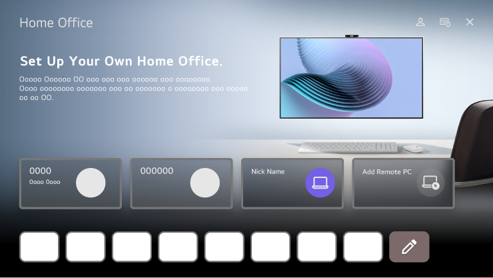

Můžete použít buď cloudové služby počítače, nebo přejít na připojený počítač.: Slouží k úpravě informací o připojení.: Připojený počítač můžete odstranit.
Přidání vzdáleného počítače: Lze připojit nový počítač.
Můžete využívat internetové služby poskytované počítačem na daném zařízení.
Dostupné funkce se mohou lišit podle země.
Když na obrazovce vyberete, můžete seznam upravit.- : Spusťte funkci Účet LG.
Pro každý přihlášený účet můžete nakonfigurovat seznam vzdálených počítačů a internetových služeb, ke kterým se lze připojit.  : Můžete připojit klávesnici nebo myš Bluetooth a nastavit, zda chcete připojené zařízení používat.
Další podrobnosti jsou uvedeny v tomto Uživatelská příručka.
Cesta: Nastavení Externí zařízení Připojte řadič Bluetooth- : Zavře aplikaci.
- Připojení klávesnice a myši k zařízení umožňuje plynulé ovládání.
Pokud se rozložení klávesnice připojené k počítači a klávesnice připojené k zařízení liší, některé klávesy nemusí fungovat. - Zařízeni i počítač lze propojit až po dokončení síťového připojení a nastavení.
- Pokud zařízení a počítač nejsou připojeny ke stejné síti, jsou vyžadovány informace o veřejné IP a může být vyžadováno nastavení přesměrování portů routeru.
- Pokud je připojení omezeno zásadami zabezpečení vašeho počítače, obraťte se na správce zabezpečení sítě.
- Některé funkce nebo programy počítače nelze používat.
- Když je aktivována funkce úspory energie počítače, spojení se přeruší a není možné jej znovu navázat.Před použitím doporučujeme deaktivovat funkci úspory energie počítače.
4.5. Zábava v aplikaci Hry
[Přejít na obsah]- Stiskněte tlačítko na dálkovém ovladači.
- Na obrazovce vyberte Hry.
Spustí se okamžitě, i když připojíte gamepad. - Vyberte z karet na obrazovce požadovanou cloudovou herní službu.Zobrazí doporučené cloudové hry.Vybráním možnosti Naposledy hrané zobrazíte nedávno hrané hry.
Hry můžete hrát také tak, že vyberete připojená herní zařízení, počítače nebo aplikace.Nepřipojená zařízení se nezobrazí.Když na obrazovce vyberete, můžete seznam upravit.
- : Můžete se přihlásit ke svému účtu LG.
Další podrobnosti jsou uvedeny v tomto Uživatelská příručka.
Cesta: Začínáme s webOS Správa účtu LG  : Označuje, zda je připojeno zařízení se vstupem Bluetooth.Když je vybráno, tak přesměruje na zařízení Připojte řadič Bluetooth.
- : Zavře aplikaci.
- Tato funkce nemusí být v některých zemích nebo u některých modelů k dispozici.
- Herní zařízení a počítače připojené k HDMI jsou automaticky přidány do Hry.
- Doporučujeme používat herní zařízení gamepad, u kterého byla ověřena kompatibilita s těmito zařízeními.
Pokyny k zobrazení seznamu kompatibilních herních ovladačů Bluetooth si můžete přečíst v Uživatelská příručka.
Nastavení Externí zařízení Připojte řadič Bluetooth
Pokyny k zobrazení seznamu kompatibilních herních ovladačů USB si můžete přečíst v Uživatelská příručka.
Používání zařízení Používání klávesnice, myši a gamepadu
4.6. Používaní služby Učení
[Přejít na obsah]- Stiskněte tlačítko na dálkovém ovladači.
- Na obrazovce vyberte Učení.
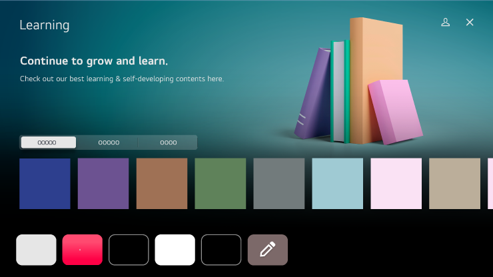

Vyberte požadovanou službu.Obsah poskytovaný službou je zobrazen níže.
Na obrazovce vyberte Nedávno přehraná média.Zobrazí se dříve vybrané položky.Pokud počet položek překročí 16, dojde k jejich automatickému vymazání v pořadí od nejstarší k nejnovější.
Můžete spustit aplikaci související se vzděláváním.Když na obrazovce vyberete, můžete seznam upravit.- : Spusťte funkci Účet LG.
- : Zavře aplikaci.
- Pro použití služby Učení se musíte připojit k síti.
- Tato funkce nemusí být v některých zemích nebo u některých modelů k dispozici.
- Dostupné funkce se mohou lišit v závislosti na regionu či službě.
- Doporučení nebo výsledky vyhledávání se mohou lišit od doporučení na počítači nebo mobilním zařízení.
4.7. Zábava v aplikaci Hudba
[Přejít na obsah]- Stiskněte tlačítko na dálkovém ovladači.
- Na obrazovce vyberte Hudba.
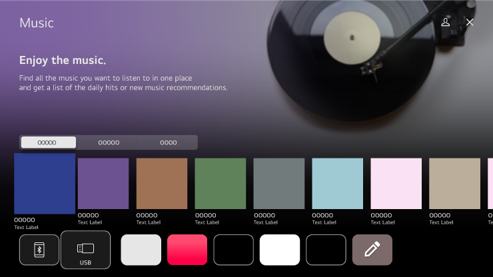
Vyberte požadovanou službu.Obsah poskytovaný službou je zobrazen níže.
Na obrazovce vyberte Naposledy hrané.Dříve vybraná hudba je zobrazena v seznamu.Pokud počet položek překročí 16, dojde k jejich automatickému vymazání v pořadí od nejstarší k nejnovější.
Hudbu můžete poslouchat z připojeného USB nebo mobilního zařízení.Výběrem požadované položky přejdete na odpovídající aplikaci.
Zobrazuje hudební aplikace dostupné na zařízení.Výběrem požadované položky přejdete na odpovídající aplikaci.
Když na obrazovce vyberete, můžete seznam upravit.- : Spusťte funkci Účet LG.
- : Zavře aplikaci.
- Tato funkce nemusí být v některých zemích k dispozici.
- Pro použití funkce Hudba se musíte připojit k síti.
- Dostupné funkce se mohou lišit v závislosti na regionu či službě.
- Doporučení nebo výsledky vyhledávání se mohou lišit od doporučení na počítači nebo mobilním zařízení.
4.8. Používaní služby Sporty
[Přejít na obsah]- Stiskněte tlačítko na dálkovém ovladači.
- Vyberte kartu Sporty.
- Můžete si zobrazit seznam týmů podle ligy a podrobných informací.
Výběrem požadované sportovní ligy se vám zobrazí informace o této soutěži. - Pro registraci vašeho preferovaného týmu nebo hráče vyberte Můj tým.
Registrace týmu nebo hráče vám umožní sledovat aktuální informace o zápasech a rozpis následujících zápasů v Můj tým.
- Pokud chcete zaregistrovat preferovaný tým nebo hráče, musíte se přihlásit ke svému účtu LG.
- Plán zápasů nebo stav se mohou lišit od skutečných, v závislosti na situaci poskytovatele údajů.
- Při používání určitých aplikací nemusí být upozornění v reálném čase k dispozici.
- Tato funkce je dostupná pouze při připojení k síti.
- Některé modely ji nemusejí podporovat.
Změna nastavení oznámení pro jednotlivé týmy nebo hráče
Upozornění na zápasy týmů nebo hráčů, které jste si zaregistrovali v Můj tým, můžete dostávat i při sledování zápasů.- V Můj tým vyberte tým nebo hráče, kterého chcete změnit.
- Na stránce podrobností vyberte Nastavit budíky.
Upozornění na začátek zápasu
Dostanete upozornění na začátky zápasů pro registrovaný tým nebo hráče.Upozornění na skóre v reálném čase
Dostanete upozornění na změny skóre pro zápasy, kterých se registrovaný tým nebo hráč účastní.- Četnost upozornění se může lišit v závislosti na sportu.
Upozornění na výsledek hry
Dostanete upozornění na výsledky utkání registrovaného týmu nebo hráče.
- Chcete-li vypnout upozornění pro všechny Sporty, stiskněte tlačítko na dálkovém ovladači z kategorie Sporty na domovské stránce a nastavte Funkce Budíku na Vypnuto.
5. Připojení Externích Zařízení
[Přejít na obsah]5.1. Používání Domácí centrum
[Přejít na obsah]Stiskněte tlačítko
na dálkovém ovladači.Na obrazovce vyberte Domácí centrum.Můžete také stisknout a podržet tlačítko
na Dálkový ovladač Magic.- TV / Vstupy: Můžete vybrat vysílání nebo externí zařízení připojená k externímu vstupnímu portu.
- Mobilní zařízení: Připojením mobilního zařízení můžete sdílet obrazovku tohoto mobilního zařízení nebo využívat jeho obsah.
Na obrazovce vyberte AirPlay.K ovládání zařízení a sledování obsahu z iPadu nebo Macu použijte Apple Home/AirPlay.
Na obrazovce vyberte Google Cast.Obsah, jako jsou filmy, vysílané pořady, fotografie a webové stránky, můžete přijímat a sledovat na jakémkoli zařízení, které podporuje přenos Google Cast, například na chytrém telefonu nebo tabletu.- Tato funkce nemusí být v některých zemích k dispozici.
- Obsah a služby dostupné po připojení Apple Home a AirPlay se mohou bez předchozího upozornění změnit.
- Pokud je Wi-Fi router připojený k zařízení nastaven na kanály DFS (kanály 52–144), nemusí se připojit.
- Všechna zařízení připojená přes Google Cast musí být připojena ke stejné síti.
- Výstup zvuku a Periferní zařízení: Zobrazí se aktuálně vybraný výstupní reproduktor a můžete přejít na obrazovku nastavení výstupního reproduktoru.
Můžete vybrat připojená zařízení Bluetooth, úložná zařízení USB, zařízení síťového serveru a kamery. - Chytré způsoby použití domácího centra: Pro každý typ Domácí IoT zařízení můžete zkontrolovat průvodce připojením.Můžete se připojit a zobrazit zařízení registrovaná na vašem účtu LG ThinQ nebo Zařízení IoT.
Zde se můžete naučit, jak nastavit Centrum LG pro ovládání zařízení Matter.- Matter je globální komunikační standard, který umožňuje spolupráci zařízení s chytrou domovskou obrazovkou od různých výrobců prostřednictvím jedné aplikace.
- : Spusťte funkci Účet LG.
- Na obrazovce vyberte .
Editovat vstupy: Můžete upravit název připojeného zařízení nebo aplikovat související nastavení.
Nastavení dálkového ovladače: Přejděte do aplikace Nastavení dálkového ovladače.
Upravit seznam: Můžete skrýt nebo zobrazit připojená Domácí IoT zařízení a znovu uspořádat seznam.
Odstranit zařízení: Připojené zařízení můžete odstranit.Z tohoto zařízení můžete odstranit pouze určitá zařízení.
Upozornění: Na připojeném zařízení můžete zapnout nebo vypnout upozornění.
Zobrazit IoT zařízení, která je možné připojit: Zobrazuje zařízení, která lze připojit k obrazovce.
Uživatelská příručka: Přejděte do aplikace Uživatelská příručka.
Ukončit aplikaci: Vypne běh aplikace na pozadí. - : Zavře aplikaci.
- Nastavitelné položky se liší v závislosti na modelu nebo regionu.
Připojení Domácí IoT zařízení
Můžete zkontrolovat a řídit stav připojeného Domácí IoT zařízení.- Nainstalujte na svém mobilním zařízení aplikaci LG ThinQ.
- Přihlaste se ke svému účtu LG ThinQ a zaregistrujte vaše vlastní zařízení LG ThinQ.
- Stiskněte tlačítko na dálkovém ovladači.
- Na obrazovce vyberte Domácí centrum.
- Na obrazovce vyberte .
- Přihlaste se ke svému účtu LG ThinQ. Zobrazí se seznam zaregistrovaných zařízení LG ThinQ.
Karty jsou kategorizovány podle připojených služeb zařízení IoT.Výběrem jednotlivých karet můžete zobrazit informace o stavu připojených zařízení IoT a provádět příslušné operace.
- Nastavitelné položky se liší v závislosti na modelu nebo regionu.
- Pokud se nacházíte v oblasti, kde aplikace LG ThinQ není podporována, nebude podporováno ani připojení zařízení LG ThinQ.
- Svá IoT zařízení můžete zaregistrovat na kartě IoT.Vyberte průvodce připojením IoT, který se zobrazí na obrazovce, a postupujte podle pokynů pro připojení zařízení IoT.
- Pokud ovládáte externí zařízení z vaší mobilní aplikace, možná nebudete moci zařízení ovládat z vašeho zařízení. Aby jej bylo možné ovládat z tohoto zařízení, ukončete mobilní aplikaci.
- Zařízení IoT, která lze připojit k tomuto zařízení, mohou být bez předchozího upozornění změněna.
- Připojitelná zařízení LG ThinQ a podporované funkce se mohou lišit od zařízení a funkcí mobilních zařízení.
5.2. Připojení mobilních zařízení pomocí LG ThinQ
[Přejít na obsah]Propojení mobilního zařízení s produktem pomocí aplikace LG ThinQ
- Stáhněte si do mobilního zařízení z obchodu s aplikacemi aplikaci LG ThinQ.
- Připojte zařízení a mobilní zařízení ke stejné síti.
- Spusťte na svém mobilním zařízením nainstalovanou aplikaci LG ThinQ.
- Během připojení svého mobilního zařízení postupujte podle pokynů v aplikaci LG ThinQ.
- Když jsou informace o vašem účtu LG ThinQ propojeny se zařízením, můžete spravovat IoT zařízení propojená s vaším účtem pomocí služby Domácí centrum.
- Hlasové příkazy lze také provádět prostřednictvím Chytrý reproduktor propojeného s účtem v nastavení aplikace LG ThinQ.
- Služba nemusí být k dispozici v závislosti na zemi.
Ovládání vašeho zařízení pomocí aplikace LG ThinQ
Toto zařízení můžete ovládat tlačítky na obrazovce mobilního zařízení.- Některé ovládací prvky mohou být v režimu externího vstupu omezeny.
- Vzhled aplikace a její funkce se mohou změnit bez předchozího upozornění.
- Dostupné funkce se mohou v jednotlivých zemích a operačních systémech lišit.
Používání fotoaparátu připojeného mobilního zařízení na zařízení
Fotoaparát připojeného mobilního zařízení můžete na vašem zařízení používat pomocí funkce LG ThinQ.- Pro spolehlivé připojení vždy aktualizujte vaše zařízení připojené k zařízení na nejnovější verzi operačního systému.
- V závislosti na modelu nebo výrobci mobilního zařízení nemusí být fotoaparát připojen.
- Doporučujeme připojit zařízení ke směrovači o frekvenci 5 GHz, neboť spojení může být ovlivněno okolním bezdrátovým prostředím.
- Doba odezvy se může měnit v závislosti na uživatelském prostředí.
- Pokud se připojení opakovaně nezdaří, vypněte produkt a zařízení, které se pokoušíte připojit. Poté je znovu zapněte a zkuste to znovu.
5.3. Připojení mobilního zařízení pomocí NFC
[Přejít na obsah]Umístěním mobilního zařízení do blízkosti dálkového ovladače s podporou NFC můžete nainstalovat aplikaci LG ThinQ a dané zařízení připojit.
- Zapněte NFC v nastavení mobilního zařízení.
Chcete-li používat technologii NFC se zařízeními Android, nastavte možnost NFC, abyste v nastavení mobilního zařízení povolili čtení a zápis tagů.
Nastavení NFC se mohou u jednotlivých zařízení lišit. - Zapněte obrazovku mobilního zařízení a umístěte ji na dálkovém ovladači poblíž
 .
Maximální vzdálenost pro NFC tagy je přibližně 1 cm. - Během instalace zařízení postupujte podle pokynů na vašem mobilním zařízení v aplikaci LG ThinQ.
- Přidejte znovu své mobilní zařízení k dálkovému ovladači.Můžete si na mobilním zařízení užívat obsah nebo jej připojit k obrazovce prostřednictvím aplikace LG ThinQ.
- Některé země nepodporují instalaci aplikace LG ThinQ s tagy NFC.V takovém případě si stáhněte aplikaci LG ThinQ v obchodě s aplikacemi.
- Tato funkce je k dispozici pouze pro mobilní zařízení podporující technologii NFC.
- V závislosti na mobilním zařízení se může umístění NFC lišit.Další informace naleznete v návodu k obsluze zařízení.
- Funkce připojené přes NFC se mohou lišit v závislosti na mobilním zařízení.
- Tato funkce je k dispozici, pouze pokud dálkové ovládání nese logo NFC.
- Některé dálkové ovladače mají na zadní straně dálkového ovladače.
5.4. Zrcadlení obrazovky chytrého zařízení
[Přejít na obsah]- Povolte na mobilním zařízení režim sdílení obrazovky.
- Vaše zařízení se zobrazí v seznamu dostupných zařízení.
- Vyberte své zařízení a vyžádejte připojení.
- V překryvném okně s žádostí o připojení zvolte možnost Přijmout.
- Po dokončení připojení se zobrazí obrazovka připojeného zařízení.
- Při prvním připojení Screen Share se zobrazí vyskakovací okno, které vám umožní vybrat Přijmout, Odmítnout nebo Blokovat.
- Přijmout: Můžete připojit zařízení.Od druhého připojení se již žádné vyskakovací okno nezobrazí.
- Odmítnout: Nepřipojujte zařízení.Pokud se pokusíte připojit znovu, zobrazí se vyskakovací okno.
- Blokovat: Nepřipojujte zařízení.I když se pokusíte připojit znovu, vyskakovací okno se nezobrazí a připojení nebude fungovat.
Můžete jej odblokovat stisknutím Odstranit historii připojení.Stiskněte tlačítko na dálkovém ovladači a poté přejděte na obrazovce do sekce Obecné Externí zařízení.
- Pro spolehlivé připojení vždy aktualizujte vaše zařízení připojené k zařízení na nejnovější verzi operačního systému.
- V závislosti na modelu nebo na výrobci mobilního zařízení nemusí být funkce Screen Share podporována.
- iPad, iPhone, Mac atd. lze připojit přes AirPlay.Další podrobnosti jsou uvedeny v tomto Uživatelská příručka.
Cesta: Připojení Externích Zařízení Používání Domácí centrum - Doporučujeme připojit zařízení ke směrovači o frekvenci 5 GHz, neboť spojení může být ovlivněno okolním bezdrátovým prostředím.
- Doba odezvy se může měnit v závislosti na uživatelském prostředí.
- U jednotlivých zařízení se liší. Další informace o zařízení, k němuž se chcete připojit, najdete v jeho uživatelské příručce.
- Pokud se připojení opakovaně nezdaří, vypněte produkt a zařízení, které se pokoušíte připojit. Poté je znovu zapněte a zkuste to znovu.
5.5. Přehrávání zvuku z mobilního zařízení přes interní reproduktory
[Přejít na obsah]- Zapněte v mobilním zařízení rozhraní Bluetooth, poté v seznamu zařízení vyberte toto zařízení.
- Toto zařízení se připojí k mobilnímu zařízení.
- Zařízení se nemusí během provádění operací zobrazovat v seznamu mobilních zařízení, jako je vyhledávání vysílacího kanálu nebo nastavení reproduktoru Bluetooth.
Konfigurovatelné položky závisí na modelu. - Pokud k zařízení připojíte přes Bluetooth mobilní zařízení a posloucháte zvuk mobilního zařízení prostřednictvím interního reproduktoru, zařízení nemusí být připojené k žádnému jinému mobilnímu zařízení.
5.6. Připojení kamery
[Přejít na obsah]- Stiskněte tlačítko na dálkovém ovladači.
- Na obrazovce vyberte Kamera.
- Ze seznamu připojených kamer vyberte kameru,kterou chcete použít.
- USB kamery můžete připojit ke vstupnímu portu USB a výběrem Otevřete Kameru je můžete ihned používat.
- Můžete použít kameru mobilního zařízení připojeného k zařízení přes LG ThinQ.Další podrobnosti jsou uvedeny v tomto Uživatelská příručka.
Cesta: Připojení Externích Zařízení Připojení mobilních zařízení pomocí LG ThinQ
- Vyberte aplikaci, kterou chcete použít pro kameru.
Dostupné aplikace a služby se mohou lišit podle země použití.
- Automaticky nastavit pozici obrazovky: Nastavte možnost Zap..Pokud kamera rozpozná obličej, automaticky vycentruje danou osobu nebo objekt.
- Rozpozná až šest osob.
- Může dojít k rozpoznání obličeje, i když se nejedná o osobu
- Pokud je vzdálenost mezi fotoaparátem a objektem příliš velká, rozpoznání obličeje nemusí fungovat.
- Ručně nastavit pozici obrazovky: Můžete nastavit polohu kamery a přiblížit nebo oddálit obrazovku.
- Na obrazovce vyberte .
Uživatelská příručka: Přejděte do aplikace Uživatelská příručka.
Ukončit aplikaci: Vypne běh aplikace na pozadí. - : Zavře aplikaci.
- V závislosti na modelu nemusí být některé funkce k dispozici.
- Podrobný popis funkcí kamery najdete v příručce k zařízení.
- Kameru je třeba zakoupit samostatně.
Doporučujeme používat produkt, u kterého byla ověřena kompatibilita s těmito zařízeními.Kompatibilní kamery se mohou bez předchozího upozornění měnit.
Amcrest : AWC496, AWC195-B
Logitech : BRIO, C920, C920c, C920e, C920s, C920x, C922 Pro, C922x, C925e, C930c, C930e
LG Smart Cam - V závislosti na stavu instalace zařízení nemusí být kamera na zařízení namontována.
- Pokud použijete prodlužovací kabel nebo rozbočovač USB, zařízení USB nemusí fungovat nebo nemusí fungovat správně.
Video konference
Videokonferenci můžete uspořádat na internetové stránce nebo v aplikaci, která videokonference umožňuje.- Tato funkce nemusí být v některých zemích nebo u některých modelů k dispozici.
- Pro používání této funkce je nutné připojení k internetu.
- V závislosti na kvalitě kamery nebo síťovém připojení nemusí být obraz ostrý.
- Stránky nebo aplikace pro videokonference můžete zkontrolovat v seznamu internetových služeb v rámci Domácí kancelář.V závislosti na okolnostech poskytovatele služeb může být používání webu nebo aplikace pro videokonference pozastaveno či změněno.
Využívání Prohlížení více obrazovek naplno
Stisknutím Prohlížení více obrazovek můžete současně spustit obrazovku s videem nebo obrazovku s vysíláním a kameru.Bližší informace najdete v nabídce Využívání Chytré funkce naplno Používání funkce Prohlížení více obrazovek v příručce Uživatelská příručka.- Tato funkce je k dispozici pouze u modelů, které podporují funkci Prohlížení více obrazovek.
- V závislosti na modelu nemusí být některé funkce k dispozici.
5.7. Připojování paměťových zařízení USB
[Přejít na obsah]Tipy pro používání zařízení USB
- Zařízení USB, které má vestavěný program pro automatické rozpoznávání nebo používá vlastní ovladač, nemusí být rozpoznáno.
- Některá zařízení USB nemusí být podporována nebo nemusí fungovat správně.
- Pokud používáte prodlužovací kabel USB, nemusí být zařízení USB rozpoznáno, nebo nemusí pracovat správně.
- Používejte pouze zařízení USB naformátované se systémem souborů FAT32, exFAT nebo NTFS v operačním systému Windows.
- Doporučujeme používat externí pevný disk USB s jmenovitým napětím 5 V nebo nižším a jmenovitým proudem 500 mA nebo nižším.Používáte-li zařízení, které využívá větší napětí/proud než doporučené provozní napětí/proud, nemusí kvůli nedostatku proudu fungovat správně.
- Doporučujeme používat rozbočovač USB nebo úložné zařízení USB s vlastním napájením.
- Doporučujeme používat paměťové zařízení s kapacitou 32 GB pro USB flash disk a 2 TB a méně pro pevný disk USB.
- Pokud externí pevný disk USB s funkcí úspory energie nefunguje, vypněte jej a opět zapněte. Další informace naleznete v návodu k obsluze pevného disku USB.
- Může dojít k poškození dat zařízení USB, proto doporučujeme všechny důležité soubory zálohovat. Za správu dat jsou zodpovědní uživatelé. Výrobce nenese žádnou odpovědnost.
- Stiskněte tlačítko na dálkovém ovladači.Chcete-li odebrat úložné zařízení USB, stiskněte tlačítko Vysunout, které se zobrazí v horní části, když se zaměříte na úložné zařízení USB, které chcete odebrat.Pokud paměťové zařízení USB odpojíte bez výběru možnosti Vysunout, na tomto zařízení nebo paměťovém zařízení může dojít k chybě.
- Pokud k portu USB připojíte paměťové zařízení USB systému souborů, který není tímto zařízením podporován, zobrazí se zpráva o formátování zařízení.Chcete-li použít připojené úložné zařízení USB, měli byste jej nejprve naformátovat.
Formátování odstraní všechna data uložená na úložném zařízení USB. Zařízení je naformátováno pomocí systému souborů FAT32, exFAT nebo NTFS. - Stiskněte tlačítko na dálkovém ovladači.Na obrazovce vyberte Domácí centrum.Vyberte připojené USB z Domácí centrum a výběrem možnosti Formátovat naformátujte úložné zařízení USB.
- Po připojení paměťového zařízení USB můžete vytvořit soubor/složku, aby byly dostupné služby, jako je ukládání a načítání miniatur obrázků.
5.8. Sdílení obsahu počítače
[Přejít na obsah]Procházejte obsah v počítači a sledujte jej na obrazovce (Windows 10/Windows 11)
- Připojte své zařízení a počítač ke stejné síti.
- Klepněte pravým tlačítkem myši na soubor, který chcete přehrát, a vyberte „Vysílat na zařízení“.
- Ze zobrazeného seznamu vyberte název zařízení, které chcete sledovat, a přehrávání se spustí na tomto zařízení.
- I když je připojeno více zařízení, vybraný soubor bude přehrán pouze na jednom z nich. Rychlost přehrávání může být různá v závislosti na stavu připojení k síti.
- Pro přehrávání na jiných operačních systémech nebo zařízeních si přečtěte příručku k danému operačnímu systému/zařízení.
Procházejte a sledujte obsah uložený v počítači prostřednictvím vašeho zařízení (Windows 10/Windows 11)
- Připojte své zařízení a počítač ke stejné síti.
- Otevřete nabídku „Start“ na obrazovce počítače, vyhledejte „možnosti vysílání datového proudu médií“ a poté vyberte výsledek, který se zobrazí.
- V okně, které se otevře, vyberte tlačítko „Zapnout vysílání datového proudu médií“.
- Povolte všechny „možnosti vysílání datového proudu médií“.
- Uložte nastavení volbou „OK“.
- Vyberte připojený počítač v aplikaci Domácí centrum na zařízení a poté vyberte a přehrajte požadovaný soubor.
- Pro přehrávání na jiných operačních systémech nebo zařízeních si přečtěte příručku k danému operačnímu systému/zařízení.
Důležitá upozornění ohledně sdílení obsahu
- Pokud funkce sdílení obsahu nefunguje, jak by měla, zkontrolujte nastavení sítě.
- Doporučujeme připojit zařízení ke směrovači o frekvenci 5 GHz, neboť spojení může být ovlivněno okolním bezdrátovým prostředím.
- Nemusí fungovat správně v některých síťových prostředích.
- Pokud je k jednomu zařízení připojeno více zařízení, v závislosti na výkonu serveru se obsah nemusí přehrávat správně.
- Pro sledování videa v rozlišení 1080p prostřednictvím funkce sdílení obsahu je vyžadován směrovač, který používá frekvenci 5 GHz.Používáte-li stávající router podporující frekvenci 2,4 GHz, video se může zasekávat nebo se nemusí správně přehrávat.
- Funkce sdílení obsahu nemusí být podporována pro směrovač, který nepodporuje funkci multi-cast. Více informací naleznete v uživatelské příručce ke směrovači, případně kontaktujte jeho výrobce.
- Titulky jsou podporovány pouze u některých připojených zařízení.
- Pokud jste později přidali soubor s titulky, zakažte sdílenou složku v počítači a znovu ji povolte.
- Soubory DRM z připojeného zařízení se nepřehrávají.
- Dokonce i u formátu souboru, který je tímto zařízením podporován, se podporovaný formát souboru může lišit v závislosti na prostředí připojeného zařízení.
- Příliš mnoho podsložek nebo souborů v jedné složce může mít negativní vliv na funkci.
- Informace o souboru importovaném z připojeného zařízení se nemusí zobrazit správně.
- V závislosti na kódování nemusí v režimu sdílení obsahu fungovat přehrávání některých datových proudů.
5.9. Zrcadlení obrazovky počítače
[Přejít na obsah]Bezdrátové připojení (Windows 10/Windows 11)
- Klikněte na ikonu Centra upozornění na panelu úloh na obrazovce počítače a vyberte Připojit.
- Vyberte zařízení, ke kterému se chcete připojit, a požádejte o připojení.
- Po navázání spojení zobrazí zařízení obrazovku připojeného počítače.
- Pro spolehlivé připojení vždy aktualizujte vaše zařízení připojené k zařízení na nejnovější verzi operačního systému.
- Doporučujeme tuto funkci používat na krátkou vzdálenost.
- Spusťte Screen Share rychleji připojením mobilního zařízení nebo počítače ke stejné síti jako toto zařízení.
- Zařízení lze propojit i bez použití bezdrátového routeru. Doporučujeme však raději využít 5GHz router, neboť okolní bezdrátové prostředí může přenos negativně ovlivňovat.
- Doba odezvy se může měnit v závislosti na uživatelském prostředí.
- Funkce se liší od verze systému Windows. Další informace o zařízení, k němuž se chcete připojit, najdete v jeho uživatelské příručce.
- Pokud se připojení opakovaně nezdaří, vypněte produkt a zařízení, které se pokoušíte připojit. Poté je znovu zapněte a zkuste to znovu.
Připojení kabelem
- Připojte svůj počítač k zařízení pomocí kabelu HDMI.
- Stiskněte tlačítko na dálkovém ovladači.
- Na obrazovce vyberte Domácí centrum.
- Přepněte aktuální vstupní zdroj na port, ke kterému je připojen kabel HDMI.
- Po navázání spojení zobrazí zařízení obrazovku připojeného počítače.
- Pokud narazíte na problémy s připojením, přečtěte si Uživatelská příručka.
Cesta: Řešení problému Řešení problémů s připojením zařízení
6. Využívání Chytré funkce naplno
[Přejít na obsah]6.1. Používání funkce Prohlížení více obrazovek
[Přejít na obsah]- Stiskněte tlačítko na dálkovém ovladači.
- Vyberte možnost Prohlížení více obrazovek.
- Požadovanou položku vyberete tak, že na obrazovce stisknete tlačítko
 .
Duální obrazovka/Více obrazovek: Můžete vybrat více aplikací a sledovat je na jedné obrazovce.
Duální PC monitor: Obrazový obsah můžete současně sledovat přes HDMI. - Vyberte alespoň dvě požadované aplikace nebo vstupy a stiskněte Vybráno.
Z Doporučené kombinace na obrazovce můžete také vybrat naposledy použité kombinace aplikací nebo doporučené kombinace pro Prohlížení více obrazovek.
- V závislosti na modelu nemusí být některé funkce k dispozici.
- Obsah přes HDMI se nemusí zobrazit, když je vypnuto napájení zařízení připojeného pomocí HDMI.
- V určitém obsahu může být omezeno spuštění Prohlížení více obrazovek.
- Pokud spuštěná aplikace nepodporuje Prohlížení více obrazovek, doporučujeme kombinaci aplikací, které lze spustit.
Používání režimu Prohlížení více obrazovek
Na obrazovce vyberte /
 .Začne přehrávat zvuk obrazovky, která aktuálně nepřehrává žádný zvuk.
Na obrazovce vyberte
.Nastavení doplňkových možností.Změnit typ zobrazení
Změňte režim Prohlížení více obrazovek.Přidat aplikaci
Můžete přidávat/odebírat aplikace pro použití v režimu Prohlížení více obrazovek.Změnit aplikaci
Aplikaci můžete používat v režimu Prohlížení více obrazovek.Ovládání na celé obrazovce
Aplikaci můžete ovládat po přepnutí na celou obrazovku.Přesunout
Můžete posouvat umístění vedlejší obrazovky.Velikost
Můžete měnit velikost vedlejší obrazovky.Ukončit aplikaci
Zavře aplikaci.Změnit vstup
Obsah si můžete zobrazit v režimu Duální PC monitor.Ukončit Duální PC Monitor
Zavře službu Duální PC monitor.
- V závislosti na modelu nemusí být některé funkce k dispozici.
- Dostupné možnosti se mohou lišit v závislosti na režimu Prohlížení více obrazovek, který používáte.
Podporované rozlišení : Duální PC monitor
| Rozlišení | Vertikální frekvence (Hz) |
|---|---|
| 1024 × 768 | 60 |
| 1360 × 768 | 60 |
| 1280 × 720 | 60 50 |
| 1280 × 1024 | 60 |
| 1920 × 1080 | 60 50 |
6.2. Používání funkce Webový prohlížeč
[Přejít na obsah]Pokud zadáte hledané slovo, vyhledá na bázi vyhledávače informace o hledaném slově.
- Stiskněte tlačítko na dálkovém ovladači.
- Spusťte aplikaci Webový prohlížeč.
- Na webovou stránku přejdete tak, že její adresu zadáte do adresního řádku v horní části obrazovky nebo přímo zadáte hledaný výraz.Všechny dříve otevřené karty si můžete zobrazit stisknutím čísla vedle adresního řádku.
 : Můžete obnovit prohlíženou webovou stránku.
- Na obrazovce vyberte .Během prohlížení webu můžete přiblížit nebo oddálit zobrazení.
Blokovat reklamy
Můžete zablokovat reklamy v rámci prohlížené webové stránky.
Zobrazí se pouze tehdy, když je Nastavení Použít funkci Blokovat reklamy na obrazovce nastaveno na možnost Zap..TV View
Rozdělí obrazovku zařízení k zobrazení. Můžete procházet webové stránky během sledování tohoto zařízení.Historie
Můžete zobrazit a vymazat historii návštěv webových stránek.Přidat do záložek
Webovou stránku, kterou právě prohlížíte, můžete přidat do oblíbených.Přidejte zástupce na Domovskou obrazovku
Webovou stránku, kterou právě prohlížíte ze zkratek, můžete přidat na domovskou obrazovku.Přidat do zástupce pro domácí kancelář
Webovou stránku, kterou si právě prohlížíte, lze přidat do záložek v rámci Domácí kancelář.Záložky
Můžete zobrazit a vymazat seznam webových stránek, které jste přidali do oblíbených.Nastavení
Můžete změnit nastavení webového prohlížeče.Uživatelská příručka
Spusťte funkci Uživatelská příručka.Ukončit aplikaci
Vypne běh aplikace na pozadí.
- Konfigurovatelné položky závisí na modelu.
- : Zavře aplikaci.
- Aplikace Webový prohlížeč představuje prohlížeč upravený pro toto zařízení, takže může fungovat odlišně od prohlížeče na vašem počítači.
- Některý obsah nemusí být přehráván správně.
- Plug-in Flash není podporován, podporována jsou pouze média HTML5.
- Instalace plug-inu není podporována.
- Média v jiných formátech než JPEG/PNG/GIF se nemusí přehrát.
- Pokud zařízení nebude mít dostatek paměti, aplikace mohou být vynuceně vypnuty.
- Používají se druhy písma, které jsou k dispozici v zařízení. V závislosti na obsahu mohou znaky vypadat jinak než na PC nebo mobilních prohlížečích.
- Ukládat můžete pouze soubory, které lze přehrát v Přehrávač médií.
- Opatrnost je nezbytná, protože škodlivé nebo phishingové weby nejsou automaticky blokovány.
- Některé funkce webového prohlížeče nemusí být v důsledku vnějších faktorů dočasně podporovány.
- Na webovou stránku lze přistoupit prostřednictvím aplikace Webový prohlížeč, takže je třeba věnovat pozornost přístupu dětí ke škodlivému online obsahu.
Aplikaci Webový prohlížeč můžete uzamknout a zabránit tak přístupu ke škodlivému online obsahu.
Stiskněte tlačítko na dálkovém ovladači a poté přejděte na obrazovce do sekce Obecné Systém Bezpečnost Zámky aplikace. - Pokud při používání Webový prohlížeč narazíte na problémy, přečtěte si Uživatelská příručka.
Cesta: Řešení problému Řešení problémů s Internetovým prohlížečem
Změna nastavení Webový prohlížeč
Vyberte Nastavení v horní části aplikace Webový prohlížeč.Při Spuštění
Můžete si vybrat stránku, která se zobrazí při spuštění aplikace Webový prohlížeč.Vyhledávače
Můžete vybrat vyhledávač pro vyhledávání při zadání klíčového slova do adresního řádku.- Nastavení vyhledávače se mohou bez upozornění měnit podle okolností na straně dodavatele.
Zobrazit doporučené stránky
Můžete nastavit, zda se má nebo nemá zobrazit seznam Doporučené weby na obrazovce na nové kartě.Vždy zobrazit řádek adresy
Při nastavení na Zap. se bude adresní řádek a oblast lišty nabídky v horní části zobrazovat vždy.Zpráva o Automatické Chybě Webového Prohlížeče
V případě, že je nastaveno na Zap. a když během používání dojde k selhání webového prohlížeče (porucha, selhání přehrávání média, selhání načítání stránky, neobvyklé vypnutí, dlouhá odezva z důvodu nedostatečné paměti atd.), jsou informace automaticky zaslány vývojovému týmu webového prohlížeče v hlavním sídle výrobce (Korea).Odeslané informace budou použity výhradně ke zlepšení výkonu webového prohlížeče.Použít funkci Blokovat reklamy
V případě, že je nastavena na Zap. a že vy stisknete v horní části aplikace Webový prohlížeč, na obrazovce se objeví tlačítko pro zapnutí nebo vypnutí Použít funkci Blokovat reklamy.Zapnutím funkce Použít funkci Blokovat reklamy se urychlí načítání stránky díky zablokování reklam obsažených na webu.Filtrování stránek
Můžete zaregistrovat webové stránky, které chcete blokovat nebo povolit.- Povolené Stránky: Můžete si nastavení upravit tak, aby se otevíraly pouze předem uložené webové stránky.
- Blokované Stránky: Můžete si nastavení upravit tak, aby byly určité stránky blokovány.
- Pokud chcete využít funkci Filtrování stránek, je třeba zadat heslo zařízení.
Blokování automaticky otevíraných oken
Blokuje vyskakovací okna, která se automaticky zobrazují na webových stránkách.Privátní Prohlížení
Při nastavení na Zap. nezanechá historii návštěv webových stránek.Nesledovat
Webové stránky můžete nastavit tak, aby neukládaly historii vaší návštěvy. Operace se může lišit v závislosti na zásadách webových stránek.Adaptivní streamování pomocí JavaScriptu
Technologie streamování médií pomocí JavaScriptu vám umožňuje prohlížet video s optimalizovaným rozlišením.
Pokud je tato možnost nastavena na hodnotu Vypnuto, rozlišení videí bude při přehrávání v aplikaci Webový prohlížeč omezeno na 720p.Nastavení Cookies
Umožňuje webové stránce ukládat a používat údaje cookies.Vymazat údaje o prohlížení
- Vymazat dočasné soubory Cookies: Vymaže údaje cookies. Po vymazání budete odhlášeni z většiny webů.
- Vymazat všechna data prohlížení: Vymaže veškerou historii prohlížení, včetně souborů cookies.
6.3. Použití Přehrávač médií
[Přejít na obsah]- Stiskněte tlačítko na dálkovém ovladači.
- Na obrazovce vyberte aplikaci Přehrávač médií a spusťte ji.
- V seznamu zařízení vyberte zařízení, které chcete použít.
- Vyberte obsah, který chcete přehrávat.
 : Přejděte na obrazovku pro přehrávání hudby.
Zobrazuje se pouze během přehrávání hudby.- : Spusťte funkci Hledat.
- Na obrazovce vyberte .
Typ zobrazení: Vybere režim zobrazení obsahu.
Seřadit: Vyberte možnost pro třídění obsahu.
Skupina: Pokud použijete filtr Hudba, můžete obsah seskupit do kategorií, jako je Interpret a Album.
Přehrát výběr: Můžete vybrat a přehrát několik položek.
Odstranit: Můžete vybrat a smazat několik položek.
Uživatelská příručka: Přejděte do aplikace Uživatelská příručka.
Ukončit aplikaci: Zavře aplikaci. - : Zavře aplikaci.
- Nemůžete odstranit soubory, které jsou sdíleny z jiných zařízení.
- V závislosti na vybraném filtru nebo modelu jsou k dispozici různé položky nastavení.
- Pokud celkový počet položek přesáhne 40 000, nemusí být některé položky zobrazeny v seznamu.
Prohlížení fotografií
Fotografii si můžete vybrat z aplikace Přehrávač médií a zobrazit ji.Abyste mohli používat další funkce, stiskněte tlačítko Kolečko (OK) na dálkovém ovladači a vyberte na obrazovce možnost
.- : Zobrazí předchozí obsah.
- : Spuštění prezentace.
- : Zobrazí další obsah.
 : Otáčení fotografií.
 : Zvětší nebo zmenší fotografii.
 : Snímky ve 360° lze sledovat v režimu 360°.
- Pokud PŘEHRÁVÁNÍ VR 360˚ použijete u běžných snímků, může dojít k jejich zkreslení.
- Některé modely ji nemusejí podporovat.
 : Přehraje hudební soubor vybraný z paměťového zařízení na pozadí.
- : Nastaví velikost fotografie nebo změní rychlost nebo efekty v prezentaci.
- Některé modely ji nemusejí podporovat.
Přehrávání videí
Video si můžete vybrat z aplikace Přehrávač médií a přehrát jej.Stisknutím tlačítek
/ na dálkovém ovladači můžete video posunout o 10 sekund dozadu/dopředu.Abyste mohli používat další funkce, stiskněte tlačítko Kolečko (OK) na dálkovém ovladači a vyberte na obrazovce možnost
.- : Zobrazuje předchozí video.
- : Přehraje nebo pozastaví video.
- : Zobrazuje další video.
- : Změna nastavení titulků.
- : Otáčení videa.
- : Přetočí video rychle dozadu.
- : Je možné provést nastavení související s opakovaným přehráváním videa.
- : Přetočí video rychle dopředu.
- : Videa ve 360° lze sledovat v režimu 360°.
- Pokud PŘEHRÁVÁNÍ VR 360˚ použijete u běžných videí, může dojít k jejich zkreslení.
- Některé modely ji nemusejí podporovat.
- Na obrazovce vyberte .
Pokračovat v přehrávání: Nastavení funkce pokračovat ve sledování, která přehraje obsah od poslední zhlédnuté scény.
Rychlost přehrávání: Nastaví rychlost přehrávání.
Audio stopa: Nastavení zvukových stop.
Při spuštění videa zobrazit časovou osu: Můžete nastavit skrytí lišty přehrávání po spuštění přehrávání videa.
Poslech Hudby
Skladbu si můžete vybrat v aplikaci Přehrávač médií a přehrát ji.Abyste mohli používat další funkce, stiskněte tlačítko Kolečko (OK) na dálkovém ovladači a vyberte na obrazovce možnost
. : Můžete nastavit režim náhodného přehrávání.
- : Můžete nastavit režim opakovaného přehrávání.
 : Pokud soubor hudby obsahuje text, můžete jej sledovat.
U některých hudebních souborů můžete vybrat konkrétní část textu a posunout tím pozici přehrávání.- Funkce textů je podporována pouze některými zařízeními.
- Text písní se nemusí zobrazovat synchronizovaně v závislosti na údajích textu v hudebním souboru.
 : Můžete poslouchat hudbu při vypnuté obrazovce.
- Na obrazovce vyberte .
Synchronizace textů: Můžete nastavit rychlost textu.- Tato funkce nemusí být v závislosti na skladbě podporována.
6.4. Live Plus
[Přejít na obsah]- Stiskněte tlačítko na dálkovém ovladači.
- Na obrazovce zadejte následující cestu. Obecné Systém Další nastavení
- Nastavte Live Plus na obrazovce na možnost Zap..
Nastavením Živá reklama na možnost Vypnuto se z Live Plus odstraní reklamy.
- Konfigurovatelné položky závisí na modelu.
- Některé modely ji nemusejí podporovat.
- Stále můžete využívat některé funkce Live Plus , když používáte externí zařízení, jako je set-top box.
- Pokud využijete dálkový ovladač, budete mít přístup k Live Plus , i když používáte externí zařízení.
- Tato služba je k dispozici pouze pro vybraný obsah smluvních partnerů.
6.5. Upozornění
[Přejít na obsah]- Stiskněte tlačítko na dálkovém ovladači.
- Na obrazovce vyberte .
- Podrobnosti můžete zkontrolovat výběrem požadované položky.Pokud aplikace podporuje zkratky, můžete ji spustit.
- Stiskněte tlačítko na dálkovém ovladači.
Označit vše jako přečtené: Označí všechna oznámení jako „Přečteno“.
Odstranit: Oznámení můžete odstranit.
Nastavení upozornění: U každé aplikace můžete nastavit, zda chcete dostávat oznámení.Pokud je tato možnost nastavena na Vypnuto, budou odstraněna také veškerá dřívější oznámení aplikace.U externích servisních aplikací můžete zkontrolovat oznámení v Nastavení upozornění poté, co odsouhlasíte přijímání upozornění z aplikace.
Uživatelská příručka: Přejděte do aplikace Uživatelská příručka.
7. Nastavení
[Přejít na obsah]7.1. Rychlé nastavení
[Přejít na obsah]7.1.1. Rychlé používání funkce Nastavení
[Přejít na obsah] na dálkovém ovladači.Můžete rychle a snadno používat často využívaná nastavení nebo funkce.
Na obrazovce vyberte
.Položky můžete přidávat/odstraňovat v Rychlé nastavení a měnit jejich pořadí.- : Nastavení více možností.
Také můžete dlouze stisknout tlačítko na dálkovém ovladači a spustit Všechna nastavení přímo.  : Problémy se zařízením můžete vyřešit v chatu s Chatbot.
 : Přesměruje do nastavení Dostupnost.
 : Přesměruje do nastavení Bezpečnost.
 : Přesměruje do nastavení Síť.
- Nedávná historie: Zobrazí se naposledy vybraná položka v Rychlé nastavení.
- Konfigurovatelné položky závisí na modelu.
7.1.2. Herní řídicí panel
[Přejít na obsah]Stiskněte tlačítko
na dálkovém ovladači.- Režim tmavé místnosti: Pro pohodlnější sledování televizoru můžete upravit jas celé obrazovky, aby se snížilo namáhání očí v tmavém prostředí nebo při dlouhodobém sledování.
- Prohlížení více obrazovek: Obrazovku lze rozdělit a používat tak dvě aplikace současně.
V určitém obsahu může být omezeno spuštění Prohlížení více obrazovek. - Barva nabídky: Můžete změnit barvu nabídky.
- Optimalizace hry: Přesměruje do nastavení Optimalizace hry.
Další podrobnosti jsou uvedeny v tomto Uživatelská příručka.
Cesta: Nastavení Optimalizace hry - Všechna nastavení: Nastavení více možností.Také můžete dlouze stisknout tlačítko na dálkovém ovladači a spustit Všechna nastavení přímo.
- : Spusťte funkci Uživatelská příručka.
- : Pořadí položek zobrazených na Herní řídicí panel lze změnit nebo je nahradit jinými položkami.
- Konfigurovatelné položky závisí na modelu.
- Když připojíte herní konzoli a spustíte hru, Obecné Optimalizace hry se změní na Zapnuto, a Obraz / Zvuk Vybrat režim se změní na Optimalizace hry.Pokud se Herní řídicí panel nezobrazí, zkontrolujte prosím každé nastavení.
7.2. Obraz
[Přejít na obsah]7.2.1. Vybrat režim
[Přejít na obsah]- Stiskněte tlačítko na dálkovém ovladači.
- Na obrazovce zadejte následující cestu. Obraz Vybrat režim
Přizpůsobení obrazu
Je nastaven na kvalitu obrazu na základě analýzy technologie umělé inteligence disponující schopností hlubokého učení.Živý
Zvyšuje kontrast, jas a ostrost a tím zostřuje obraz.Standardní
Zobrazí obraz s přirozeným kontrastem, jasem a ostrostí.
Pokud tuto možnost vyberete během signálu HDR, zobrazí se v běžném prostředí pro sledování taková obrazovka, která dokáže adekvátně zobrazit expresivitu a jas obrazu HDR.Základní
Zobrazuje obraz v základním nastavení výrobce, které je optimalizováno pro běžné sledování.Automatická úspora energie
Režim Automatická úspora energie snižuje spotřebu energie díky kontrole stmívání.- Funkce pro úsporu energie jako Úspora energie Krok úspory energie je přepnuta na Auto a spotřeba energie je tak menší než v režimu Živý.
- Senzor okolního světla automaticky upraví Jas panelu nebo Jas OLED pixelů na základě okolních světelných podmínek.
- Při tmavém prostředí se jas zařízení postupně ztlumí podle jasu světelného zdroje.Tmavší obrazovka znamená nižší spotřebu energie.
- Funkce pro úsporu energie jako Úspora energie
Kino doma
Obrazovka je jasnější a ostřejší než v režimu Kino.Kino
Vhodný obraz pro filmy.
Pokud tuto možnost vyberete během signálu HDR, zobrazí se taková obrazovka, která je optimalizovaná pro video signály HDR.Sport/Kopaná/Cricket
Vhodný obraz pro sporty. Zaostřuje obraz u rychlých pohybů, například při kopnutí nebo hození míče.- Název sportu v této nabídce se může v jednotlivých regionech lišit.
Optimalizace hry
Vhodný obraz pro hraní her.FILMMAKER MODE
Poskytuje optimalizovanou kvalitu obrazu v režimu kino certifikovanou organizací UHD Alliance, zajišťující standardy pro nastavení technologií souvisejících s UHD.- Pro automatické přepnutí do FILMMAKER MODE při příjmu signálu, který lze v tomto režimu přehrávat, nastavte REŽIM FILMMAKER Automatické spuštění na Zap..
Tento režim je vhodný pro filmy atd. prohlížené v tmavém prostředí. Expert (světlá místnost, denní doba)/Expert (tmavá místnost, noc)
Expert (tmavá místnost, noc) má nižší teplotu barev než Expert (světlá místnost, denní doba).
Vyberte režim, který je vhodný pro sledovaný film.- ISFccc: Imaging Science Foundation Certified Calibration Control
Nabídka Odborník je určena pro odborníky a umožňuje jemné doladění kvality standardního obrazu. Nemusí se proto projevit u běžného obrazu.
- ISFccc: Imaging Science Foundation Certified Calibration Control
- Konfigurovatelné položky závisí na modelu.
- Dostupnost obrazových režimů se může lišit v závislosti na vstupním signálu.
- Při sledování online vysílání může být režim obrazu změněn tak, aby vyhovoval sledovanému obsahu.
- Změna režimu Vybrat režim může změnit nastavení režimů Úspora energie a Optimalizace jasu podle rychlosti pohybu a ovlivnit spotřebu energie. Nastavení můžete změnit v Obecné Úspora energie a Obraz Pokročilá nastavení Jas Optimalizace jasu podle rychlosti pohybu.
7.2.2. Průvodce přizpůsobením obrazu
[Přejít na obsah]- Stiskněte tlačítko na dálkovém ovladači.
- Na obrazovce zadejte následující cestu. Obraz Průvodce přizpůsobením obrazu
- Stiskněte na obrazovce Start a vyberte pro jednotlivé kroky obrázek, který se vám líbí.
- Po přihlášení pomocí svého Účet LG a spuštění Průvodce přizpůsobením obrazu, jsou nastavení uložena pro každý účet zvlášť.
- Jakmile dokončíte nastavení Průvodce přizpůsobením obrazu, Obrazový režim se pro všechny vstupy změní na Přizpůsobení obrazu.
Můžete nastavit různý Obrazový režim pro každý režim vstupu následovně.Na dálkovém ovladači stiskněte a vyberte vstup, který si přejete upravit, a na dálkovém ovladači stiskněte tlačítko , poté na obrazovce přejděte do Obraz Vybrat režim a vyberte požadovaný Obrazový režim. - V závislosti na nastavené kvalitě obrazu se Krok úspory energie může změnit a ovlivnit spotřebu energie.
7.2.3. Poměr stran
[Přejít na obsah]- Stiskněte tlačítko na dálkovém ovladači.
- Na obrazovce zadejte následující cestu. Obraz Poměr stran Výběr uživatele
16:9
Zobrazí poměr stran 16:9.Originální
Optimální poměr obrazovky se mění v závislosti na vstupním obrazovém signálu.Celá šířka
Obsah můžete sledovat na celé obrazovce.
Upozorňujeme, že v závislosti na typu signálu může dojít ke zkreslení obrazu.4:3
Zobrazí poměr stran 4:3.Vertikální zoom
Můžete upravit svislý rozměr obrazovky a obrazovku svisle zarovnat pomocí funkcí Upravit poměr zoomu a Upravit pozici obrazovky.4směrné přiblížení
Můžete upravit vodorovný/svislý/úhlopříčný rozměr obrazovky a obrazovku vodorovně/svisle zarovnat pomocí funkce Upravit poměr zoomu a Upravit pozici obrazovky.
- Konfigurovatelné položky závisí na modelu.
- Při přibližování nebo oddalování může dojít ke zkreslení obrazu.
- Výběr jiné velikosti obrazovky než původní velikosti může způsobit, že obrázek bude vypadat jinak.
- V závislosti na kombinaci formátu obrázku a velikosti obrazovky mohou být okraje skryty nebo zobrazeny černě nebo mohou obě strany obrázku blikat. Při výběru položky zobrazené naobrazovce vysílání nemusí být obrys správně zarovnán.
- V závislosti na vstupním signálu mohou být velikosti dostupných obrazovek jiné.
Pouze skenování
- Stiskněte tlačítko na dálkovém ovladači.
- Na obrazovce zadejte následující cestu. Obraz Poměr stran Pouze skenování
V případě nastavení možnosti Auto, se funkce mezi stavy Zap. nebo Vypnuto přepíná v závislosti na informacích obsažených ve videosignálu.
- Položky, které mohou být vybrány, se mohou lišit v závislosti na připojeném vstupu.
7.2.4. Jas
[Přejít na obsah]- Stiskněte tlačítko na dálkovém ovladači.
- Na obrazovce zadejte následující cestu. Obraz Pokročilá nastavení Jas
Jas panelu
Nastavení jasu obrazovky úpravou podsvícení. Čím blíže hodnotě 100, tím jasnější obrazovka.- Pokud chcete snížit spotřebu energie, snižte Jas panelu.
- V závislosti na nastavení režimu Úspora energie (Auto/Maximum), nemusí být možné nastavit položku Jas panelu.
Stiskněte tlačítko na dálkovém ovladači a poté přejděte na obrazovce do sekce Obecné Úspora energie Krok úspory energie.Přepněte nastavení Krok úspory energie na hodnotu Vypnuto nebo Minimum. - V závislosti na modelu nemusí být přítomna možnost nastavení Jas panelu.
Jas OLED pixelů
Nastavení jasu zobrazení úpravou jasu panelu OLED.- V závislosti na nastavení režimu Úspora energie (Auto/Maximum), nemusí být možné nastavit položku Jas OLED pixelů.
Stiskněte tlačítko na dálkovém ovladači a poté přejděte na obrazovce do sekce Obecné Úspora energie Krok úspory energie.Přepněte nastavení Krok úspory energie na hodnotu Vypnuto nebo Minimum. - V závislosti na modelu nemusí být přítomna možnost nastavení Jas OLED pixelů.
- V závislosti na nastavení režimu Úspora energie (Auto/Maximum), nemusí být možné nastavit položku Jas OLED pixelů.
Upravit kontrast
Nastavení kontrastu jasných a tmavých oblastí obrazovky. Čím blíže hodnotě 100, tím vyšší kontrast.Úroveň černé
Umožňuje upravit jas tmavých oblastí na obrazovce.Čím více se hodnota blíží ke 100, tím bude obrazovka světlejší.Automatický dynamický kontrast
Úprava rozdílu mezi jasnými a tmavými místy obrazovky na optimální nastavení na základě jasu obrazu.Mapování dynamických tónů
Nastavte možnost Zap..Vhodné nastavení kontrastu na základě jasu obrazu obsahu HDR.
Nastavte možnost Vypnuto.Nastavení hodnoty Profesionální na Zap. umožňuje doladit expresivitu obsahu HDR.Zesilovač exprese
Je to technologie pro zlepšení kontrastu a zobrazení popředí, pozadí a objektu na základě analýzy informací HDR obrazu.Maximální jas
Umožňuje nastavit maximální jas obrazovky.Gamma (upravit jas)
Nastavení středního jasu obrazu.- BT.1886 vyjadřuje stupňování v ITU-R BT.1886, což je mezinárodní standard.
Rozsah videa
Upraví tmavé oblasti obrazovky tak, aby obrazovka zobrazovala dokonalou černou.Pro přizpůsobení se barevnému rozsahu externího vstupního zařízení zvolte Rozsah videa.- Tuto funkci lze použít při sledování obsahu prostřednictvím externího vstupu.
LED - lok. tlumení
Maximalizace poměru kontrastu zvyšováním jasu světlých částí obrazu a ztmavováním temných částí.- Vypnuto: Zakáže funkci LED - lok. tlumení.
- Nízké/Střední/Vysoká: Nastavení poměru kontrastu.
- Nastavení této možnosti na hodnotu Vypnuto může zvýšit spotřebu energie.
Optimalizace jasu podle rychlosti pohybu
Automaticky upraví jas a na základě dat o obrazu sníží jeho rozmazání, aby se omezila únava očí.- Nastavení této možnosti na hodnotu Vypnuto může zvýšit spotřebu energie.
- Dostupné možnosti se mohou lišit podle vstupního signálu nebo zvoleného obrazového režimu.
- Konfigurovatelné položky závisí na modelu.
7.2.5. Barva
[Přejít na obsah]- Stiskněte tlačítko na dálkovém ovladači.
- Na obrazovce zadejte následující cestu. Obraz Pokročilá nastavení Barva
Hloubka barev
Zvýšení nebo snížení hloubky barvy v obrazu. Čím blíže hodnotě 100, tím hlubší barva.Odstín
Nastavení poměru mezi červenou a zelenou barvou v obrazu. Čím blíže hodnotě Červená 50, tím červenější bude obraz. Čím blíže hodnotě Zelená 50, tím zelenější bude obraz.Barevný rozsah
Volba barevné škály, která se má zobrazovat.Nativní rozlišení
Zobrazuje živější a sytější barvy.Automatická detekce
Automaticky nastaví Barevný rozsah tak, aby odpovídal signálu.Dynamický
Rozšíří Barevný rozsah tak, aby odpovídal scéně.Adobe RGB
Nastaví Barevný rozsah tak, aby odpovídal Adobe RGB standardům.
Jemné doladění
Připraveno pro experty používající zkušební schémata. Funkci můžete řídit výběrem oblastí šesti barev (Červená/Zelená/Modrá/Azurová/Purpurová/Žlutá).
U běžného obrazu nemusejí být změny barev patrné.Úprava barev
Nastavení barev a nasycení obrazu pro barevnější a živější obraz.Výběr barvy
Z Červená/Zelená/Modrá/Azurová/Purpurová/Žlutá vyberte tón, který chcete upravit.Upravit sytost/Upravte odstín/Upravte jas
Nastavte chroma/odstín/svítivost tónu v rozsahu od -30 do +30.
Vyvážení bílé
Funkce pro detailnější nastavení každé barvy, aby byla přesněji reprodukována na základě bílé, umožňuje upravit celkový barevný tón obrazovky podle vašich preferencí.Teplota barvy
Můžete nastavit barvu tak, aby barvy displeje byly chladnější nebo teplejší.Metoda
Tato metoda se používá pro jemné doladění nastavení teploty barev. Teplotu barev můžete řídit ve dvou bodech jasné části a tmavé části videa, pokud vyberete možnost 2 body, v každém bodě 10 úrovní, pokud vyberete možnost Úroveň signálu 10 bodů(%), a v každém bodě 22 úrovní videa, pokud vyberete možnost Úroveň signálu 22 bodů(%).Bod
Vyberte jas obrazovky pro nastavení teploty barev.
Pokud je Metoda nastavena na 2 body; použijte Low pro výběr stínů a High pro výběr světel.
Pokud je Metoda nastavena na Úroveň signálu 10 bodů(%); můžete vybrat jas pomocí čísel označujících 10 úrovní.
Pokud je možnost Metoda nastavena na hodnotu Úroveň signálu 22 bodů(%), můžete vybrat jas pomocí 22 úrovní jasu.Úroveň signálu(%)
Vyberte jas obrazovky pro nastavení teploty barev.
Pokud je Metoda nastavena na Úroveň signálu 10 bodů(%); můžete vybrat jas pomocí čísel označujících 10 úrovní.
Pokud je možnost Metoda nastavena na hodnotu Úroveň signálu 22 bodů(%), můžete vybrat jas pomocí 22 úrovní jasu.- Název Úroveň signálu(%) se může lišit v závislosti na signálu.
Zobrazit úroveň jasu na maximální úrovni signálu(%)
Upraví jas na 100% úrovně signálu.Upravte úroveň jasu na vybrané úrovni signálu(%)
Jas vybrané úrovně signálu lze změnit.- Tato nastavení můžete provést, pouze pokud je možnost Obraz Vybrat režim nastavena na hodnotu Kino, Expert (světlá místnost, denní doba) nebo Expert (tmavá místnost, noc) a pokud je možnost Metoda nastavena na hodnotu Úroveň signálu 10 bodů(%) nebo Úroveň signálu 22 bodů(%).
- Tato nastavení můžete provést, pouze pokud je možnost Obraz
Červená/Zelená/Modrá
Upravte teplotu barev vybraného bodu.
Upravte intenzitu Červená/Zelená/Modrá v rozmezí od -50 do 50.
Můžete upravit příslušné hodnoty jasu vybrané v Bod.
- Dostupné možnosti se mohou lišit podle vstupního signálu nebo zvoleného obrazového režimu.
- Konfigurovatelné položky závisí na modelu.
7.2.6. Čistota
[Přejít na obsah]- Stiskněte tlačítko na dálkovém ovladači.
- Na obrazovce zadejte následující cestu. Obraz Pokročilá nastavení Čistota
Upravit ostrost
Nastavení ostrosti obrazu. Čím blíže hodnotě 50, tím ostřejší a čistší obraz.Super rozlišení
Nastavení rozlišení tak, aby se nevýrazné a rozmazané oblasti zobrazovaly čistěji.Redukce šumu
Vyčištění obrazu odstraněním drobných teček.Redukce šumu MPEG
Omezení šumu vznikajícího při vytváření digitálního videosignálu.Jemná gradace
Snižuje jev, při kterém je okraj obrazu nerovnoměrný a hrbolatý, a zobrazuje plynulejší obraz.Reálné kino
Optimalizovat obrazovku pro filmy.TruMotion
Vhodná kvalita obrazu u snímků s rychlým pohybem.- Vypnuto: Vypne funkci TruMotion.
- Filmový pohyb: Upravte chvění pohybu na obrazovce tak, abyste si připadali jako v kině.
- Přirozené: Nastavte obraz s mnoha pohyby, aby vypadal přirozeně a jasně.
- Hladký pohyb: Změkčení obrazu s rychlým pohybem.
- Výběr uživatele: Ruční nastavení hodnot TruMotion.
- De-Judder: Úprava chvění obrazu.
- De-Blur: Omezení rozmazání pohybu.
- OLED Motion/Motion Pro: Odstraněním pozůstatků obrazu na obrazovce bude obraz vašeho videa čistší.
- Konfigurovatelné položky závisí na modelu.
- Dostupné možnosti se mohou lišit podle vstupního signálu nebo zvoleného obrazového režimu.
- Pokročilá nastavení je možné měnit pouze v režimu Výběr uživatele.
7.2.7. Použít pro všechny vstupy
[Přejít na obsah]- Stiskněte tlačítko na dálkovém ovladači.
- Na obrazovce zadejte následující cestu. Obraz Pokročilá nastavení Použít pro všechny vstupy
- Probíhá použití aktuálního nastavení zvuku na všechny vstupy.
7.2.8. Reset
[Přejít na obsah]- Stiskněte tlačítko na dálkovém ovladači.
- Na obrazovce zadejte následující cestu. Obraz Pokročilá nastavení Reset
- Vyberte reset v jednotlivých režimech obrazovky.
7.2.9. REŽIM FILMMAKER Automatické spuštění
[Přejít na obsah]- Stiskněte tlačítko na dálkovém ovladači.
- Na obrazovce zadejte následující cestu. Obraz Pokročilá nastavení REŽIM FILMMAKER Automatické spuštění
- Na obrazovce vyberte Zap..
Když je detekován signál, který je možné používat v režimu FILMMAKER MODE, Obrazový režim se automaticky změní na FILMMAKER MODE.
- Přestože tento režim efektivně vyjadřuje záměr tvůrce, může se zdát tmavší než u jiných Obrazový režim.
7.2.10. Snížit modré světlo
[Přejít na obsah]- Stiskněte tlačítko na dálkovém ovladači.
- Na obrazovce zadejte následující cestu. Obraz Pokročilá nastavení Snížit modré světlo
Zap.
Teplota barev na obrazovce je upravena.Vypnuto
Vypne funkci Snížit modré světlo.
- Některé modely ji nemusejí podporovat.
7.3. Zvuk
[Přejít na obsah]7.3.1. Vybrat režim
[Přejít na obsah]- Stiskněte tlačítko na dálkovém ovladači.
- Na obrazovce zadejte následující cestu. Zvuk Vybrat režim
AI Zvuk /AI Zvuk Pro
V závislosti na sledovaném obsahu si můžete vychutnat optimalizovaný zvuk a virtuální prostorový zvuk v reálném čase.Standardní
Optimalizace zvuku pro všechny typy obsahu.Kino
Optimalizace zvuku pro filmy.Clear Voice /Clear Voice Pro
Vylepšuje čistotu hlasu.Sport / Kopaná / Cricket
Optimalizuje zvuk pro sportovní přenosy.- Název sportu v této nabídce se může v jednotlivých regionech lišit.
Hudba
Optimalizace zvuku pro hudbu.Optimalizace hry
Optimalizace zvuku pro hraní her.
- Konfigurovatelné položky závisí na modelu.
- Pokud připojíte LG soundbar, který podporuje funkci Sdílet režim zvuku TV k portu HDMI, můžete v nastavení zařízení vybrat Režim zvuku v LG soundbar.
Zvuk zařízení Režim zvuku můžete přehrávat pomocí LG sound baru.Stiskněte tlačítko na dálkovém ovladači a poté přejděte na obrazovce do sekce Zvuk Pokročilá nastavení Sdílet režim zvuku TV.Nastavte možnost Sdílet režim zvuku TV na hodnotu Zap..
7.3.2. Použijte TV reproduktor
[Přejít na obsah]- Stiskněte tlačítko na dálkovém ovladači.
- Na obrazovce zadejte následující cestu. Zvuk Výstup zvuku Použijte TV reproduktor
7.3.3. Použijte bezdrátový reproduktor
[Přejít na obsah]- Stiskněte tlačítko na dálkovém ovladači.
- Na obrazovce zadejte následující cestu. Zvuk Výstup zvuku Použijte bezdrátový reproduktor
Bluetooth zařízení
Pro pohodlnější poslech zvuku produktu připojte bezdrátové zvukové zařízení Bluetooth.
Podrobnosti o připojení a používání zařízení naleznete v uživatelské příručce zvukového zařízení Bluetooth.- Na obrazovce stiskněte pro zobrazení připojených zařízení nebo všech zařízení, která lze připojit, a k některému z nich se připojte.
- U některých zařízení Bluetooth lze hlasitost zařízení ovládat výběrem ze seznamu připojení.
- Pokud bylo poslední připojené zařízení LG Sound Sync, pokusí se o automatické připojení, když bude zapnuté.
- Audiozařízení podporující technologii LG Sound Sync doručujeme připojovat pomocí režimu LG TV nebo režimu LG Sound Sync na zařízení.
- Některé modely ji nemusejí podporovat.
- Zvukový kodek, který lze přesměrovat přes Bluetooth, je SBC/aptXTM.
- Pokud se zařízení nepodaří připojit, zkontrolujte napájení zařízení, ke kterému se chcete připojit, a zda audiozařízení pracuje správně.
- Při připojení dvou zařízení Bluetooth se doporučuje používat sluchátka s technologií Bluetooth.
- V závislosti na typu zařízení Bluetooth nemusí dojít ke správnému připojení nebo může dojít k neobvyklému chování, jako například desynchronizace videa a zvuku.
- Náhlavní soupravy určené výhradně pro mobilní zařízení nemusí fungovat.
- Pokud jsou připojena a používána dvě různá zařízení Bluetooth současně, zvuky se mohou překrývat.
- Zvuk může být trhaný nebo může být snížená kvalita zvuku, pokud:
- je zařízení Bluetooth příliš daleko od tohoto zařízení;
- se mezi zařízením Bluetooth a tímto zařízením nacházejí překážky; nebo
- jsou zařízení používána společně s rádiovým zařízením, jako je například mikrovlnná trouba nebo bezdrátová síť LAN
- Pokud je možnost Obraz Vybrat režim nastavena na hodnotu Optimalizace hry a možnost Výstup zvuku na hodnotu Bluetooth zařízení, možnost Obraz Vybrat režim se změní na Standardní.
- Pokud problémy přetrvávají, doporučujeme použít kabelové připojení.(Optické digitální, port HDMI)
- Na obrazovce stiskněte
Zařízení LG WOWCAST
Můžete si vychutnat špičkový zvuk bez zhoršení kvality i když se bezdrátově připojíte k soundbaru, který podporuje LG WOWCAST.- Některé modely ji nemusejí podporovat.
- Je doporučováno připojit se k bezdrátové síti pomocí 5 GHz.Síť nefunguje na kanálech 6 GHz nebo DFS.Pokud sdílíte obrazovku s mobilním zařízeními nebo připojíte Wi-Fi Direct během připojení k síti 2,4 GHz, LG WOWCAST se odpojí.
- Pokud připojíte LG WOWCAST dongle, tak se dongle připojí jako první.
Reproduktory WiSA
Zařízení můžete bezdrátově připojit k Reproduktory WiSA, abyste si mohli zvuk vychutnat ve špičkové kvalitě.
Na obrazovce vyberte možnost a proveďte podrobná nastavení pro Reproduktory WiSA.- Některé modely ji nemusejí podporovat.
- Chcete-li použít reproduktory WiSA, je třeba připojit vyhrazený hardwarový klíč.
- V prostředích s rušenými bezdrátovými přenosy může docházet k problémům s propojením mezi hardwarovým WiSA Donglem a reproduktorem WiSA. V takovém případě se obraťte na výrobce reproduktoru.
- Další informace o nákupu autorizovaných produktů WiSA naleznete na adrese www.wisaassociation.org.
Mobilní zařízení
Pokud nainstalujete aplikaci LG ThinQ na mobilním zařízení a připojíte jej k tomuto zařízení, můžete jej použít jako reproduktor k tomuto zařízení.
7.3.4. Použijte kabelový reproduktor
[Přejít na obsah]- Stiskněte tlačítko na dálkovém ovladači.
- Na obrazovce zadejte následující cestu. Zvuk Výstup zvuku Použijte kabelový reproduktor
Optické výstupní zařízení
Zvukové zařízení podporující Optický vstup můžete připojit k portu optického digitálního výstupu zvuku a vychutnat si zvuk vašeho zařízení v lepší kvalitě a pohodlněji.- Dostupné pouze u modelů s optickým digitálním portem.
- Pomocí dálkového ovladače tohoto zařízení můžete ovládat hlasitost sound baru, který podporuje LG Sound Sync.Stiskněte tlačítko na dálkovém ovladači a poté přejděte na obrazovce do sekce Zvuk Pokročilá nastavení LG Sound Sync.Nastavte možnost LG Sound Sync na hodnotu Zap..
Zařízení HDMI(ARC)
Zvuk lze poslouchat na externím zvukovém zařízení připojeném přes HDMI (eARC/ARC) port.- Vyberte možnost Zařízení HDMI(ARC); tím automaticky aktivujete funkci SIMPLINK. Je-li funkce SIMPLINK vypnutá, vrátí se nastavení výstupního reproduktoru automaticky k výchozímu nastavení pro přerušený audio výstup.
Audio výstupní zařízení/Kabelová sluchátka
Optimalizujte výstup zvuku podle typu připojeného zařízení volbou možnosti Kabelová sluchátka nebo Audio výstupní zařízení.- Některé modely ji nemusejí podporovat.
- Pokud připojíte kabelová sluchátka, když je zařízení zapnuté, budou kabelová sluchátka automaticky rozpoznána a použita k reprodukci zvuku.
7.3.5. Použít externí reproduktory s reproduktorem televizoru
[Přejít na obsah]- Stiskněte tlačítko na dálkovém ovladači.
- Na obrazovce zadejte následující cestu. Zvuk Výstup zvuku Použít externí reproduktory s reproduktorem televizoru
- Konfigurovatelné položky závisí na modelu.
Zařízení Bluetooth + TV reproduktor
Vnitřní reproduktor zařízení i reproduktor Bluetooth lze použít k výstupu zvuku současně nebo lze použít prostorový zvuk.
Lze připojit až dva stejné modely zařízení Bluetooth.- Na obrazovce vyberte pro připojení reproduktoru Bluetooth.
- Pro synchronizaci vnitřního reproduktoru zařízení s reproduktorem Bluetooth spusťte Zpoždění zvuku.Můžete jej upravovat automaticky nebo ručně.
- Když nastavíte možnost Výstup zvuku na Zařízení Bluetooth + TV reproduktor, zatímco je Obraz Vybrat režim nastaven na Optimalizace hry, dojde ke změně na režim Standardní a funkce Dolby Atmos bude vypnuta.
- Během používání funkce Screen Share nemusí být obraz ani zvuk správně synchronizovány.Doporučujeme použít Použijte TV reproduktor v nastavení Výstup zvuku.
- Hlasitost na zařízení Bluetooth můžete upravit pomocí tlačítek hlasitosti.Stiskněte tlačítko na dálkovém ovladači a poté přejděte na obrazovce do sekce Obecné Dostupnost Poslouchejte zároveň se sluchadlem.Nastavte možnost Poslouchejte zároveň se sluchadlem na hodnotu Bluetooth zařízení.
U zařízení Bluetooth, která nejsou vybavena tlačítky pro ovládání hlasitosti, můžete upravit hlasitost zařízení v podrobném nastavení Zařízení Bluetooth + TV reproduktor. - Poku je Poslouchejte zároveň se sluchadlem nastaveno na Bluetooth zařízení, lze připojit pouze jedno zařízení Bluetooth.
- V závislosti na typu vašeho zařízení Bluetooth nemusí být dvě zařízení připojena ve stejnou chvíli.
- V závislosti na typu zařízení Bluetooth nemusí dojít ke správnému připojení nebo může dojít k neobvyklému chování, jako například desynchronizace videa a zvuku.
- Na obrazovce vyberte
Zařízení LG WOWCAST + TV reproduktor
Zvuk je současně pouštěn prostřednictví interních reproduktorů zařízení a zvukového panelu, který podporuje LG WOWCAST.
Tuto možnost můžete vybrat, pokud připojíte soundbar, který podporuje LG WOWCAST.Optické výstupní zařízení + TV reproduktor
Zvuk je současně přehráván prostřednictvím interních reproduktorů daného zařízení a zvukového zařízení připojeného k digitálnímu optickému portu pro výstup zvuku.Zařízení HDMI(ARC) + reproduktor televizoru
Propojení soundbaru od LG s funkcí WOW Orchestra
Interní reproduktory a soundbar mohou současně vysílat zvuk a zajistí tak bohatší zvukový zážitek.
Pokud připojíte soundbar od LG k portu HDMI (eARC/ARC), připojí se automaticky.- Nastavte položku Výstup zvuku na Použijte TV reproduktor nebo položku Použijte kabelový reproduktor pro odpojení.
- Výstup kodeku se zařízením se může lišit od vstupních signálů.
Připojení sluchadla
Hlasitost zvuku interních reproduktorů a naslouchátka lze nastavit odděleně.
Připojte vysílač sluchadla k portu HDMI (eARC/ARC).
Stiskněte tlačítko na dálkovém ovladači a poté přejděte na obrazovce do sekce Obecné Dostupnost Poslouchejte zároveň se sluchadlem.Nastavte možnost Poslouchejte zároveň se sluchadlem na hodnotu Zařízení HDMI(ARC).- Pokud si přejete upravit hlasitost sluchadla připojeného k zařízení, stiskněte
 vedle Zařízení HDMI(ARC) + reproduktor televizoru.
- Pokud si přejete upravit hlasitost sluchadla připojeného k zařízení, stiskněte
Kabelová sluchátka + TV reproduktor
Zvuk bude přehráván současně prostřednictvím interních reproduktorů i výstupu pro Kabelová sluchátka.- Pokud připojíte kabelová sluchátka, když je zařízení zapnuté, budou kabelová sluchátka automaticky rozpoznána a použita k reprodukci zvuku.
7.3.6. Dolby Atmos
[Přejít na obsah]Dolby Atmos vytváří pomocí interních reproduktorů zvukový zážitek, který působí tak, jako by se kolem vás zvuk pohyboval celým prostorem.
V nabídce, která slouží k Zap./Vypnuto této technologie, je výchozí hodnota Zap..
- Stiskněte tlačítko na dálkovém ovladači.
- Na obrazovce zadejte následující cestu. Zvuk Pokročilá nastavení Dolby Atmos
- Nastavte možnost Zap..
Efekt Dolby Atmos se projeví na obsahu Dolby Atmos.
- Některý obsah s podporou technologie Dolby Atmos se nemusí přehrát.
7.3.7. Vyvážení
[Přejít na obsah]- Stiskněte tlačítko na dálkovém ovladači.
- Na obrazovce zadejte následující cestu. Zvuk Pokročilá nastavení Vyvážení
- Toto nastavení je dostupné pouze pro vnitřní reproduktor zařízení.
7.3.8. Ekvalizér
[Přejít na obsah]- Stiskněte tlačítko na dálkovém ovladači.
- Na obrazovce zadejte následující cestu. Zvuk Pokročilá nastavení Ekvalizér
- Tuto možnost lze povolit, pokud je možnost Zvuk Vybrat režim nastavena na hodnotu Standardní.
- Toto nastavení se vztahuje pouze na interní reproduktory zařízení nebo LG Sound Bary, které podporují funkci Sdílet režim zvuku TV.
7.3.9. Použít pro všechny vstupy
[Přejít na obsah]Pokud chcete aktuální nastavení zvuku použít na všechny režimy vstupu, zvolte možnost Použít pro všechny vstupy.
- Stiskněte tlačítko na dálkovém ovladači.
- Na obrazovce zadejte následující cestu. Zvuk Pokročilá nastavení Použít pro všechny vstupy
7.3.10. Reset
[Přejít na obsah]- Stiskněte tlačítko na dálkovém ovladači.
- Na obrazovce zadejte následující cestu. Zvuk Pokročilá nastavení Reset
- Toto nastavení se vztahuje pouze na interní reproduktory zařízení nebo LG Sound Bary, které podporují funkci Sdílet režim zvuku TV.
7.3.11. Typ instalace
[Přejít na obsah]- Stiskněte tlačítko na dálkovém ovladači.
- Na obrazovce zadejte následující cestu. Zvuk Pokročilá nastavení Typ instalace
Stojan
Zvolte tuto možnost, pokud je zařízení instalováno na stojanu.Namontován na zeď
Zvolte tuto možnost, pokud je zařízení namontované na stěnu.
- Toto nastavení je dostupné pouze pro vnitřní reproduktor zařízení.
7.3.12. Automatické nastavení hlasitosti
[Přejít na obsah]- Stiskněte tlačítko na dálkovém ovladači.
- Na obrazovce zadejte následující cestu. Zvuk Pokročilá nastavení Automatické nastavení hlasitosti
- Nastavte možnost Zap..
- Toto nastavení se vztahuje pouze na interní reproduktory zařízení nebo LG Sound Bary, které podporují funkci Sdílet režim zvuku TV.
7.3.13. Nastavení zvuku DTV
[Přejít na obsah]- Stiskněte tlačítko na dálkovém ovladači.
- Na obrazovce zadejte následující cestu. Zvuk Pokročilá nastavení Nastavení zvuku DTV
- Některé modely ji nemusejí podporovat.
- Následující pořadí vyhledávání se může měnit v závislosti na zemi
Je-li možnost nastavena na Auto, pořadí vyhledávání je následující: AC4 → HE-AAC → Dolby Digital Plus → Dolby Digital → MPEG a jako výstup se použije první nalezený zvukový formát. - Není-li nalezený zvukový formát podporován, je možné pro výstup použít jiný zvukový formát.
7.3.14. Shoda obrazovky a zvuku
[Přejít na obsah]Čím vyšší je hodnota nastavení, tím pomalejší je hlasový výstup oproti výchozímu nastavení.
Vyberete-li možnost Bypass, bude výstup vysílaného signálu nebo zvuku z externího zařízení s nulovým zpožděním zvuku. Výstup zvuku může předcházet výstupu videa, protože zpracování výstupu videa do tohoto zařízení může trvat déle.
- Stiskněte tlačítko na dálkovém ovladači.
- Na obrazovce zadejte následující cestu. Zvuk Pokročilá nastavení Shoda obrazovky a zvuku
- Dostupné možnosti se liší podle nastavení Výstup zvuku.
7.3.15. Vyberte zvukový formát vstupu HDMI
[Přejít na obsah]Pokud jste připojeni k zařízením nebo obsahu, který podporuje nejnovější technologii prostorového zvuku, nastavení Bitstream vám umožní slyšet požadovanou kvalitu zvuku.
Pokud není zvuk zajišťovaný portem HDMI synchronizován, nastavte jej na možnost PCM.
- Stiskněte tlačítko na dálkovém ovladači.
- Na obrazovce zadejte následující cestu. Zvuk Pokročilá nastavení Vyberte zvukový formát vstupu HDMI
7.3.16. Sdílet režim zvuku TV
[Přejít na obsah]- Stiskněte tlačítko na dálkovém ovladači.
- Na obrazovce zadejte následující cestu. Zvuk Pokročilá nastavení Sdílet režim zvuku TV
- Nastavte možnost Zap..
- Aby bylo možné nastavit LG soundbar, musí podporovat funkci Sdílet režim zvuku TV a být připojen k portu HDMI.
7.3.17. LG Sound Sync
[Přejít na obsah]Pokud je tato funkce nastavena na Zap., můžete upravovat hlasitost připojeného zařízení LG Sound Sync pomocí dálkového ovladače k zařízení.
- Stiskněte tlačítko na dálkovém ovladači.
- Na obrazovce zadejte následující cestu. Zvuk Pokročilá nastavení LG Sound Sync
- Pokud je funkce automatického napájení soundbaru podporující LG Sound Sync nastavena na On, zvuková lišta se zapne nebo vypne současně při zapnutí nebo vypnutí zařízení.
7.3.18. Výstup digitálního zvuku
[Přejít na obsah]- Stiskněte tlačítko na dálkovém ovladači.
- Na obrazovce zadejte následující cestu. Zvuk Pokročilá nastavení Výstup digitálního zvuku
- Toto nastavení je dostupné pouze v případě, že je Použijte kabelový reproduktor nastaveno na Optické výstupní zařízení/Zařízení HDMI(ARC).Stiskněte tlačítko na dálkovém ovladači a poté přejděte na obrazovce do sekce Zvuk Výstup zvuku Použijte kabelový reproduktor.
- Pokud je povolena možnost Procházet, nemusí být vydávány zvukové efekty.
- Výstup kodeku se zařízením se může lišit od vstupních signálů.
PCM
PCM Vstup zvuku Výstup digitálního zvuku Vše PCM Auto / Procházet
Auto / Procházet Vstup zvuku Výstup digitálního zvuku MPEG PCM Dolby Digital (Optical /HDMI ARC)Dolby Digital
(HDMI eARC)Dolby Digital /Dolby Digital Plus / Dolby MATDolby Digital Plus / Atmos (Optical)Dolby Digital
(HDMI ARC)Dolby Digital /Dolby Digital Plus / Atmos
(HDMI eARC)Dolby Digital /Dolby Digital Plus / Dolby MAT /AtmosDolby TrueHD
(Pouze HDMI)(Optical)Dolby Digital
(HDMI ARC)Dolby Digital /Dolby Digital Plus / Atmos
(HDMI eARC)Dolby Digital /Dolby Digital Plus / Dolby TrueHD /Dolby MAT /AtmosHE-AAC/AAC (Optical)Dolby Digital
(HDMI ARC)Dolby Digital/Dolby Digital Plus
(HDMI eARC)Dolby Digital /Dolby Digital Plus / Dolby MATDTS /DTS Express /DTS-HD MA (Optical / HDMI ARC)DTS
(HDMI eARC)DTS /DTS-HD MADTS-HD (Optical / HDMI ARC)DTS
(HDMI eARC)DTS /DTS-HD /DTS-HD MADTS:X (Optical / HDMI ARC)DTS
(HDMI eARC)DTS /DTS-HD MA /DTS:X
- Dolby TrueHD,HDMI eARC,Dolby Atmos,DTS: Některé modely ji nemusejí podporovat.
- Během připojení prostřednictvím HDMI eARC bude typ výstupního zvuku závislý na typu zvuku, který podporuje připojené zařízení.
- V závislosti na připojeném zařízení a typu vstupního zvuku může být výstup vysílán jako Dolby Metadata-Enhanced Audio Transmission (Dolby MAT PCM).
- Pokud je Výstup digitálního zvuku nastaveno na Procházet a HDMI vstup je Dolby TrueHD nebo Multi-Channel PCM, bude výstup zvuku z externích zařízení probíhat bez zpoždění.
7.3.19. Podpora eARC
[Přejít na obsah]- Připojte zvukové zařízení podporující eARC k portu HDMI (eARC/ARC).
- Stiskněte tlačítko na dálkovém ovladači.
- Na obrazovce zadejte následující cestu. Zvuk Pokročilá nastavení Podpora eARC
- Přejděte do nabídky Výstup zvuku Použijte kabelový reproduktor a vyberte nastavení Zařízení HDMI(ARC).
- Nastavte možnost Podpora eARC na hodnotu Zap..
7.4. Dostupnost
[Přejít na obsah]7.4.1. Hlasové navádění
[Přejít na obsah]- Stiskněte tlačítko na dálkovém ovladači.
- Na obrazovce zadejte následující cestu. Obecné Dostupnost Hlasové navádění
Tuto funkci můžete také nastavit tak, že na dálkovém ovladači stisknete tlačítko a poté na obrazovce vyberete Dostupnost. - Nastavte možnost Zapnuto.
Rychlost
Nastavte rychlost mluveného průvodce.Hlasitost
Nastavte hlasitost mluveného průvodce.Intenzita
Nastavte tón mluveného průvodce.
- Tato funkce je k dispozici pouze u některých jazyků.
- Některé modely ji nemusejí podporovat.
- Konfigurovatelné položky závisí na modelu.
- Pro zrakově postižené uživatele.
- Když nastavíte Hlasové navádění na možnost Zapnuto, Zvuk zapnutí zařízení se automaticky také přepne na Zap..
7.4.2. Naučte se dálkové ovládání
[Přejít na obsah]- Stiskněte tlačítko na dálkovém ovladači.
- Na obrazovce zadejte následující cestu. Obecné Dostupnost Naučte se dálkové ovládání
Tuto funkci můžete také nastavit tak, že na dálkovém ovladači stisknete tlačítko a poté na obrazovce vyberete Dostupnost. - Stisknutím tlačítka dvakrát za sebou ukončíte Naučte se dálkové ovládání.
Stisknutím tlačítka vypnete zařízení. Produkty s Vždy připraven vstoupí do Vždy připraven, pokud je funkce Vždy připraven zapnutá.
7.4.3. Zvuk zapnutí zařízení
[Přejít na obsah]- Stiskněte tlačítko na dálkovém ovladači.
- Na obrazovce zadejte následující cestu. Obecné Dostupnost Zvuk zapnutí zařízení
Tuto funkci můžete také nastavit tak, že na dálkovém ovladači stisknete tlačítko a poté na obrazovce vyberete Dostupnost.
- Některé modely ji nemusejí podporovat.
- Když nastavíte Hlasové navádění na možnost Zapnuto, Zvuk zapnutí zařízení se automaticky přepne také na Zap..
7.4.4. Přiblížení obrazovky
[Přejít na obsah]- Stiskněte a podržte tlačítko na Dálkový ovladač.
- Když pohnete ukazatelem dálkového ovladače Dálkový ovladač Magic k okraji obrazovky, můžete se jednoduše přesunout do různých částí obrazovky.
- Když si něco přiblížíte na obrazovce, můžete si zobrazit nabídku přiblížení tak, že stisknete a podržíte tlačítko na Dálkový ovladač.Můžete se přesunout do různých částí obrazovky, změnit úroveň přiblížení nebo ukončit přiblížení.
- Případně můžete Přiblížení obrazovky provést následovně.
Stiskněte tlačítko na dálkovém ovladači.Na obrazovce vyberte Dostupnost Funkce sledování Přiblížení obrazovky.
Stiskněte tlačítko na dálkovém ovladači.Na obrazovce vyberte Obecné Dostupnost Přiblížení obrazovky.
7.4.5. Poslouchejte zároveň se sluchadlem
[Přejít na obsah]- Stiskněte tlačítko na dálkovém ovladači.
- Na obrazovce zadejte následující cestu. Obecné Dostupnost Poslouchejte zároveň se sluchadlem
Tuto funkci můžete také nastavit tak, že na dálkovém ovladači stisknete tlačítko a poté na obrazovce vyberete Dostupnost.
Vypnuto
Vypne Poslouchejte zároveň se sluchadlem.Bluetooth zařízení
Výstup zvuku se změní na Zařízení Bluetooth + TV reproduktor.Stávající historie připojení Bluetooth bude poté odstraněna.Zařízení HDMI(ARC)
Výstup zvuku se změní na Zařízení HDMI(ARC) + reproduktor televizoru.
- Pokud připojíte jiné zařízení než naslouchátko, nemusí tato funkce fungovat správně.
- Pro zařízení Bluetooth se doporučuje použít sluchátka nebo headsety.
- Pokyny k připojení a nastavení zařízení Bluetooth najdete v Uživatelská příručka.
Cesta: Nastavení Zvuk Použít externí reproduktory s reproduktorem televizoru
7.4.6. Přiblížení znakového jazyka
[Přejít na obsah]- Stiskněte tlačítko na dálkovém ovladači.
- Na obrazovce zadejte následující cestu. Obecné Dostupnost Přiblížení znakového jazyka
Tuto funkci můžete také nastavit tak, že na dálkovém ovladači stisknete tlačítko a poté na obrazovce vyberete Dostupnost. - Nastavte Povolit funkci na Zapnuto.
Vybrat oblast
Slouží k výběru místa nebo plochy, kterou chcete přiblížit.
Plochu, kterou chcete přiblížit, můžete vybrat pomocí ukazatele na obrazovce nebo tlačítek/// na dálkovém ovladači.
Rozsah přiblížení můžete zvolit stisknutím tlačítka Červená na dálkovém ovladači.
- Chcete-li použít Přiblížení znakového jazyka, musíte nastavit Invertovat barvy na Vypnuto.
7.4.7. Titulky
[Přejít na obsah]- Stiskněte tlačítko na dálkovém ovladači.
- Na obrazovce zadejte následující cestu. Obecné Dostupnost Titulky
Tuto funkci můžete také nastavit tak, že na dálkovém ovladači stisknete tlačítko a poté na obrazovce vyberete Dostupnost. - Přepněte Skryté titulky na Zap. a zvolte nastavení skrytých titulků.
- Některé modely ji nemusejí podporovat.
- Konfigurovatelné položky závisí na modelu.
Nastavení jazyka skrytých titulků
Použití funkce Skryté titulky, když je vysílání ve dvou nebo více jazycích skrytých titulků.- Pouze v digitálním režimu
- Pokud vybraný jazyk titulků není vysíláním podporován, výchozím jazykem titulků se stane výstup.
7.4.8. Zvukový popis
[Přejít na obsah]Tuto funkci můžete používat, pokud společnost, která zajišťuje vysílání, podporuje funkci Zvukový popis pro zrakově postižené osoby.
- Stiskněte tlačítko na dálkovém ovladači.
- Na obrazovce zadejte následující cestu. Obecné Dostupnost Zvukový popis
Tuto funkci můžete také nastavit tak, že na dálkovém ovladači stisknete tlačítko a poté na obrazovce vyberete Dostupnost.
- Některé modely ji nemusejí podporovat.
7.4.9. Typ zvuku
[Přejít na obsah]- Stiskněte tlačítko na dálkovém ovladači.
- Na obrazovce zadejte následující cestu. Obecné Dostupnost Typ zvuku
Tuto funkci můžete také nastavit tak, že na dálkovém ovladači stisknete tlačítko a poté na obrazovce vyberete Dostupnost.
Normální
Vybere výchozí zvuk.Zvukový popis
Funkce pro zrakově postižené. Zvolte preferovaný výchozí zvuk a zvuk pro zrakově postižené.Mluvené titulky
V případě zrakově postižených zvolte pouze preferovaný zvuk pro zrakově postižené.Veškeré přídavné audio
Zobrazí doplňující audio.
- Některé modely ji nemusejí podporovat.
7.4.10. Sluchově postižený
[Přejít na obsah]- Stiskněte tlačítko na dálkovém ovladači.
- Na obrazovce zadejte následující cestu. Obecné Dostupnost
- Nastavte možnost Titulky na hodnotu Zap..
- Nastavte možnost Sluchově postižený na hodnotu Zap..
Pro sluchově postižené budou k dispozici titulky.
Tuto funkci můžete také nastavit tak, že na dálkovém ovladači stisknete tlačítko a poté na obrazovce vyberete Dostupnost.
- Když je funkce Sluchově postižený zapnuta (Zap.), bude mít prioritu před obecnými titulky.
- Některé modely ji nemusejí podporovat.
7.4.11. Vysoký kontrast
[Přejít na obsah]- Stiskněte tlačítko na dálkovém ovladači.
- Na obrazovce zadejte následující cestu. Obecné Dostupnost Vysoký kontrast
Tuto funkci můžete také nastavit tak, že na dálkovém ovladači stisknete tlačítko a poté na obrazovce vyberete Dostupnost. - Nastavte možnost Zap..
7.4.12. Stupně šedé
[Přejít na obsah]- Stiskněte tlačítko na dálkovém ovladači.
- Na obrazovce zadejte následující cestu. Obecné Dostupnost Stupně šedé
Tuto funkci můžete také nastavit tak, že na dálkovém ovladači stisknete tlačítko a poté na obrazovce vyberete Dostupnost. - Nastavte možnost Zap..
7.4.13. Invertovat barvy
[Přejít na obsah]- Stiskněte tlačítko na dálkovém ovladači.
- Na obrazovce zadejte následující cestu. Obecné Dostupnost Invertovat barvy
Tuto funkci můžete také nastavit tak, že na dálkovém ovladači stisknete tlačítko a poté na obrazovce vyberete Dostupnost. - Nastavte možnost Zap..
- Tato funkce nemusí fungovat se všemi typy obsahu.
7.5. Vždy připraven
[Přejít na obsah]- Stiskněte tlačítko na dálkovém ovladači.
- Na obrazovce zadejte následující cestu. Obecné Vždy připraven
- Nastavte Povolit funkci na Zapnuto.
Zařízení se po vypnutí přepne do režimu Vždy připraven a zobrazí vybranou tapetu obrazovky. Poté můžete použít rozpoznávání řeči nebo přenášet zvuk ze svého mobilního zařízení do interního reproduktoru.
Zařízení můžete také zapnout pomocí funkce rozpoznávání hlasu externího reproduktoru AI připojeného k zařízení.
Výběrem možnosti Použijte Vždy připraven bez tapety umožníte použití funkce Vždy připraven bez zobrazení tapety.
Další podrobnosti jsou uvedeny v tomto Uživatelská příručka.
Cesta: Začínáme s webOS Používání funkce Vždy připraven
- Spotřeba energie se může v režimu Vždy připraven zvýšit.
- Pokud chcete použít rozpoznávání řeči v režimu Vždy připraven, nastavte Použít bezdotykové hlasové ovládání na možnost Zap..Stiskněte tlačítko na dálkovém ovladači a poté přejděte na obrazovce do sekce Obecné Služba AI Nastavení rozpoznání řeči.
- Některé modely ji nemusejí podporovat.
7.6. Služba AI
[Přejít na obsah]7.6.1. Obraz AI Plus
[Přejít na obsah]- Stiskněte tlačítko na dálkovém ovladači.
- Na obrazovce zadejte následující cestu. Obecné Služba AI Obraz AI Plus
- Nastavte možnost Zap..
- Funkce je podporována pouze pro digitální vysílání, videa na paměťovém zařízení USB a vstup videa HDMI.
V závislosti na modelu nemusí být některé funkce k dispozici. - Pokud Obrazový režim je Optimalizace hry, nelze tuto funkci nastavit.Stiskněte tlačítko na dálkovém ovladači a poté přejděte na obrazovce do sekce Obraz Vybrat režim.
- Některé modely nefungují s obsahem chráněným autorskými právy.
7.6.2. Nastavení jasu AI
[Přejít na obsah]- Stiskněte tlačítko na dálkovém ovladači.
- Na obrazovce zadejte následující cestu. Obecné Služba AI Nastavení jasu AI
- Nastavte možnost Zap..
7.6.3. Výběr žánru dle AI
[Přejít na obsah]- Stiskněte tlačítko na dálkovém ovladači.
- Na obrazovce zadejte následující cestu. Obecné Služba AI Výběr žánru dle AI
- Nastavte možnost Zap..
- Nepracuje s obsahem chráněným proti kopírování.
- Pokud Obrazový režim je Optimalizace hry, nelze tuto funkci nastavit.Stiskněte tlačítko na dálkovém ovladači a poté přejděte na obrazovce do sekce Obraz Vybrat režim.
7.6.4. AI Zvuk
[Přejít na obsah]- Stiskněte tlačítko na dálkovém ovladači.
- Na obrazovce zadejte následující cestu. Obecné Služba AI AI Zvuk/AI Zvuk Pro
- Toto nastavení se vztahuje pouze na interní reproduktory zařízení nebo LG Sound Bary, které podporují funkci Sdílet režim zvuku TV.
- Pokud je tato funkce nastavena na Zap., Režim zvuku se změní na AI Zvuk/AI Zvuk Pro.
- Konfigurovatelné položky závisí na modelu.
7.6.5. Vyladění zvuku s umělou inteligencí
[Přejít na obsah]Zvolte Spustit službu Nové ladění zvuku pro změření prostoru, ve kterém je zařízení nainstalováno.
Když je úvodní rozpoznání dokončeno, můžete vybrat požadovaný zvukový režim.
- Stiskněte tlačítko na dálkovém ovladači.
- Na obrazovce zadejte následující cestu. Obecné Služba AI Vyladění zvuku s umělou inteligencí
Vypnuto
Tato možnost zakazuje použití zvuku upraveného pomocí funkce Vyladění zvuku s umělou inteligencí.
Zvolením této funkce se aktivuje použití výchozího zvuku vašeho zařízení bez provedení jakýchkoli úprav.Standardní
Zvolením této funkce se aktivuje použití zvuku upraveného pomocí funkce Vyladění zvuku s umělou inteligencí v režimu Standard.
Tento režim zajišťuje čistý a přirozený zvuk.Zdůraznění basů
Zvolením této funkce se aktivuje použití zvuku upraveného pomocí funkce Vyladění zvuku s umělou inteligencí s důrazem na basy.Zdůraznění výšek
Zvolením této funkce se aktivuje použití zvuku upraveného pomocí funkce Vyladění zvuku s umělou inteligencí s důrazem na výšky.
- Pokud je úroveň hluku vyšší než v knihovně (více než 30–40 dBA), doporučujeme, abyste provedli instalaci do vzdálenosti 3 metrů.
- Tato funkce nemusí pracovat správně, pokud:
- Hluk v pozadí je mnohem vyšší než 40 dBA.
- Pokud je vzdáleno zařízení od Dálkový ovladač Magic 5 metrů (16,4 stop) nebo více.
7.6.6. Nápověda rozpoznání řeči
[Přejít na obsah]- Stiskněte tlačítko na dálkovém ovladači.
- Na obrazovce zadejte následující cestu. Obecné Služba AI Nápověda rozpoznání řeči
7.6.7. Nastavení rozpoznání řeči
[Přejít na obsah]- Stiskněte tlačítko na dálkovém ovladači.
- Na obrazovce zadejte následující cestu. Obecné Služba AI Nastavení rozpoznání řeči
7.6.8. Doporučení AI
[Přejít na obsah]- Stiskněte tlačítko na dálkovém ovladači.
- Na obrazovce zadejte následující cestu. Obecné Služba AI Doporučení AI
Who.Where.What?
Můžete získat doporučené informace týkající se sledovaného vysílání.- Tato funkce nemusí být v některých zemích k dispozici.
Chytré tipy
Můžete si nechat představit chytré funkce, které můžete používat při sledování vysílání nebo používání aplikací.Chytré tipy v Nastavení
Při konfiguraci podrobných nastavení můžete také dostávat doporučení pro související funkce.
- Konfigurovatelné položky závisí na modelu.
7.7. Optimalizace hry
[Přejít na obsah]- Stiskněte tlačítko na dálkovém ovladači.
- Na obrazovce zadejte následující cestu. Obecné Optimalizace hry
- Nastavte možnost Zapnuto.
- Funguje pouze se vstupy HDMI.
- Pokud nastavíte Obrazový režim/Režim zvuku na jiný režim než Optimalizace hry, některé položky Optimalizace hry nebude možné nastavit.
- Pokud tuto funkci zapnete (Zapnuto), nebude možné změnit některé položky nastavení videa.
- Pokud je možnost Optimalizace hry nastavena na hodnotu Zapnuto, může docházet ke zpoždění zvuku, nastavíte-li možnost Výstup zvuku na hodnotu Bluetooth zařízení/Reproduktory WiSA/Optické výstupní zařízení/Zařízení HDMI(ARC).Přepněte možnost Výstup zvuku na Použijte TV reproduktor nebo přepněte možnost Zvuk Pokročilá nastavení Vyberte zvukový formát vstupu HDMI na PCM.
- Konfigurovatelné položky závisí na modelu.
Hra
Žánr hry
Obrazovku můžete optimalizovat v závislosti na žánru hry.OLED Motion/OLED Motion Pro
Odstraněním pozůstatků obrazu na obrazovce bude obraz vašeho videa čistší.Snížit modré světlo
Můžete upravit modré světlo tak, abyste si při sledování obrazovky nenamáhali oči.Režim tmavé místnosti
Pro pohodlnější sledování televizoru můžete upravit jas celé obrazovky, aby se snížilo namáhání očí v tmavém prostředí nebo při dlouhodobém sledování.Zabránit zpoždění na vstupu (opoždění vstupu)
Minimalizujte prodlevu vstupu podle obrazového signálu.Herní řídicí panel
Nastavte možnost Zap..Stisknutím tlačítka na dálkovém ovladači během hry zobrazíte Herní řídicí panel.Nastavte na Vypnuto pro zobrazení možnosti jako Rychlé nastavení během hry.
Další podrobnosti jsou uvedeny v tomto Uživatelská příručka.
Cesta: Nastavení Rychlé nastavení Herní řídicí panelVRR
To snižuje trhání obrazu a zpoždění videa v průběhu hraní.VRR & G-Sync
Technologie adaptivní synchronizace displeje NVIDIA upravuje snímky tak, aby se minimalizovalo trhání a zasekávání obrazu.AMD FreeSync Premium
Nastavte možnost Zap..Technologie adaptivní synchronizace displeje AMD upravuje rychlost snímků tak, aby se minimalizovalo trhání a zasekávání obrazu.- Model LED/QNED lze nastavit následovně:
Vysoká: Rozsah podporovaných obnovovacích frekvencí je 90–120 Hz.
Široký: Rozsah podporovaných obnovovacích frekvencí je 48–120 Hz.
V některých herních prostředích může docházet k problikávání obrazovky.V tomto případě jej nastavte na Vysoká.
- Model LED/QNED lze nastavit následovně:
144Hz Režim
Při hraní her se obrazovka vykresluje plynuleji.- Platí pouze pro hry nebo PC vstupy podporující 144 Hz.
ALLM
Pokud je tato funkce zapnutá, zařízení se při hraní her automaticky přepne do režimu nízké latence.V tomto případě nemusí být některá nastavení obrazu zařízení použita.- Připojené zařízení by mělo tuto službu podporovat.
Jemně doladit tmavé oblasti
Jas tmavých oblastí můžete kalibrovat, když jsou VRR, VRR & G-Sync nebo AMD FreeSync Premium nastaveny na Zap..- V závislosti na funkcích nebo nastavení připojeného počítače nebo herní konzole nemusí fungovat normálně.
Barva nabídky
Barvu nabídky Optimalizace hry a Herní řídicí panel lze změnit.Uživatelská příručka
Přejděte do aplikace Uživatelská příručka.
Obraz
Stabilizátor černé
Můžete doladit tmavé oblasti.Stabilizátor bílé
Můžete doladit světlé oblasti.Kontrast ve hře
Nastavení kontrastu jasných a tmavých oblastí obrazovky.Úroveň černé ve hře
Nastavení celkového jasu obrazovky.
Konkrétně pro nastavení tmavé části obrazu můžete použít nastavení Úroveň černé ve hře.Upravte ostrost obrazu ve hře
Nastavení ostrosti obrazu.Hloubka barev ve hře
Zvýšení nebo snížení hloubky barvy v obrazu.Mapování dynamických tónů
Vhodné nastavení kontrastu na základě jasu obrazu obsahu HDR.Reset
Můžete obnovit nastavení.Široký poměr stran
Podporuje rozlišení s poměrem stran 21:9 nebo 32:9.- Funguje pouze v případě, že hra nebo vstup počítače podporuje poměr stran 21:9 nebo 32:9.
- Chcete-li zobrazit obrazovku ve zvoleném poměru stran, musí být rozlišení nastaveno tak, jak je uvedeno níže, aby odpovídalo požadovanému poměru stran, a to i na připojeném počítači.
- 21:9: 3840 × 1600 (pouze signály 60 Hz), 2560 × 1080
- 32:9: 3840 × 1080
Poloha obrazovky
Když zvolíte širokoúhlé zobrazení, můžete změnit polohu obrazovky.Pokročilé nastavení obrazu
Přejděte do nabídky Obraz Pokročilá nastavení.
Zvuk
Herní zvuk AI
Optimalizace zvuku pro hraní her.- Toto nastavení se vztahuje pouze na interní reproduktory zařízení nebo LG Sound Bary, které podporují funkci Sdílet režim zvuku TV.
Ekvalizér ve hře
Zvuk lze upravit zvýšením nebo snížením určitých frekvenčních pásem signálu hlasu.Dolby Atmos
Efekt Dolby Atmos se projeví na obsahu Dolby Atmos.Další podrobnosti jsou uvedeny v tomto Uživatelská příručka.
Cesta: Nastavení Zvuk Dolby AtmosVýstup zvuku
Můžete vybrat zvukové zařízení, které přehrává zvuk z daného zařízení.- Pokud jste pro hraní her na počítači vybrali zvukové zařízení typu USB, změňte zvukové zařízení na Použít na počítači v Přepínací rozbočovač.Zpoždění zvuku je možné minimalizovat.Některé modely ji nemusejí podporovat.
Pokročilá nastavení zvuku
Přejděte do nabídky Zvuk Pokročilá nastavení.
7.8. Péče o OLED
[Přejít na obsah]- Stiskněte tlačítko na dálkovém ovladači.
- Na obrazovce zadejte následující cestu. Obecné Péče o OLED
Nastavení péče obrazu
Nastaví režim obrazovky s ohledem na vaše sledovací návyky.
Obraz Vybrat režim a Obecné Úspora energie nelze nastavit, pokud je zapnutá funkce Nastavení péče obrazu.Vypnuto
Vypne Nastavení péče obrazu.Režim pohodlí
Zobrazuje obraz s normální úrovní kontrastu, jasu a ostrosti.Režim kina
Vhodný obraz pro filmy.Režim Péče o děti
Upravuje modré světlo, aby se dětem lépe dívalo na obrazovku.
Péče o OLED panel
S funkcí Péče o OLED panel můžete vylepšit problémy kvality obrazu týkající se vypálení obrazu, když je obrazovka určitou dobu zapnutá.Čištění pixelů
Kalibruje potenciální problémy s obrazovkou, když je zařízení po delší dobu zapnuté.
Kalibrace trvá minimálně 10 minut a maximálně až hodinu a půl, v závislosti na modelu.- Pokud operace probíhá, neodpojujte napájecí kabel.
- Zapnutí napájení během operace Čištění pixelů zruší proces.
Pohyb obrazovky
Mírné posunutí obrazovky v pravidelných intervalech, aby se zabránilo vypálení obrazu na displeji.Upravte jas loga
Případné problémy s kvalitou obrazu u statických obrázků jako jsou loga můžete vyřešit úpravou jasu.Doporučení péče
Doporučuje Nastavení obrazu vhodné pro nižší namáhání očí nebo prostředí sledování, a to pomocí analýzy vzorců sledování.
7.9. Nastavení pro rodinu
[Přejít na obsah]7.9.1. Nastavení limitu používání
[Přejít na obsah]- Stiskněte tlačítko na dálkovém ovladači.
- Na obrazovce zadejte následující cestu. Obecné Nastavení pro rodinu Nastavení limitu používání
- Nastavte Povolit funkci na Zapnuto.
- Nastavte Čas začátku a Čas konce.
Možnost Opakovat aktivuje tuto funkci každý den. - Vyberte možnost Nastaveno.
- Pokyny k obnově hesla naleznete v kapitole Nastavení Systém Bezpečnost v Uživatelská příručka.
7.9.2. Režim šetření zraku
[Přejít na obsah]- Stiskněte tlačítko na dálkovém ovladači.
- Na obrazovce zadejte následující cestu. Obecné Nastavení pro rodinu Režim šetření zraku
- Nastavte Povolit funkci na Zapnuto.
- Některé modely ji nemusejí podporovat.
- Použití Režim šetření zraku nastaví Obraz Pokročilá nastavení Snížit modré světlo na Zap..
7.9.3. Režim omezení hlasitosti
[Přejít na obsah]- Stiskněte tlačítko na dálkovém ovladači.
- Na obrazovce zadejte následující cestu. Obecné Nastavení pro rodinu Režim omezení hlasitosti
- Nastavte Povolit funkci na Zapnuto.
- Režim omezení hlasitosti nemusí fungovat pro zvuková zařízení připojená k optickému digitálnímu/HDMI/portu pro sluchátka.
7.9.4. Informace o času u obrazovky
[Přejít na obsah]- Stiskněte tlačítko na dálkovém ovladači.
- Na obrazovce zadejte následující cestu. Obecné Nastavení pro rodinu Informace o času u obrazovky
7.10. Kanály
[Přejít na obsah]7.10.1. Automatické ladění
[Přejít na obsah]- Vyberte zemi, ve které je zařízení používáno. Nastavení kanálů se liší v závislosti na vybrané zemi.
- Stiskněte tlačítko na dálkovém ovladači.
- Na obrazovce zadejte následující cestu. Obecné Kanály Ladění kanálů(Nastavení a ladění programů) Automatické ladění
- Vyberte požadovaný zdroj vstupu.
- Nastavte funkci Automatické ladění podle pokynů na obrazovce.
- Není-li správně připojen zdroj vstupu, registrace programu nemusí proběhnout.
- Funkce Automatické ladění vyhledá pouze programy, které se aktuálně vysílají.
- Pokud je zapnuta funkce Zámky kanálu, zobrazí se vyskakovací okno s žádostí o zadání hesla.
Nastavení kabelů
Vyhledávání programů pomocí ÚPLNÉHO nastavení může trvat dlouho.Pokud chcete využívat funkce rychlého a snadného vyhledávání všech dostupných programů, je nutné zadat následující hodnoty. Běžně používané hodnoty jsou k dispozici jako „výchozí” hodnoty.
Konfigurovatelné položky závisí na Typ.
Frekvence (kHz)
Zadejte uživatelem definovanou frekvenci.Přenosová rychlost (kB/s)
Rychlost, kterou zařízení, například modem, odesílá symboly na program.Modulace
Načítání audio nebo videosignálů do nosiče.ID sítě
Jedinečný identifikátor přiřazený každému uživateli.Počáteční frekvence (kHz)
Zadejte uživatelem definovaný počátek frekvenčního pásma.Konečná frekvence (kHz)
Zadejte uživatelem definovaný konec frekvenčního pásma.
Satelitní nastavení
Můžete přidat/vymazat/nastavit satelit, který chcete.- Tato funkce funguje pouze v případě, že kanály jsou satelitní.
Satelit
Vyberte požadovaný satelit.Frekvence LNB
Vyberte jednu hodnotu z 9750/10600, 9750/10750, 9750, 10600, 10750, 11300, 5150, MDU1, MDU2, MDU3, MDU4, MDU5. Pokud vyberete hodnotu 9750/10600, 9750/10750(MHz), bude možnost Tón s frekvencí 22 kHz vypnuta. Pokud nenaleznete požadovanou hodnotu frekvence LNB v seznamu, vyberte možnost Uživatel a zadejte frekvenci ručně.- Některé modely ji nemusejí podporovat.
Transpondér
Vyberte transpondér, který chcete naladit.Tón s frekvencí 22 kHz
Při použití přepínače 22kHz Tone vyberte hodnotu 22 kHz nebo 0 Hz. Pokud používáte volbu Tón s frekvencí 22 kHz, budou možnosti Unicable a Typ motoru vypnuty.Napájení LNB
Pro aktivaci napájení LNB zvolte hodnotu Zap.. Pokud vyberete možnost Vypnuto, bude položka Typ motoru vypnuta.DiSEqC
Při použití A-D/ToneA-B vyberte jednu možnost z rozsahu DiSEqC A-D. Pokud používáte DiSEqC, budou položky Unicable a Typ motoru vypnuty.Unicable
Pokud chcete použít volbu Unicable, vyberte možnost Zapnuto a nastavte volbu Unicable v menu Nastavení Unicable. Pokud je volba Unicable zapnutá, budou možnosti Tón s frekvencí 22 kHz, DiSEqC, Typ motoru vypnuty.Typ motoru
Pokud chcete použít volbu Motor, vyberte možnost Typ motoru a nastavte volbu Motor v menu Nastavení motoru. Pokud je volba Motor zapnuta, budou možnosti Tón s frekvencí 22 kHz, DiSEqC, Unicable vypnuty.
- Jestliže nastavíte položku Satelit do nabídky Další, musíte přidat transpondér prostřednictvím volby Upravit transpondér.
- Jestliže vyberete možnosti Tón s frekvencí 22 kHz a DiSEqC, musíte provést připojení do stejné pozice, jaká je zobrazena v nabídce OSD.
- Pokud vymažete položku Satelit, budou všechny programy uložené pod položkou Satelit vymazány.
Nastavení motoru
- DiSEqC 1.2: Ovládáním motoru změníte polohu satelitní antény.
Směr natočení
Zvolte, v jakém směru chcete otočit motorem.Režim natočení
K dispozici jsou dva režimy: Krok a Nepřetržité.
Krok: Motor se otočí na základě zadané hodnoty (1 až 128).
Nepřetržité: Motor se nepřetržitě otáčí, dokud nestisknete tlačítko Ukončit.Vyzkoušet transpondér
Vyberte vyzkoušení transpondéru, který chcete naladit.Nastavit limit
Nastavte otáčení motoru na východní nebo západní, aby se motor otáčel pouze nastaveným směrem.- Zap.: Volbou možnosti Západ/Východ můžete omezit otáčení aktuálním směrem.
- Vypnuto: Můžete zrušit nastavené omezení.
Přejít na 0
Můžete otočit motor do pozice Nula.
- USALS: Nastavte aktuální polohu (zeměpisnou délku/šířku).
7.10.2. Manuální ladění
[Přejít na obsah]U digitálního vysílání lze zkontrolovat sílu a kvalitu signálu.
- Stiskněte tlačítko na dálkovém ovladači.
- Na obrazovce zadejte následující cestu. Obecné Kanály Ladění kanálů(Nastavení a ladění programů) Manuální ladění
7.10.3. Upravit transpondér
[Přejít na obsah]- Stiskněte tlačítko na dálkovém ovladači.
- Na obrazovce zadejte následující cestu. Obecné Kanály Nastavení a ladění programů Upravit transpondér
- Tato funkce funguje pouze v případě, že kanály jsou satelitní.
- Pokud operátor systému poskytuje funkci „úprava transpondéru uživatelem na výchozí obrazovce”, na obrazovce se zobrazí tlačítko
 .
Takže stisknutím tlačítka můžete nastavit požadovanou možnost Transpondér jako výchozí.
(Tato funkce je k dispozici pouze u některých poskytovatelů služeb.)
7.10.4. Regionální program
[Přejít na obsah]Vyberte místní provozovatele vysílání a oblast poskytující místní kanály v Ladění kanálů a dokončete nastavení kanálu pro sledování kanálů ve vybrané oblasti.
- Stiskněte tlačítko na dálkovém ovladači.
- Na obrazovce zadejte následující cestu. Obecné Kanály Nastavení a ladění programů Regionální program
- Některé modely ji nemusejí podporovat.
- Poskytovatelé služeb nebo oblasti se mohou změnit a služby mohou být bez předchozího upozornění zrušeny.
7.10.5. Aktualizace seznamu programů
[Přejít na obsah]Aktualizuje seznam kanálů, když je zařízení vypnuté.
- Stiskněte tlačítko na dálkovém ovladači.
- Na obrazovce zadejte následující cestu. Obecné Kanály Nastavení a ladění programů Aktualizace seznamu programů
- Po provedení aktualizace se seznam kanálů může změnit.Pokud nechcete, aby k tomu došlo, na obrazovce vyberte možnost Vypnuto.
- Některé modely ji nemusejí podporovat.
7.10.6. Test signálu
[Přejít na obsah]- Stiskněte tlačítko na dálkovém ovladači.
- Na obrazovce zadejte následující cestu. Obecné Kanály Ladění kanálů(Nastavení a ladění programů) Test signálu
- Zobrazí se test signálu pouze pro anténu nebo kabel.
- Některé modely ji nemusejí podporovat.
7.10.7. Správce kanálů
[Přejít na obsah]Pokud jsou nastaveny internetové kanály, můžete je také spravovat v Správce kanálů.
- Stiskněte tlačítko na dálkovém ovladači.
- Na obrazovce zadejte následující cestu. Obecné Kanály Správce kanálů
Upravit pro všechny programy
V úplném seznamu kanálů můžete nastavit vybrané kanály jako Zamknout / Odemknout nebo je nastavit tak, aby byly při přepínání kanálů přeskočeny.- Dostupné možnosti se mohou měnit v závislosti na signálu vysílání.
Upravit pro oblíbené
Můžete přidávat/odstraňovat vámi požadované kanály a přidávat je a odebírat z oblíbených, jakož i měnit jejich pořadí a další funkce.Úprava satelitních kanálů (pokročilé)
V seznamu satelitních kanálů můžete nastavit vybrané kanály jako Zamknout / Odemknout nebo je nastavit tak, aby byly při přepínání kanálů přeskočeny.- Vztahuje se pouze na modely podporující satelit.
7.10.8. Více zdrojů
[Přejít na obsah]- Stiskněte tlačítko na dálkovém ovladači.
- Na obrazovce zadejte následující cestu. Obecné Kanály Více zdrojů
- Některé modely ji nemusejí podporovat.
7.10.9. HbbTV
[Přejít na obsah]Podrobnosti zobrazíte takto: Užijte si živý kanál
HbbTV pod položkou Uživatelská příručka.- Některé modely ji nemusejí podporovat.
7.10.10. Informace CI
[Přejít na obsah]Podrobnosti zobrazíte takto: Užijte si živý kanál
Informace CI pod položkou Uživatelská příručka.7.10.11. Uložit heslo CI
[Přejít na obsah]- Stiskněte tlačítko na dálkovém ovladači.
- Na obrazovce zadejte následující cestu. Obecné Kanály Uložit heslo CI
- Zadejte kód PIN v nabídce Uložit heslo CI. Po uložení kódu PIN jej už nění potřeba zadávat.
- Nabídka Uložit heslo CI se zobrazí po vložení modulu CI CAM (Conditional Access Module), který podporuje kód PIN.
- Pokud má modul CI CAM kód PIN, zobrazí se možnost Obnovit heslo CI.
7.10.12. Kopírovat kanály
[Přejít na obsah]- Stiskněte tlačítko na dálkovém ovladači.
- Na obrazovce zadejte následující cestu. Obecné Kanály Kopírovat kanály
- Pro modely pro satelitní příjem
7.11. Síť
[Přejít na obsah]- Stiskněte tlačítko na dálkovém ovladači.
- Na obrazovce zadejte následující cestu. Obecné Síť
Kabelové připojení (Ethernet)
Pokud router připojený k síti podporuje funkci DHCP, připojení zařízení a routeru pomocí kabelů se automaticky připojí k síti.Pokud automatické nastavení nepodporuje, můžete vybrat Upravit a síťové připojení ručně nastavit.- Některé modely ji nemusejí podporovat.
Připojení k síti Wi-Fi
Pokud jste zařízení nastavili na bezdrátovou síť, můžete zkontrolovat dostupné bezdrátové internetové sítě a připojit se k nim.Vyberte bezdrátový router, který chcete připojit.
Pro podrobnější nastavení vyberte Další nastavení sítě.Přidat skrytou bezdrátovou síť
Pokud zadáváte přímo název sítě, můžete přidat bezdrátovou síť.Připojit přes WPS PBC
Pokud má bezdrátový router, ke kterému se chcete připojit, funkci WPS-PBC (Wi-Fi Protected Setup-Push Button Configuration), můžete se k bezdrátovému routeru snadno připojit stisknutím tlačítka WPS-PBC na routeru.Stiskněte tlačítko WPS-PBC bezdrátového routeru a poté tlačítko [Připojit] na zařízení.Připojit přes WPS PIN
Toto je metoda připojení k přístupovému bodu pomocí Wi-Fi Protected Setup-Personal Identification Number (WPS-PIN).Vyberte přístupový bod (AP), ke kterému se chcete připojit.Zadejte PIN zobrazený na Wi-Fi zařízení přístupového bodu.Pokročilá nastavení Wi-Fi
Jakmile se připojíte k bezdrátové síti, můžete zobrazit informace o připojení, například podrobné informace o IP adrese.Kromě toho můžete IP adresu a adresu DNS serveru, ke kterému se chcete připojit, změnit stisknutím tlačítka Upravit.
- Další podrobnosti jsou uvedeny v tomto Uživatelská příručka.
Cesta: Začínáme s webOS Připojení k Síti
7.12. Externí zařízení
[Přejít na obsah]7.12.1. Připojte řadič Bluetooth
[Přejít na obsah]- Stiskněte tlačítko na dálkovém ovladači.
- Na obrazovce zadejte následující cestu. Obecné Externí zařízení Připojte řadič Bluetooth
- Zapněte vstupní zařízení, které chcete připojit, nastavte jej do režimu párování a na obrazovce stiskněte tlačítko Připojit.Pokud zapnete vstupní zařízení, ke kterému jste se předtím připojili, dojde k automatickému připojení.Pokud chcete stávající připojení zrušit, klikněte na možnost Odpojit.
- Doporučujeme používat produkt, u kterého byla ověřena kompatibilita s těmito zařízeními.
Bluetooth myš: Logitech M535, Logitech MX Master 2S, Apple Magic Mouse2
Bluetooth klávesnice: Logitech K480, Arteck HB030B, Arteck HB192, klávesnice Apple Magic Keyboard
Bluetooth gamepad: Sony Dualshock4, Sony DualSense Controller, Sony DualSense Edge Controller, Microsoft Xbox One S Controller, Microsoft Xbox Series X Controller, Microsoft Xbox Adaptive Controller, NVIDIA SHIELD Controller, Amazon Luna Controller, Shaks S3b, Shaks S2b, Nintendo Switch Pro Controller, Nintendo Joy-con Controller, MOGA XP5-X Plus Controller - Tato funkce je k dispozici pouze u modelů se zapnutou funkcí Bluetooth.
- Připojení více zařízení Bluetooth může mít za následek špatné připojení nebo funkčnost.
- Pokud se zařízení Bluetooth nachází příliš daleko od tohoto zařízení nebo jsou mezi nimi překážky, nemusí fungovat správně.
- V závislosti na periferních zařízeních (bezdrátový router, mikrovlnná trouba atd.) může dojít k selhání komunikace.
- Pokud se zařízení vybrané v seznamu Registrovaná zařízení nepřipojí, Odpojit a potom zařízení znovu připojte.
- U jednotlivých zařízení se liší. Další informace o zařízení, k němuž se chcete připojit, najdete v jeho uživatelské příručce.
- Stiskněte tlačítko na dálkovém ovladači.
- Na obrazovce zadejte následující cestu. Obecné Externí zařízení Nastavení dálkového ovladače
- Stiskněte tlačítko na dálkovém ovladači.
- Na obrazovce zadejte následující cestu. Obecné Externí zařízení Nastavení HDMI
4:4:4 Pass Through
Odešle signály ve formátu 4:4:4 do zařízení mimo Režim PC, ale funkce jako Redukce šumu, TruMotion a další mohou být vynechány.Toto nastavení je doporučeno pouze pro tvůrce obsahu, kteří chtějí odeslat signál bez nutnosti dalšího zpracování.HDMI Deep Color
Pokud připojíte zařízení podporující HDMI Deep Color, můžete si vychutnat jasnější obraz.Po připojení přehrávacího zařízení nastavte HDMI Deep Color na 4K.
Pokud připojené zařízení tuto funkci nepodporuje, nemusí fungovat správně.
Pokud nastane problém s obrazovkou, změňte nastavení HDMI Deep Color na Vypnuto.- Podporované rozlišení obrazovky
4K: Podporuje 4K při 120 Hz (4:4:4, 4:2:2, 4:2:0) (pouze modely s frekvencí 120 Hz), 4K při 60 Hz (4:4:4, 4:2:2 a 4:2:0)
Vypnuto: Podporuje rozlišení 4K při 60 Hz (4:2:0) - Podporované formáty 4K(3840 × 2160p,4096 × 2160p)
Podporované rozlišení obrazovky Obnovovací kmitočet (Hz) Hloubka barev/barevné vzorkování 50
59,94
60
(Pouze modely s frekvencí 60 Hz)8 bitů:
YCbCr 4:2:0,YCbCr 4:2:2 1),YCbCr 4:4:4 1),RGB 4:4:4 1)
10 bitů:
YCbCr 4:2:0 1),YCbCr 4:2:2 1)
12 bitů:
YCbCr 4:2:0 1),YCbCr 4:2:2 1)50
59,94
60
(Pouze modely s frekvencí 120 Hz)8 bitů:
YCbCr 4:2:0,YCbCr 4:2:2 1),YCbCr 4:4:4 1),RGB 4:4:4 1)
10 bitů:
YCbCr 4:2:0 1),YCbCr 4:2:2 1),YCbCr 4:4:4 1),RGB 4:4:4 1)
12 bitů:
YCbCr 4:2:0 1),YCbCr 4:2:2 1),YCbCr 4:4:4 1),RGB 4:4:4 1)100 1)
120 1)
(Pouze modely s frekvencí 120 Hz)
144 2)
(Pouze modely s frekvencí 144 Hz)8 bitů:
YCbCr 4:2:0,YCbCr 4:2:2,YCbCr 4:4:4RGB 4:4:4
10 bitů:
YCbCr 4:2:0,YCbCr 4:2:2,YCbCr 4:4:4,RGB 4:4:4
12 bitů:
YCbCr 4:2:0,YCbCr 4:2:2,YCbCr 4:4:4,RGB 4:4:4- 1) Podporováno pouze tehdy, je-li rozlišení HDMI Deep Color nastaveno na možnost 4K.
- Podporováno, když je 2) Optimalizace hry 144Hz Režim nastaveno na Zap..
- Lze provést pouze nastavení vstupu HDMI, který právě sledujete.
- Pro každý port HDMI můžete vytvořit jiné nastavení.
- Podporované rozlišení obrazovky
Rychlé přepínání médií
Když se na externím zařízení, které podporuje QMS, přehrává obsah s různým počtem snímků za sekundu (FPS), přechod obrazovky je plynulý bez přerušení.SIMPLINK (HDMI-CEC)
Pomocí dálkového ovladače tohoto zařízení můžete pohodlně ovládat a používat řadu multimediálních zařízení připojených prostřednictvím HDMI.Další podrobnosti jsou uvedeny v tomto Uživatelská příručka.
Cesta: Používání zařízení Připojení k SIMPLINK (HDMI-CEC)Dolby Vision pro počítač
Obrazovku Dolby Vision si můžete vychutnat tak, že povolíte HDR v nastavení obrazovky připojeného počítače.- Konfigurovatelné položky závisí na modelu.
- Stiskněte tlačítko na dálkovém ovladači.
- Na obrazovce zadejte následující cestu. Obecné Externí zařízení Zapněte TV pomocí mobilu
- Pokud je Zapnout přes síť Wi-Fi/Zapnout přes síť Wi-Fi (síťový pohotovostní režim) nebo Zapnout přes Bluetooth/Zapnout přes Bluetooth (síťový pohotovostní režim) nastaveno na Zap., můžete zařízení vypnout pomocí aplikace, která podporuje Zapněte TV pomocí mobilu.
- Některé modely ji nemusejí podporovat.
- Zařízení musí být připojeno k síti.
- Toto zařízení a zařízení, které se má použít, musí být připojeny ke stejné síti.
- Funkce Zapnout přes síť Wi-Fi/Zapnout přes síť Wi-Fi (síťový pohotovostní režim) musí být použita v aplikaci mobilního zařízení, které funkci podporuje.
- Zapnout přes Bluetooth/Zapnout přes Bluetooth (síťový pohotovostní režim) je k dispozici pouze na některých chytrých telefonech.
- Zařízení musí být zapojeno do elektrické sítě.
- Při prvním připojení se ujistěte, že zařízení, které se bude používat, je připraveno k připojení.
- Stiskněte tlačítko na dálkovém ovladači.
- Na obrazovce zadejte následující cestu. Obecné Externí zařízení Odstranit historii připojení
- Stiskněte tlačítko na dálkovém ovladači.
- Na obrazovce zadejte následující cestu. Obecné Systém Jazyk(Language)
Jazyk nabídky(Menu Language)
Slouží k nastavení jazyka nabídek zobrazených na obrazovce.Jazyk pro funkcí rozpoznávání řeči bude automaticky nastaven podle jazyku vybraného pro nabídku.- Funkce rozpoznávání řeči je podporována pouze u některých modelů.
Primární jazyk zvukového záznamu/Sekundární jazyk zvukového záznamu
Slouží k nastavení požadovaného jazyka pro sledování programu digitálního vysílání, který zahrnuje více jazyků zvuku.
U programů, které nepodporují více jazyků, bude použit výchozí jazyk.- Lze použít u digitálního vysílání.
Jazyky klávesnice
Zvolí jazyk pro klávesnici na obrazovce.- Pouze v digitálním režimu
- Konfigurovatelné položky závisí na modelu.
- Stiskněte tlačítko na dálkovém ovladači.
- Na obrazovce zadejte následující cestu. Obecné Systém Místo
Nastavené adresy
Můžete nastavit Region a Město pro vaše zařízení.Země vysílání
Slouží k nastavení země vysílání na zařízení.PSČ
Tato funkce se používá k nastavení místa vysílání zařízení zadáním vašeho PSČ.Země pro poskytování služeb společnosti LG
Pokud nenastavíte možnost Nastavit automaticky, můžete zemi vybrat ručně.Nastavení polohy pro informace o počasí
Nastavte prosím svůj region, aby se na spořiči obrazovky mohly zobrazovat informace o počasí atd.- Pokud nejste připojeni k síti, musíte nastavení země provést manuálně.
- Konfigurovatelné položky závisí na modelu.
- Stiskněte tlačítko na dálkovém ovladači.
- Na obrazovce zadejte následující cestu. Obecné Systém Čas a časovač
Nastavit automaticky
Čas zařízení je automaticky nastaven na čas informací o digitálním vysílání z vysílací stanice nebo na čas odeslaný ze serveru.Čas/Datum/Časové pásmo
Ruční nastavení času a data v případě, že automatické nastavení neodpovídá aktuálním údajům.- Pokud nastavíte čas ručně s připojenou anténou, nemusí informace o plánu, průvodce programem atd. fungovat správně.
Vlastní časové pásmo
Když vyberete Vlastní v rámci Časové pásmo, je aktivována nabídka Vlastní časové pásmo.Časovače
Časovač spánku
Nastaví vypnutí zařízení na určitý čas.
Pokud Časovač spánku použít nechcete, zvolte možnost Vypnuto.Časovač zapnutí napájení
Nastavte Povolit funkci na Zapnuto.
Zařízení se zapne v nastavený čas.- Čas: Nastavte čas, kdy se má napájení zapnout.
- Opakování časovače: Nastavte den v týdnu.Nastavte možnost na Žádný pro provedení funkce pouze jednou.
- Vstup: Nastavte externí vstup, který se má zobrazit při zapnutí napájení.
- Kanál časovače: Nastavte kanál, který se má zobrazit při zapnutí napájení.Tuto možnost lze nastavit pouze tehdy, když je Vstup nastaven na Televize.
- Hlasitost: Nastavte hlasitost zvuku, která se má použít při zapnutí napájení.
Časovač vypnutí napájení
Nastavte Povolit funkci na Zapnuto.
Zařízení se vypne ve stanovený čas.- Čas: Nastavte čas, kdy se má napájení vypnout.
- Opakování časovače: Nastavte den v týdnu.Nastavte možnost na Žádný pro provedení funkce pouze jednou.
Automatické vypnutí po 4 hodinách
Pokud po zapnutí zařízení nestisknete po dobu 4 hodin žádné tlačítko na dálkovém ovladači, zařízení se pomocí funkce Časovač zapnutí napájení automaticky vypne.
Pokud nechcete, aby se produkt automaticky vypnul, nastavte Automatické vypnutí po 4 hodinách na Vypnuto.- Některé modely ji nemusejí podporovat.
- Ve funkci Časovač zapnutí napájení/Časovač vypnutí napájení je nutné nejprve správně nastavit čas.
- Stiskněte tlačítko na dálkovém ovladači.
- Na obrazovce zadejte následující cestu. Obecné Systém Bezpečnost/Bezpečnost(Rodičovská kontrola)
- Nastavte Povolit funkci na Zapnuto.
Zámky TV programů
Tato funkce pracuje podle informací získaných od vysílané stanice. Pokud tedy signál obsahuje nesprávné informace, funkce nefunguje.
Zamezíte tak dětem sledování určitého obsahu vysílání pro dospělé na základě nastavení hodnocení omezení. Pro přístup a sledování zablokovaného obsahu zadejte heslo. Hodnocení sledování se v jednotlivých zemích liší.- Je podporováno pouze v digitálním režimu.
Zámky kanálu
Zablokuje programy s obsahem nevhodným pro děti. Programy lze volit, ale obrazovka je prázdná a zvuk ztlumený. Chcete-li sledovat zamknutý program, zadejte heslo.Zámky aplikace
Aplikace můžete zamknout nebo odemknout.- Funkce uzamčení není okamžitě dostupná pro aplikaci, která je právě spuštěná.
Zámky vstupu
Můžete aktivovat nebo deaktivovat zámky vstupu.Nastavení limitu používání
Zařízení budete moci používat pouze ve stanoveném časovém intervalu.
Další podrobnosti jsou uvedeny v tomto Uživatelská příručka.
Cesta: Nastavení Nastavení pro rodinu Nastavení limitu používáníDoporučení a reklamy na domovské obrazovce
Můžete nastavit, zda se mají v domovské nabídce zobrazit nebo skrýt „Sponzorované“ reklamy a doporučený obsah.
Další podrobnosti jsou uvedeny v tomto Uživatelská příručka.
Cesta: Nastavení Systém Nastavení domovské stránkyResetovat heslo
Můžete nastavit nebo změnit heslo zařízení.- Jako výchozí heslo je nastaveno “0000”.
Pokud je jako země vybrána Francie, Norsko či Belgie, heslo nebude „0000“, ale „1234“.
- Jako výchozí heslo je nastaveno “0000”.
- Stiskněte tlačítko na dálkovém ovladači.
- Na obrazovce zadejte následující cestu. Obecné Systém Bezpečnost
- Stiskněte tlačítko
 (Kanály) (Kanály) (Kanály) (Kanály) na dálkovém ovladači.Zobrazí se okno pro zadání hlavního hesla.
- Zadejte do okna pro zadání hlavního hesla čísla „0313“.Nyní je heslo resetováno.
- Stiskněte tlačítko na dálkovém ovladači.
- Na obrazovce zadejte následující cestu. Obecné Systém Další nastavení Quick Start+
- Nastavte možnost Zap..
- Některé modely ji nemusejí podporovat.
- Zapnutí této možnosti může zvýšit spotřebu energie.
- Stiskněte tlačítko na dálkovém ovladači.
- Na obrazovce zadejte následující cestu. Obecné Systém Další nastavení Nastavení domovské stránky
Obrazovka zapínání
Můžete si vybrat obrazovku, která se zobrazí vždy po zapnutí napájení.Domácí propagace
Reklamy můžete zapnout nebo vypnout na domovské obrazovce.Doporučení obsahu
Na domovské obrazovce si můžete nechat doporučit obsah.Tapeta
Vybraná tapeta domovské obrazovky se zobrazí v Černém režimu.- Konfigurovatelné položky závisí na modelu.
- Stiskněte tlačítko na dálkovém ovladači.
- Na obrazovce zadejte následující cestu. Obecné Systém Další nastavení Reklamy na spořiči obrazovky
- Když nastavíte hodnotu v nastavení na Vypnuto, vypnete reklamy zobrazené na spořiči obrazovky.
- Stiskněte tlačítko na dálkovém ovladači.
- Na obrazovce zadejte následující cestu. Obecné Systém Další nastavení Kontrolka úsporného režimu
- Některé modely ji nemusejí podporovat.
- Stiskněte tlačítko na dálkovém ovladači.
- Na obrazovce zadejte následující cestu. Obecné Systém Další nastavení Možnosti ukazatele
Rychlost sledování
Nastavení rychlosti ukazatele.Velikost ukazatele
Slouží k výběru velikosti ukazatele.- Některé modely ji nemusejí podporovat.
- Stiskněte tlačítko na dálkovém ovladači.
- Na obrazovce zadejte následující cestu. Obecné Systém Další nastavení Nápověda nastavení
- Nastavte možnost Zap..
- Stiskněte tlačítko na dálkovém ovladači.
- Na obrazovce zadejte následující cestu. Obecné Systém Další nastavení Nastavení zařízení Zero Connect Box
Nastavení připojení
Čím lepší je bezdrátové spojení mezi obrazovkou zařízení a Zero Connect Box, tím jasnější a plynulejší bude váš zážitek ze sledování.Vytvořte optimální prostředí pro sledování na základě umístění Zero Connect Box.Osvětlení zařízení Zero Connect Box
Vypínejte a nebo zapínejte LED osvětlení Zero Connect Box.- Stiskněte tlačítko na dálkovém ovladači.
- Na obrazovce zadejte následující cestu. Obecné Systém Další nastavení Nastavit ID
- Tato funkce je pro správce.Nedoporučuje se používat v typickém domácím prostředí.
- Stiskněte tlačítko na dálkovém ovladači.
- Na obrazovce zadejte následující cestu. Obecné Systém Obnovit původní nastavení
- Po obnovení se zařízení automaticky vypne a zapne.
Resetovat vše
Tento krok vrátí všechna nastavení na výchozí hodnoty.Resetovat vše kromě nastavení sítě
Všechny položky kromě nastavení sítě se změní na výchozí nastavení.- Pokud je možnost Bezpečnost nastavena na hodnotu Zapnuto, je potřeba zadat heslo pro obnovení původního nastavení Obnovit původní nastavení.
- Během inicializace televizor nevypínejte.
- Doporučujeme zařízení resetovat pomocí funkce Obnovit původní nastavení, než jej prodáte nebo předáte třetí straně.
- Stiskněte tlačítko na dálkovém ovladači.
- Na obrazovce zadejte následující cestu. Obecné Úspora energie
Krok úspory energie
- Auto: Senzor uvnitř produktu rozpozná okolní světelnou hladinu a automaticky přizpůsobí jas obrazovky.
- Některé modely ji nemusejí podporovat.
- Minimální jas: Můžete nastavit, jak tmavá bude obrazovka, když je Krok úspory energie nastaven na Auto.
- Vypnuto: Vypne Krok úspory energie.
- Minimum/Střední/Maximum: Použijte funkci úspory energie podle Krok úspory energie nastavené na zařízení.
- Konfigurovatelné položky závisí na modelu.
- V případě použití funkce Krok úspory energie bude ovlivněn jas zařízení.
- Auto: Senzor uvnitř produktu rozpozná okolní světelnou hladinu a automaticky přizpůsobí jas obrazovky.
Automatické vypnutí
Když je zařízení zapnuté, automaticky se vypne, pokud během nastaveného časového intervalu nestisknete žádné tlačítko.- Některé modely ji nemusejí podporovat.
Vypnout obrazovku
Obrazovka se vypne a přehrává se pouze zvuk.
Stisknutím libovolného tlačítka, kromě tlačítek Napájení a hlasitosti, obrazovku znovu zapnete.- V závislosti na spuštěné aplikaci nebo funkci nemusí být tato možnost podporována.
- Stiskněte tlačítko na dálkovém ovladači.
- Na obrazovce zadejte následující cestu. Podpora Aktualizace softwaru
Automatická aktualizace
Když je nastavený na Zap., aktualizace se spustí automaticky s výjimkou některých důležitých aktualizací.Vyhledat aktualizace
Při kontrole poslední aktuální verze můžete aktualizace provádět pouze v případě, že je k dispozici aktuální soubor nebo novější verze.Zařízení automaticky zkontroluje verzi softwaru, v případě potřeby však můžete provést ruční kontrolu.- Konfigurovatelné položky závisí na modelu.
- Nejnovější verzi lze získat přes signál digitálního vysílání nebo přes internetové připojení.
- Pokud během stahování softwaru prostřednictvím digitálního vysílání přepnete program, bude proces stahování přerušen. Po návratu na původní program bude stahování obnoveno.
- Pokud nebude aktualizace softwaru provedena, některé funkce nemusí fungovat správně.
- V některých zemích se možnost Automatická aktualizace nezobrazí, pokud nejste připojeni k Internetu.
- Vaše zařízení si občas musí stáhnout a nainstalovat aktualizace softwaru, aby bylo možno zachovat jeho optimální funkci.Pokud během aktualizace softwaru neprovedete po dobu 4 hodin žádnou akci, může se obrazovka zařízení vypnout, aniž by ale zařízení přešlo zcela do pohotovostního režimu.Výsledkem je vyšší spotřeba energie během aktualizace softwaru.
- Stiskněte tlačítko na dálkovém ovladači.
- Na obrazovce zadejte následující cestu. Podpora Vlastní diagnostika obrazovky
- Po provedení testu k ověření, že obrazový signál je na výstupu normální, můžete vybrat, zda je na obrazovce neobvyklé zobrazení.
Jestliže při testování nejsou odhaleny žádné problémy, zkontrolujte připojené externí zařízení nebo vysílaný signál. - Stiskněte tlačítko na dálkovém ovladači.
- Na obrazovce zadejte následující cestu. Podpora Vlastní diagnostika zvuku
- Test zvuku se používá pro ověření, zda je výstup signálu v pořádku, a pro nalezení případných chyb.
Jestliže při testování nejsou odhaleny žádné problémy, zkontrolujte připojené externí zařízení nebo vysílaný signál. - Stiskněte tlačítko na dálkovém ovladači.
- Na obrazovce zadejte následující cestu. Podpora Optimalizace paměti
- Stiskněte tlačítko na dálkovém ovladači.
- Na obrazovce zadejte následující cestu. Podpora Režim Doma/Režim Obchod
- Můžete si vybrat z možností Režim Doma a Režim Obchod.
Pokud zařízení používáte doma, vyberte Režim Doma.
Vyberte možnost Režim Obchod pouze v případě, že zařízení bude vystaveno v obchodě. Režim Obchod poskytuje nastavení optimalizovaná pro vystavení v obchodě. - Stiskněte tlačítko na dálkovém ovladači.
- Na obrazovce zadejte následující cestu. Podpora Informace o TV
- Stiskněte tlačítko na dálkovém ovladači.
- Na obrazovce zadejte následující cestu. Podpora Nastavení ovládání IP
- Stiskněte tlačítko na dálkovém ovladači.
- Na obrazovce zadejte následující cestu. Podpora Ochrana osobních údajů a podmínky
Uživatelské smlouvy
Toto jsou podmínky týkající ochrany soukromí a používání služeb souvisejících s chytrými funkcemi.Právní upozornění
Jedná se o právní upozornění na služby poskytované prostřednictvím zařízení.Upozornění k softwaru s otevřeným zdrojovým kódem
Můžete zobrazit pokyny pro každou položku.Inzerce
Můžete resetovat informace shromážděné za účelem poskytování přizpůsobených reklam nebo odmítnout shromažďování informací vztahujících se k reklamám.Omezit sledování AD
Pokud je nastaveno na Zap., nemusí být poskytovány personalizované reklamy založené na zájmech uživatele.Resetovat AD ID
Informace o zájmech uživatele jsou nově shromažďovány a reklamy jsou zobrazovány na základě těchto informací.
Povolení aplikace
Kamera
U každé aplikace můžete nastavit přístupová oprávnění ke kameře.Mikrofon
U každé aplikace můžete nastavit přístupová oprávnění k mikrofonu.Zařízení v blízkém okolí
Přístup k zařízením v blízkém okolí bude přizpůsoben jednotlivým aplikacím.
Odstranit moje osobní údaje
Odstranit informace o sledování
Informace o sledování shromážděné z vašeho zařízení na server můžete odstranit.
Odstranění těchto informací může ovlivnit služby doporučení poskytované na základě informací o sledování nebo používání vašeho zařízení.Odstranit hlasové informace
Informace o hlasových službách shromažďované z vašeho zařízení na server můžete odstranit.
Odstranění těchto informací může ovlivnit služby doporučení poskytované na základě informací o vašich hlasových službách.- Odstranění těchto informací vyžaduje připojení k síti a souhlas s podmínkami.
Odstranit hlasové ID
Odstranit informace o hlasovém ID shromážděné ze zařízení.
- Konfigurovatelné položky závisí na modelu.
- Stiskněte tlačítko na dálkovém ovladači.
- Na obrazovce zadejte následující cestu. Podpora Rychlá nápověda
Také můžete dlouze stisknout číselné tlačítko 9 na dálkovém ovladači, chcete-li spustit nabídku Rychlá nápověda. Nastavení optimalizace
Můžete automaticky zkontrolovat celkový stav svého zařízení a zobrazit a změnit doporučené hodnoty nastavení.Knihovna nápovědy
Zvolte položku odpovídající příznakům, abyste nalezli pokyny, které vám pomohou problém vyřešit.Samostatná diagnostika a péče
Můžete zkontrolovat aktuální stav vašeho zařízení s ohledem na zvolenou položku.Služba LG Remote Service
Pomoc s řešením problémů můžete získat pomocí dálkového ovladače.
Pro Služba LG Remote Service kontaktujte středisko zákaznické podpory výrobce.- Některé modely ji nemusejí podporovat.
- Pokud Rychlá nápověda neobsahuje žádný související obsah, vyhledejte informace v části Řešení problému v dokumentu Uživatelská příručka.
- Pokud problém přetrvává, obraťte se na středisko zákaznické podpory výrobce.
- Jaký je rozdíl mezi režimem Vždy připraven a vypnutím?
- Na rozdíl od klasického vypínání můžete zařízení ovládat pomocí Bezdotykové hlasové ovládání, připojit Bluetooth a přijímat výsledky z vyhrazených Domácí IoT zařízení.
Spotřeba energie v pohotovostním režimu však může být vyšší než při vypnutém napájení. - V závislosti na modelu nemusí být některé funkce k dispozici.
- Jak mohu použít funkci Vždy připraven?
- Nastavení změňte následujícím způsobem:
- Stiskněte tlačítko na dálkovém ovladači.
- Na obrazovce zadejte následující cestu. Obecné Vždy připraven
- Nastavte Povolit funkci na Zapnuto.
- Stiskněte tlačítko
- Při sledování zařízení
Stisknutím tlačítka na dálkovém ovladači televizor přepnete do režimu Vždy připraven se zapnutou obrazovkou.
Dvojím stisknutím tlačítka na dálkovém ovladači televizor přepnete do režimu Vždy připraven s vypnutou obrazovkou. - Když je zařízení v režimu Vždy připraven se zapnutou obrazovkou
Chcete-li sledovat zařízení, stiskněte na dálkovém ovladači tlačítko nebo .
Chcete-li vypnout obrazovku, stiskněte na dálkovém ovladači tlačítko.Režim Vždy připraven zůstane aktivní. - Když je zařízení v režimu Vždy připraven s vypnutou obrazovkou
Chcete-li sledovat zařízení, stiskněte na dálkovém ovladači tlačítko.
Chcete-li zapnout obrazovku, stiskněte na dálkovém ovladači tlačítko Kolečko (OK).Režim Vždy připraven zůstane aktivní. - Jak mohu nadále používat režim Vždy připraven bez tapety?
- Nastavení změňte následujícím způsobem:
- Stiskněte tlačítko na dálkovém ovladači.
- Na obrazovce zadejte následující cestu. Obecné Vždy připraven
- Na obrazovce vyberte Použijte Vždy připraven bez tapety.
Pokud během sledování obsahu na zařízení chcete aktivovat režim Vždy připraven, můžete stisknout tlačítko, čímž vypnete obrazovku.
- Stiskněte tlačítko
- Nechci používat režim Vždy připraven.
- Nastavení změňte následujícím způsobem:
- Stiskněte tlačítko na dálkovém ovladači.
- Na obrazovce zadejte následující cestu. Obecné Vždy připraven
- Nastavte možnost Povolit funkci na hodnotu Vypnuto.
Během sledování obsahu na zařízení můžete na dálkovém ovladači stisknout tlačítko, čímž jej vypnete.
V tomto případě nebudou funkce jako Bluetooth nebo Bezdotykové hlasové ovládání fungovat.
- Stiskněte tlačítko
- Když je zařízení v režimu Vždy připraven, Kontrolka úsporného režimu svítí bíle. Proběhlo vypnutí správně?
- Vztahuje se pouze na modely podporující Bezdotykové hlasové ovládání.
Barva Kontrolka úsporného režimu se liší podle toho, zda je Bezdotykové hlasové ovládání zapnuto.Pokud Bezdotykové hlasové ovládání zapnuto je, bude svítit bíle; pokud zapnuto není, bude svítit červeně.
Další podrobnosti jsou uvedeny v tomto Uživatelská příručka.
Cesta: Používání zařízení Používání funkce Bezdotykové hlasové ovládání - Zařízení nelze zapnout.
- Ujistěte se, že indikátor pohotovostního režimu na obrazovce zařízení a na Zero Connect Box svítí červeně.Pokud je Kontrolka úsporného režimu vypnuto, zkontrolujte zapojení napájení mezi obrazovkou zařízení a napájecí zástrčkou Zero Connect Box, jak je znázorněno níže.
- Pokud používáte zásuvkovou lištu, zkontrolujte, zda funguje správně.Chcete-li zkontrolovat, zda víceúčelová zásuvka funguje správně, připojte napájecí kabel zařízení přímo k elektrické zásuvce a zkuste, zda funguje.
- Zkontrolujte, zda je světlo LED na horní straně Zero Connect Box zapnuto.
Pokud je světlo LED na horní straně Zero Connect Box červené, spojení bylo přerušeno.Změňte polohu Zero Connect Box nebo upravte orientaci obrazovky a posuvného tlačítka tak, aby směřovaly k obrazovce zařízení. - Napájení je zapnuto, ale obrazovka se zapne později.
- Prodleva je způsobena procesem odstraňování případného šumu během zapínání. Nejedná se o závadu produktu.
- Kvalita obrazu nebo zvuku je špatná.
- Nastavení změňte následujícím způsobem:
- Zkontrolujte, zda je světlo LED na horní straně Zero Connect Box modré.
- Pokud se liší barvou, optimalizujte připojení v následující cestě.
- Stiskněte tlačítko na dálkovém ovladači.
- Na obrazovce zadejte následující cestu. Obecné Systém Další nastavení Nastavení zařízení Zero Connect Box
- Ukazatel Dálkový ovladač Magic se nezobrazuje na obrazovce.
- Namiřte dálkový ovladač na zařízení a současně podržte tlačítka a po dobu alespoň 5 sekund, dokud se neobjeví pokyny.Dojde ke zrušení registrace předchozího dálkového ovladače a k nové registraci.
- Pokud se na obrazovce zobrazí výzva k výměně baterií, učiňte tak.(Používejte alkalické baterie.)
- Pokud je položka Hlasové navádění nastavena na Zap., ukazatel Dálkový ovladač Magic se nezobrazí.
- Stiskněte tlačítko na dálkovém ovladači.
- Na obrazovce zadejte následující cestu. Obecné Dostupnost Hlasové navádění
(Některé modely ji nemusejí podporovat.) - Nastavte možnost Vypnuto.
- Stiskněte tlačítko
- Zařízení se mi nedaří zapnout pomocí dálkového ovladače.
- Ujistěte se, že je zástrčka zařízení zapojena do zásuvky.
- Vyměňte baterie v dálkovém ovladači.(Používejte alkalické baterie.)
- Pokud před přijímač dálkového ovladače zařízení umístíte překážku, například soundbar, může dojít ke špatnému přijímání signálu.Nainstalujte jej proto alespoň 10 cm od přijímače dálkového ovladače zařízení.
- Pokud používáte dálkový ovladač k set-top boxu a je-li vypnuta integrovaná ovládací funkce na dálkovém ovládači k set-top boxu, nebude možné zařízení zapínat ani vypínat pomocí dálkového ovladače k set-top boxu.Kontaktujte prosím svého poskytovatele set-top boxu.
- Napájení se náhle vypne.
- Zkontrolujte, zda jsou zapnuta následující nastavení.
- Stiskněte tlačítko na dálkovém ovladači.
- Na obrazovce zadejte následující cestu. Obecné Systém Čas a časovač Časovače Časovač vypnutí napájení
- Stiskněte tlačítko
- Pokud po dobu 4 hodin nestisknete žádná tlačítka, zařízení se automaticky vypne, a to i v případě, že bylo v čase nastaveném v Upozornění nebo Časovač zapnutí napájení zapnuté.
- Existuje také možnost, že se aktivovaly vnitřní ochranné obvody, protože se vnitřní teplota produktu neobvykle nebo příliš zvýšila.
- Pokud používáte set-top box, může dojít k vypnutí zařízení, když je vypnutý set-top box.Chcete-li zabránit vypnutí zařízení po vypnutí set-top boxu, vypněte na set-top boxu funkci synchronizace zapínání a vypínání zařízení.
- Pokaždé, když zapnu zařízení, zobrazí se domovská obrazovka.
- Domovská obrazovka se automaticky zobrazí vždy po zapnutí napájení.Pokud nechcete, aby se domovská obrazovka ukazovala při každém zapnutí zařízení, můžete to změnit v nastavení.
Stiskněte tlačítko na dálkovém ovladači a poté přejděte na obrazovce do sekce Obecné Systém Další nastavení Nastavení domovské stránky.Nastavte možnost Obrazovka zapínání na hodnotu Nedávný vstup. - Nemohu zapnout ani ovládat zařízení pomocí dálkového ovladače zařízení ani po nastavení univerzálního dálkového ovladače.
- Ujistěte se, že je zástrčka zařízení zapojena do zásuvky.
- Vyměňte baterie v dálkovém ovladači.(Používejte alkalické baterie.)
- Zkontrolujte, zda před přijímačem dálkového ovládání připojeného zařízení nejsou překážky, které by blokovaly signál.
- Stiskněte tlačítko na dálkovém ovladači.
- Na obrazovce zadejte následující cestu. Podpora Vlastní diagnostika obrazovky
- Na obrazovce se zobrazuje nápis, že chybí signál.
- Ujistěte se, že kabely z antén nebo externích zařízení jsou správně připojeny k tomuto zařízení.
- Pomocí tlačítka na dálkovém ovladači vyberte připojené vstupní zařízení.
- Zkontrolujte, zda je zapnuto externí zařízení (například set-top box či přehrávač Blu-ray).
- Některé programy se nezobrazují.
- Zkontrolujte následující nastavení:
- Stiskněte tlačítko na dálkovém ovladači.
- Na obrazovce zadejte následující cestu. Obecné Kanály Ladění kanálů(Nastavení a ladění programů) Automatické ladění
- Stiskněte tlačítko
- Používáte-li set-top box, obraťte se na jeho dodavatele.
- Obrazovka je oříznutá.
- Nastavení změňte následujícím způsobem:
- Stiskněte tlačítko na dálkovém ovladači.
- Na obrazovce zadejte následující cestu. Obraz Poměr stran
- Zkuste změnit Poměr stran.
- Stiskněte tlačítko
- Při přehrávání videa z externího zařízení (set-top box, herní konzole atd.) nebo aplikace zkontrolujte nastavení velikosti obrazovky v nastavení daného zařízení/aplikace.Poměry stran obrazovky se mohou v závislosti na každém zařízení / každé aplikaci lišit.
- Na obrazovce se na okamžik zobrazí svislé nebo vodorovné pruhy nebo síť a obraz je roztřesený.
- Může docházet k rušení silnými rádiovými vlnami, jako jsou vlny jiných elektrických zařízení; proto používejte zařízení, jako jsou fény nebo elektrické vrtačky v jiných zásuvkách.
- Každý kanál má rozdílnou kvalitu obrazu.
- V závislosti na typu videa poskytovaného provozovateli vysílání mohou mít jednotlivé kanály rozdílnou kvalitu obrazu.
- Používáte-li set-top box, obraťte se na jeho dodavatele.
- Nejprve spusťte Vlastní diagnostika obrazovky. Pokud je normální, může být problém s vysílacím signálem.
- Kvalita obrazu se liší od kvality obrazu, kterou jste viděli v obchodě.
- V závislosti na typu videa poskytovaného provozovateli vysílání se může kvalita obrazu lišit od kvality, kterou vidíte v obchodě.
- Nejprve spusťte Vlastní diagnostika obrazovky. Pokud je normální, může být problém s vysílacím signálem.
- Digitálně vysílaný program se zastaví nebo se obraz rozpadne.
- K tomuto stavu dochází, pokud je signál slabý nebo není příjem stabilní. Upravte směr antény nebo zkontrolujte připojení kabelu.
- Pokud je síla signálu nízká i při Manuální ladění, kontaktujte vysílací společnost a požádejte ji o kontrolu signálu.
- Stiskněte tlačítko na dálkovém ovladači.
- Na obrazovce zadejte následující cestu. Obecné Kanály Ladění kanálů(Nastavení a ladění programů) Manuální ladění
- Stiskněte tlačítko
- Používáte-li set-top box, obraťte se na jeho dodavatele.
- Při používání vstupu HDMI se na horním/dolním/levém/pravém okraji obrazovky objeví svislá plná čára nebo rozostřené barvy.
- Funkce Pouze skenování zobrazí původní obraz bez úprav.Pokud máte slabý signál, může horní/dolní/levá/pravá strana obrazovky zrnit.
- Stiskněte tlačítko na dálkovém ovladači.
- Na obrazovce zadejte následující cestu. Obraz Poměr stran Pouze skenování
- Nastavte možnost Vypnuto.
- Stiskněte tlačítko
- Po připojení kabelu HDMI obraz bliká nebo se nezobrazí nic.
- Zkontrolujte, zda kabel HDMI® odpovídá specifikacím.Pokud je kabel HDMI® poškozen (ohnutí, zlomení), může docházet k blikání obrazu nebo se zobrazí prázdná obrazovka.
- Zkontrolujte, zda je kabel řádně připojen ke vstupu.Špatný nebo slabý kontakt může způsobit potíže se zobrazováním.
- Pokud používáte set-top box UHD, upravte HDMI Deep Color.
- Stiskněte tlačítko na dálkovém ovladači.
- Na obrazovce zadejte následující cestu. Obecné Externí zařízení Nastavení HDMI
- Vyberte možnost HDMI Deep Color.
- Stiskněte tlačítko
- Obrazovka je příliš tmavá.
- Nastavení změňte následujícím způsobem:
- Stiskněte tlačítko na dálkovém ovladači.
- Na obrazovce zadejte následující cestu. Obraz Vybrat režim
- Přepněte nabídku Vybrat režim na požadovanou hodnotu.(Například Standardní, Živý a podobně.)
Nastavení se použije pouze na aktuální vstup.
- Stiskněte tlačítko
- Nastavení změňte následujícím způsobem:
- Stiskněte tlačítko na dálkovém ovladači.
- Na obrazovce zadejte následující cestu. Obraz Pokročilá nastavení Jas Optimalizace jasu podle rychlosti pohybu
- Přepněte nastavení Optimalizace jasu podle rychlosti pohybu na hodnotu Vypnuto.
Nastavení se použije pouze na aktuální vstup.
- Stiskněte tlačítko
- Nastavení změňte následujícím způsobem:
- Stiskněte tlačítko na dálkovém ovladači.
- Na obrazovce zadejte následující cestu. Obraz Pokročilá nastavení Snížit modré světlo
- Přepněte nastavení Snížit modré světlo na hodnotu Vypnuto.
- Stiskněte tlačítko
- Nastavení změňte následujícím způsobem:
- Stiskněte tlačítko na dálkovém ovladači.
- Na obrazovce zadejte následující cestu. Obecné Úspora energie
- Přepněte nastavení Krok úspory energie na hodnotu Vypnuto nebo Minimum.
- Stiskněte tlačítko
- Obrazovka hry je příliš tmavá.
- Pokud pro spuštění HDR hry připojíte externí zařízení, jas obrazovky se při vytváření hry optimalizuje podle zamýšleného nastavení.
Pokud chcete změnit optimalizovaný jas obrazovky, upravte nastavení níže.- Stiskněte tlačítko na dálkovém ovladači.
- Na obrazovce zadejte následující cestu. Obraz Pokročilá nastavení Jas Mapování dynamických tónů
- Nastavte možnost Vypnuto.
- Stiskněte tlačítko
- Jas obrazovky se neustále mění.
- Nastavení změňte následujícím způsobem:
- Stiskněte tlačítko na dálkovém ovladači.
- Na obrazovce zadejte následující cestu. Obecné Úspora energie
- Přepněte nastavení Krok úspory energie na hodnotu Vypnuto nebo Minimum.
- Stiskněte tlačítko
- Obraz je černobílý nebo se barvy zobrazují nesprávně.
- Nastavení změňte následujícím způsobem:
- Stiskněte tlačítko na dálkovém ovladači.
- Na obrazovce zadejte následující cestu. Obecné Dostupnost Stupně šedé
- Nastavte možnost Vypnuto.
- Stiskněte tlačítko
- Nastavení změňte následujícím způsobem:
- Stiskněte tlačítko na dálkovém ovladači.
- Na obrazovce zadejte následující cestu. Obecné Dostupnost Invertovat barvy
- Nastavte možnost Vypnuto.
- Stiskněte tlačítko
- ULTRA HD video se nezobrazuje.
- U některých kabelů HDMI nemusí být přijímány signály.
- Změňte nastavení připojeného zařízení na podporovaný signál.
- Stiskněte tlačítko na dálkovém ovladači.
- Na obrazovce zadejte následující cestu. Podpora Vlastní diagnostika zvuku
- Obraz je v pořádku, ale není slyšet zvuk.
- Zkuste jiný program.
- Upravte hlasitost pomocí dálkového ovladače zařízení.
- Pokud používáte set-top box, nebude se přehrávat žádný zvuk, pokud nastavíte jeho hlasitost na 0 nebo zvuk vypnete.Nastavte hlasitost podle svých požadavků pomocí tlačítka hlasitosti na dálkovém ovladači set-top boxu.
- Nastavení změňte následujícím způsobem:
- Stiskněte tlačítko na dálkovém ovladači.
- Na obrazovce zadejte následující cestu. Zvuk Výstup zvuku
- Nastavte možnost Výstup zvuku na hodnotu Optické výstupní zařízení + TV reproduktor nebo Použijte TV reproduktor a poté proveďte kontrolu znovu.Pokud zvuk slyšíte bez problémů, zkontrolujte spojení s externími reproduktory, jako je Soundbar, a nastavení těchto externích reproduktorů.
- Stiskněte tlačítko
- Z jednoho z reproduktorů nevychází žádný zvuk.
- Zkontrolujte následující nastavení:
- Stiskněte tlačítko na dálkovém ovladači.
- Na obrazovce zadejte následující cestu. Zvuk Pokročilá nastavení Vyvážení
- Pomocí navigačního tlačítka upravte vyvážení zvuku v nabídce Vyvážení.
- Stiskněte tlačítko
- Zvuk není synchronní s obrazem nebo občas vypadne.
- Pokud se to stává pouze u některých programů, může se jednat o chybu při přenosu vysílaného signálu. Požádejte vysílací společnost (bezdrátovou či kabelovou) o kontrolu tohoto problému.
- Pokud nejsou všechny kanály synchronizované, upravte synchronizaci v Shoda obrazovky a zvuku.
- Stiskněte tlačítko na dálkovém ovladači.
- Na obrazovce zadejte následující cestu. Zvuk Pokročilá nastavení Shoda obrazovky a zvuku
- Stiskněte tlačítko
- Používáte-li set-top box, obraťte se na jeho dodavatele.
- Při změně kanálu dochází ke změně hlasitosti.
- Hlasitost výstupu se u jednotlivých vysílaných stanic může lišit.
- Nastavení změňte následujícím způsobem:
- Stiskněte tlačítko na dálkovém ovladači.
- Na obrazovce zadejte následující cestu. Zvuk Pokročilá nastavení Automatické nastavení hlasitosti
- Nastavte možnost Zap..
- Stiskněte tlačítko
- Používáte-li set-top box, obraťte se na jeho dodavatele.
- Hlasitost se neustále mění.
- Nastavení změňte následujícím způsobem:
- Stiskněte tlačítko na dálkovém ovladači.
- Na obrazovce zadejte následující cestu. Zvuk Pokročilá nastavení Automatické nastavení hlasitosti
- Nastavte možnost Zap..
- Stiskněte tlačítko
- U některých programů zvuk nefunguje nebo se přehrává pouze hudba na pozadí.
- V nabídce Jazyk zvuku nastavte preferovaný jazyk.
- Hlas nadměrně rezonuje.
- Nastavení změňte následujícím způsobem:
- Stiskněte tlačítko na dálkovém ovladači.
- Na obrazovce zadejte následující cestu. Zvuk Vybrat režim
- Nastavte možnost Vybrat režim na hodnotu Clear Voice/Clear Voice Pro.
- Stiskněte tlačítko
- Při nastavování nabídek nebo ovládání kanálů, hlasitosti atd. pomocí dálkového ovladače se přehraje hlas.
- Nastavení změňte následujícím způsobem:
- Stiskněte tlačítko na dálkovém ovladači.
- Na obrazovce zadejte následující cestu.
- Obecné Dostupnost Hlasové navádění
- Obecné Dostupnost Zvukový popis
- Nastavte možnost Vypnuto.
- V závislosti na modelu nemusí být některé funkce k dispozici.
- Stiskněte tlačítko
- Funkce Screen Share nefunguje.
- Zkontrolujte, jestli vaše mobilní zařízení funkci Screen Share podporuje.
- Pokud toto zařízení není na vašem mobilním zařízení detekováno, vypněte a znovu zapněte všechna zařízení.
- Zkontrolujte, že jste na vašem mobilním zařízení vybrali zařízení ze seznamu vyhledaných zařízení.
- Nastavení změňte následujícím způsobem:
- Stiskněte tlačítko na dálkovém ovladači.
- Na obrazovce zadejte následující cestu. Podpora Informace o TV Název zařízení
- Změnit název zařízení.
- Stiskněte tlačítko
- Pokud používáte funkci AirPlay, ujistěte se, že je zařízení připojeno ke stejné Wi-Fi.
Zkontrolujte, že u Domácí centrum AirPlay je vybrána možnost Zap..
Některé modely funkci AirPlay nepodporují. - Po připojení k počítači zůstane obrazovka prázdná.
- Zkontrolujte, zda je počítač správně připojen k zařízení.
- Vypněte a zapněte zařízení pomocí dálkového ovladače.
- Zapněte zařízení a restartujte počítač.
- Ujistěte se, že výstupní rozlišení nastavené na PC je nastaveno na rozlišení podporované HDMI-PC vašeho zařízení.
- Chcete-li použít zobrazení na dvou monitorech, zkontrolujte, zda tuto funkci počítač nebo notebook podporuje.
- Připojte kabel HDMI znovu.
- Pokud jste připojili výstupní port RGB vašeho počítače k HDMI vašeho zařízení, potřebujete redukci z RGB na HDMI.
Použijete-li adaptér HDMI na RGB, přenos nebude fungovat. - Obrazovka se zcela nezobrazuje nebo je po připojení k počítači šikmo.
- Nastavte rozlišení počítače na rozlišení podporované zařízením.Další podrobnosti jsou uvedeny v tomto Uživatelská příručka.
Cesta: Znalost informací Podporované rozlišení : HDMI-PC - Nastavte název připojeného zařízení HDMI na PC.
- Stisknutím tlačítka na dálkovém ovladači spusťte Domácí centrum.
- Vyberte Editovat vstupy v pravém horním rohu.
- Změňte ikonu HDMI portu připojeného k Vstupy na PC a vyberte Uložit.
- Stisknutím tlačítka
- Když je počítač připojen kabelem HDMI, zvuk se nepřehrává.
- V nastavení PC přejděte na Control Panel Sound Playback, abyste se ujistili, že je vybráno správné zařízení jako výchozí.
- Pro informaci zda vaše grafická karta podporuje audio výstup HDMI, se obraťte na výrobce produktu.
- Nemohu nastavit obnovovací frekvenci 144 Hz pro počítač připojený k modelu, který podporuje 144 Hz.
- Nastavení změňte následujícím způsobem:
- Stiskněte tlačítko na dálkovém ovladači.
- Na obrazovce zadejte následující cestu. Obecné Optimalizace hry 144Hz Režim
- Nastavte možnost Zap..
- Stiskněte tlačítko
- Obrazovka set-top boxu připojeného k zařízení s podporou 144 Hz se nezobrazuje.
- Některá zařízení mohou mít problémy s kompatibilitou se 144 Hz.
- Stiskněte tlačítko na dálkovém ovladači.
- Na obrazovce zadejte následující cestu. Obecné Optimalizace hry 144Hz Režim
- Nastavte možnost Vypnuto.
- Stiskněte tlačítko
- Nemohu najít soubor v Přehrávač médií.
- Zkontrolujte, zda lze soubory v úložišti USB přečíst v počítači.
- Zkontrolujte, zda je přípona souboru podporována.
- Změňte filtr na Vše.
- Zobrazuje se mi zpráva, že soubor není podporován.
- Zkontrolujte, zda je soubor možné bez problémů přehrát v počítači. (Zkontrolujte, zda není poškozen.)
- Zkontrolujte, zda je přípona souboru podporována.
- Zkontrolujte, zda je podporováno příslušné rozlišení.
- Zkontrolujte, zda je podporován kodek videa.
- Zkontrolujte, zda je snímková frekvence podporována.
- Zobrazuje se zpráva „Toto audio není podporováno” nebo se přehrává pouze obraz.
- Zkontrolujte, zda je soubor možné bez problémů přehrát v počítači. (Zkontrolujte, zda není poškozen.)
- Zkontrolujte, zda je přípona souboru podporována.
- Zkontrolujte, zda je podporován audio kodek.
- Zkontrolujte, zda je podporována daná přenosová rychlost.
- Zkontrolujte, zda je vzorkovací frekvence podporována.
- Zkontrolujte, zda je počet audio kanálů podporován.
- Nezobrazují se titulky.
- Zkontrolujte, zda je soubor možné bez problémů přehrát v počítači. (Zkontrolujte, zda není poškozen.)
- Zkontrolujte, zda má soubor titulků stejný název jako soubor videa.
- Zkontrolujte také, zda jsou oba soubory (titulky a video) ve stejné složce.
- Zkontrolujte, zda je podporován daný formát titulků.
- Zkontrolujte, zda je podporován příslušný jazyk.
(Jazyk titulků můžete zkontrolovat otevřením souboru v Poznámkovém bloku.) - Pokud je nesprávně nastavené kódování titulků, nemusí se titulky zobrazit správně.
Stiskněte tlačítko na obrazovce během používání ovládání zpětného přehrávání.Vyberte ikonu a změňte hodnotu Kódovací stránka. - Pokud přehráváte soubor videa uložený v jiném zařízení pomocí funkce sdílení obsahu, titulky nemusí být k dispozici v závislosti na programu, který používáte.
- Některá datová úložiště na síti nemusí při přehrávání videa podporovat titulky.
- Úložiště USB není po připojení rozpoznáno.
- Zkontrolujte, zda zařízení toto úložiště USB podporuje.
Další podrobnosti jsou uvedeny v tomto Uživatelská příručka.
Cesta: Připojení Externích Zařízení Připojování paměťových zařízení USB - Jak spustím nahrávání?
- Připojte úložné zařízení USB s kapacitou alespoň 4 GB.V závislosti na výkonu paměťového zařízení připojeného přes USB port nemusí být funkce nahrávání podporována.Pro plynulé nahrávání doporučujeme připojit pevný externí disk.Podrobné informace o USB flash discích si můžete přečíst v Uživatelská příručka.
Cesta: Připojení Externích Zařízení Připojování paměťových zařízení USB
Na dálkovém ovladači stiskněte tlačítko a na obrazovce vyberte možnost Nahrát.Pokud váš dálkový ovladač tlačítko Další akce nemá, funkci Další akce můžete spustit tak, že stisknete tlačítko Žlutá.
Nahrávání můžete zahájit dlouhým stisknutím tlačítka Červená na Dálkový ovladač.
V závislosti na modelu nebo regionu se může označení a funkce tlačítek dálkového ovládače lišit. - Některá paměťová zařízení USB vyžadují u tohoto zařízení formátování.Formátování odstraní všechna data uložená na úložném zařízení USB. Zařízení je naformátováno pomocí systému souborů FAT32, exFAT nebo NTFS.Před připojením paměťového zařízení USB k tomuto zařízení zálohujte všechna data uložená v paměťovém zařízení do počítače.
- Které signály podporují nahrávání?
- Nahrávat můžete pouze v režimu Live TV, který je přijímán pomocí portu antény na zařízení.
- Chráněný obsah není nahráván.
- Mohu použít funkci Naplánované nahrávání, i když toto zařízení vypnu?
- I když je zařízení vypnuté, bude nahrávání v nastaveném čase Naplánované nahrávání spuštěno a dokončeno.
- Pokud je zařízení zcela vypnuto následujícím způsobem, Naplánované nahrávání nelze použít.
- Když zařízení není připojeno do elektrické zásuvky
- Když je vypínač na rozbočovací zásuvce, ve které je zařízení zapojeno, vypnutý
- Když je vypínač pohotovostní spotřeby elektřiny zapnutý, tj. zařízení není napájeno
- Stiskněte tlačítko na dálkovém ovladači.
- Na obrazovce zadejte následující cestu. Obecné Síť Kabelové připojení (Ethernet) Obecné Síť Připojení k síti Wi-Fi Další nastavení sítě Pokročilá nastavení Wi-Fi
- Některé modely mohou podporovat pouze funkci Připojení k síti Wi-Fi.
- Připojení k bezdrátové síti nelze navázat.
- Nastavení změňte následujícím způsobem:
- Stiskněte tlačítko na dálkovém ovladači.
- Na obrazovce zadejte následující cestu. Obecné Systém Další nastavení Quick Start+
- Nastavte možnost Vypnuto.
- Vypněte zařízení a znovu jej zapněte, poté jej připojte k bezdrátové síti.
- Stiskněte tlačítko
- Pokud se vám nedaří připojit k routeru, zkuste si na vašem chytrém telefonu vytvořit osobní hotspot a připojit se k němu.Pokud jej k hotspotu připojíte, poukazuje to na problém s routerem. V takovém případě zkontrolujte router.
Pokud používáte internet a vaše zařízení je připojeno k vašemu osobnímu hotspotu, mohou vám být dle smlouvy s vaším operátorem účtovány poplatky za mobilní data. 
Vedle zařízení se zobrazí symbol X- Zkontrolujte zařízení nebo přístupový bod (směrovač).
- Zkontrolujte připojení zařízení, přístupového bodu (směrovače) a kabelového modemu.
- V následujícím pořadí vypněte a zapněte:
1. Vypněte a znovu zapněte kabelový modem a počkejte, až se zařízení restartuje.
2. Vypněte a znovu zapněte kabelový/bezdrátový modem a počkejte, až se zařízení restartuje.
3. Zařízení vypněte a znovu zapněte. - Pokud chcete navázat kabelové připojení k LAN, zkontrolujte, zda lze z routeru správně získat adresu IP.Pokud nastavujete síť ručně, zkontrolujte, že jsou všechna nastavení správná.
- Pokud chcete navázat bezdrátové připojení, zkontrolujte také následující body.
①Nastavte SSID routeru (název sítě) nebo bezdrátový kanál.
②Nastavte bezpečnostní klíč routeru.
Pokud toto nastavení nemůžete dokončit, podívejte se do uživatelské příručky routeru a do pokynů od poskytovatele internetového připojení.Pokud se vám stále nedaří provést konfiguraci, obraťte se na výrobce routeru nebo poskytovatele internetových služeb. - Využíváte-li statickou IP adresu, zadejte ji přímo.

Vedle ikony brány se zobrazí symbol X- Zkontrolujte přístupový bod (směrovač) nebo kontaktujte poskytovatele internetových služeb.
- Odpojte router/kabelový modem ze zásuvky, počkejte 10 vteřin a znovu jej připojte.
- Inicializujte (resetujte) přístupový bod (směrovač) nebo kabelový modem.
- Na stránkách výrobce přístupového bodu (směrovače) si ověřte, zda máte ve směrovači nainstalován nejnovější firmware.
- Pokud toto nastavení nemůžete dokončit, podívejte se do uživatelské příručky routeru a do pokynů od poskytovatele internetového připojení.Pokud se vám stále nedaří provést konfiguraci, obraťte se na výrobce routeru nebo poskytovatele internetových služeb.

Vedle ikony DNS se zobrazí symbol X- Zkontrolujte přístupový bod (směrovač) nebo kontaktujte poskytovatele internetových služeb.
- Odpojte router/kabelový modem ze zásuvky, počkejte 10 vteřin a znovu jej připojte.
- Inicializujte (resetujte) přístupový bod (směrovač) nebo kabelový modem.
- Zkontrolujte, zda je MAC adresa zařízení / přístupového bodu (směrovače) registrována u vašeho poskytovatele internetových služeb. (MAC adresa zobrazená v poli okna stavu sítě by měla být registrována u vašeho poskytovatele internetových služeb.)
- Pokud toto nastavení nemůžete dokončit, podívejte se do uživatelské příručky routeru a do pokynů od poskytovatele internetového připojení.Pokud se vám stále nedaří provést konfiguraci, obraťte se na výrobce routeru nebo poskytovatele internetových služeb.
- Již jsem se zaregistroval pro členství na mém zařízení. Musím se ještě registrovat na webových stránkách (www.lgappstv.com)?
- Můžete použít webové stránky a aplikaci LG ThinQ pomocí informací o členství registrovaných v zařízení.
- Zapomněl(a) jsem své heslo. Co mám udělat?
- Na přihlašovací obrazovce zařízení vyberte tlačítko Zapomněli jste heslo? pro přechod na stránku pro nalezení hesla.Zadejte svou e-mailovou adresu na stránce pro nalezení hesla a my vám pošleme odkaz k resetování hesla.
- Heslo můžete také resetovat v účtu LG Obnovení hesla na webu (www.lgappstv.com).
- Přeji si smazat účet uložený na zařízení.
- Když se na zařízení přihlásíte ke svému účtu LG, účet se uloží do zařízení.
Účty uložené v zařízení můžete kdykoli odstranit následujícím způsobem.- Na dálkovém ovladači stiskněte tlačítko a na obrazovce vyberte možnost Účet LG.
- Vyberte Více informací o účtu v horní čísti obrazovky.
- Vyberte možnost .
- Pro odstranění účtu zvolte Odstranit.
Tato akce nevymaže historii přihlášení ani nezruší účet.
- Na dálkovém ovladači stiskněte tlačítko
- Chci ze zařízení smazat informace o prohlížení shromážděné na základě Účet LG.
- Informace o prohlížení uložené pro daného uživatele přihlášeného do Účet LG můžete kdykoliv smazat.
- Na dálkovém ovladači stiskněte tlačítko a na obrazovce vyberte možnost Účet LG.
- Vyberte Více informací o účtu v horní čísti obrazovky.
- Vyberte Správa účtu u účtu, který chcete nastavit.
- Vyberte možnost Odstranit informace o sledování a odstraňte informace podle pokynů na obrazovce.
- Na dálkovém ovladači stiskněte tlačítko
- Přeji si zrušit svůj účet na zařízení.
- Účet LG na zařízení můžete zrušit také následujícím způsobem.
- Na dálkovém ovladači stiskněte tlačítko a na obrazovce vyberte možnost Účet LG.
- Vyberte Více informací o účtu v horní čísti obrazovky.
- Vyberte Správa účtu u účtu, který chcete nastavit.
- Vyberte možnost Ukončit můj účet.
- Pro zrušení vašeho účtu zadejte heslo a stiskněte OK.
- Na dálkovém ovladači stiskněte tlačítko
- V některých zemích může být přístup na webové stránky (www.lgappstv.com) omezen.
- Nezobrazuje se mi obsah na domovské obrazovce.
- Pokud změníte nastavení v nabídce Země služby, nemusí se vám zobrazovat obsah.
- Stiskněte tlačítko na dálkovém ovladači.
- Na obrazovce zadejte následující cestu. Obecné Systém Místo Země pro poskytování služeb společnosti LG
(Některé modely ji nemusejí podporovat.) - Změňte zemi, kterou chcete nastavit.
- Stiskněte tlačítko
- Nezobrazí-li se vám některé aplikace, je možné, že jste je odstranili.Znovu nainstalujte příslušnou aplikaci.
- Pokud je aplikace odstraněna, můžete ji stáhnout z obchodu Apps a znovu ji nainstalovat.Na dálkovém ovladači stiskněte tlačítko , následně vyhledejte na obrazovce požadovanou aplikaci v Apps a nainstalujte ji.
- Typ podporovaného obsahu se v jednotlivých zemích liší.
- Poskytovatel služby může nabídku obsahu měnit nebo přerušit.
- Při používání internetu nejsou některé části stránek viditelné.
- Aplikace Webový prohlížeč podporuje pouze média HTML5 a nepodporuje modul Plug-in Flash.
- Aplikace Webový prohlížeč nepodporuje instalaci modulu plug-in.
- Je možné, že v aplikaci Webový prohlížeč nepůjdou přehrávat mediální soubory v jiných formátech než:
JPEG/PNG/GIF - Ukládat můžete pouze soubory, které lze přehrát v Přehrávač médií.
- Pokud je zapnuta funkce Použít funkci Blokovat reklamy, oblast na webu, kde se má zobrazovat reklama, se zobrazí prázdná.Pokud je nějaký obsah na webu skrytý a neviditelný, zkuste nastavit Nastavení Použít funkci Blokovat reklamy na Vypnuto v Webový prohlížeč.Sponzorovaná reklama se na nové kartě zobrazí i tehdy, když nastavíte funkci Použít funkci Blokovat reklamy na Vypnuto.
- Když navštívím webovou stránku, Webový prohlížeč se automaticky zavře.
- Pokud není v paměti dostatek volného místa pro obrazový obsah dané webové stránky, internetový prohlížeč se může nuceně vypnout.Zkontrolujte, zda máte přístup k problémovému webu z počítače.
- Při sledování videa v aplikaci Webový prohlížeč bude video vypnuto.
- To můžete napravit nastavením možnosti Nastavení Adaptivní streamování pomocí JavaScriptu na hodnotu Vypnuto v aplikaci Webový prohlížeč.Toto nastavení nebude použito na karty, které byly otevřeny před změnou, a použije se pouze na karty otevřené po změně.
- Video Full HD
H.264 1920 x 1080 při 60P BP/MP/HP při L4.2, maximálně 40 Mb/s
HEVC 1920 x 1080 při 60P Main/Main10 při L4.1, maximálně 40 Mb/s - Video ULTRA HD(Pouze modely s rozlišením ULTRA HD)
H.264 3840 x 2160 při 30P BP/MP/HP při L5.1, maximálně 50 Mb/s
HEVC 3840 x 2160 při 60P Main/Main10 při L5.1, maximálně 60 Mb/s - Video HFR(Pouze modely s podporou HFR)
HEVC 3840 x 2160 při 120P Main/Main10 při L5.2, maximálně 60 Mb/s - Video Dolby Vision(Pouze modely s podporou Dolby Vision)
HEVC 3840 x 2160 při 60P Main/Main10 při L5.1, maximálně 50 Mb/s - Video 8K(Pouze modely s rozlišením 8K)
AV1 7680 x 4320 při 60P, maximálně 50 Mb/s
HEVC 7680 x 4320 při 60P Main/Main10 při L6.1, maximálně 100 Mb/s - smi, srt, sub (MicroDVD, SubViewer 1.0/2.0), ass, ssa, txt (TMPlayer), psb (PowerDivX), dcs (DLP Cinema)
- Matroska (mkv): Sub Station Alpha (SSA), Advanced Sub Station Alpha (ASS), SRT
- MP4: Timed Text
- Dolby AC-4,DTS,DTS-HD,DTS:X: Některé modely ji nemusejí podporovat.
- Některé titulky vytvořené uživatelem nemusí být řádně funkční.
- Videosoubor a soubor titulků musí být ve stejné složce. Aby se titulky zobrazovaly správně, musí mít soubor videa a soubor titulků shodný název.
- Titulky v zařízení NAS (Network Attached Storage) nemusejí být u některých modelů některých výrobců podporovány.
- Nejsou podporovány streamy s technologií Global Motion Compensation (GMC) a Quarterpel Motion Estimation (Qpel).
- Video ULTRA HD(Pouze modely s rozlišením ULTRA HD): 3840 × 2160, 4096 × 2160
Některá videa Ultra HD s kódováním HEVC s obsahem, který oficiálně nepochází od výrobce, se nemusí přehrát.
Některé kodeky mohou být podporovány po aktualizaci softwaru.Přípona, kodek Přípona Kodeky mkv
mp4
tsVideo: H.264/AVC, HEVC
Zvuk: Dolby Digital, Dolby Digital Plus, AAC - Jsou podporovány pouze soubory aplikace Windows Media Audio verze 7 a vyšší.
- Profil AAC Main není podporován.
- Videosoubory vytvořené některými kódovacími zařízeními se nemusí přehrávat správně.
- Videosoubory v jiném než uvedeném formátu se nemusí přehrávat správně.
- Videosoubory uložené v úložném zařízení USB, které nepodporuje funkci vysokorychlostního přenosu, se nemusí přehrávat správně.
- Počet podporovaných programů se může lišit v závislosti na vzorkovací frekvenci.
- 1) Podporováno pouze tehdy, je-li rozlišení HDMI Deep Color nastaveno na možnost 4K.
- 2) Podporováno pouze tehdy, je-li rozlišení HDMI Deep Color nastaveno na možnost 8K.
- 3) (Pouze modely s rozlišením ULTRA HD) Podporovány jsou pouze určité vstupní porty HDMI.
- 4) Podporováno pouze tehdy, je-li rozlišení Široký poměr stran nastaveno na možnost 21:9.
- 5) Podporováno pouze tehdy, je-li rozlišení Široký poměr stran nastaveno na možnost 32:9.
- 1) Podporováno pouze tehdy, je-li rozlišení HDMI Deep Color nastaveno na možnost 4K.
- 2) Podporováno pouze tehdy, je-li rozlišení HDMI Deep Color nastaveno na možnost 8K.
- 3) Podporováno pouze tehdy, je-li rozlišení HDMI Deep Color nastaveno na možnost Vypnuto.
- 4) Podporováno pouze tehdy, je-li rozlišení Široký poměr stran nastaveno na možnost 21:9.
- 5) Podporováno pouze tehdy, je-li rozlišení Široký poměr stran nastaveno na možnost 32:9.
- 6) Podporováno pouze tehdy, je-li rozlišení 144Hz Režim nastaveno na možnost Zap..
- Podporovaný port HDMI-PC se u různých modelů liší. Přečtěte si návod dodaný s produktem.
Dolby
Vyrobeno na základě licence poskytnuté společností Dolby Laboratories. Dolby, Dolby Vision, Dolby Vision IQ, Dolby Audio, Dolby Atmos, a symbol dvojitého D jsou ochranné známky společnosti Dolby Laboratories Licensing Corporation.DTS
Patenty DTS naleznete na webové stránce http://patents.dts.com.Vyrobeno v rámci licence společnosti DTS, Inc. (pro společnosti se sídlem v USA / Japonsku / na Taiwanu) nebo v rámci licence společnosti DTS Licensing Limited (pro všechny ostatní společnosti).DTS, DTS:X a logo DTS:X jsou registrované ochranné známky nebo ochranné známky společnosti DTS, Inc. v USA a dalších zemích.© 2021 DTS, Inc. VŠECHNA PRÁVA VYHRAZENA.HDMI
Výrazy HDMI, HDMI High-Definition Multimedia Interface, vizuální podoba HDMI a loga HDMI jsou ochranné známky nebo registrované ochranné známky společnosti HDMI Licensing Administrator, Inc.Bluetooth
Označení a loga Bluetooth® jsou registrované ochranné známky vlastněné společností Bluetooth SIG, Inc. a jakékoli použití takové značky společnosti LG Electronics Inc. jsou pod licencí. Další ochranné známky a obchodní názvy jsou jejich příslušných vlastníků.Quickset

HEVC

- Begriffsdefinition Sender: Unter einem Sender versteht LG einen Anbieter eines linearen Fernsehprogrammes. „Linear“ bedeutet vereinfacht, dass der Sender ein Programm ausstrahlt, auf das der TV-Benutzer keinen Einfluss nehmen kann.
- Begriffsdefinition sendernahes Angebot: Hier handelt es sich beispielsweise um die Mediatheken linearer TV-Sender, die durch den Benutzer abgerufen werden können.
- Begriffsdefinition reine „VOD“ Anbieter: Hierbei handelt es sich um Anbieter von Fernsehinhalten ohne einen angeschlossenen linearen Sender.
- Neu aktualisierte Apps: enthält neu herausgegebene und kürzlich aktualisierte Apps. Die Liste wird jeden Tag aktualisiert.
- Beliebteste Apps: besteht aus den am häufigsten heruntergeladenen und am besten bewerteten Apps innerhalb der letzten 30 Tage, basierend auf den LG Smart TV-Nutzerverhalten des jeweiligen Landes. Apps im Launcher und im Premium-Bereich sind in dieser Liste nicht enthalten. Die Reihenfolge wird in den Top 50 für jeden Aufruf zufällig geändert. Die Top 50 App-Liste wird ebenfalls täglich aktualisiert.
- Apps in der Premium-Kategorie: werden in Übereinstimmung mit der Anzahl der jährlichen Nutzung durch alle LG Smart TV-Nutzer eines Landes (Anzahl der App-Zugriffe) sortiert. (Die am häufigsten verwendeten Apps werden zuerst dargestellt.) Die Anzahl der Apps kann je nach Plattform zwischen 7 und 20 variieren, und die Anordnung kann nicht angepasst werden.
- Systemmeldungen
- Vom Benutzer ausgelöste Menüs oder Anzeigen
- Überlagerungen die von den Sendern selbst eingespielt werden (via HbbTV)
7.12.2. Nastavení dálkového ovladače
[Přejít na obsah]Další podrobnosti jsou uvedeny v tomto Uživatelská příručka.
Cesta: Používání zařízení
Nastavení univerzálního ovladače7.12.3. Nastavení HDMI
[Přejít na obsah]7.12.4. Zapněte TV pomocí mobilu
[Přejít na obsah]7.12.5. Odstranit historii připojení
[Přejít na obsah]7.13. Systém
[Přejít na obsah]7.13.1. Jazyk (Language)
[Přejít na obsah]Nastavení jazyka teletextu
Nastavení jazyka teletextu.Další podrobnosti jsou uvedeny v tomto Uživatelská příručka.
Cesta: Užijte si živý kanál
TELETEXT7.13.2. Místo
[Přejít na obsah]7.13.3. Čas a časovač
[Přejít na obsah]7.13.4. Bezpečnost
[Přejít na obsah]Resetování zapomenutého hesla
Zapomenete-li nastavené heslo, můžete jej následujícím postupem resetovat:7.13.5. Quick Start+
[Přejít na obsah]7.13.6. Nastavení domovské stránky
[Přejít na obsah]7.13.7. Reklamy na spořiči obrazovky
[Přejít na obsah]7.13.8. Kontrolka úsporného režimu
[Přejít na obsah]7.13.9. Možnosti ukazatele
[Přejít na obsah]7.13.10. Live Plus
[Přejít na obsah]Cesta: Využívání Chytré funkce naplno
Live Plus7.13.11. Nápověda nastavení
[Přejít na obsah]7.13.12. Nastavení zařízení Zero Connect Box
[Přejít na obsah]7.13.13. Nastavit ID
[Přejít na obsah]7.13.14. Obnovit původní nastavení
[Přejít na obsah]7.14. Úspora energie
[Přejít na obsah]7.15. Podpora
[Přejít na obsah]7.15.1. Aktualizace softwaru
[Přejít na obsah]7.15.2. Vlastní diagnostika obrazovky
[Přejít na obsah]7.15.3. Vlastní diagnostika zvuku
[Přejít na obsah]7.15.4. Optimalizace paměti
[Přejít na obsah]7.15.5. Režim Doma/Režim Obchod
[Přejít na obsah]7.15.6. Informace o TV
[Přejít na obsah]7.15.7. Nastavení ovládání IP
[Přejít na obsah]7.15.8. Ochrana osobních údajů a podmínky
[Přejít na obsah]8. Řešení problému
[Přejít na obsah]8.1. Proveďte kontrolu podle nabídky Rychlá nápověda
[Přejít na obsah]8.2. Další informace o režimu Vždy připraven
[Přejít na obsah]8.3. Řešení problémů s Napájením / Dálkovým Ovladačem
[Přejít na obsah]8.4. Řešení problémů s Obrazovkou
[Přejít na obsah]Nejprve zkontrolujte, zda zařízení funguje normálně: Vlastní diagnostika obrazovky.
Ujistěte se, že je set-top box k zařízení řádně připojen.
8.5. Řešení problémů se Zvukem
[Přejít na obsah]Nejprve zkontrolujte, zda zařízení funguje normálně: Vlastní diagnostika zvuku.
Ujistěte se, že je set-top box k zařízení řádně připojen.
8.6. Řešení problémů s připojením zařízení
[Přejít na obsah]8.7. Řešení problémů s Přehráváním Filmu
[Přejít na obsah]Podrobné informace o podporovaných souborech si můžete přečíst v Uživatelská příručka.
Cesta: Znalost informací
Podporované formáty videosouborů8.8. Řešení problémů s Nahráváním
[Přejít na obsah]Cesta: Užijte si živý kanál
Nahrávka8.9. Řešení problémů s Připojením k síti
[Přejít na obsah]Před připojením k bezdrátové síti zkontrolujte název a heslo zařízení Wi-Fi, které chcete připojit.
Zkontrolujte stav síťového připojení podle obrázku níže.
8.10. Řešení problémů s Účtem LG
[Přejít na obsah]8.11. Řešení problémů s Obsahem
[Přejít na obsah]8.12. Řešení problémů s Internetovým prohlížečem
[Přejít na obsah]9. Znalost informací
[Přejít na obsah]9.1. Podporované formáty obrázků
[Přejít na obsah]| Přípona | Rozlišení |
|---|---|
| jpeg, jpg, jpe | Minimálně: 64 × 64 Maximálně Normální typ: 15360 (Š) × 8640 (V) Progresivní typ: 4800 (Š) × 3600 (V) |
| png | Minimálně: 64 × 64 Maximálně: 5760 (Š) × 5760 (V) |
| bmp | Minimálně: 64 × 64 Maximálně: 1920 (Š) × 1080 (V) |
| avif, heic, heif | Minimálně: 64 × 64 Maximálně: 4800 (Š) × 3600 (V) 9600 (Š) × 7200 (V)(Pouze modely s rozlišením 8K) |
9.2. Podporované formáty videosouborů
[Přejít na obsah]Maximální přenosová rychlost dat
Podporované externí titulky
Formát integrovaných titulků
Podporované kodeky videa
| Přípona | Kodeky |
|---|---|
| asf wmv | Video: VC-1, profil Advanced (kromě WMVA), VC-1, profily Simple a Main Zvuk: WMA Standard (kromě WMA v1/WMA Speech) |
| avi | Video: Xvid (funkce GMC není podporována), H.264/AVC, Motion Jpeg, MPEG-4 Zvuk: MPEG-1 Layer I, II, MPEG-1 Layer III (MP3), Dolby Digital, LPCM, ADPCM |
| mp4 m4v mov | Video: H.264/AVC, MPEG-4, HEVC, AV1 Zvuk: Dolby Digital, Dolby Digital Plus, AAC, MPEG-1 Layer III (MP3), Dolby AC-4, DTS, DTS-HD, DTS:X |
| 3gp 3g2 | Video: H.264/AVC, MPEG-4 Zvuk: AAC, AMR-NB, AMR-WB |
| mkv | Video: MPEG-2, MPEG-4, H.264/AVC, VP8, VP9, HEVC, AV1 Zvuk: Dolby Digital, Dolby Digital Plus, AAC, PCM, DTS, DTS-HD, DTS:X, MPEG-1 Layer I, II, MPEG-1 Layer III (MP3) |
| ts trp tp mts | Video: H.264/AVC, MPEG-2, HEVC Zvuk: MPEG-1 Layer I, II, MPEG-1 Layer III (MP3), Dolby Digital, Dolby Digital Plus, AAC, PCM, DTS, DTS-HD, DTS:X, Dolby AC-4 |
| mpg mpeg dat | Video: MPEG-1, MPEG-2 Zvuk: MPEG-1 Layer I, II, MPEG-1 Layer III (MP3) |
| vob | Video: MPEG-1, MPEG-2 Zvuk: Dolby Digital, MPEG-1 Layer I, II, DVD-LPCM |
Upozornění pro přehrávání videa
9.3. Podporované formáty hudebních souborů
[Přejít na obsah]| Přípona | Informace |
|---|---|
| mp3 | Přenosová rychlost: 32 Kb/s až 320 Kb/s Vzorkovací frekvence: 16–48 kHz Podpora: MPEG-1, MPEG-2 Kanály: mono, stereo |
| wav | Přenosová rychlost: - Vzorkovací frekvence: 8 kHz až 96 kHz Podpora: PCM Kanály: mono, stereo |
| ogg | Přenosová rychlost: 64 Kb/s až 320 Kb/s Vzorkovací frekvence: 8 kHz až 48 kHz Podpora: Vorbis Kanály: mono, stereo |
| wma | Přenosová rychlost: 128 Kb/s až 320 Kb/s Vzorkovací frekvence: 8 kHz až 48 kHz Podpora: WMA Kanály: až 6 kanálů |
| flac | Přenosová rychlost: - Vzorkovací frekvence: 8 kHz až 96 kHz Podpora: FLAC Kanály: mono, stereo |
9.4. Podporované rozlišení : HDMI-DTV
[Přejít na obsah]| Rozlišení | Horizontální kmitočet (kHz) | Vertikální frekvence (Hz) |
|---|---|---|
| 640 × 480p | 31,46 | 59,94 |
| 31,5 | 60 | |
| 720 × 480p | 31,46 | 59,94 |
| 31,5 | 60 | |
| 720 × 576p | 31,25 | 50 |
| 1280 × 720p | 37,5 | 50 |
| 44,95 | 59,94 | |
| 45 | 60 | |
| 1920 × 1080i | 28,12 | 50 |
| 33,71 | 59,94 | |
| 33,75 | 60 | |
| 1920 × 1080p | 26,97 | 23,97 |
| 27 | 24 | |
| 28,12 | 25 | |
| 33,71 | 29,97 | |
| 33,75 | 30 | |
| 56,25 | 50 | |
| 67,43 | 59,94 | |
| 67,5 | 60 | |
| 1920 × 1080p (Platí pouze pro modely UltraHD 120/144 Hz, 8K 120/144 Hz) | 112,5 | 100 |
| 134,86 | 119,88 | |
| 135 | 120 | |
| 2560 × 1080p 4) 5) (Pouze modely s rozlišením ULTRA HD, 8K) | 66 | 60 |
| 2560 × 1080p 4) 5) (Platí pouze pro modely UltraHD 120/144 Hz, 8K 120/144 Hz) | 131,74 | 120 |
| 3840 × 2160p (Pouze modely s rozlišením ULTRA HD, 8K) | 53,94 | 23,97 |
| 54 | 24 | |
| 56,25 | 25 | |
| 67,43 | 29,97 | |
| 67,5 | 30 | |
| 112,5 | 50 | |
| 134,86 | 59,94 | |
| 135 | 60 | |
| 3840 × 2160p 1) 2) 3) (Platí pouze pro modely UltraHD 120/144 Hz, 8K 120/144 Hz) | 225 | 100 |
| 269,73 | 119,88 | |
| 270 | 120 | |
| 4096 × 2160p (Pouze modely s rozlišením ULTRA HD, 8K) | 53,94 | 23,97 |
| 54 | 24 | |
| 56,25 | 25 | |
| 67,43 | 29,97 | |
| 67,5 | 30 | |
| 112,5 | 50 | |
| 134,86 | 59,94 | |
| 135 | 60 | |
| 4096 × 2160p 1) 2) 3) (Platí pouze pro modely UltraHD 120/144 Hz, 8K 120/144 Hz) | 225 | 100 |
| 269,73 | 119,88 | |
| 270 | 120 | |
| 7680 × 4320p 1) 2) (Pouze modely s rozlišením 8K) | 107,89 | 23,97 |
| 108 | 24 | |
| 110 | 25 | |
| 131,87 | 29,97 | |
| 132 | 30 | |
| 220 | 50 | |
| 263,74 | 59,94 | |
| 264 | 60 |
9.5. Podporované rozlišení : HDMI-PC
[Přejít na obsah]| Rozlišení | Horizontální kmitočet (kHz) | Vertikální frekvence (Hz) |
|---|---|---|
| 640 × 350 | 31,46 | 70,09 |
| 720 × 400 | 31,46 | 70,08 |
| 640 × 480 | 31,46 | 59,94 |
| 800 × 600 | 37,87 | 60,31 |
| 1024 × 768 | 48,36 | 60 |
| 1152 × 864 | 54,34 | 60,05 |
| 1360 × 7683) | 47,71 | 60,01 |
| 1280 × 1024 (Pouze modely s rozlišením Full HD, ULTRA HD, 8K) | 63,98 | 60,02 |
| 1920 × 1080 | 67,5 | 60 |
| 1920 × 1080 (Platí pouze pro modely UltraHD 120/144 Hz, 8K 120/144 Hz) | 134,86 | 119,88 |
| 135 | 120 | |
| 1920 × 1080 6) (Platí pouze pro modely 144 Hz) | 166,58 | 144 |
| 2560 × 1080 4) 5) (Pouze modely s rozlišením ULTRA HD, 8K) | 66 | 60 |
| 2560 × 1080 4) 5) (Platí pouze pro modely UltraHD 120/144 Hz, 8K 120/144 Hz) | 131,74 | 120 |
| 2560 × 1080 4) 6) (Platí pouze pro modely 144 Hz) | 166,54 | 144 |
| 2560 × 14401) (Platí pouze pro modely UltraHD 60 Hz, 8K 60 Hz) | 88,78 | 59,95 |
| 2560 × 14401) (Platí pouze pro modely UltraHD 120/144 Hz, 8K 120/144 Hz) | 182,99 | 119,99 |
| 2560 × 14406) (Platí pouze pro modely 144 Hz) | 222,15 | 144 |
| 3840 × 1080 5) (Pouze modely s rozlišením ULTRA HD, 8K) | 66,62 | 60 |
| 3840 × 1080 5) (Platí pouze pro modely UltraHD 120/144 Hz, 8K 120/144 Hz) | 137,25 | 120 |
| 3840 × 1080 5) 6) (Platí pouze pro modely 144 Hz) | 166,56 | 144 |
| 3840 × 1600 4) (Pouze modely s rozlišením ULTRA HD, 8K) | 99,41 | 60 |
| 3840 × 1600 4) 6) (Platí pouze pro modely 144 Hz) | 246,81 | 144 |
| 3840 × 2160 (Pouze modely s rozlišením ULTRA HD, 8K) | 53,94 | 23,97 |
| 54 | 24 | |
| 56,25 | 25 | |
| 67,43 | 29,97 | |
| 67,5 | 30 | |
| 112,5 | 50 | |
| 134,86 | 59,94 | |
| 135 | 60 | |
| 3840 × 2160 1) (Platí pouze pro modely UltraHD 120/144 Hz, 8K 120/144 Hz) | 225 | 100 |
| 269,73 | 119,88 | |
| 270 | 120 | |
| 3840 × 2160 6) (Platí pouze pro modely 144 Hz) | 333,18 | 144 |
| 4096 × 2160 (Pouze modely s rozlišením ULTRA HD, 8K) | 53,94 | 23,97 |
| 54 | 24 | |
| 56,25 | 25 | |
| 67,43 | 29,97 | |
| 67,5 | 30 | |
| 112,5 | 50 | |
| 134,86 | 59,94 | |
| 135 | 60 | |
| 4096 × 2160 1) (Platí pouze pro modely UltraHD 120/144 Hz, 8K 120/144 Hz) | 225 | 100 |
| 269,73 | 119,88 | |
| 270 | 120 | |
| 7680 × 4320 2) (Pouze modely s rozlišením 8K) | 107,89 | 23,97 |
| 108 | 24 | |
| 110 | 25 | |
| 131,87 | 29,97 | |
| 132 | 30 | |
| 220 | 50 | |
| 263,74 | 59,94 | |
| 264 | 60 |
9.6. Informace o licencích
[Přejít na obsah]9.7. LG TV Zásady pro obsah
[Přejít na obsah]Vorwort
LG Electronics Deutschland GmbH (nachfolgend „LG“ genannt) vertreibt in Deutschland unter anderem auch TV-Geräte.Mit Inkrafttreten des Medienstaatsvertrages fallen Hersteller von TV-Geräten unter die Aufsicht der Medienanstalt des jeweiligen Bundeslandes, in dem der Hersteller seinen (Vertriebs-)Sitz hat. Für LG ist somit die Landesmedienanstalt Hessen zuständig. Aus dem Inhalt des Medienstaatsvertrags (MStV) ergeben sich Rechte und Pflichten aller Anbieter von TV-Geräten und deren Benutzeroberflächen in Deutschland.
Im Vorwort zum Medienstaatsvertrag heißt es „Der Staatsvertrag enthält grundlegende Regelungen für die Veranstaltung und das Angebot, die Verbreitung und die Zugänglichmachung von Rundfunk und Telemedien in Deutschland“.
Unter anderem werden Hersteller von sogenannten Benutzeroberflächen durch den deutschen Medienstaatsvertrag verpflichtet, eine Transparenzerklärung abzugeben. LG TV-Geräte fallen somit unter die Vorschriften des Medienstaatsvertrages und müssen damit auch eine Transparenzerklärung enthalten, die unter Punkt II. dargestellt wird.
Die Vorschrift zur Transparenzerklärung nach dem Wortlaut des § 85 MStV:
Die einer Medienplattform oder Benutzeroberfläche zugrunde liegenden Grundsätze für die Auswahl von Rundfunk, rundfunkähnlichen Telemedien und Telemedien nach § 19 Abs. 1 und für ihre Organisation sind vom Anbieter transparent zu machen. Dies umfasst die Kriterien, nach denen Inhalte sortiert, angeordnet und präsentiert werden, wie die Sortierung oder Anordnung von Inhalten durch den Nutzer individualisiert werden kann und nach welchen grundlegenden Kriterien Empfehlungen erfolgen und unter welchen Bedingungen Rundfunk oder rundfunkähnliche Telemedien nach § 80 nicht in ihrer ursprünglichen Form dargestellt werden. Informationen hierzu sind den Nutzern in leicht wahrnehmbarer, unmittelbar erreichbarer und ständig verfügbarer Weise zur Verfügung zu stellen.
Informationen für den TV-Benutzer:
Der einfachen Verständlichkeit halber beschreibt LG seine Transparenzgrundsätze mit Fragen und Antworten:1. Nach welchen Grundsätzen wählt LG Sender, sendernahe Angebote und reine „Video on demand“ (VOD) Anbieter aus?
2. Wie werden bei LG Programminhalte ausgewählt, angeordnet und präsentiert?
Eine Auswahl der sendernahen Angebote und der reinen VOD Anbieter findet nur insofern statt, als hierfür eine vom Anbieter programmierte Applikation für unser Betriebssystem zur Verfügung gestellt werden muss.
Sobald eine solche Applikation alle notwendigen Tests durchlaufen hat, um eine einwandfreie Funktion sicherzustellen, wird diese in unserem „Content Store“ zur Verfügung gestellt. Hier ist sie dann auch diskrimierungsfrei auffindbar mittels Suchfunktion oder Genre-Sortierung.
Die Anzeige und Reihenfolge der aus dem Content Store ausgewählten Applikationen kann vom Benutzer selbst festgelegt werden, nachdem diese auf den TV heruntergeladen wurden. Weitere Informationen dazu sind im Benutzerhandbuch zu finden.
Die „Kacheln“ der verschiedenen VOD Anbieter werden zufällig sortiert im „Home Menu“ (Home-Taste) des TV-Gerätes angezeigt. Es findet jede Stunde eine zufällige Neusortierung dieser Kacheln Server-seitig statt. Das bedeutet, wird das TV-Gerät ausgeschaltet und nach mehr als einer Stunde später wieder eingeschaltet, wird eine neue Sortierung vom Server abgerufen und angezeigt. Auf die Inhalte und deren Sortierung innerhalb der einzelnen „Kacheln“ der jeweiligen Anbieter hat LG keinerlei Einfluss.
Empfehlungen durch LG, auf Basis bestehender Marketing-Kooperationen, beschränken sich auf die Vorauswahl von Apps in der Schnellstart-Leiste. Diese können selbstverständlich vom Benutzer komplett verändert oder entfernt werden und mit einer eigenen Auswahl von Applikationen aus dem Content-Store ersetzt werden.
3. Kann die Anordnung von Inhalten durch den Nutzer individualisiert werden und wenn ja, wie?
Der Benutzer kann die gewünschten Applikationen (siehe dazu Punkt 4.) und deren Reihenfolge selbst bestimmen. Dafür gibt es ein Bearbeitungssymbol in der Schnellstartleiste.
Die linearen Sender können ebenfalls frei nach eigenen Wünschen sortiert werden. Es können hierfür auch verschieden Favoritenlisten erstellt werden.
4. Apps im LG Content Store
Auf der Startseite des LG Content Stores zeigt LG drei Arten von App-Kategorien an.
5. Nach welchen grundlegenden Kriterien erfolgen Empfehlungen / Vorauswahlen?
LG möchte in seinen TV-Geräten möglichst viele qualitativ hochwertige Programmangebote und Applikationen anbieten. Daher gibt es mit vielen Medienschaffenden Kooperationen.
LG installiert einige der meistgenutzen Applikationen bereits vor, damit diese leicht vom Benutzer gefunden werden können. Selbstverständlich können diese - wie in Punkt 3 erwähnt - jederzeit vollständig entfernt werden und durch Applikationen ersetzt werden, die im „Content Store“ verfügbar sind.
Über die Suchfunktion werden, basierend auf einem Algorithmus, Empfehlungen angezeigt, die auf Basis der Nutzung des TV-Gerätes die passenden Informationen findet. (Über Fernbedienung, Sprachsuche usw.)
LG zeigt einige weitere Inhaltsempfehlungen basierend auf den Suchinformationen wie Genre, Besetzung, Regisseur usw. an, welche die meistgesehenen und kürzlich veröffentlichten Inhalte der letzten 30 Tage berücksichtigt. Die Liste der empfohlenen Inhalte wird täglich aktualisiert.
6. Wie findet Werbung auf den TV-Geräten statt?
LG benutzt ab der webOS Version 4.5 (ab Modelserie 2019) kleine „Werbekacheln“ im Home-Menü. Das heisst, es findet keine automatische Überblendung des laufenden Programms statt, sondern der Benutzer muss beispielsweise das Abspielen eines Videos selbst auslösen, indem er auf diese „Werbekachel“ klickt.
7. Werden bei LG laufende Programme überlagert? Wenn JA, wie und aus welchem Grund?
LG unterscheidet drei Arten von Überlagerungen:
In Betriebssystemen früherer Geräte gibt es vom Benutzer ausgelöste Überlagerungen, da hier noch nicht mit einem Vollbildmenü gearbeitet werden konnte.
8. Warum werden Sender mit öffentlichem Wert („Public Value“) prominent dargestellt?
Auf Grund der aktuellen Rechtslage, hier im Besonderen des Medienstaatsvertrages, ergibt sich die Notwendigkeit für eine einfache Auffindbarkeit, der durch die Behörden definierten Anbieter von Inhalten, zu sorgen.
9. Was ist der „Magic Link“?
Empfehlungen auf der Magic Link-Seite beinhalten empfohlene Inhalte von YouTube, anderen Kanälen und zusätzliche Inhalte, die den Inhalten (Titel, Genre, Beschreibung, Besetzung, Regisseur usw.) der Programme ähneln, die der Nutzer gerade anschaut.Diese Funktion kann über die Fernbedienung aktiviert werden (Siehe Bedienungsanleitung des TV-Gerätes, da es unterschiedliche TV-Versionen gibt).
10. Was wird mir im EPG (Electronic Program Guide) angezeigt?
Hier werden das laufende Fernsehprogramm und folgende Sendungen in Textform und auch grafisch dargestellt. Die Inhalte, Logos und Vorschaubilder werden durch einen externen Anbieter in Kombination mit DVB-eigenen Informationen angezeigt.
11. Gibt es regelmäßige Updates für mein TV-Gerät?
Da es sich bei Ihrem TV-Gerät um ein Gerät mit „digitalen Elementen“ handelt, gibt es kontinuierliche Aktualisierungen (Leistungsverbesserungen, Sicherheitsupdates) um eine optimale Funktion sicherzustellen. Es gilt allerdings zu beachten, dass LG keinen Einfluss auf die Aktualisierungen der „Dritt-Anbieter-Applikationen (Apps)“ auf Ihrem TV-Gerät hat. Die Verantwortung hierfür liegt allein bei dem jeweiligen Eigentümer der App. Es werden jedoch umgehend Aktualisierungen vorgenommen, sobald diese uns vom Eigentümer der App zur Verfügung gestellt werden.
Kontakt
Bei Fragen oder Anregungen zu dieser Transparenzerklärung wenden Sie sich bitte an:E-MAIL: smart.affairs@lge.com
Sonstiges
Alle in diesem Dokument beschriebenen Funktionen beziehen sich auf die aktuelle Benutzeroberflächen-Version webOS 6.0. Dies kann je nach technischen Gegebenheiten in den Vorgängerversionen abweichen. Die Funktionalitäten einer Benutzeroberflächen-Version richten sich stets nach den zur Verfügung stehenden technischen Möglichkeiten (Prozessoren/Speicherkapazitäten usw.).Diese Transparenz-Erklärung finden Sie online und auch in Ihrem LG TV-Gerät.