1. LG webOS TV 시작하기
[목차로 가기]1.1. 홈 둘러보기
[목차로 가기] 버튼을 눌러 홈 화면을 불러올 수 있습니다.
인공지능 리모컨의 휠(확인) 버튼을 굴려 메뉴를 스크롤하세요.앱과 콘텐츠를 실행하거나 스마트 TV의 다양한 기능을 이용할 수 있습니다.
- 일반 리모컨은
 /
/ 버튼으로 메뉴를 스크롤 할 수 있습니다.
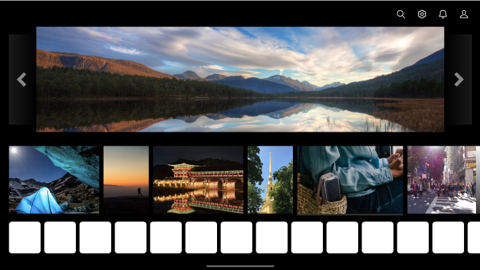
 : 통합 검색을 실행합니다.
자세한 내용은 다음의 사용설명서를 참조하세요.
경로: 앱과 콘텐츠 콘텐츠 검색하기
 : 간편 설정을 실행합니다.
자세한 내용은 다음의 사용설명서를 참조하세요.
경로: 설정하기 간편 설정 간편 설정 하기 : 알림 모음을 실행합니다.
자세한 내용은 다음의 사용설명서를 참조하세요.
경로: 설정하기 시스템 알림 모음 : LG전자 계정을 실행합니다.
자세한 내용은 다음의 사용설명서를 참조하세요.
경로: LG webOS TV 시작하기 LG전자 계정 관리하기- 최근 외부입력: 가장 최근에 이용한 TV나 외부입력으로 돌아갑니다.

TV에 설치된 앱을 실행하거나 이동 및 삭제할 수 있습니다.
- 홈 화면은 TV를 켤 때마다 자동으로 표시됩니다.설정을 변경하여 전원을 켤 때마다 홈 화면을 표시되지 않게 할 수 있습니다.
리모컨의 버튼을 누른 후 화면의
  일반 시스템 기타 설정 홈 설정으로 진입하세요.전원 켤 때 화면을 최근 외부입력으로 설정하세요.
 - LG전자 기기에서 이용 가능한 콘텐츠와 서비스는 별도의 고지 없이 변경될 수 있습니다.
- 지역이나 서비스에 따라 제공되는 기능이 다릅니다.
1.2. 홈 관리하기
[목차로 가기] 버튼을 눌러 표시되는 앱이나 콘텐츠 목록의 순서를 변경할 수 있습니다.인공지능 리모컨의 휠(확인) 버튼을 굴려 메뉴를 스크롤하세요.화면의 가장 하단에 위치한
 을 선택하여 편집 모드로 진입할 수 있습니다.
앱 목록 편집
홈 화면의 앱 목록에서 편집을 원하는 앱을 선택한 뒤 리모컨의 휠(확인) 버튼을 길게 누르거나, 앱 목록의 마지막 영역에 위치한 앱 목록 편집 버튼을 선택해도 앱 목록 편집 모드로 진입할 수 있습니다.콘텐츠 목록 편집
홈에 보여지는 콘텐츠 목록의 순서를 직접 편집할 수 있습니다.
- 리모컨의
 버튼을 누르세요.
앱 순서 초기화: 앱 목록의 순서를 초기화합니다.
홈 설정: 전원을 켤 때 홈의 동작이나 광고 표시를 설정하는 화면으로 이동합니다.
사용설명서: 사용설명서 앱으로 이동합니다.- 설정할 수 있는 항목은 편집 모드에 따라 달라질 수 있습니다.
- 닫기: 편집 모드를 종료합니다.
1.3. 방송 시청 준비하기
[목차로 가기]- TV에 방송 안테나/케이블을 연결하세요.
- 리모컨의 버튼을 누르세요.
- 화면의 다음 경로로 진입하세요. 일반 방송 채널 채널 찾기 자동 채널
방송 중인 채널을 검색하여 TV에 저장할 수 있습니다.
- 안테나/케이블 외에 방송을 수신할 수 있는 셋톱박스 등을 연결할 수도 있습니다.
리모컨의 버튼을 누른 후 화면의 일반 TV와 외부 기기 관리 외부 기기 통합 리모컨 설정으로 진입하세요. - UHD 방송 지원 모델에서 UHD 방송을 보려면 다음의 사용설명서를 참조하세요.
경로: TV 방송 즐기기 UHDTV 시청하기
1.4. 네트워크 연결하기
[목차로 가기]유선 네트워크 설정하기
네트워크에 연결된 공유기가 DHCP 기능을 지원하는 경우 유선으로 TV와 공유기를 연결할 때 자동으로 네트워크에 연결됩니다.- 일부 모델은 지원되지 않을 수 있습니다.
- TV의 LAN 단자와 공유기를 LAN 선으로 연결하세요.
이 때 공유기는 인터넷에 연결되어 있어야 합니다.- 공유기가 DHCP를 지원하면 LAN 케이블로 TV와 공유기를 연결할 때 자동으로 네트워크에 연결됩니다.
네트워크가 자동으로 연결되지 않았을 경우
자동 설정을 지원하지 않는다면 편집을 선택해 수동으로 네트워크 연결 설정을 할 수 있습니다.
- 리모컨의 버튼을 누르세요.
- 화면의 다음 경로로 진입하세요. 일반 네트워크 유선 네트워크 연결(이더넷)
무선 네트워크 설정하기
- 인터넷에 연결된 공유기의 전원을 켜세요.
- 리모컨의 버튼을 누르세요.
- 화면의 다음 경로로 진입하세요. 일반 네트워크 무선 네트워크 연결
- 네트워크 검색이 완료되면 연결 가능한 네트워크 목록이 나타납니다.
- 연결하고자 하는 네트워크를 선택하세요.
무선 공유기에 비밀번호가 걸려 있다면 비밀번호를 입력해야 합니다.
자세한 설정을 하려면 기타 네트워크 설정을 선택하세요.
무선 네트워크 추가
네트워크 이름을 직접 입력하여 무선 네트워크를 추가할 수 있습니다.WPS PBC로 연결
연결하는 무선 공유기에 WPS-PBC(Wi-Fi Protected Setup-Push Button Configuration, 보안이 적용된 와이파이 연결을 설정하는 버튼) 기능이 있는 경우 무선 공유기의 WPS-PBC 버튼을 눌러 연결할 수 있습니다.무선 공유기의 WPS-PBC 버튼을 누른 후 TV의 [연결] 버튼을 누르십시오.WPS PIN 코드로 연결
WPS-PIN (Wi-Fi Protected Setup-Personal Identification Number) 의 AP에 연결합니다.연결하는 AP를 선택합니다.선택한 AP Wi-Fi 기기에 표시된 PIN 번호를 입력합니다.Wi-Fi 고급 설정
무선 네트워크에 연결한 후 상세한 IP 주소 등의 연결 정보를 확인할 수 있습니다.편집 버튼을 눌러 연결하는 IP 주소와 DNS 서버 등의 변경도 할 수 있습니다.
네트워크를 설정할 때 주의 사항
- 표준 LAN 선을 사용하세요(RJ45 커넥터가 있는 Cat7 이상, 10 Base-T 또는 100 Base TX 랜 포트와 연결).
- 공유기를 재설정하면 네트워크 연결에 문제가 생길 수 있습니다.이 경우 TV의 전원을 끄고 연결을 해제했다가 다시 연결한 후 전원을 켜면 정상적으로 작동됩니다.
- 네트워크 장비의 고장이나 연결선이 끊어지는 것과 같은 문제로 인해 네트워크 연결이나 작동이 되지 않는 것에 대해서는 LG전자가 책임지지 않습니다.
- 네트워크 연결은 인터넷 서비스 공급자(ISP)에 따라 정상적으로 작동하지 않을 수 있습니다.
- DSL 서비스는 DSL 모뎀을 사용해야 하고, 케이블 서비스는 케이블 모뎀을 사용해야 합니다. 인터넷 서비스 공급자(ISP)와의 계약에 따라 제한된 수의 네트워크 연결만 가능하므로 TV의 네트워크는 연결하지 못할 수 있습니다. 만약 하나의 회선에 하나의 장치만을 허용하는 경우 이미 PC가 연결되어 있다면 다른 장비를 사용할 수 없습니다.
- 무선 네트워크는 2.4 GHz의 주파수를 가지는 다른 기기(무선 전화, 블루투스 기기, 전자레인지)에 의해 간섭을 받을 수 있습니다. 5 GHz 주파수를 사용하는 장비에도 간섭을 받으며 다른 Wi-Fi 장비와 동일합니다.
- 주변의 무선 환경에 따라 무선 네트워크 서비스 속도가 저하될 수 있습니다.
- 여러 무선 기기를 한 번에 사용하면 네트워크의 속도가 저하될 수 있습니다.
- 무선 공유기를 연결하려면 무선 연결을 지원하는 공유기가 필요하며, 해당 공유기의 무선 연결 기능이 활성화되어 있어야 합니다. 공유기의 무선 연결 가능 여부는 해당 공유기 업체에 문의하세요.
- 무선 공유기를 연결하려면 무선 공유기의 SSID (네트워크 이름)와 보안 설정을 확인하기 바랍니다. 무선 공유기의 SSID (네트워크 이름)와 보안 설정에 대해서는 해당 공유기의 설명서를 참조하세요.
- TV를 이동하거나 공유기를 변경하여 네트워크가 변경되는 경우에는 무선 네트워크를 다시 설정해야 합니다.기존 무선 네트워크 연결 내역은 저장되지 않습니다.
- 네트워크 장비(유/무선 공유기, 허브 등)의 잘못된 설정으로 TV가 느려지거나 오작동을 할 수 있습니다. 해당 기기의 설명서를 참조하여 올바르게 설치한 후 네트워크 연결을 하세요.
- 무선 공유기 제조사에 따라 접속 방법에 차이가 있을 수 있습니다.
- 이 기능과 관련된 문제를 해결하려면 다음의 사용설명서를 참조하세요.
경로: 문제해결하기 네트워크 문제 해결하기
1.5. LG전자 계정 관리하기
[목차로 가기]- 리모컨의 버튼을 누르세요.
- 화면의 다음 경로로 진입하세요. 일반 시스템 LG전자 계정
- 제시된 로그인 방식 중 하나를 선택하여 LG 회원 가입을 시작하세요.
이메일 주소나 외부 서비스 계정의 아이디와 패스워드를 활용하여 LG 회원에 가입할 수 있습니다. - 이용 약관에 동의하고 회원 가입에 필요한 정보를 입력하세요.입력 항목은 국가에 따라 다릅니다.
- 회원 가입할 때 입력한 이메일 주소로 인증 링크가 전송됩니다.유효 기간 내에 이메일 인증을 완료해 주세요.
- 이메일 인증을 정상적으로 완료하면 해당 계정 정보로 로그인 할 수 있습니다.
- 일부 국가에서는 지원되지 않을 수 있습니다.
- 연령에 따라 가입이 제한될 수 있습니다.
- 이 기능과 관련된 문제를 해결하려면 다음의 사용설명서를 참조하세요.
경로: 문제해결하기 LG전자 계정 문제 해결하기
로그인 계정 전환하기
- 리모컨의 버튼을 누르세요.
- 화면의 다음 경로로 진입하세요. 일반 시스템 LG전자 계정
- 이전에 로그인했던 계정 목록이 표시됩니다.변경할 계정을 선택하세요.
로그인된 계정 아래의 계정 관리를 선택하면 해당 계정에 대한 기본 정보를 볼 수 있습니다.또한 비밀번호를 변경하거나 계정 정보를 수정할 수 있습니다.
1.6. 사용설명서 살펴보기
[목차로 가기]앱 사용중에 화면의
 사용설명서를 누르거나 설정에서 설정 중에 화면의
  를 누르면 연관된 사용설명서의 설명을 확인할 수 있습니다.
사용설명서의 기능 바로 가기를 누르면 해당 기능이나 설정으로 이동할 수 있습니다.
이 사용설명서에서 색 글씨로 표기된 문구는 아래와 같은 의미가 있습니다.
- ■ 빨간색 글자: 리모컨 버튼의 명칭입니다.
- ■ 노란색 글자: TV 화면에 표시되는 버튼이나 문구입니다.
- ■ 초록색 글자: TV 연결 단자의 명칭입니다.
- 사용설명서의 그림이나 내용은 모델이나 사용 환경에 따라 실제와 다를 수 있습니다.
- 본 사용 설명서에 표시된 내용은 제품의 품질 향상을 위해 예고 없이 변경될 수 있습니다.
2. TV 조작하기
[목차로 가기]2.1. 인공지능 리모컨 등록하기
[목차로 가기]사용 전에 다음과 같이 인공지능 리모컨을 등록해 주세요.
- TV를 켜고 약 20초 후에 TV를 향해 휠(확인) 버튼을 누르세요.
- 리모컨이 자동으로 등록되고 TV 화면에 등록 완료 메시지가 나타납니다.
- 인공지능 리모컨이 부속품이 아니라면 별도로 구매할 수 있습니다.
- 인공지능 리모컨 등록을 실패하면 TV 전원을 껐다 켠 후 다시 등록해 주세요.
인공지능 리모컨 재등록하기
인공지능 리모컨의 포인터가 TV에 나타나지 않을 때 재등록을 해야 합니다.- 안내 문구가 뜰 때까지 TV를 향해 리모컨의 버튼과 버튼을 동시에 5초 이상 누르세요.
- 기존에 등록된 리모컨이 해제된 후 다시 등록됩니다.
인공지능 리모컨 등록 해제하기
여러 대의 LG 스마트 TV를 가지고 있고 현재 사용중인 인공지능 리모컨을 다른 TV에 등록하려면 기존에 등록한 것을 해제해야합니다.- 리모컨의
 버튼과 버튼을 동시에 5초이상 누르고 있으면 인공지능 리모컨의 램프가 깜박이고 등록이 해제됩니다.
 - 등록을 해제한 후 다른 LG 스마트 TV에 등록하려면 위의 등록 방법에 따라 등록해주세요.
2.2. 인공지능 리모컨 사용하기
[목차로 가기]리모컨의
버튼을 누른 후 화면의 일반 접근성 리모컨 배우기로 진입하세요.화면의 안내에 따라 리모컨 버튼을 누르면 해당 버튼의 정보를 안내합니다.- 리모컨 버튼의 표기나 위치는 모델에 따라 다를 수 있습니다.
- 모델에 따라 일부 기능이 지원되지 않을 수 있습니다.
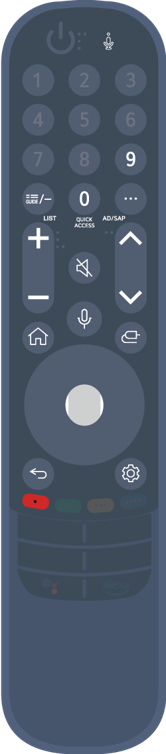
 은 해당 버튼을 1초 이상 길게 눌러주세요.
- 9: 퀵 헬프를 실행합니다.
- GUIDE: 방송 안내를 실행합니다.
GUIDE: 채널 목록을 표시합니다. - 0: 단축 버튼 편집 화면이 나타납니다.
- : 리모컨의 추가 버튼이 표시됩니다.: 화면의 내용을 음성으로 설명하거나 음성 다중을 설정합니다.

 : 음량을 조절합니다.
 : TV에서 소리가 나지 않게 할 때 선택합니다.: 접근성 메뉴로 진입합니다.
 : 채널을 변경할 수 있습니다.
 : 추천하는 음성 명령어를 보여줍니다.
버튼을 누른 상태에서 리모컨 위쪽을 향해 말하면 음성인식 기능을 사용할 수 있습니다.- : 홈 메뉴가 표시됩니다.: 화면을 확대합니다.
 : 외부입력을 선택합니다.: ThinQ 홈보드로 진입합니다.
- : 이전 단계로 이동합니다.: 메뉴를 종료합니다.
- : 간편 설정 메뉴로 진입합니다.: 전체 설정 메뉴로 진입합니다.
 (빨간색 버튼): 녹화를 실행합니다.
인공지능 리모컨 사용하기
- TV를 향하여 인공지능 리모컨을 좌우로 흔들거나 휠을 돌리면 TV 화면에 포인터가 나타납니다.
이 때 리모컨을 원하는 방향으로 움직이면 포인터도 같이 따라서 움직입니다. - 포인터를 원하는 곳으로 이동하여 휠(확인) 버튼을 누르면 해당 기능을 실행할 수 있습니다.
- 포인터를 일정 시간 동안 사용하지 않으면 화면에서 사라집니다. 포인터가 사라졌을 때 인공지능 리모컨을 좌우로 흔드세요. 사라진 포인터가 나타납니다.
포인터를 사용하다가// /
/ 버튼을 누르면 포인터가 사라지고, 일반 리모컨과 동일하게 작동합니다.
 - /// 버튼 중간의 휠(확인) 버튼을 굴리거나 눌러 TV를 조작할 수 있습니다.스크롤이 필요한 화면을 볼 때 휠(확인) 버튼을 굴려 쉽게 위 아래로 이동할 수 있습니다.동영상을 볼 때 휠(확인) 버튼을 누르면 영상을 일시정지/재생할 수 있습니다.
- 화면에서 포인터가 원하는 위치에 있지 않다면 포인터를 화면 가장자리로 이동하여 원하는 위치로 조절할 수 있습니다.
- 사용 가능 범위(거리 10m) 내에서 사용하세요.TV와 리모컨 사이에 장애물이 있으면 정상적으로 작동하지 않을 수 있습니다.
- 주변 기기(무선 공유기, 전자레인지 등)에 따라 통신 장애가 발생할 수 있습니다.
- 인공지능 리모컨에 충격을 가하면 고장의 원인이 됩니다.
- 인공지능 리모컨을 사용할 때는 주변의 가구나 전자제품 또는 사람과 부딪치지 않도록 주의하세요.
- 인공지능 리모컨의 포인터를 설정하는 방법은 다음의 사용설명서를 참조하세요.
경로: 설정하기 시스템 포인터 설정
2.3. 음성으로 TV 기능 사용하기
[목차로 가기]- 리모컨의 버튼을 누른 상태에서 실행을 원하는 기능이나 검색하고자 하는 키워드를 말하세요.
- 음성 입력 후 리모컨의 버튼에서 손을 떼면 음성으로 지시한 동작이 실행됩니다.
- 일부 모델은 지원되지 않을 수 있습니다.
- 지역 설정에서 설정한 국가의 공용어로 메뉴 언어 (Menu Language)가 설정되어야 정확한 검색 결과를 확인할 수 있습니다.메뉴 언어 (Menu Language)가 공용어로 설정되어 있지 않으면 기능이 일부 제한될 수 있습니다.
- 음성 인식 언어를 변경할 수 있습니다.리모컨의 버튼을 누른 후 화면의 일반 시스템 언어 설정 (Language) 메뉴 언어 (Menu Language)로 진입하세요.
- 음성 인식 기능을 이용할 수 있는 언어는 서비스 운영 정책에 따라 변경될 수 있습니다.
- 서비스의 자세한 내용은 모델별로 일부 다를 수 있습니다.
- TV의 음성 인식이나 스마트 기능을 지원하는 서비스는 LG전자 및 관련 업체의 운영상 이유로 사전 통지 없이 그 내용이 변경될 수 있고, 서비스 자체가 중단될 수 있습니다.
- 음성 관련 설정을 바꾸거나 음성으로 사용 가능한 기능을 확인할 수 있습니다.리모컨의 버튼을 누른 후 화면의 일반 인공지능(AI) 서비스 음성인식 설정/음성인식 도움말로 진입하세요.
음성 인식을 사용할 때 주의 사항
- 음성 인식 기능을 사용하기 위해서는 인공지능 리모컨을 사용해야 하며 일부 모델에서는 지원하지 않을 수 있습니다.
- 음성 인식의 모든 기능을 사용하기 위해서는 채널, 지역 등을 설정해야 합니다. 그렇지 않을 경우 일부 기능의 사용이 제한됩니다.
- 음성 인식 기능을 사용하기 위해서는 네트워크에 연결되어 있어야 합니다.
- 네트워크를 연결할 때 음성 인식 사용 약관에 동의해야만 음성 인식 기능을 사용할 수 있습니다.
- 음성 인식 기능으로 기기에 연결된 셋톱박스를 제어하려면 통합 리모컨을 설정해야 합니다.리모컨의 버튼을 누른 후 화면의 일반 TV와 외부 기기 관리 외부 기기 통합 리모컨 설정으로 진입하세요.
- 음성 입력 후 인공지능 리모컨을 셋톱박스 쪽으로 향하게 하는 것이 좋습니다.
- 사용자의 특성(목소리 크기, 발음, 억양 및 속도)과 주변 환경(소음 및 TV 음량)에 따라 음성 인식률이 달라질 수 있습니다.
- 사용자의 목소리를 정확하게 인식하게 하려면 인공지능 리모컨의 마이크로부터 10 cm 정도 거리에서 적당한 크기의 목소리로 천천히 정확하게 발음해야 합니다.
- 음성이 제대로 인식되지 않으면 본래 의도와 다르게 음성 인식 기능이 작동할 수 있습니다.
2.4. 음성으로 문자 입력하기
[목차로 가기]- 화면의 문구 입력 창을 인공지능 리모컨 포인터로 누르세요.키보드가 표시됩니다.
- 화면에 표시된 키보드의
 키를 선택하세요.음성 인식 기능 실행 안내가 표시됩니다.
 - 리모컨 마이크에 천천히 정확하게 말해 주세요.음성으로 입력한 단어와 비슷한 다른 단어들이 있을 경우 아래와 같이 여러 개의 결과 목록이 나타날 수 있습니다.음성 인식 결과를 선택하면 문구 입력 창에 표시됩니다.원하는 결과가 없으면 다시 시도를 누르세요.
- 일부 모델은 지원되지 않을 수 있습니다.
- 음성 인식 기능을 사용하려면 반드시 네트워크 연결을 해야 합니다.
- 음성 인식 언어를 변경할 수 있습니다.리모컨의 버튼을 누른 후 화면의 일반 시스템 언어 설정 (Language) 메뉴 언어 (Menu Language)로 진입하세요.
일시적으로 다른 음성 인식 언어로 변경하려면 음성 인식 기능 실행 안내 창에서 리모컨의 빨간색 버튼을 누르세요. - 음성 인식 사용 약관에 동의해야만 사용할 수 있습니다.
- 사용자의 특성(목소리 크기, 발음, 억양 및 속도)과 주변 환경(소음 및 TV 음량)에 따라 음성 인식률이 달라질 수 있습니다.
- 사용자의 목소리를 정확하게 인식하게 하려면 인공지능 리모컨의 마이크로부터 10 cm 정도 거리에서 적당한 크기의 목소리로 천천히 정확하게 발음해야 합니다.
- 비밀번호 및 인터넷의 URL 주소 입력창(일반 검색 제외)에서는 음성 인식 기능을 사용할 수 없습니다.
2.5. Google Assistant 음성 인식으로 TV 기능 사용하기
[목차로 가기] (Google Assistant) 버튼을 길게 눌러 Google에 이야기하세요.음성으로 영화나 방송, 음악, 동영상을 쉽게 찾아 즐길 수 있습니다.
- 설정은 리모컨의 (Google Assistant) 버튼을 눌러 확인할 수 있습니다.
- Google은 Google LLC의 상표입니다.
- Google Assistant는 특정 언어 및 국가에서 사용할 수 없습니다.
- 서비스 동작 및 지원 국가는 Google의 정책에 따라 변경될 수 있습니다.
2.6. Amazon Alexa로 음성 인식 사용하기
[목차로 가기]- 리모컨의
 (Amazon Alexa) 버튼을 누른 상태에서 실행을 원하는 기능이나 검색하고자 하는 키워드를 말하세요.
 - 음성 입력 후 리모컨의 (Amazon Alexa) 버튼에서 손을 떼면 음성으로 지시한 동작이 실행됩니다.
- Amazon Alexa에 대한 설정과 도움말은 리모컨의 (Amazon Alexa) 버튼을 눌러 확인할 수 있습니다.
- Amazon Alexa가 지원되지 않는 국가에서는 다른 서비스가 실행될 수 있습니다.
- 서비스 동작 및 지원 국가는 Amazon의 정책에 따라 변경될 수 있습니다.
2.7. 더 많은 리모컨 기능 보기
[목차로 가기]- 리모컨의 버튼을 누르세요.
- 리모컨에 버튼이 없다면 노란색 버튼을 길게 누르세요.
- 리모컨에
- 화면에 나타난 기능 더 보기의 버튼을 리모컨으로 선택하세요.
- 설정할 수 있는 기능은 방송 신호에 따라 다를 수 있습니다.
- 기능 더 보기에 나오는 버튼의 종류는 지역이나 연결된 기기의 종류에 따라 달라집니다.
2.8. 통합 리모컨 설정하기
[목차로 가기]- 일부 모델은 지원되지 않을 수 있습니다.
- 인공지능 리모컨으로만 이용할 수 있습니다.
인공지능 리모컨이 부속품이 아니라면 별도로 구매할 수 있습니다. - 설정을 변경할 때는 먼저 변경하려는 기기의 전원이 켜져 있는지 확인하세요.
- 최신 정보로 통합 리모컨을 설정하려면 네트워크를 연결한 후 이용 약관에 동의하세요.
- 게임 콘솔은 통합 리모컨 수동 설정 기능이 지원되지 않습니다.
- 외부 기기의 모델에 따라 일부 버튼이 작동하지 않을 수 있습니다.
- 인공지능 리모컨을 제어하고자 하는 기기로 향하게 하여 조작해 주세요.리모컨 신호가 잘 전달될 수 있도록 기기 앞에 다른 물건들을 놓지 말아주세요.
통합 리모컨 자동 설정하기
설정하기를 원하는 기기를 TV의 HDMI 입력에 연결하고 기기의 전원을 켜주세요.연결된 기기를 TV가 인식하여 별도의 설정 없이 자동으로 통합 리모컨 설정이 완료됩니다.
- 통합 리모컨 설정 후 추가적인 사용자 설정이 필요할 수 있습니다.
- 통합 리모컨 설정이 완료되는 데 몇 초가 걸릴 수 있습니다.
- 일부 모델에서는 연결된 기기의 입력으로 바꿔야 통합 리모컨 설정이 실행됩니다.
- 연결된 기기에 따라 통합 리모컨 자동 설정(자동 기기 연결) 기능이 지원되지 않을 수 있습니다.
통합 리모컨 수동 설정하기
통합 리모컨이 자동으로 설정되지 않으면 수동으로 설정할 수 있습니다.- 리모컨의 버튼을 누르세요.
- 화면의 다음 경로로 진입하세요. 일반 TV와 외부 기기 관리 외부 기기 통합 리모컨 설정
- 설정하고자 하는 기기의 종류를 선택하세요.
- 화면의 지시에 따라 통합 리모컨 설정을 완료하세요.
설정된 통합 리모컨을 변경하거나 해제할 수도 있습니다.
2.9. 단축 버튼으로 앱 실행하기
[목차로 가기]단축 버튼 설정하기
- 등록을 원하는 앱을 실행하거나 채널 또는 외부입력을 선택하세요.
- 리모컨의 숫자 1~8 중 등록하고 싶은 번호를 길게 누르세요.
9번은 퀵 헬프로 고정되어 있습니다. - 등록 관련 팝업이 뜨면 예를 선택하세요.
- 이미 등록된 숫자 버튼을 길게 누르면 등록해 놓은 기능이 실행됩니다.
- 등록할 수 있는 항목들은 단축 버튼 편집 모드에서 등록되지 않은 숫자를 선택하면 확인할 수 있습니다.
- 단축 버튼을 실행할 수 없는 모드인 경우에는 아무런 작동을 하지 않습니다.
- 앱을 삭제하면 자동으로 단축 버튼도 등록이 해제됩니다.
단축 버튼을 확인하고 편집하기
- 리모컨의 숫자 0 버튼을 길게 누르세요.
단축 버튼 편집 화면이 나타납니다. - 이미 등록된 번호를 선택하면 등록을 해제할 수 있습니다.
등록되지 않은 번호를 선택하면 등록할 수 있는 항목이 나타납니다.
다른 번호에 등록된 항목은 옆에 체크 표시가 되어 있습니다.
화면의 도움말을 선택하세요.이 기능에 대한 간단한 안내를 볼 수 있습니다.
2.10. 심플링크(HDMI-CEC) 연결하기
[목차로 가기]- 최대 3대까지 동시에 연결하여 사용할 수 있습니다.
- TV의 HDMI 입력 단자와 심플링크 기기의 HDMI 출력 단자를 HDMI 케이블로 연결하세요.
- 리모컨의 버튼을 누르세요.
- 화면의 다음 경로로 진입하세요. 일반 TV와 외부 기기 관리 HDMI 설정
- 심플링크(HDMI-CEC)를 켜짐으로 설정하세요.
- 연결된 기기의 전원을 켜세요. TV와 기기가 자동으로 연결되면 외부입력이 변경됩니다.
만약 TV가 자동으로 기기와 연결되지 않는다면 버튼을 눌러 연결을 원하는 기기를 선택하세요.
 로고가 있는 기기에 대해서만 작동합니다. 외부 기기의 심플링크 로고를 확인하세요.
정해진 규격 외의 제품을 사용하면 작동 도중 문제가 발생할 수 있습니다.- 심플링크를 이용하려면 CEC (Consumer Electronics Control) 기능이 추가된 고속 HDMI® 케이블을 사용해야 합니다.고속 HDMI® 케이블은 기기 간의 정보 교환을 위한 13번 핀이 연결되어 있습니다.
- 외부 오디오 기기에서 소리를 출력하려면 TV의 HDMI (eARC/ARC) 단자에 HDMI 케이블로 오디오 기기를 연결하세요.소리 듣기를 HDMI(ARC) 연결 기기로 설정하고 심플링크(HDMI-CEC)를 켜짐으로 설정하세요.
지원하는 심플링크 기능
즉시 재생
멀티미디어 기기를 작동시키면 별도의 조작 없이 TV에서 감상할 수 있습니다.TV 리모컨으로 기기 제어
TV 리모컨으로 멀티미디어 기기를 제어하며 감상할 수 있습니다.- 멀티미디어 기기의 메뉴는 리모컨의 사방향 키로 조작할 수 있습니다.
전체 전원 끄기
TV의 전원을 끄면 심플링크로 연결된 기기들의 전원도 함께 꺼집니다.- 이 기능은 일부 기기에서만 지원합니다.
전체 전원 켜기
심플링크 기기의 전원을 켜면 TV 전원이 함께 켜집니다.- 일부 모델은 지원되지 않을 수 있습니다.
2.11. 접근성으로 바로가기
[목차로 가기]리모컨의
버튼을 길게 누르세요.- 접근성에서 대비 상승, 흑백 전환, 색 반전 등을 설정할 수 있습니다.
2.12. USB에 입력 기기 연결하기
[목차로 가기]USB 유/무선 마우스 사용하기
마우스를 USB 단자에 연결하세요. 마우스로 TV 화면의 포인터를 움직이고 메뉴를 선택할 수 있습니다.- 마우스의 오른쪽 버튼과 특수 버튼은 작동하지 않습니다.
- 무선 USB 마우스를 사용할 때는 사용 거리 및 무선 환경에 따라 연결이 끊기거나 속도가 저하될 수 있습니다.
USB 유/무선 키보드 사용하기
키보드를 USB 단자에 연결하세요. 연결된 키보드 기기로 글자를 입력할 수 있습니다.- 일부 화면에서는 입력이 제한될 수 있습니다.
- LG TV와 호환성 테스트가 완료된 제품을 사용하는 것이 좋습니다.
Logitech K360, Logitech K400, Logitech K750 - 키보드의 언어 변경 키 또는 오른쪽 Alt 키를 누르거나, Ctrl 키와 Space 키를 동시에 눌러 입력 언어를 바꿀 수 있습니다.
- 무선 USB 키보드를 사용할 때는 사용 거리 및 무선 환경에 따라 연결이 끊기거나 속도가 저하될 수 있습니다.
- 문자 입력 창에 입력을 할 때는 TV 화면의 키보드나 USB 키보드를 사용하세요.
게임패드 사용하기
게임패드를 TV의 USB 단자에 연결하면 게임패드 전용 게임을 즐길 수 있습니다.- LG TV와 호환성 테스트가 완료된 제품을 사용하는 것이 좋습니다.
소니 DualShock 4, 소니 DualShock 3, 마이크로소프트 Xbox 360 Controller, NVIDIA SHIELD Controller, Logitech F310, Logitech F710, Amazon Luna Controller
USB 마이크 사용하기
마이크를 USB입력 단자에 연결하세요.마이크용 콘텐츠를 즐길 수 있습니다.블루투스 입력 기기 연결하기
블루투스 기능이 있는 키보드나 마우스, 게임패드와 같은 기기를 TV에 연결해서 사용할 수 있습니다.자세한 내용은 다음의 사용설명서를 참조하세요.경로: 설정하기
TV와 외부 기기 관리 외부 기기 블루투스 입력 장치 연결3. TV 방송 즐기기
[목차로 가기]3.1. 방송 메뉴 사용하기
[목차로 가기]인공지능 리모컨의 GUIDE 버튼을 길게 누르세요.
또는 일반 리모컨의 LIST 버튼을 누르세요.
- 방송 안내: 각 채널의 방송 프로그램과 방송 시간을 볼 수 있습니다.
자세한 내용은 다음의 사용설명서를 참조하세요.
경로: TV 방송 즐기기 방송 안내 보기 - 채널 목록: 현재 방영 중인 방송 콘텐츠를 확인할 수 있습니다.
- 예약 목록: 원하는 방송의 날짜 및 시간을 설정하여 해당 방송을 시청할 수 있습니다.
자세한 내용은 다음의 사용설명서를 참조하세요.
경로: TV 방송 즐기기 예약 목록 이용하기
- 설정할 수 있는 항목은 모델에 따라 다릅니다.
- 채널 목록에 표시되는 채널은 방송 서비스 사업자가 제공하는 채널 구성이므로 방송 서비스 사업자가 채널 구성을 예고 없이 변경한 경우에는 실제 TV의 채널과 일부 다를 수 있습니다.
- 채널 목록에 표시되는 채널 정보는 외부 EPG (방송 안내) 업체가 제공하는 정보가 포함되어 있어 실제 채널과 일치하지 않을 수 있습니다.
- 네트워크 설정, 지역 설정, 자동 채널 설정을 완료해야 정상적인 실시간 방송 서비스를 받을 수 있습니다.
3.2. 방송 안내 보기
[목차로 가기]- 리모컨의 버튼을 누르세요.
- 화면의 현재 방송을 실행하세요.
- 리모컨의 GUIDE 버튼을 누르세요.방송 안내 화면이 나타납니다.
- 화면 상단에서 현재 시청 중인 프로그램 또는 포커스된 프로그램의 정보를 확인할 수 있습니다.
채널별 방송 편성표에서 원하는 프로그램의 또는 프로그램명을 선택하세요.해당 프로그램의 상세 정보 확인이 가능하며, 시청 혹은 시청 예약 등을 할 수 있습니다.
- 현재 시간으로 이동: 현재 날짜와 시간에 맞는 프로그램 목록으로 이동합니다.
- 화면의 을 선택하세요.
채널 관리: 채널 관리를 실행합니다.
채널 개수: 프로그램 목록의 크기를 변경하여 화면에 표시되는 채널 개수를 설정할 수 있습니다.
필터: 화면에 표시되는 채널 종류를 설정할 수 있습니다.
미니 TV: 선택한 채널을 미리 볼 수 있는 화면을 켜거나 끌 수 있습니다.
사용설명서: 사용설명서 앱으로 이동합니다.  : 앱을 종료합니다.
- 방송 정보가 제공되지 않는 채널은 프로그램 정보가 표시되지 않습니다.
셋톱박스 방송 안내 보기
셋톱박스 연결 후 각 채널의 방송 프로그램과 방송 시간을 확인할 수 있으며, 인공지능 리모컨으로 셋톱박스 방송 안내 앱을 이용할 수 있습니다.- 일부 모델은 지원되지 않을 수 있습니다.
3.3. 방송 정보 보기
[목차로 가기]- 화면의 을 선택하세요.리모컨의 버튼을 눌러도 됩니다.
기능 더 보기에서 배너 위치 변경을 선택하면 배너의 위치를 이동할 수 있습니다. - 채널 배너를 선택하면 상세 정보 팝업에 진입하여 방송 내용을 자세히 확인하거나, 배너 관련 추가 기능을 실행할 수 있습니다.
리모컨의/ 버튼을 눌러 다른 채널의 방송 정보를 확인할 수 있습니다.
리모컨의/ 버튼을 눌러 현재 채널의 방송 정보를 확인할 수 있습니다. - 나를 위한 콘텐츠를 켜짐으로 설정하면 다음에 볼만한 콘텐츠를 추천받을 수 있습니다.
- 설정할 수 있는 기능은 방송 신호에 따라 다를 수 있습니다.
- 모델에 따라 일부 기능이 지원되지 않을 수 있습니다.
3.4. 예약 목록 이용하기
[목차로 가기]- 리모컨의 버튼을 누르세요.
- 화면의 현재 방송을 실행하세요.
- 리모컨의 버튼을 눌러 예약 목록을 선택하세요.
예약 목록 화면이 표시됩니다.- 리모컨에 버튼이 없다면 노란색 버튼을 길게 누르세요.
- 리모컨에
- 화면의
 을 선택하세요.
새로운 예약 시청을 설정할 수 있습니다. - 화면의 을 선택하여 예약 목록 관련 설정을 할 수 있습니다.
정렬: 정렬 순서를 변경할 수 있습니다.
삭제: 예약된 항목을 삭제할 수 있습니다.
방송 안내: 방송 안내를 실행합니다.
사용설명서: 사용설명서를 실행합니다.
앱 종료: 앱을 종료합니다. - : 앱을 종료합니다.
방송 안내에서 방송을 선택해서 예약하기
원하는 프로그램을 선택하여 예약 시청을 할 수 있습니다.- 리모컨의 버튼을 누르세요.
- 화면의 현재 방송을 실행하세요.
- 리모컨의 GUIDE 버튼을 누르세요.방송 안내 화면이 나타납니다.
- 원하는 프로그램을 선택하세요.
현재 방송 중인 프로그램인 경우 시청을 선택하세요.
방송 예정 프로그램인 경우 시청 예약을 선택하세요.
- 디지털 방송에만 적용됩니다.
수동 예약하기
날짜, 시간, 채널을 선택하여 예약 시청을 할 수 있습니다.- 리모컨의 버튼을 누르세요.
- 화면의 현재 방송을 실행하세요.
- 리모컨의 버튼을 눌러 예약 목록을 선택하세요.
- 리모컨에 버튼이 없다면 노란색 버튼을 길게 누르세요.
- 리모컨에
- 을 선택하세요.
- 수동 예약하기를 선택하세요.
- 시청을 원하는 날짜와 시간, 채널 등을 설정하세요.
- 일부 모델은 지원되지 않을 수 있습니다.
3.5. 인터넷 채널 시청하기 (LG 채널)
[목차로 가기]리모컨의
버튼을 눌러 화면의 LG 채널을 선택하세요.리모컨의  (채널) / 버튼을 눌러 LG 채널을 시청할 수도 있습니다.
사용자의 편의를 위해 현재 방송되고 있는 채널의 연관 콘텐츠를 앱 전환 없이 즐길 수 있는 ’인터랙티브 채널’ 서비스를 제공합니다.인터넷 채널 화면에 나타나는 안내에 따라 리모컨 버튼을 선택하거나 화면을 클릭하여 ’인터랙티브 채널’을 사용할 수 있습니다.
- 일부 모델은 지원되지 않을 수 있습니다.
- 네트워크를 연결하고 이용 약관에 동의해야 이용할 수 있습니다.
- 일부 콘텐츠는 현재 방송에서 다른 앱으로 전환될 수 있습니다.
- 일부 인터넷 채널은 해당 서비스를 제공하지 않을 수 있습니다.
- 인터넷 채널은 방송사의 사정에 따라 서비스가 예고 없이 중단되거나 변경될 수 있습니다.
4. 앱과 콘텐츠
[목차로 가기]4.1. 앱 설치하기
[목차로 가기]- 리모컨의 버튼을 누르세요.
- 화면의 Apps를 선택하세요.
- 원하는 카테고리를 선택하거나
 버튼을 눌러 앱을 검색하세요.
 - 설치하려는 앱을 선택하세요.
- 앱의 상세 정보를 확인한 후 설치를 누르세요.
- 설치가 완료되면 앱을 바로 실행할 수 있습니다.
- : 콘텐츠를 검색합니다.
자세한 내용은 다음의 사용설명서를 참조하세요.
경로: 앱과 콘텐츠 콘텐츠 검색하기 - : LG전자 계정에 로그인할 수 있습니다.
자세한 내용은 다음의 사용설명서를 참조하세요.
경로: LG webOS TV 시작하기 LG전자 계정 관리하기 - : 설치된 앱을 업데이트하거나 삭제하는 등의 앱 관리를 할 수 있습니다.
- : 앱을 종료합니다.
- 로그인을 해야 앱을 설치할 수 있습니다.
- 카테고리의 종류는 국가나 서비스 상황에 따라 달라질 수 있습니다.
- TV의 저장 공간이 부족할 경우에는 외부 메모리를 연결하여 앱을 설치할 수 있습니다.
- 일부 USB 저장 장치는 작동되지 않거나 작동이 원활하지 않을 수 있습니다.
- 다른 TV의 앱을 설치한 USB 메모리는 사용할 수 없습니다.
- 본 제품은 인터넷을 연결하여 사용할 수 있으므로 아이들이 온라인 유해 콘텐츠에 접근하지 않도록 부모님의 주의가 필요합니다.온라인 유해 콘텐츠 접근을 차단하기 위해 앱의 작동을 제한하는 기능을 사용할 수 있습니다.
리모컨의 버튼을 누른 후 화면의 일반 시스템 잠금 앱 잠금으로 진입하세요.
4.2. 콘텐츠 추천받기
[목차로 가기]셋톱박스로 시청 중인 경우 통합 리모컨 설정을 완료해야 추천 기능을 정상적으로 사용할 수 있습니다.자세한 내용은 다음의 사용설명서를 참조하세요.
경로: TV 조작하기
통합 리모컨 설정하기- 인공지능 리모컨의 버튼을 누르세요.콘텐츠 추천 화면이 나타납니다.
- 일반 리모컨은
 버튼을 누르세요.
- 일반 리모컨은
- 화면의
 아이콘을 눌러 더 많은 콘텐츠를 살펴볼 수 있습니다.
- 일부 모델은 지원되지 않을 수 있습니다.
- 추천 기능을 이용하려면 네트워크에 연결해야 합니다.
- 국가에 따라 지원되는 서비스가 다르므로 추천의 결과도 다를 수 있습니다.
- 추천 목록은 시청 중인 프로그램의 정보에 따라 연관이 적거나 없을 수 있습니다.
4.3. 콘텐츠 검색하기
[목차로 가기]- 리모컨의 버튼을 누르세요.
- 화면의 을 선택하세요.
- 원하는 검색어를 입력하여 각종 콘텐츠와 정보를 검색하세요.
화면의 추천 검색어나 장르를 선택하여 검색할 수도 있습니다.
검색한 이력이 있다면 검색창 아래에 최근 검색했던 이력이 나타납니다.
- 검색 기능을 이용하려면 네트워크에 연결해야 합니다.
- 채널, 지역, 네트워크 설정 및 약관 동의 여부에 따라 검색 결과에 차이가 날 수 있습니다.
5. 외부 기기 연결하기
[목차로 가기]5.1. ThinQ 홈보드 활용하기
[목차로 가기]리모컨의
버튼을 눌러 ThinQ 홈보드를 실행하세요.인공지능 리모컨의
버튼을 길게 눌러 실행할 수도 있습니다.- TV/외부입력: 외부입력 단자나 네트워크로 연결된 외부 기기를 확인하고, 선택할 수 있습니다.
화면의 카메라를 선택하세요.연결된 카메라가 실행됩니다.
화면의 TV 스피커를 선택하세요.현재 선택된 출력 스피커가 표시되며, 출력 스피커 설정 화면으로 이동할 수 있습니다.
화면의 원격 PC를 선택하세요.TV에서 PC를 원격으로 조작할 수 있습니다.
자세한 내용은 다음의 사용설명서를 참조하세요.
경로: 외부 기기 연결하기 PC 원격 조작하기 - 모바일 / 블루투스
화면의 AirPlay를 선택하세요.AirPlay/HomeKit를 사용하여 iPad 또는 Mac의 콘텐츠를 TV 화면으로 감상하거나 TV를 제어할 수 있습니다.
화면의 블루투스를 선택하세요.연결된 블루투스 장치를 확인하고 선택할 수 있습니다.
화면의 모바일 기기 연결하기를 선택하세요.TV와 스마트 기기를 연결하여 기기의 화면을 공유하거나 기기 내의 콘텐츠를 TV로 즐길 수 있습니다.- AirPlay, HomeKit를 연결해서 이용 가능한 콘텐츠와 서비스는 별도의 고지없이 변경될 수 있습니다.
- 스마트한 홈 대시보드 활용 방법: 홈 IoT 기기의 유형별 연결 가이드를 확인 할 수 있습니다.LG ThinQ 계정에 등록된 기기나 사물인터넷 기기를 연결하여 표시할 수 있습니다.
Matter 기기 제어용 모바일 설정 방법을 확인할 수 있습니다.TV를 모바일로 설정하면 외출 중에도 LG ThinQ 앱으로 Matter 기기를 제어할 수 있습니다.- Matter는 서로 다른 제조업체의 스마트 홈 장치가 하나의 앱에서 함께 작동할 수 있도록 하는 글로벌 통신 표준입니다.
- : LG ThinQ 계정으로 로그인/로그아웃 할 수 있습니다.
- 화면의 을 선택하세요.
외부입력 편집: 연결된 기기의 이름을 편집하거나 관련 설정을 할 수 있습니다.
통합 리모컨 설정: 통합 리모컨 설정 앱으로 이동합니다.
목록 편집: 연결된 홈 IoT 기기를 숨기거나 보이게 하고 목록의 순서를 변경할 수 있습니다.
기기 삭제: 연결된 기기를 삭제할 수 있습니다.TV에서는 일부 기기만 삭제할 수 있습니다.
알림: 연결된 기기의 알림을 켜고 끌 수 있습니다.
연결 가능한 IoT 기기 표시: 연결 가능한 기기를 화면에 표시합니다.
사용설명서: 사용설명서 앱으로 이동합니다.
앱 종료: 앱을 종료합니다. - : 앱을 종료합니다.
- 설정할 수 있는 항목은 모델이나 지역에 따라 다릅니다.
5.2. 홈 IoT 기기 연결하기
[목차로 가기]- 스마트 기기에 LG ThinQ 앱을 설치하세요.
- LG ThinQ 계정으로 로그인한 후 보유하고 있는 LG ThinQ 기기를 등록하세요.
- 리모컨의 버튼을 눌러 ThinQ 홈보드를 실행하세요.
- 화면의 을 선택하세요.
- LG ThinQ 계정으로 로그인하세요. 등록한 LG ThinQ 기기의 리스트가 나타납니다.
- 홈 사물인터넷 기기 연결: 홈 IoT 기기의 유형별 연결 가이드를 확인 할 수 있습니다.LG ThinQ 계정에 등록된 기기나 사물인터넷 기기를 연결하여 표시할 수 있습니다.
기기 연결이 완료되면 해당 카드는 작게 변경되어 기기 연결 리스트 하단에 표시됩니다. - 화면의 을 선택하세요.
목록 편집: 연결된 홈 IoT 기기를 숨기거나 보이게 하고 목록의 순서를 변경할 수 있습니다.
기기 삭제: 연결된 기기를 삭제할 수 있습니다.TV에서는 일부 기기만 삭제할 수 있습니다.
- 설정할 수 있는 항목은 모델이나 지역에 따라 다릅니다.
- LG ThinQ 앱이 서비스되지 않는 지역인 경우, LG ThinQ 기기 연결이 지원되지 않습니다.
- 보유하고 있는 사물인터넷(IoT) 기기를 등록하려면 홈 사물인터넷 기기 연결을 선택하여 안내대로 설정하세요.
- 모바일 앱에서 외부 기기를 제어하고 있는 경우 TV에서 해당 기기를 제어하지 못할 수 있습니다. TV에서 제어하려면 모바일 앱을 종료하세요.
- TV와 연동 가능한 사물인터넷(IoT) 기기는 예고 없이 변경될 수 있습니다.
- 연결 가능한 LG ThinQ 기기와 지원 기능은 모바일과 TV가 다를 수 있습니다.
5.3. 스마트 기기 연결하기
[목차로 가기]LG ThinQ 앱으로 스마트 기기와 TV 연결하기
- 스마트 기기의 운영 체제에 따라 각 앱 스토어에서 LG ThinQ 앱을 다운로드하세요.
- TV와 스마트 기기를 동일한 네트워크에 연결하세요.
- 스마트 기기에 설치된 LG ThinQ 앱을 실행하세요.
- LG ThinQ 앱의 안내에 따라 스마트 기기와 TV를 연결하세요.
- LG ThinQ의 계정 정보를 TV와 연동하면, 계정에 연동된 사물인터넷(IoT) 기기를 TV의 ThinQ 홈보드에서 관리할 수 있습니다.
- LG ThinQ 앱의 설정에서 계정을 연동한 인공지능 스피커를 통해서도 음성 명령을 할 수 있습니다.
- 국가에 따라 서비스가 제공되지 않을 수 있습니다.
LG ThinQ 앱으로 TV 조작하기
스마트 기기의 화면에 나온 버튼을 눌러 TV를 조작할 수 있습니다.- 외부입력 상태에서는 조작에 제한이 있을 수 있습니다.
- 앱의 기능이나 화면은 예고 없이 변경될 수 있습니다.
- 국가 및 OS별로 제공되는 기능이 다를 수 있습니다.
연결된 스마트 기기의 카메라를 TV에서 사용하기
LG ThinQ로 연결한 스마트 기기의 카메라를 TV에서 사용할 수 있습니다.- 안정적인 연결을 위해 TV와 연결하려는 기기의 OS를 최신 버전으로 유지하는 것이 좋습니다.
- 스마트 기기의 기종 또는 제조사에 따라 카메라 연결이 되지 않을 수 있습니다.
- 주변의 무선 환경에 따라 성능이 영향을 받을 수 있으므로 5 GHz 공유기에 기기를 연결하는 것이 좋습니다.
- 사용 환경에 따라 응답 속도의 차이가 발생할 수 있습니다.
- 계속 연결이 되지 않을 경우 연결하려는 TV와 기기의 전원을 껐다가 다시 켠 후 재시도해 보세요.
5.4. NFC를 태그하여 스마트 기기 연결하기
[목차로 가기]리모컨에 내장된 NFC에 스마트 기기를 가까이 대면 LG ThinQ 앱을 설치하고 TV와 연결됩니다.
- 스마트 기기의 설정에서 NFC를 켜세요.
안드로이드 기기는 NFC를 사용하려면 스마트 기기의 설정에서 NFC를 태그 읽기/쓰기로 설정해 주세요.
NFC 설정 방법은 기기에 따라 다를 수 있습니다. - 스마트 기기의 화면을 켜고 리모컨의
 에 가까이 대세요.
인식 가능한 거리는 약 1 cm 내 입니다. - 안내에 따라 스마트 기기에 LG ThinQ 앱을 설치하세요.
- 스마트 기기를 리모컨에 한 번 더 태그하세요.LG ThinQ 앱을 통해 TV에서 스마트 기기의 콘텐츠를 감상하거나 스마트 기기의 화면을 즐기는 등 TV와 연동할 수 있습니다.
- 일부 국가는 NFC 태그로 LG ThinQ 앱 설치를 지원하지 않습니다.이 경우 각 앱 스토어에서 LG ThinQ 앱을 다운로드하세요.
- NFC를 지원하는 스마트 기기만 사용할 수 있습니다.
- 스마트 기기에 따라 NFC 위치는 다를 수 있습니다.자세한 내용은 해당 기기의 사용 설명서를 참조하세요.
- NFC를 통해 연동되는 기능은 스마트 기기에 따라 다를 수 있습니다.
- 리모컨에 NFC 로고가 있는 경우에만 이용할 수 있습니다.
- 일부 리모컨은 리모컨 뒷면에 가 있습니다.
5.5. 스마트 기기 화면 TV로 보기
[목차로 가기]- 스마트 기기에서 화면 공유 기능을 켜세요.
- 연결 가능한 기기 목록에 TV가 검색됩니다.
- TV를 선택하여 연결을 요청하세요.
- 연결 요청 팝업에서 수락을 선택하세요.
- 연결이 완료되면 TV에 연결된 기기의 화면이 나타납니다.
- 화면 공유를 처음 연결하는 경우, 화면에 수락, 거절, 차단을 선택할 수 있는 팝업이 나타납니다.
- 수락: 해당 기기를 연결할 수 있습니다.두 번째부터는 연결 팝업이 나타나지 않습니다.
- 거절: 해당 기기를 연결하지 않습니다.다시 연결을 시도하면 팝업이 나타납니다.
- 차단: 해당 기기를 연결하지 않습니다.다시 연결을 시도해도 팝업이 나타나지 않고 연결도 되지 않습니다.
연결 기록 삭제를 눌러 차단을 해제할 수 있습니다.리모컨의 버튼을 누른 후 화면의 일반 TV와 외부 기기 관리 외부 기기로 진입하세요.
- 안정적인 연결을 위해 TV와 연결하려는 기기의 OS를 최신 버전으로 유지하는 것이 좋습니다.
- 스마트 기기의 기종 또는 제조사에 따라 화면 공유 기능이 지원되지 않을 수 있습니다.
- 주변의 무선 환경에 따라 성능이 영향을 받을 수 있으므로 5 GHz 공유기에 기기를 연결하는 것이 좋습니다.
- 사용 환경에 따라 응답 속도의 차이가 발생할 수 있습니다.
- 기기에 따라 연결 방법은 다를 수 있습니다. 자세한 내용은 해당 기기의 사용 설명서를 참조하세요.
- 계속 연결이 되지 않을 경우 연결하려는 TV와 기기의 전원을 껐다가 다시 켠 후 재시도해 보세요.
5.6. 스마트 기기의 소리를 TV 스피커로 듣기
[목차로 가기]- 스마트 기기의 블루투스를 켠 후 기기 목록에서 TV를 선택하세요.
- TV와 스마트 기기가 연결됩니다.
- 방송 채널을 검색하거나 블루투스 스피커를 설정하는 등의 작동을 하고 있으면 스마트 기기의 목록에 TV가 검색되지 않을 수 있습니다.
- 블루투스로 스마트 기기와 TV를 연결하여 스마트 기기의 소리를 TV 스피커로 듣고 있다면 다른 스마트 기기에서 해당 TV가 연결되지 않을 수 있습니다.
5.7. USB 연결하기
[목차로 가기]USB 저장 장치를 사용할 때 주의 사항
- 자동 인식 프로그램이 내장되어 있거나, 자체 드라이버를 사용하는 USB 저장 장치의 경우에는 작동되지 않을 수 있습니다.
- 일부 USB 저장 장치는 작동되지 않거나 작동이 원활하지 않을 수 있습니다.
- USB 연장 케이블을 사용하면 작동하지 않거나 작동이 원활하지 않을 수 있습니다.
- 윈도우에서 제공하는 FAT32, exFAT 또는 NTFS 파일 시스템으로 포맷된 USB 저장 장치만 사용하세요.
- 외장형 USB 하드 디스크의 경우 정격 전압 5 V, 정격 전류 500 mA 이하의 기기를 사용하는 것이 좋습니다.만약 정격 전압/전류 이상의 기기를 사용한다면 전류 부족으로 인해 정상적으로 작동하지 않을 수 있습니다.
- USB 허브와 USB 저장 장치는 AC 어댑터를 전원 콘센트에 연결하고 전원을 공급하는 타입을 사용하는 것이 좋습니다.
- USB 메모리는 32 GB, USB 하드 디스크는 2 TB 이하의 용량을 가진 저장 장치를 사용하는 것이 좋습니다.
- 절전 기능이 있는 USB 하드 디스크가 정상적으로 작동되지 않을 때는 USB 하드 디스크의 전원을 껐다가 켜면 정상적으로 작동합니다. 자세한 내용은 USB 하드 디스크의 사용 설명서를 참조하세요.
- USB 저장 장치의 데이터는 손상될 수 있으므로 중요한 파일은 다른 곳에 백업하세요. 데이터 관리는 사용자의 책임이며, 제조 업체에서는 데이터에 대해 책임지지 않습니다.
- 리모컨의 버튼을 누르세요.제거하려는 USB 저장 장치에 포커스를 하면 상단에 나오는 꺼내기 버튼을 눌러 USB 저장 장치를 제거해 주세요.꺼내기를 실행하지 않고 USB 저장 장치를 빼내면 TV나 저장 장치에 오류가 생길 수 있습니다.
- TV에서 지원하지 않는 파일 시스템의 USB 저장 장치를 USB입력 단자에 연결하면 포맷한다는 메시지가 표시됩니다.연결된 USB 저장 장치를 사용하려면 포맷을 해야 합니다.
포맷하면 USB 저장 장치에 저장된 데이터가 모두 삭제되고 FAT32, exFAT 또는 NTFS 파일 시스템으로 포맷됩니다. - 리모컨의 버튼을 눌러 ThinQ 홈보드를 실행하세요.ThinQ 홈보드에서 연결된 USB 저장 장치를 선택한 후 포맷 버튼을 누르면 USB 저장 장치를 포맷할 수 있습니다.
- USB 저장 장치를 연결할 때 섬네일 이미지 저장 및 호출 등의 스마트 TV 서비스 제공을 위한 임의의 파일/폴더가 만들어질 수 있습니다.
5.8. 미디어 플레이어 이용하기
[목차로 가기]- 리모컨의 버튼을 누르세요.
- 미디어 플레이어 앱을 실행하세요.
- 장치 목록에서 사용하려는 장치를 선택하세요.
- 재생을 원하는 콘텐츠를 선택하여 감상하세요.
 : 음악 재생 화면으로 이동합니다.음악을 재생 중일 때만 표시됩니다.
- : 통합 검색을 실행합니다.
- 화면의 을 선택하세요.
보기 유형: 콘텐츠 표시 방식을 선택합니다.
정렬: 콘텐츠 정렬 방식을 선택합니다.
그룹: 음악으로 필터링하면 아티스트나 앨범과 같은 카테고리로 콘텐츠를 그룹화 할 수 있습니다.
선택 재생: 여러 개의 콘텐츠를 선택하여 재생합니다.
삭제: 여러 개의 콘텐츠를 선택하여 삭제할 수 있습니다.
사용설명서: 사용설명서 앱으로 이동합니다.
앱 종료: 앱을 종료합니다. - : 앱을 종료합니다.
- 다른 기기에서 공유되고 있는 파일은 삭제할 수 없습니다.
- 선택한 필터링이나 모델에 따라 설정할 수 있는 항목은 다릅니다.
- 전체 콘텐츠 개수가 40,000개를 넘어가면 일부 콘텐츠가 목록상에 보이지 않을 수 있습니다.
5.9. 사진 보기
[목차로 가기]더 많은 기능을 사용하려면 리모컨의 휠(확인) 버튼을 누른 후, 화면의
 을 선택하세요.
 : 이전 콘텐츠를 보여줍니다.
 : 슬라이드 쇼를 시작합니다.
 : 다음 콘텐츠를 보여줍니다.
 : 사진을 회전시킵니다.
 : 사진을 확대하거나 축소합니다.
 : 360도로 촬영된 사진이라면 360도로 감상할 수 있습니다.
- 일반 사진에서 360˚ VR 플레이를 사용하면 이미지가 왜곡될 수 있습니다.
- 일부 모델은 지원되지 않을 수 있습니다.
 : 저장 장치의 음악 파일을 선택하여 배경 음악으로 재생합니다.
 : 사진 표시 크기를 설정하거나 슬라이드 쇼의 속도 및 효과를 변경합니다.
- 일부 모델은 지원되지 않을 수 있습니다.
5.10. 동영상 보기
[목차로 가기]리모컨의
/ 버튼을 눌러 10초 앞/뒤로 이동할 수 있습니다.더 많은 기능을 사용하려면 리모컨의 휠(확인) 버튼을 누른 후, 화면의
을 선택하세요.- : 이전 동영상을 보여줍니다.
- : 동영상을 재생/일시 정지합니다.
- : 다음 동영상을 보여줍니다.
 : 자막 설정을 변경할 수 있습니다.
- : 동영상을 회전시킵니다.
 : 배속을 높여 되감기 할 수 있습니다.
 : 동영상의 반복 재생과 관련된 설정을 할 수 있습니다.
 : 배속을 높여 빨리 감기 할 수 있습니다.
- : 360도로 촬영된 동영상이라면 360도로 감상할 수 있습니다.
- 일반 동영상에서 360˚ VR 플레이를 사용하면 영상이 왜곡될 수 있습니다.
- 일부 모델은 지원되지 않을 수 있습니다.
- 화면의 을 선택하세요.
이어 보기: 이어 보기를 설정하면 마지막 재생할 때 시청했던 부분부터 이어 볼 수 있습니다.
재생 속도: 동영상의 배속을 설정할 수 있습니다.
오디오 트랙: 오디오 트랙을 설정할 수 있습니다.
5.11. 음악 듣기
[목차로 가기]더 많은 기능을 사용하려면 리모컨의 휠(확인) 버튼을 누른 후, 화면의
을 선택하세요. : 랜덤 재생을 설정할 수 있습니다.
- : 반복 재생을 설정할 수 있습니다.
 : 가사 정보가 있는 음악 파일이라면 가사를 볼 수 있습니다.
일부 음악 파일에서는 가사의 특정 부분을 선택하여 재생 위치를 이동할 수 있습니다.- 연결된 장치에 따라 가사 지원이 되지 않을 수 있습니다.
- 음악 파일의 가사 정보에 따라 싱크가 맞지 않을 수 있습니다.
 : 화면을 끄고 음악을 계속 들을 수 있습니다.
- 화면의 을 선택하세요.
가사 싱크: 가사의 속도를 설정할 수 있습니다.- 음악에 따라 지원되지 않을 수 있습니다.
5.12. PC 원격 조작하기
[목차로 가기]- 연결할 PC의 전원을 켜세요.
- PC의 설정에서 "원격 데스크톱 활성화"를 켜세요.
- 리모컨의 버튼을 눌러 화면의 ThinQ 홈보드를 선택하세요.
- 원격 PC를 선택하세요.
- 연결할 PC의 IP 주소와 사용자 이름, 비밀번호를 입력하고 연결을 선택하면 PC가 연결됩니다.
연결된 PC의 화면은 TV 화면에 표시되며 TV 리모컨으로 조작할 수 있습니다.
- TV에 키보드와 마우스를 연결하면 원활한 사용이 가능합니다.
PC에 연결된 키보드와 TV에 연결된 키보드의 자판 배열이 다를 경우, 특정 키가 동작하지 않을 수 있습니다. - TV와 PC 모두 네트워크 연결 및 설정이 되어야 연결할 수 있습니다.
- TV와 PC가 동일한 네트워크에 연결되어 있지 않은 경우에는 공인 IP 정보가 필요하며, 공유기의 포트 포워딩 (Port forwarding) 설정이 필요할 수 있습니다.
- PC 보안 정책에 의해 연결이 제한되는 경우 네트워크 보안담당자에게 문의하세요.
- Windows 10 Professional 이상의 운영체제만 연결할 수 있습니다.
Windows 사용자 이름 및 비밀번호 설정이 되어 있어야 합니다.PIN 입력을 통한 로그인은 지원하지 않습니다. - PC의 일부 기능이나 프로그램은 사용할 수 없습니다.
- PC의 절전 기능 동작 시 연결이 끊어지며 재연결할 수 없습니다.PC 절전 기능을 해제하고 사용하는 것을 권장합니다.
5.13. PC 파일 보기
[목차로 가기]PC에서 콘텐츠 탐색하여 TV로 보기 (Windows 10)
- TV와 PC를 동일한 네트워크상에 연결하세요.
- 재생하려는 파일에서 마우스 오른쪽 버튼을 눌러 “장치로 캐스트”를 선택합니다.
- 나타나는 목록 중 재생하려는 TV 이름을 선택하면 TV에서 재생이 시작됩니다.
- 여러 개의 TV나 기기가 연결되어 있어도 하나의 기기에서만 재생됩니다. 재생 속도는 네트워크 속도에 따라 차이가 날 수 있습니다.
- 다른 운영체제나 기기에서의 재생은 해당 운영체제/기기의 사용설명서를 참조하세요.
TV에서 PC의 콘텐츠를 탐색하여 보기 (Windows 10)
- TV와 PC를 동일한 네트워크상에 연결하세요.
- PC 화면의 “시작” 메뉴를 열고 “미디어 스트리밍 옵션”을 검색하여 나타나는 결과를 선택합니다.
- 새로 열린 창에서 “미디어 스트리밍 켜기” 버튼을 선택해 주세요.
- “미디어 스트리밍 옵션”을 모두 허용해 주세요.
- “확인”을 선택하여 설정을 저장합니다.
- TV의 ThinQ 홈보드 앱에서 연결된 PC를 선택한 후, 재생하려는 파일을 골라 재생합니다.
- 다른 운영체제나 기기에서의 재생은 해당 운영체제/기기의 사용설명서를 참조하세요.
콘텐츠를 공유할 때 주의 사항
- 콘텐츠 공유 기능이 정상적이지 않을 때는 네트워크 설정을 확인하기 바랍니다.
- 주변의 무선 환경에 따라 성능이 영향을 받을 수 있으므로 5 GHz 공유기에 기기를 연결하는 것이 좋습니다.
- 네트워크 환경에 따라 작동이 원활하지 않을 수 있습니다.
- 하나의 장치에 여러 대의 TV를 연결해서 재생하면 서버 성능에 따라 재생되지 않을 수 있습니다.
- 콘텐츠 공유 기능을 통해 1080p 영상을 시청하려면 5 GHz 주파수를 사용하는 공유기가 필요합니다.기존 2.4 GHz 공유기를 사용하면 영상이 끊기거나 정상적으로 작동하지 않을 수도 있습니다.
- 멀티캐스팅(Multicasting)을 지원하지 않는 일부 공유기에서는 콘텐츠 공유 기능을 사용할 수 없습니다. 자세한 사항은 공유기 매뉴얼을 참조하거나 제조사에 문의하세요.
- 연결된 장치에 따라 자막 지원이 되지 않을 수 있습니다.
- 자막 파일을 나중에 추가하였을 경우 PC의 공유 폴더를 해제했다가 다시 설정하세요.
- 연결된 장치에 있는 DRM 파일은 재생되지 않습니다.
- TV에서 지원하는 파일 형식이라도 연결된 장치의 서버의 환경에 따라 지원 파일 형식이 다를 수 있습니다.
- 하나의 폴더에 너무 많은 폴더와 파일이 들어 있는 경우 정상적으로 작동하지 않을 수 있습니다.
- 연결된 장치에서 불러온 파일에 대한 정보는 정확하게 표시되지 않을 수 있습니다.
- 일부 스트림은 인코딩 특성에 따라 콘텐츠 공유 모드에서는 재생이 되지 않을 수 있습니다.
5.14. PC 화면 TV로 보기
[목차로 가기]무선으로 연결하기 (Windows 10)
- PC 화면의 작업 표시줄에서 알림센터 아이콘을 눌러 연결을 선택하세요.
- 연결하고자 하는 TV를 선택하여 연결을 요청하세요.
- 연결이 완료되면 TV에 연결된 PC의 화면이 나타납니다.
- 안정적인 연결을 위해 TV와 연결하려는 기기의 OS를 최신 버전으로 유지하는 것이 좋습니다.
- 근거리에서 사용하는 것이 좋습니다.
- 스마트 기기나 PC가 TV와 같은 네트워크에 연결되어 있으면, 더 빠르게 화면 공유를 실행할 수 있습니다.
- 무선 공유기 없이 연결할 수 있지만, 주변의 무선 환경에 따라 성능에 영향을 미칠 수 있으므로 5 GHz 대역의 공유기에 기기를 연결하는 것이 좋습니다.
- 사용 환경에 따라 응답 속도의 차이가 발생할 수 있습니다.
- Windows의 버전에 따라 연결 방법이 다를 수 있습니다. 자세한 내용은 해당 기기의 사용 설명서를 참조하세요.
- 계속 연결이 되지 않을 경우 연결하려는 TV와 기기의 전원을 껐다가 다시 켠 후 재시도해 보세요.
유선으로 연결하기
- HDMI 케이블로 PC와 TV를 연결하세요.
- ThinQ 홈보드에서 HDMI 케이블이 연결된 단자로 입력을 변경해주세요.
- 연결이 완료되면 TV에 연결된 PC의 화면이 나타납니다.
- 연결이 잘 되지 않으면 다음의 사용설명서를 참조하세요.
경로: 문제해결하기 PC 연결 문제 해결하기
6. 스마트 TV 활용하기
[목차로 가기]6.1. 인공지능(AI) 맞춤검색을 이용하려면
[목차로 가기]- 인공지능 리모컨의 포인터 색상이
 와 같이 변경되면 인공지능(AI) 맞춤검색을 사용할 수 있습니다.
 - 방송 시청중에는 영상 위에서, 방송 안내나 설정, 스포츠 알람, 갤러리 앱을 사용 중이라면 글자 위에서 휠(확인) 버튼을 길게 눌러주세요.일반 리모컨의 확인 버튼을 길게 눌러도 동작할 수 있습니다.
- 방송 시청 화면에서는 프로그램과 연관된 키워드들이 나타납니다.
앱의 글자 위에서는 인터넷이나 통합 검색과 같은 항목으로 이동할 수 있는 아이콘이 나타납니다. - 이용하고 싶은 항목을 선택하세요.
- 리모컨의 /// 버튼을 눌러 항목을 이동할 수 있습니다.
- 리모컨의
- 리모컨의 버튼을 눌러 인공지능(AI) 맞춤검색을 종료할 수 있습니다.
- 일부 모델은 지원되지 않을 수 있습니다.
- 지역이나 서비스에 따라 제공되는 기능이 다릅니다.
6.2. 룸투룸 셰어 이용하기
[목차로 가기]- 리모컨의 버튼을 누르세요.
- 룸투룸 셰어 앱을 실행하세요.
- TV 연결하기를 선택해 화면의 안내에 따라 연결해 보세요.
 : 편집 화면으로 진입합니다.연결된 TV를 확인하고 연결을 차단하거나 삭제할 수 있습니다.
- 화면 보내기: 현재 화면을 이어볼 TV를 선택할 수 있습니다.
- 화면 불러오기: 화면을 불러올 TV를 선택할 수 있습니다.
- 룸투룸 셰어 기능은 별도의 고지 없이 사용이 중단될 수 있습니다.
- 모델에 따라 일부 기능이 지원되지 않을 수 있습니다.
- 룸투룸 셰어 기능을 지원하는 모델만 연결하여 사용할 수 있습니다.
- 하나의 TV에 최대 5대까지 연결할 수 있습니다.
- 네트워크 설정이나 환경에 따라 작동이 원활하지 않을 수 있습니다.
연결하려는 TV는 모두 같은 네트워크에 연결되어 있어야 합니다.
기능이 정상적으로 작동하지 않으면 네트워크 설정 및 공유기의 WOL 설정을 확인해 주세요.
공유기의 성능에 따라 전송된 영상의 화질이나 음질이 저하될 수 있습니다.
유선 네트워크 연결을 권장합니다. - 전송된 영상은 원본보다 화질이나 음질이 저하될 수 있습니다.
- TV 연결하기에서 LG ThinQ 앱으로 연결할 때는 룸투룸 셰어로 이용할 모든 TV를 같은 LG ThinQ 계정에 등록해야 합니다.
- 현재 방송이나 HDMI로 연결된 기기의 화면을 전송할 수 있습니다.
영상을 재생할 수 없는 HDMI 연결 기기는 화면 전송을 할 수 없습니다.
화면을 불러온 TV에서만 시청할 수 있습니다.
전달받은 방송은 시청에 제약이 있을 수 있습니다.
일부 방송은 화면을 보내거나 불러올 수 없습니다.
일부 신호의 영상은 보내거나 받을 수 없습니다.영상 출력 신호를 변경해주세요. - 영상을 수신한 TV는 화면이 자동으로 켜지고, 영상을 송신한 TV는 화면이 자동으로 꺼집니다.
6.3. TV로 인터넷 즐기기
[목차로 가기]일반 검색어를 입력하면 지정된 검색엔진을 기반으로 검색할 수 있습니다.
- 리모컨의 버튼을 누르세요.
- 인터넷 앱을 실행하세요.
- 화면 상단의 주소창에서 웹 사이트의 주소를 입력하여 이동하거나 검색어를 바로 입력하세요.기존에 열었던 탭이 있는 경우 주소창 옆의 숫자를 누르면 볼 수 있습니다.
새 탭 화면에서 추천 사이트와 자주 방문한 사이트 목록을 제공합니다.추천 사이트를 표시하지 않으려면 설정 추천 사이트 표시 기능을 꺼짐으로 설정하세요.
추천 사이트는 국가에 따라 달라질 수 있으며, 일부 국가에서만 제공됩니다.
 : 현재 보고 있는 웹 페이지를 새로고침할 수 있습니다.
- 화면의 을 선택하세요.웹사이트 탐색 중 화면을 확대하거나 축소할 수 있습니다.
광고 차단
현재 보고 있는 웹 페이지 내의 광고를 차단할 수 있습니다.
화면의 설정 광고 차단 기능 사용을 켜짐으로 설정한 경우에만 표시됩니다.TV 동시 보기
TV 화면을 분할하여 표시합니다. TV를 시청하면서 웹 페이지를 탐색할 수 있습니다.방문 기록
웹사이트 방문 기록을 확인하고 삭제할 수 있습니다.즐겨찾기에 추가하기
현재 보고 있는 웹사이트를 즐겨찾기에 추가할 수 있습니다.즐겨찾기
즐겨찾기에 추가한 웹사이트 목록을 확인하고 삭제할 수 있습니다.설정
웹 브라우저의 설정을 변경할 수 있습니다.사용설명서
사용설명서를 실행합니다.앱 종료
앱을 종료합니다.
- : 앱을 종료합니다.
- TV의 인터넷 앱은 TV용 브라우저이므로 PC용 브라우저와 다르게 작동할 수 있습니다.
- 일부 콘텐츠는 재생이 원활하게 이루어지지 않을 수 있습니다.
- Flash Plug-in은 지원하지 않으며, HTML5 미디어만 지원합니다.
- 플러그인 설치를 지원하지 않습니다.
- JPEG/PNG/GIF를 제외한 다른 포맷의 미디어는 재생되지 않을 수 있습니다.
- TV의 메모리가 부족한 상황에서 앱이 부득이하게 종료될 수 있습니다.
- TV에 내장된 폰트를 사용합니다. 콘텐츠에 따라 PC 또는 모바일 브라우저와 글자가 다르게 표시될 수 있습니다.
- 파일 및 폰트 다운로드는 지원하지 않습니다.
- 악성 사이트나 피싱 사이트를 자동으로 차단하지 않으므로 주의해야 합니다.
- 외부 요인에 의해 일시적으로 웹 브라우저의 일부 기능이 지원되지 않을 수 있습니다.
- TV의 인터넷 앱을 통하여 웹사이트 접근이 가능하므로 아이들이 온라인 유해 콘텐츠에 접근하지 않도록 보호자의 주의가 필요합니다.
온라인 유해 콘텐츠에 접근하는 것을 방지하기 위해 인터넷 앱을 잠글 수 있습니다.
리모컨의 버튼을 누른 후 화면의 일반 시스템 잠금 앱 잠금으로 진입하세요. - 이 기능과 관련된 문제를 해결하려면 다음의 사용설명서를 참조하세요.
경로: 문제해결하기 인터넷 브라우저 문제 해결하기
인터넷 설정 변경하기
인터넷 앱 상단의 설정을 선택하세요.시작 페이지
인터넷 앱을 시작할 때 표시되는 페이지를 선택할 수 있습니다.검색 엔진
주소창에 키워드를 입력할 때 검색할 검색엔진을 선택할 수 있습니다.- 공급자의 사정에 따라 검색엔진 설정은 예고 없이 변경될 수 있습니다.
추천 사이트 표시
새 탭 화면 내 추천 사이트 목록 표시 여부를 설정할 수 있습니다.주소창 항상 표시
켜짐으로 설정하면 상단의 주소창 및 메뉴바 영역이 항상 표시됩니다.웹브라우저 오류 자동 보고
켜짐으로 설정하면 웹브라우저 사용 중 장애(오동작, 미디어 재생 실패, 페이지 로딩 실패, 비정상 종료, 메모리 부족으로 인한 동작 지연 등)가 발생했을 때 LG전자 본사(한국)의 웹 브라우저 개발팀으로 정보가 자동 전송됩니다.전송된 정보는 웹 브라우저의 성능 향상을 위한 목적으로만 사용됩니다.광고 차단 기능 사용
켜짐으로 설정하면 인터넷 상단의 아이콘을 눌렀을 때 광고 차단 기능 사용을 켜고 끌 수 있는 버튼이 나타납니다.광고 차단 기능 사용을 켜면 웹사이트에 포함된 광고를 차단하여 페이지 로딩 속도가 높아집니다.사이트 필터링
차단하거나 허용할 웹사이트를 등록할 수 있습니다.- 승인 사이트: 사전 등록한 웹 페이지만 열리도록 설정할 수 있습니다.
- 차단 사이트: 특정 사이트를 차단하도록 설정할 수 있습니다.
- 사이트 필터링 기능을 이용하려면 TV의 비밀번호를 입력해야 합니다.
팝업 차단
웹 페이지가 자동으로 띄우는 팝업을 차단합니다.사생활 보호 기능
켜짐으로 설정하면 웹사이트 방문 기록이 남지 않습니다.추적 방지
웹사이트에 사용자의 방문 이력을 남기지 않도록 요청할 수 있습니다. 웹사이트의 정책에 따라 작동이 다를 수 있습니다.JavaScript를 이용한 적응 스트리밍
자바스크립트를 이용한 미디어 스트리밍 기술을 사용하여 최적화된 해상도의 동영상을 볼 수 있습니다.
꺼짐으로 설정하면 인터넷에서 재생되는 동영상 해상도가 720p 이하로 제한됩니다.쿠키 설정
웹사이트에서 쿠키 데이터를 저장하고 사용할 수 있도록 합니다.인터넷 사용 기록 삭제
- 쿠키 삭제: 쿠키 데이터를 삭제합니다. 삭제하면 대부분의 사이트에서 로그아웃됩니다.
- 인터넷 사용 기록 모두 삭제: 쿠키를 포함한 인터넷 사용 기록을 모두 삭제합니다.
6.4. TV에 카메라를 연결하기
[목차로 가기]- 카메라를 USB입력 단자에 연결하세요.
- 리모컨의 버튼을 눌러 ThinQ 홈보드를 실행하세요.
- 카메라를 선택하세요.
- 카메라 기능에 대한 상세한 설명은 해당 기기의 설명서를 참조하세요.
카메라는 따로 구입해야 합니다.LG TV와 호환성 테스트가 완료된 제품을 사용하는 것이 좋습니다.
Logitech BRIO/C920/C920s/C922 Pro/C922x/C925e/C930c/C930e, LG Smart Cam - TV의 설치 상태에 따라 카메라가 TV에 거치되지 않을 수 있습니다.
- USB 허브 및 USB 연장 케이블을 사용할 경우 작동하지 않거나 작동하더라도 원활하지 않을 수 있습니다.
화상 회의 하기
화상 회의를 할 수 있는 인터넷 사이트나 앱을 이용하여 화상 회의를 할 수 있습니다.- 일부 국가나 모델은 지원되지 않을 수 있습니다.
- 네트워크 연결 및 설정이 되어야 해당 기능을 사용할 수 있습니다.
- 카메라의 성능이나 네트워크 환경에 따라 화질이 선명하지 않을 수 있습니다.
- 리모컨의 버튼을 누르세요.화상 회의 사이트는 인터넷 추천 사이트에서, 앱은 Apps에서 확인할 수 있습니다.서비스 제공사의 사정에 따라 화상회의 사이트나 앱의 사용이 중단되거나 변경될 수 있습니다.
멀티뷰 활용하기
멀티뷰를 눌러 동영상 화면이나 방송 화면과 카메라를 동시에 실행할 수 있습니다.리모컨의 버튼을 누른 후 화면의 멀티뷰를 선택하세요.자세한 내용은 다음의 사용설명서를 참조하세요.
경로: 스마트 TV 활용하기
멀티뷰 사용하기- 멀티뷰 기능을 지원하는 모델만 이용할 수 있습니다.
6.5. 스포츠 알람 사용하기
[목차로 가기]- 리모컨의 버튼을 누르세요.
- 스포츠 알람 앱을 실행하세요.
- 리그별 팀 목록과 상세 정보를 확인할 수 있습니다.
- 추가를 눌러 선호하는 팀이나 선수를 등록해 보세요.
팀이나 선수를 등록하면 실시간 점수와 앞으로의 경기 일정을 확인할 수 있습니다.경기 알람을 설정하면 TV 시청 중에 알림을 받아볼 수 있습니다.
- 선호하는 팀이나 선수를 등록하려면 LG전자 계정으로 로그인을 해야 합니다.
- 경기 일정이나 현황은 데이터 제공 업체의 사정에 따라 실제와 다를 수 있습니다.
- 실시간 알람은 특정 앱을 사용하는 도중에는 제공되지 않을 수 있습니다.
- 네트워크에 연결되어 있을 때만 사용할 수 있는 기능입니다.
- 일부 모델은 지원되지 않을 수 있습니다.
7. 설정하기
[목차로 가기]7.1. 간편 설정
[목차로 가기]7.1.1. 간편 설정 하기
[목차로 가기] 버튼을 누르세요.화면 모드, 소리 듣기, 게임 맞춤 등을 빠르고 간단하게 설정할 수 있습니다.
설정할 수 있는 항목으로 이동하여 리모컨의 휠(확인) 버튼을 1번 누른 후 휠(확인) 버튼을 길게 누르면 해당 메뉴로 이동합니다.
 : 화면 모드를 설정할 수 있습니다.
 : 음향 모드를 설정할 수 있습니다.
 : 소리 듣기 선택을 할 수 있습니다.
 : 게임 맞춤 설정으로 이동합니다.
 : 멀티뷰를 실행합니다.
 : 올레드 케어 설정으로 이동합니다.
 : 네트워크 설정으로 이동합니다.
- : 더 많은 설정을 전체 설정에서 할 수 있습니다.
- 리모컨의 버튼을 길게 눌러 전체 설정을 바로 실행할 수도 있습니다.
- 리모컨의
 : 잠금 설정으로 이동합니다.
- : 간편 설정 항목을 추가/삭제하거나 항목의 순서를 변경할 수 있습니다.
- 설정할 수 있는 항목은 모델에 따라 다릅니다.
7.1.2. 게이밍 보드
[목차로 가기]리모컨의
버튼을 누르세요.- 다크룸 모드: 어두운 환경에서 또는 장시간 시청할 때 눈의 피로도를 낮추기 위해 화면 전체의 밝기를 조절하여 보기 편한 화면으로 설정할 수 있습니다.
- 멀티뷰: 화면을 분할하여 두 개의 앱을 동시에 이용할 수 있습니다.
일부 콘텐츠에서는 멀티뷰 실행에 제약이 있을 수 있습니다. - 메뉴 색상: 메뉴 색상을 변경할 수 있습니다.
- 게임 맞춤: 게임 맞춤 설정으로 이동합니다.자세한 내용은 사용설명서의 설정하기 게임 맞춤을 참조하세요.
- 전체 설정: 더 많은 설정을 전체 설정에서 할 수 있습니다.리모컨의 버튼을 길게 눌러 전체 설정을 바로 실행할 수도 있습니다.
- : 사용설명서를 실행합니다.
- : 게이밍 보드에 표시되는 항목의 순서를 변경하거나 다른 항목으로 바꿀 수 있습니다.
- 설정할 수 있는 항목은 모델에 따라 다릅니다.
- 게임기를 연결하여 게임을 실행하면 일반 게임 맞춤은 사용으로, 화면 / 음향 모드 선택은 게임 맞춤으로 변경됩니다.게이밍 보드가 표시되지 않을 경우 각 설정을 확인하세요.
7.2. 화면
[목차로 가기]7.2.1. 모드 선택
[목차로 가기]- 리모컨의 버튼을 누르세요.
- 화면의 다음 경로로 진입하세요. 화면 모드 선택
- 설정할 수 있는 항목은 모델에 따라 다릅니다.
일반 영상 신호가 입력될 때
선명한 화면
명암과 밝기, 선명도를 높여 화면이 선명하게 보입니다.기본 화면
자연스러운 명암과 밝기, 선명도의 화면으로 나타납니다.에코 화면/APS
화면 밝기를 조절하여 소비 전력을 줄여줍니다.- 설정할 수 있는 항목은 모델에 따라 다릅니다.
영화 맞춤
영화에 최적화된 화면으로 나타납니다.스포츠 맞춤/축구/Cricket
스포츠에 최적화된 화면으로 나타납니다. 공을 차거나 던지는 등의 빠른 움직임에도 선명한 화면을 구현해 냅니다.- 스포츠의 명칭은 지역에 따라 다를 수 있습니다.
게임 맞춤
게임에 최적화된 화면으로 나타납니다.FILMMAKER MODE
UHD 관련 기술에 대한 표준 정립 단체인 UHD얼라이언스가 인증한 최적화된 영화 화질을 제공합니다.- FILMMAKER MODE로 동작 가능한 신호가 입력될 때 자동으로 이 모드로 변경하도록 설정하려면 FILMMAKER MODE 자동 실행을 켜짐으로 설정하세요.
어두운 환경에서 영화를 즐길 때 적합한 모드입니다. 전문가(밝은 공간, 낮)/전문가(어두운 공간, 밤)
전문가(어두운 공간, 밤)는 전문가(밝은 공간, 낮)보다 색온도가 낮게 설정되어 있습니다.
시청 중인 영화에 따라 원하는 모드를 선택하세요.
ISFccc: Imaging Science Foundation Certified Calibration Control
HDR/Dolby Vision 영상 신호가 입력될 때
선명한 화면
명암과 밝기, 선명도를 높여 화면이 선명하게 보입니다.기본 화면
일반 시청 환경에서 HDR 영상의 표현력과 밝기를 적절하게 보여줄 수 있는 화면으로 나타납니다.시네마 홈
영화 맞춤보다 조금 더 밝고 선명한 화면으로 나타납니다.영화 맞춤
HDR 영상 신호에 최적화된 화면으로 나타납니다.게임 맞춤
게임에 최적화된 화면으로 나타납니다.FILMMAKER MODE
UHD 관련 기술에 대한 표준 정립 단체인 UHD얼라이언스가 인증한 최적화된 영화 화질을 제공합니다.- FILMMAKER MODE로 동작 가능한 신호가 입력될 때 자동으로 이 모드로 변경하도록 설정하려면 FILMMAKER MODE 자동 실행을 켜짐으로 설정하세요.
- HDR/Dolby Vision을 지원하지 않는 모델에 HDR/Dolby Vision 영상 신호가 입력될 때 일반 영상 신호 입력의 설정값이 제공됩니다.
- 입력 신호에 따라 선택할 수 있는 화면 모드의 종류가 달라질 수 있습니다.
- 온라인 서비스 콘텐츠를 시청할 경우, 서비스 콘텐츠에 맞게 화면모드가 변경될 수 있습니다.
- 전문가 영상은 화질 전문가가 표준 화질을 구현하기 위하여 세밀한 조정을 하기 위한 항목으로, 일반 영상에서는 효과가 적을 수 있습니다.
- 모드 선택 변경에 따라 절전과 눈이 편한 영상 설정이 변경될 수 있으며, 에너지 소비에 영향을 미칠 수 있습니다.일반 절전 및 화면 사용자 고급 설정 밝기 눈이 편한 영상에서 설정값을 변경할 수 있습니다.
7.2.2. 화면 비율
[목차로 가기]- 리모컨의 버튼을 누르세요.
- 화면의 다음 경로로 진입하세요. 화면 화면 비율 사용자 선택
16:9
화면의 크기가 16:9로 보여집니다.원본 비율
입력 영상 신호에 따라 최적 화면비가 변경됩니다.4:3
화면의 크기가 4:3으로 보여집니다.위아래 방향 확대
줌 배율 조정과 화면 위치 조절로 화면의 세로 크기와 상/하 위치를 조절할 수 있습니다.상하좌우 방향 확대
줌 배율 조정과 화면 위치 조절로 화면의 가로/세로/대각선 크기와 상/하/좌/우의 위치를 조절할 수 있습니다.
- 설정할 수 있는 항목은 모델에 따라 다릅니다.
- 화면을 확대하거나 축소할 때 영상이 뒤틀릴 수 있습니다.
- 본 영상과 다른 화면 크기를 선택하면 영상이 다르게 보일 수 있습니다.
- 시청하는 영상의 포맷과 화면 크기에 따라 화면 주위가 잘리거나 검은색으로 표시되고, 양쪽 가장자리가 깜박일 수 있습니다.또한 방송 화면에 표시되는 선택 항목을 선택할 때 테두리가 어긋나게 표시될 수 있습니다.
- 입력 신호에 따라 선택할 수 있는 화면 크기 종류가 달라질 수 있습니다.
원본대로 시청(Just Scan)으로 보기
- 리모컨의 버튼을 누르세요.
- 화면의 다음 경로로 진입하세요. 화면 화면 비율 원본대로 시청(Just Scan)
자동으로 설정하면 영상 신호의 정보에 따라서 켜짐 또는 꺼짐으로 작동합니다.
- 현재 시청 중인 입력에 따라 선택할 수 있는 항목은 달라질 수 있습니다.
7.2.3. 밝기
[목차로 가기]- 리모컨의 버튼을 누르세요.
- 화면의 다음 경로로 진입하세요. 화면 사용자 고급 설정 밝기
패널 밝기
백라이트 밝기를 조절하여 화면 밝기를 조절합니다. 100에 가까울수록 밝아집니다.- 패널 밝기를 낮춰 소비 전력을 줄일 수 있습니다.
- 절전 (자동/최대 절전)에 따라 패널 밝기를 조절하지 못할 수도 있습니다.
리모컨의 버튼을 누른 후 화면의 일반 절전 절전 단계로 진입하세요.절전 단계를 꺼짐 또는 최소 절전으로 변경하세요. - TV 기종에 따라 패널 밝기 설정 항목이 없을 수도 있습니다.
올레드 픽셀 밝기
OLED 패널의 밝기를 조정하여 화면의 밝기를 조정합니다.- 절전 (자동/최대 절전)에 따라 올레드 픽셀 밝기를 조절하지 못할 수도 있습니다.
리모컨의 버튼을 누른 후 화면의 일반 올레드 케어 디바이스 셀프 케어 절전 절전 단계로 진입하세요.절전 단계를 꺼짐 또는 최소 절전으로 변경하세요. - TV 기종에 따라 올레드 픽셀 밝기 설정 항목이 없을 수도 있습니다.
- 절전 (자동/최대 절전)에 따라 올레드 픽셀 밝기를 조절하지 못할 수도 있습니다.
명암 차이
화면의 밝은 부분과 어두운 부분의 차이를 조절합니다. 100에 가까울수록 차이가 커집니다.블랙 레벨
화면의 어두운 부분의 밝기를 조절합니다.100에 가까울수록 화면이 옅어집니다.자동 명암 보정
영상의 밝기에 따라 화면의 밝은 부분과 어두운 부분의 차이를 최적의 상태로 보정합니다.톤 매핑 보정
HDR 영상의 밝기에 따라 화면의 밝은 부분과 어두운 부분의 차이를 최적의 상태로 보정합니다.최대 밝기 설정
화면의 최대 밝기를 조절합니다.감마(중간 밝기 조절)
영상의 중간 밝기를 조절합니다.- BT.1886은 국제 표준의 하나로 규격화되어 있고, ITU-R BT.1886으로 그러데이션을 표시합니다.
영상 신호 범위
화면의 어두운 정도를 조절해 더욱 완벽한 검은색을 표현합니다.외부 입력 기기의 색 범위에 맞춰 영상 신호 범위를 선택하세요.- 이 기능은 외부입력으로 시청하고 있을 때 설정할 수 있습니다.
LED 로컬 디밍
화면의 밝은 부분은 더욱 밝게, 어두운 부분은 더욱 어둡게 하여 명암비를 극대화합니다.- 꺼짐: LED 로컬 디밍 기능을 사용하지 않습니다.
- 낮음/보통/높음: 명암비 효과를 변경할 수 있습니다.
- 이 기능을 꺼짐으로 설정하면 소비 전력이 증가할 수 있습니다.
눈이 편한 영상
영상의 정보에 따라 밝기를 조정하고 흐림 현상을 줄여 눈의 피로를 줄여줍니다.- 이 기능을 꺼짐으로 설정하면 소비 전력이 증가할 수 있습니다.
- 입력 신호나 선택한 화면 모드에 따라 조절할 수 있는 영상 조절 항목이 달라질 수 있습니다.
- 설정할 수 있는 항목은 모델에 따라 다릅니다.
7.2.4. 색
[목차로 가기]- 리모컨의 버튼을 누르세요.
- 화면의 다음 경로로 진입하세요. 화면 사용자 고급 설정 색
색농도
화면에 나타나는 색상을 연하게 또는 진하게 조정합니다. 100에 가까울수록 색이 짙어집니다.색감
화면에 표현되는 빨간색과 녹색의 색상 균형을 맞춥니다. 적50에 가까울수록 빨간색이 짙어지고, 녹50에 가까울수록 녹색이 짙어집니다.색 표현 범위
표현할 수 있는 색의 범위를 선택합니다.확장
더욱 선명하고 풍부한 색상으로 표현합니다.자동 선택
신호에 맞춰 자동으로 색 표현 범위를 설정합니다.자동 확장
장면에 맞춰 색 표현 범위를 확장합니다.Adobe RGB
Adobe RGB 표준에 맞춰 색 표현 범위를 설정합니다.
미세 조정
전문가들이 테스트 패턴을 사용하여 조정할 때 이용하는 것으로 6가지 색(빨간색/녹색/파란색/청록색/자홍색/노란색) 영역을 선택해서 조정할 수 있습니다.
일반 영상에서는 조정한 색상 변화를 잘 느낄 수 없습니다.색 조정
영상의 색상과 채도를 조절하여 색감을 더욱 화사하고 생동감 있게 표현합니다.색 선택
빨간색/녹색/파란색/청록색/자홍색/노란색에서 조정할 색상을 선택합니다.채도 조절/색감 조절/색의 밝기 조절
지정한 색의 채도/색조/밝기를 -30~+30으로 조정합니다.
화이트 밸런스
흰색을 기준으로 각각의 색을 정확히 구현하도록 조정하는 기능으로 화면의 전체적인 색상 느낌을 원하는 대로 조정할 수 있습니다.색온도
색상을 시원하게 보이게 하거나 따뜻하게 보이도록 설정할 수 있습니다.조정 방식
색온도로 설정한 색감을 더욱 상세히 조정합니다.2 포인트를 선택하면 영상의 밝은 부분과 어두운 부분의 2 지점에서, 10 포인트 신호 레벨(%)을 선택하면 영상을 10 단계의 각 지점에서, 22 포인트 신호 레벨(%)을 선택하면 영상을 22 단계의 각 지점에서 색온도를 조정할 수 있습니다.포인트
색온도 조정을 하는 화면의 밝기를 선택합니다.
조정 방식 설정이 2 포인트일 때 낮은 어두운 부분, 높고 밝은 부분을 선택합니다.
조정 방식 설정이 10 포인트 신호 레벨(%)일 때 밝기를 10 단계로 나타낸 숫자로 밝기를 선택할 수 있습니다.
조정 방식 설정이 22 포인트 신호 레벨(%)일 때 밝기를 22 단계로 나타낸 숫자로 밝기를 선택할 수 있습니다.신호 레벨(%)
색온도 조정을 하는 화면의 밝기를 선택합니다.
조정 방식 설정이 10 포인트 신호 레벨(%)일 때 밝기를 10 단계로 나타낸 숫자로 밝기를 선택할 수 있습니다.
조정 방식 설정이 22 포인트 신호 레벨(%)일 때 밝기를 22 단계로 나타낸 숫자로 밝기를 선택할 수 있습니다.최대 신호 레벨(%)에서 밝기 수준 표시
가장 높은 100 % 신호 단계의 휘도를 조절합니다.선택한 신호 레벨(%)에서 밝기 수준 조절
선택한 신호 단계의 밝기를 조정할 수 있습니다.- 이 설정은 화면 모드 선택이 영화 맞춤 또는 전문가(밝은 공간, 낮), 전문가(어두운 공간, 밤)일 때 조정 방식의 설정이 10 포인트 신호 레벨(%)와 22 포인트 신호 레벨(%)인 경우에만 설정할 수 있습니다.
- 이 설정은 화면
빨간색/녹색/파란색
선택한 포인트의 색온도를 조정합니다.
빨간색/녹색/파란색의 각 강도를 -50에서 50으로 조정합니다.
포인트로 선택한 밝기를 각각 조정할 수 있습니다.
- 입력 신호나 선택한 화면 모드에 따라 조절할 수 있는 영상 조절 항목이 달라질 수 있습니다.
- 설정할 수 있는 항목은 모델에 따라 다릅니다.
7.2.5. 선명도
[목차로 가기]- 리모컨의 버튼을 누르세요.
- 화면의 다음 경로로 진입하세요. 화면 사용자 고급 설정 선명도
선명도 조절
사물 윤곽의 선명도를 조절합니다. 50에 가까울수록 윤곽이 또렷해지며 더욱 선명해집니다.선명도 향상
화면에서 흐리거나 구분이 어려운 부분을 더욱 선명하게 조절합니다.노이즈 제거
불규칙적으로 튀는 작은 점들을 제거하여 깨끗한 영상을 보여줍니다.동영상 노이즈 제거
디지털 영상 신호를 만들면서 발생하는 노이즈를 줄여줍니다.그라데이션 향상
영상의 윤곽선이 매끄럽지 않고 계단 모양으로 울퉁불퉁하게 보이는 현상을 줄여 부드러운 화면을 표현합니다.리얼시네마
영화 상영과 동일하게 프레임 비율을 조절하여 영화관에서 보는 느낌을 표현합니다.빠른 화면 맞춤
움직임이 많은 영상을 최적의 화질로 보여줍니다.- 꺼짐: 빠른 화면 맞춤을 설정하지 않습니다.
- 영화 같은 움직임: 화면에서 동작의 떨림을 조정하여 영화관에서 보는 느낌으로 설정합니다.
- 자연스럽게: 움직임이 많은 영상을 자연스럽고 선명하게 보이도록 설정합니다.
- 매끄러운 움직임: 움직임이 많은 영상을 부드럽게 보이도록 설정합니다.
- 사용자 선택: 빠른 화면 맞춤을 수동으로 설정할 수 있습니다.
- 화면의 떨림 제거: 화면에서 동작의 떨림을 조정하는 기능입니다.
- 화면의 끌림 제거: 화면에서 동작의 끌림을 조정하는 기능입니다.
- 올레드 모션/올레드 모션 프로/모션 프로/나노셀 모션 프로: 화면의 끌림을 제어하여 동영상을 더욱 선명하게 설정할 수 있습니다.
- 사용자 선택 모드에서만 세부 설정을 조절할 수 있습니다.
디테일 향상
영상의 정보를 분석하여 선명도와 명암비를 향상하는 Dolby Vision 기술은 구름, 바위, 모래, 물, 눈 등의 자연 풍경을 상세하게 표현합니다.
- 입력 신호나 선택한 화면 모드에 따라 조절할 수 있는 영상 조절 항목이 달라질 수 있습니다.
- 설정할 수 있는 항목은 모델에 따라 다릅니다.
7.2.6. 전체 입력에 적용
[목차로 가기]- 리모컨의 버튼을 누르세요.
- 화면의 다음 경로로 진입하세요. 화면 사용자 고급 설정 전체 입력에 적용
- 현재의 영상 설정값이 전체 입력에 적용됩니다.
7.2.7. 초기화
[목차로 가기]- 리모컨의 버튼을 누르세요.
- 화면의 다음 경로로 진입하세요. 화면 사용자 고급 설정 초기화
- 각 화면 모드에서 초기화를 선택하세요.
7.2.8. 블루라이트 감소
[목차로 가기]- 리모컨의 버튼을 누르세요.
- 화면의 다음 경로로 진입하세요. 화면 사용자 고급 설정 블루라이트 감소
켜짐
TV 화면의 색온도가 조절됩니다.꺼짐
블루라이트 감소 기능을 사용하지 않습니다.
- 일부 모델은 지원되지 않을 수 있습니다.
7.3. 음향
[목차로 가기]7.3.1. 모드 선택
[목차로 가기]- 리모컨의 버튼을 누르세요.
- 화면의 다음 경로로 진입하세요. 음향 모드 선택
인공지능(AI) 사운드 /인공지능(AI) 사운드 프로
시청하는 콘텐츠에 따라 실시간으로 최적화된 음향과 가상 서라운드를 감상할 수 있습니다.기본 음향
일반적으로 모든 영상물에 잘 어울리는 음향입니다.영화 맞춤
영화에 최적화된 음향으로 감상할 수 있습니다.클리어 보이스 /클리어 보이스 프로
사람의 목소리를 더욱 또렷하게 들을 수 있습니다.스포츠 맞춤 / 축구 / Cricket
스포츠에 최적화된 음향으로 감상할 수 있습니다.- 스포츠의 명칭은 지역에 따라 다를 수 있습니다.
음악 맞춤
음악에 최적화된 음향으로 감상할 수 있습니다.게임 맞춤
게임에 최적화된 음향으로 감상할 수 있습니다.
- 설정할 수 있는 항목은 모델에 따라 다릅니다.
- 이 설정은 TV 내부 스피커나 HDMI (eARC/ARC) 단자에 연결된 TV 사운드 공유를 지원하는 기기에만 적용됩니다.
7.3.2. TV 스피커로 듣기
[목차로 가기]- 리모컨의 버튼을 누르세요.
- 화면의 다음 경로로 진입하세요. 음향 소리 듣기 TV 스피커로 듣기
7.3.3. 무선 스피커로 듣기
[목차로 가기]- 리모컨의 버튼을 누르세요.
- 화면의 다음 경로로 진입하세요. 음향 소리 듣기 무선 스피커로 듣기
블루투스 기기
블루투스 오디오 기기를 무선으로 연결하여 TV의 소리를 더욱 편리하게 즐길 수 있습니다.
자세한 연결 및 사용 방법은 블루투스 오디오 기기의 사용 설명서를 참조하세요. 을 눌러 연결되어 있는 기기나 연결 가능한 기기를 확인하고, 다른 기기로 연결할 수 있습니다.
- 일부 블루투스 기기는 연결 리스트에서 선택하여 기기 자체의 음량을 조절할 수 있습니다.
- LG 사운드 싱크 기기의 경우, TV 전원을 켜면 최근 연결한 기기와 자동으로 연결을 시도합니다.
- LG 사운드 싱크를 지원하는 LG 오디오 기기는 해당 기기의 모드를 LG TV 또는 LG 사운드 싱크로 설정하여 연결하는 것이 좋습니다.
- 일부 모델은 지원되지 않을 수 있습니다.
- 블루투스로 출력할 수 있는 오디오 코덱은 SBC/aptXTM입니다.
- 기기 연결에 실패할 경우, 연결하고자 하는 기기의 전원을 확인하고 해당 오디오 기기가 연결 가능한 상태인지 확인하세요.
- 두 개의 블루투스 기기를 연결할 때는 블루투스 헤드셋이 좋습니다.
- 블루투스 기기의 종류에 따라 연결되지 않거나 영상과 음성이 맞지 않는 현상 등과 같은 비정상 동작이 발생할 수 있습니다.
- 모바일 전용 헤드셋은 작동하지 않을 수 있습니다.
- 서로 다른 두 대의 블루투스 기기를 동시에 연결하여 사용하면 음성이 맞지 않을 수 있습니다.
- 다음과 같은 경우에는 음성이 끊기거나 음질이 떨어질 수 있습니다.
- 블루투스 기기와 TV의 거리가 너무 먼 경우
- 블루투스 기기와 TV 사이에 장애물이 있을 경우
- 전자레인지나 무선 LAN 등의 전파 기기와 함께 사용할 경우
- 화면 모드 선택이 게임 맞춤일 때 소리 듣기를 블루투스 기기로 설정하면 화면 모드 선택이 기본 화면으로 변경됩니다.
- 지속적으로 문제가 발생할 경우에는 유선으로 연결하여 사용하는 것이 좋습니다.(광 디지털, HDMI (eARC/ARC) 단자)
LG WOWCAST 기기
LG WOWCAST를 지원하는 사운드바를 무선으로 연결해도 음질 저하가 없이 풍부한 소리를 들을 수 있습니다.- 일부 모델은 지원되지 않을 수 있습니다.
- 무선 네트워크는 5 GHz로 연결하는 것을 권장합니다.6 GHz나 DFS 채널에서는 작동하지 않습니다.2.4 GHz로 연결했을 때 스마트 기기와의 화면 공유나 Wi-Fi 다이렉트 연결을 하면 LG WOWCAST의 연결이 끊깁니다.
- LG WOWCAST 동글을 연결했을 경우 동글이 우선적으로 연결됩니다.
WiSA 스피커
TV와 WiSA 스피커를 무선으로 연결하여 고음질의 음향을 즐길 수 있습니다.
화면의을 선택하면 WiSA 스피커에 대해 상세 설정을 할 수 있습니다.- 일부 모델은 지원되지 않을 수 있습니다.
- WiSA 스피커를 이용하려면 전용 동글을 연결해야 합니다.
- 사용 환경에 무선 간섭이 있으면 WiSA 동글과 WiSA 스피커 사이에 연결 문제가 발생할 수 있습니다. 이럴 때는 해당 스피커 제조사에 문의하세요.
- WiSA 인증 제품 구매에 대한 자세한 내용은 www.wisaassociation.org 에서 확인하세요.
모바일 기기
스마트 기기에 LG ThinQ 앱을 설치한 후 TV와 연결하면 연결된 기기를 TV의 스피커로 이용할 수 있습니다.
7.3.4. 유선 스피커로 듣기
[목차로 가기]- 리모컨의 버튼을 누르세요.
- 화면의 다음 경로로 진입하세요. 음향 소리 듣기 유선 스피커로 듣기
광디지털 연결 기기
광디지털을 지원하는 오디오 기기를 광 디지털 음성 출력 단자에 연결하여 TV의 소리를 더욱 풍부하고 편리하게 즐길 수 있습니다.- 광 디지털 단자가 있는 모델만 적용됩니다.
- 일부 기기에 한해 TV 리모컨을 이용해 음량을 조절할 수 있습니다.
HDMI(ARC) 연결 기기
HDMI (eARC/ARC) 단자에 연결된 외부 오디오 기기로 TV의 소리를 출력합니다.- HDMI(ARC) 연결 기기를 선택하면 심플링크가 자동으로 켜지며, 심플링크가 꺼지면 끊김 없이 소리를 출력하기 위해 출력 스피커가 초기 설정으로 자동 변경됩니다.
유선 오디오 연결 기기/유선 헤드폰
연결 장치에 맞게 유선 헤드폰 또는 유선 오디오 연결 기기를 선택하여 장치에 맞게 소리를 출력할 수 있습니다.
- 일부 모델은 지원되지 않을 수 있습니다.
- 단, TV가 켜진 상태에서 유선 헤드폰을 연결하면 자동으로 감지하여 연결한 유선 헤드폰으로 소리를 출력합니다.
7.3.5. 외부 스피커와 TV 스피커로 같이 듣기
[목차로 가기]- 리모컨의 버튼을 누르세요.
- 화면의 다음 경로로 진입하세요. 음향 소리 듣기 외부 스피커와 TV 스피커로 같이 듣기
- 설정할 수 있는 항목은 모델에 따라 다릅니다.
블루투스 기기 + TV 스피커
TV에 내장된 스피커와 블루투스 스피커로 동시에 소리를 출력하거나 서라운드 음향으로 출력할 수 있습니다.
동일 모델의 블루투스 기기를 최대 2대까지 연결할 수 있습니다.
화면의을 선택하여 블루투스 스피커를 연결하세요.
TV 내부 스피커와 블루투스 스피커와의 싱크를 맞추기 위해 오디오 지연을 실행하세요.자동 또는 수동으로 조정할 수 있습니다.- 소리 듣기를 블루투스 기기 + TV 스피커로 설정하면 화면 모드 선택이 게임 맞춤일 경우 기본 화면으로 변경되고 돌비 애트모스가 꺼집니다.
- 화면 공유 기능 사용 중에는 영상과 음성의 싱크가 맞지 않을 수 있습니다.소리 듣기에서 TV 스피커로 듣기 사용을 권장합니다.
- 블루투스 기기의 음량 버튼으로 음량을 조절할 수 있습니다.리모컨의 버튼을 누른 후 화면의 일반 접근성 TV 소리 함께 듣기로 진입하세요.TV 소리 함께 듣기를 블루투스 기기로 설정하세요.
자체 음량 버튼이 없는 블루투스 기기는 블루투스 기기 + TV 스피커의 상세 설정 화면에서 기기 자체의 음량을 조절할 수 있습니다. - TV 소리 함께 듣기가 블루투스 기기로 설정되어 있다면 블루투스 기기는 1대만 연결됩니다.
- 블루투스 기기의 종류에 따라 2개의 기기가 동시에 연결되지 않을 수 있습니다.
- 블루투스 기기의 종류에 따라 연결되지 않거나 영상과 음성이 맞지 않는 현상 등과 같은 비정상 동작이 발생할 수 있습니다.
- 소리 듣기를 블루투스 기기 + TV 스피커로 설정하면 화면
LG WOWCAST 기기 + TV 스피커
TV에 내장된 스피커와 LG WOWCAST를 지원하는 사운드바로 동시에 소리를 출력합니다.LG WOWCAST를 지원하는 사운드바를 연결하면 선택할 수 있습니다.광디지털 연결 기기 + TV 스피커
TV에 내장된 스피커와 광 디지털 음성 출력 단자에 연결된 오디오 기기로 동시에 소리를 출력합니다.HDMI (ARC) 연결 기기 + TV 스피커
WOW 오케스트라 기능이 있는 LG 사운드바 연결하기
TV 스피커와 사운드바에서 소리를 동시에 출력해 더 풍부한 음향을 즐길 수 있습니다.
LG 사운드바를 HDMI (eARC/ARC) 단자에 연결하면 자동으로 연결됩니다.- 연결을 해제하려면 소리 듣기를 TV 스피커로 듣기나 유선 스피커로 듣기로 설정하세요.
- 장비로 출력되는 코덱은 입력 신호와 다를 수 있습니다.
보청기 연결하기
TV 스피커와 보청기의 음량을 각각 조절할 수 있습니다.
보청기의 트랜스미터를 HDMI (eARC/ARC) 단자에 연결하세요.
리모컨의 버튼을 누른 후 화면의 일반 접근성 TV 소리 함께 듣기로 진입하세요.TV 소리 함께 듣기를 HDMI(ARC) 연결 기기로 설정하세요.- 연결된 보청기의 음량을 TV에서 조절하려면 HDMI (ARC) 연결 기기 + TV 스피커 옆의
 을 누르세요.
- 연결된 보청기의 음량을 TV에서 조절하려면 HDMI (ARC) 연결 기기 + TV 스피커 옆의
유선 헤드폰 + TV 스피커
TV의 내부 스피커와 유선 헤드폰으로 동시에 소리를 출력합니다.- 단, TV가 켜진 상태에서 유선 헤드폰을 연결하면 자동으로 감지하여 연결한 유선 헤드폰으로 소리를 출력합니다.
7.3.6. 음향 균형
[목차로 가기]- 리모컨의 버튼을 누르세요.
- 화면의 다음 경로로 진입하세요. 음향 사용자 고급 설정 음향 균형
- 이 설정은 TV 내부 스피커에만 적용됩니다.
7.3.7. 이퀄라이저
[목차로 가기]- 리모컨의 버튼을 누르세요.
- 화면의 다음 경로로 진입하세요. 음향 사용자 고급 설정 이퀄라이저
- 음향 모드 선택이 기본 음향인 경우 설정할 수 있습니다.
- 이 설정은 TV 내부 스피커나 HDMI (eARC/ARC) 단자에 연결된 TV 사운드 공유를 지원하는 기기에만 적용됩니다.
7.3.8. 전체 입력에 적용
[목차로 가기]현재의 음향 설정값을 전체 입력에 적용하려면 전체 입력에 적용을 선택하세요.
- 리모컨의 버튼을 누르세요.
- 화면의 다음 경로로 진입하세요. 음향 사용자 고급 설정 전체 입력에 적용
7.3.9. 초기화
[목차로 가기]- 리모컨의 버튼을 누르세요.
- 화면의 다음 경로로 진입하세요. 음향 사용자 고급 설정 초기화
- 이 설정은 TV 내부 스피커나 HDMI (eARC/ARC) 단자에 연결된 TV 사운드 공유를 지원하는 기기에만 적용됩니다.
7.3.10. TV 설치 상태
[목차로 가기]- 리모컨의 버튼을 누르세요.
- 화면의 다음 경로로 진입하세요. 음향 사용자 고급 설정 TV 설치 상태
스탠드
TV를 스탠드형으로 설치한 경우에 선택합니다.벽걸이
TV를 벽걸이형으로 설치한 경우에 선택합니다.
- 이 설정은 TV 내부 스피커에만 적용됩니다.
7.3.11. 소리 크기 자동 맞춤
[목차로 가기]- 리모컨의 버튼을 누르세요.
- 화면의 다음 경로로 진입하세요. 음향 사용자 고급 설정 소리 크기 자동 맞춤
- 켜짐으로 설정하세요.
- 이 설정은 TV 내부 스피커나 HDMI (eARC/ARC) 단자에 연결된 TV 사운드 공유를 지원하는 기기에만 적용됩니다.
7.3.12. 화면과 소리 맞춤
[목차로 가기]60에 가깝게 할 수록 기본값보다 음성 출력을 느리게 합니다.
Bypass를 선택하면 방송 신호나 외부 기기의 소리가 지연되지 않고 바로 출력됩니다. TV로 입력되는 영상의 처리 시간만큼 음성이 먼저 출력될 수 있습니다.
- 리모컨의 버튼을 누르세요.
- 화면의 다음 경로로 진입하세요. 음향 사용자 고급 설정 화면과 소리 맞춤
- 조절 항목은 소리 듣기에 따라 달라집니다.
7.3.13. HDMI 입력 오디오 포맷 선택
[목차로 가기]최신 기술의 서라운드 음향을 지원하는 장치나 컨텐츠를 연결했을 때 Bitstream으로 설정하면 의도된 음질로 들을 수 있습니다.
HDMI 단자로 입력되는 음성의 싱크가 맞지 않으면 PCM으로 설정하세요.
- 리모컨의 버튼을 누르세요.
- 화면의 다음 경로로 진입하세요. 음향 사용자 고급 설정 HDMI 입력 오디오 포맷 선택
7.3.14. TV 사운드 공유
[목차로 가기]- 리모컨의 버튼을 누르세요.
- 화면의 다음 경로로 진입하세요. 음향 사용자 고급 설정 TV 사운드 공유
- 켜짐으로 설정하세요.
- TV 사운드 공유를 지원하는 LG 사운드바를 HDMI (eARC/ARC)에 연결해야 설정할 수 있습니다.
7.3.15. LG 사운드 싱크
[목차로 가기]이 기능을 켜짐으로 설정하면, TV 리모컨으로 연결된 LG 사운드 싱크 기기의 볼륨을 조절할 수 있습니다.
- 리모컨의 버튼을 누르세요.
- 화면의 다음 경로로 진입하세요. 음향 사용자 고급 설정 LG 사운드 싱크
- LG 사운드 싱크를 지원하는 사운드바의 자동 전원 기능이 켜짐으로 설정되어 있는 경우, TV의 전원을 켜거나 끌 때 사운드바의 전원이 함께 켜지거나 꺼집니다.
7.3.16. 디지털 음향 내보내기
[목차로 가기]- 리모컨의 버튼을 누르세요.
- 화면의 다음 경로로 진입하세요. 음향 사용자 고급 설정 디지털 음향 내보내기
- 유선 스피커로 듣기가 광디지털 연결 기기/HDMI(ARC) 연결 기기인 경우 설정 가능합니다.리모컨의 버튼을 누른 후 화면의 음향 소리 듣기 유선 스피커로 듣기로 진입하세요.
- Pass Through 동작 시 효과음이 출력되지 않을 수 있습니다.
- 장비로 출력되는 코덱은 입력 신호와 다를 수 있습니다.
PCM
PCM 음향 입력 디지털 음향 출력 All PCM 자동 / Pass Through
자동 / Pass Through 음향 입력 디지털 음향 출력 MPEG PCM Dolby Digital Dolby Digital Dolby Digital Plus / Atmos (Optical)Dolby Digital
(HDMI ARC)Dolby Digital Plus / AtmosDolby TrueHD
(HDMI만 해당)(Optical)Dolby Digital
(HDMI ARC)Dolby Digital Plus / AtmosHE-AAC/AAC (Optical)Dolby Digital
(HDMI ARC)Dolby Digital/Dolby Digital Plus
- Dolby TrueHD,HDMI eARC,Dolby Atmos: 일부 모델은 지원되지 않을 수 있습니다.
- HDMI eARC 연결시 출력 오디오 타입은 연결된 장비가 지원하는 오디오 타입에 따라 다르게 출력됩니다.
- 연결된 장비와 입력 오디오 타입에 따라 Dolby MAT PCM(Dolby Metadata-Enhanced Audio Transmission PCM)으로 출력될 수 있습니다.
- 디지털 음향 내보내기를 Pass Through로 설정하고 HDMI 입력이 Dolby TrueHD, Multi-Channel PCM인 경우 오디오를 bypass로 출력할 수 있습니다.
7.3.17. eARC 기능 지원
[목차로 가기]- HDMI (eARC/ARC) 단자에 eARC를 지원하는 오디오 기기를 연결하세요.
- 리모컨의 버튼을 누르세요.
- 화면의 다음 경로로 진입하세요. 음향 사용자 고급 설정 eARC 기능 지원
- 소리 듣기 유선 스피커로 듣기에서 HDMI(ARC) 연결 기기를 선택하세요.
- eARC 기능 지원을 켜짐으로 설정하세요.
7.4. 인공지능(AI) 서비스
[목차로 가기]7.4.1. 인공지능(AI) 밝기 설정
[목차로 가기]- 리모컨의 버튼을 누르세요.
- 화면의 다음 경로로 진입하세요. 일반 인공지능(AI) 서비스 인공지능(AI) 밝기 설정
- 켜짐으로 설정하세요.
7.4.2. 인공지능(AI) 사운드
[목차로 가기]- 리모컨의 버튼을 누르세요.
- 화면의 다음 경로로 진입하세요. 일반 인공지능(AI) 서비스 인공지능(AI) 사운드/인공지능(AI) 사운드 프로
- 이 설정은 TV 내부 스피커나 HDMI (eARC/ARC) 단자에 연결된 TV 사운드 공유를 지원하는 기기에만 적용됩니다.
- 이 기능을 켜짐으로 설정하면 음향 모드가 인공지능(AI) 사운드/인공지능(AI) 사운드 프로로 변경됩니다.
- 설정할 수 있는 항목은 모델에 따라 다릅니다.
7.4.3. 인공지능(AI) 공간인식 사운드
[목차로 가기]공간인식 테스트 시작하기를 선택해 TV가 설치되어 있는 공간을 측정하세요.
처음 측정이 완료된 후 원하는 음향을 선택할 수 있습니다.
- 리모컨의 버튼을 누르세요.
- 화면의 다음 경로로 진입하세요. 일반 인공지능(AI) 서비스 인공지능(AI) 공간인식 사운드
꺼짐
인공지능(AI) 공간인식 사운드로 보정된 사운드 효과를 사용하지 않습니다.
이 옵션을 선택하면 별도의 사운드 보정 없이 TV의 기본 사운드로 출력됩니다.표준
인공지능(AI) 공간인식 사운드로 보정된 사운드의 표준 모드 음향으로 설정됩니다.
이 모드에서는 깨끗하고 자연스러운 사운드를 제공합니다.저음 강화
인공지능(AI) 공간인식 사운드로 보정된 사운드의 저음역을 강조한 음향으로 설정됩니다.고음 강화
인공지능(AI) 공간인식 사운드로 보정된 사운드의 고음역을 강조한 음향으로 설정됩니다.
- 본 기능은 도서관 수준 이상(30 ~ 40 dBA 이상)의 주변 소음이 있는 경우 3 m 이내에서 세팅하는 것이 좋습니다.
- 아래와 같은 상황에서는 세팅되지 않을 수 있습니다.
- TV가 설치된 주변의 소음이 클 경우(40 dBA 이상).
- 세팅할 때 TV와 인공지능 리모컨 거리가 5 m 이상인 경우
7.4.4. 음성인식 도움말
[목차로 가기]- 리모컨의 버튼을 누르세요.
- 화면의 다음 경로로 진입하세요. 일반 인공지능(AI) 서비스 음성인식 도움말
7.4.5. 음성인식 설정
[목차로 가기]- 리모컨의 버튼을 누르세요.
- 화면의 다음 경로로 진입하세요. 일반 인공지능(AI) 서비스 음성인식 설정
7.4.6. 인공지능(AI) 추천
[목차로 가기]- 리모컨의 버튼을 누르세요.
- 화면의 다음 경로로 진입하세요. 일반 인공지능(AI) 서비스 인공지능(AI) 추천
알람
나를 위한 기능
TV를 시청하거나 앱을 이용할 때 유용한 스마트 기능을 소개받을 수 있습니다.나를 위한 콘텐츠
TV 시청 패턴을 기반으로 콘텐츠를 추천받을 수 있습니다.- 일부 국가에서는 지원되지 않을 수 있습니다.
스포츠 알람
스포츠 알람 앱으로 이동합니다.스포츠 경기 관련 정보를 확인하고 알람을 설정할 수 있습니다.
자세한 내용은 다음의 사용설명서를 참조하세요.
경로: 스마트 TV 활용하기 스포츠 알람 사용하기
사용 기록 관리
사용 정보 초기화
콘텐츠 시청 이력 및 앱 사용 이력을 초기화합니다.초기화할 경우 다시 콘텐츠를 추천받기까지 일정 기간이 소요됩니다.
- 설정할 수 있는 항목은 모델에 따라 다릅니다.
7.5. 게임 맞춤
[목차로 가기]- 리모컨의 버튼을 누르세요.
- 화면의 게임 맞춤을 선택하세요.
- 사용을 선택하면 관련 설정이 모두 활성화됩니다.
- HDMI 입력에서만 동작하는 기능입니다.
- 화면 모드를 게임 맞춤이 아닌 다른 모드로 설정하면 게임 맞춤 내 일부 항목을 설정할 수 없습니다.
- 이 기능을 사용으로 설정하면 일부 영상 설정 항목은 변경할 수 없습니다.
- 게임 맞춤이 사용으로 설정되어 있는 경우 소리 듣기를 블루투스 기기/WiSA 스피커/광디지털 연결 기기/HDMI(ARC) 연결 기기로 설정하면 오디오 딜레이가 발생할 수 있습니다.소리 듣기를 TV 스피커로 듣기로 변경하거나 음향 사용자 고급 설정 HDMI 입력 오디오 포맷 선택을 PCM으로 변경해주세요.
- 설정할 수 있는 항목은 모델에 따라 다릅니다.
게임
게임 장르
게임 장르에 맞추어 최적화된 화면으로 볼 수 있습니다.올레드 모션/올레드 모션 프로
화면의 끌림을 제어하여 동영상을 더욱 선명하게 설정할 수 있습니다.블루라이트 감소
블루라이트를 조정하여 보기 편한 화면으로 설정할 수 있습니다.다크룸 모드
어두운 환경에서 또는 장시간 시청할 때 눈의 피로도를 낮추기 위해 화면 전체의 밝기를 조절하여 보기 편한 화면으로 설정할 수 있습니다.입력 지연(인풋랙) 방지
영상 신호에 맞추어 입력 지연을 최소화합니다.게이밍 보드
켜짐으로 설정하세요.게임 중 리모컨의 버튼을 누르면 게이밍 보드가 표시됩니다.게임 중에도 간편 설정으로 표시하려면 꺼짐으로 설정하세요.
자세한 내용은 다음의 사용설명서를 참조하세요.
경로: 설정하기 간편 설정 게이밍 보드인공지능(AI) 게임 음향
게임에 최적화된 음향으로 감상할 수 있습니다.- 이 기능을 켜짐으로 설정하면 음향 모드가 게임 맞춤으로 변경됩니다.
- 이 설정은 TV 내부 스피커나 HDMI (eARC/ARC) 단자에 연결된 TV 사운드 공유를 지원하는 기기에만 적용됩니다.
VRR
게임 실행시 화면의 깨짐이나 영상의 끊김을 감소시킵니다.VRR & G-Sync
NVIDIA의 디스플레이 적응형 동기화 기술로 프레임을 조정하여 화면 깨짐 및 영상 끊김을 최소화합니다.AMD FreeSync Premium
켜짐으로 설정하세요.AMD의 디스플레이 적응형 동기화 기술로 주사율을 조정하여 화면 깨짐 및 영상 끊김을 최소화합니다.- LED/QNED 모델은 다음과 같이 설정할 수 있습니다.
높음: 지원하는 주사율 범위는 90 Hz ~ 120 Hz 입니다.
넓게: 지원하는 주사율 범위는 48 Hz ~ 120 Hz 입니다.
일부 게임 환경에서 화면 깜박임이 발생할 수 있습니다.이 경우에는 높음으로 설정하세요.
- LED/QNED 모델은 다음과 같이 설정할 수 있습니다.
어두운 부분 미세 조정
VRR, VRR & G-Sync, AMD FreeSync Premium을 켜짐으로 설정했을 때 어두운 부분의 밝기를 보정할 수 있습니다.- 연결된 PC나 게임기의 기능이나 설정에 따라 작동되지 않을 수 있습니다.
메뉴 색상
게임 맞춤 및 게이밍 보드의 메뉴 색상을 변경할 수 있습니다.사용설명서
사용설명서 앱으로 이동합니다.
화면
블랙 스태블라이저
어두운 부분을 미세하게 조정할 수 있습니다.화이트 스태블라이저
밝은 부분을 미세하게 조정할 수 있습니다.명암 차이
화면의 밝은 부분과 어두운 부분의 차이를 조절합니다.블랙 레벨
화면의 전체적인 밝기를 조절합니다.
블랙 레벨 설정은 특히 영상의 어두운 부분을 설정하는 경우에 사용하는 것이 좋습니다.선명도 조절
사물 윤곽의 선명도를 조절합니다.색농도
화면에 나타나는 색상을 연하게 또는 진하게 조정합니다.톤 매핑 보정
HDR 영상의 밝기에 따라 화면의 밝은 부분과 어두운 부분의 차이를 최적의 상태로 보정합니다.초기화
설정을 초기화 할 수 있습니다.와이드 화면 비율
화면 비율이 21:9나 32:9인 해상도를 지원합니다.- 21:9나 32:9 화면비를 지원하는 게임이나 PC 입력일 때만 동작합니다.
- 선택한 비율로 화면을 표시하려면 연결된 PC에서도 표시하려는 화면비에 맞게 아래와 같이 해상도 설정이 필요합니다.
- 21:9: 3840 × 1600 (60Hz 신호에 한함), 2560 × 1080
- 32:9: 3840 × 1080
화면 위치
와이드 화면 비율로 설정시 화면의 위치를 변경할 수 있습니다.고급 화질 설정
화면 사용자 고급 설정으로 이동합니다.
7.6. 패밀리 케어
[목차로 가기]7.6.1. 사용 시간 설정
[목차로 가기]- 리모컨의 버튼을 누르세요.
- 화면의 다음 경로로 진입하세요. 일반 패밀리 케어 사용 시간 설정
- 기능 사용하기를 사용으로 설정하세요.
- 시작 시간과 종료 시간을 설정하세요.
반복을 선택하면 이 기능이 매일 작동합니다. - 설정을 선택하세요.
- 비밀번호 초기화 방법은 사용설명서의 설정하기 시스템 잠금을 참조하세요.
7.6.2. 시력 보호 모드
[목차로 가기]- 리모컨의 버튼을 누르세요.
- 화면의 다음 경로로 진입하세요. 일반 패밀리 케어 시력 보호 모드
- 기능 사용하기를 사용으로 설정하세요.
- 일부 모델은 지원되지 않을 수 있습니다.
- 시력 보호 모드를 사용하면 화면 사용자 고급 설정 블루라이트 감소가 켜짐으로 설정됩니다.
7.6.3. 청력 보호 모드
[목차로 가기]- 리모컨의 버튼을 누르세요.
- 화면의 다음 경로로 진입하세요. 일반 패밀리 케어 청력 보호 모드
- 기능 사용하기를 사용으로 설정하세요.
- 광디지털/HDMI (eARC/ARC)/헤드폰 단자에 연결된 음향 기기는 청력 보호 모드가 동작하지 않을 수 있습니다.
7.6.4. 스크린 타임 분석
[목차로 가기]- 리모컨의 버튼을 누르세요.
- 화면의 다음 경로로 진입하세요. 일반 패밀리 케어 스크린 타임 분석
7.7. 방송 채널
[목차로 가기]7.7.1. 자동 채널
[목차로 가기]- 리모컨의 버튼을 누르세요.
- 화면의 다음 경로로 진입하세요. 일반 방송 채널 채널 찾기 자동 채널
- 안테나/케이블 등이 바르게 연결되어 있지 않으면 채널이 등록되지 않습니다.
- 자동 채널은 방송 중인 채널만 찾아서 기억합니다.
- 채널 잠금이 설정되어 있으면 비밀번호 입력 창이 먼저 나타납니다.
7.7.2. 수동 채널
[목차로 가기]디지털 방송의 경우 신호 세기 등을 확인할 수 있습니다.
- 리모컨의 버튼을 누르세요.
- 화면의 다음 경로로 진입하세요. 일반 방송 채널 채널 찾기 수동 채널
7.7.3. 채널 관리
[목차로 가기]- 리모컨의 버튼을 누르세요.
- 화면의 다음 경로로 진입하세요. 일반 방송 채널 채널 관리
전체 채널 목록 편집
전체 채널 목록에서 선택한 채널을 잠금 / 잠금 해제로 설정하거나, 채널을 전환 할 때 선택한 채널을 건너뛰도록 설정할 수 있습니다.- 사용 가능한 기능은 방송 신호에 따라 다를 수 있습니다.
선호채널 목록 편집
원하는 채널을 선호 채널에 추가/삭제하거나, 순서 변경 등을 할 수 있습니다.
- 인터넷 채널이 설정되어 있으면 인터넷 채널도 채널 관리를 할 수 있습니다.(일부 모델은 지원되지 않을 수 있습니다.)
7.8. 네트워크
[목차로 가기]자세한 내용은 다음의 사용설명서를 참조하세요.
경로: LG webOS TV 시작하기
네트워크 연결하기7.9. TV와 외부 기기 관리
[목차로 가기]7.9.1. TV 관리
[목차로 가기]- 리모컨의 버튼을 누르세요.
- 화면의 다음 경로로 진입하세요. 일반 TV와 외부 기기 관리 TV 관리
가정/매장 모드
가정 모드 또는 매장 모드를 선택할 수 있습니다.
가정에서 사용할 때는 가정 모드를 선택하세요.
매장에서 TV를 진열하는 경우에만 매장 모드를 선택해 주세요. 매장 모드를 선택하면 매장 진열에 최적화된 설정 상태를 제공합니다.TV 빨리 켜기
TV를 종료할 때 대기 모드로 전환하여 TV가 빨리 켜질 수 있게 합니다.
TV 빨리 켜기를 켜짐으로 설정하세요.- 일부 모델은 지원되지 않을 수 있습니다.
- 이 기능을 설정하면 에너지 소비량이 증가할 수 있습니다.
TV 정보
모델, 일련번호, 장치 이름 등의 정보를 확인할 수 있습니다.
7.9.2. 외부 기기
[목차로 가기]- 리모컨의 버튼을 누르세요.
- 화면의 다음 경로로 진입하세요. 일반 TV와 외부 기기 관리 외부 기기
- 설정할 수 있는 항목은 모델에 따라 다릅니다.
블루투스 입력 장치 연결
블루투스 기능이 있는 키보드나 마우스, 게임패드와 같은 기기를 TV에 연결해서 사용할 수 있습니다.
기기의 전원을 켜고 페어링 모드로 설정한 뒤 TV 화면의 연결을 누르세요.이전에 연결한 적이 있는 기기의 전원이 켜지면 TV와 자동으로 연결됩니다.연결을 해제하려면 연결 해제를 누르세요.- LG TV와 호환성 테스트가 완료된 제품을 사용하는 것이 좋습니다.
블루투스 마우스: Logitech M535, Logitech MX 마스터 2S, 애플 매직 마우스2
블루투스 키보드: Logitech K480, 아르텍 HB030B, 아르텍 HB192, 애플 매직 키보드
블루투스 게임패드: 소니 Dualshock4, 마이크로소프트 Xbox One S Controller, 마이크로소프트 Xbox Series X Controller, NVIDIA SHIELD Controller, Amazon Luna Controller - 블루투스 기능이 있는 모델만 지원합니다.
- 여러 대의 블루투스 기기를 연결하는 경우 연결이나 작동이 원활하지 않을 수 있습니다.
- 블루투스 기기와 TV의 거리가 너무 멀거나 사용 가능 범위 내에 장애물이 있으면 정상적으로 작동하지 않을 수 있습니다.
- 주변 기기(무선 공유기, 전자레인지 등)에 따라 통신 장애가 발생할 수 있습니다.
- 등록된 기기에서 선택한 기기가 다시 연결되지 않으면 해당 기기를 연결 해제 후 다시 연결해 주세요.
- 기기에 따라 연결 방법은 다를 수 있습니다. 자세한 내용은 해당 기기의 사용 설명서를 참조하세요.
- LG TV와 호환성 테스트가 완료된 제품을 사용하는 것이 좋습니다.
카메라
앱별 카메라 접근 권한을 설정할 수 있습니다.마이크
앱 별 마이크 접근 권한을 설정할 수 있습니다.주변기기
앱 별 주변기기 접근 권한을 설정할 수 있습니다.통합 리모컨 설정
통합 리모컨을 설정하면, TV에 연결된 주변기기를 전용 리모컨이 아닌 인공지능 리모컨으로도 제어할 수 있습니다.
자세한 내용은 다음의 사용설명서를 참조하세요.
경로: TV 조작하기 통합 리모컨 설정하기모바일 기기로 TV 켜기
Wi-Fi로 TV 켜기나 블루투스로 TV 켜기를 켜짐으로 설정하면 모바일 기기로 TV 켜기를 지원하는 앱으로 TV의 전원을 켤 수 있습니다.- TV는 네트워크에 연결되어 있어야 합니다.
- TV와 조작하려는 기기가 동일한 네트워크에 연결되어 있어야 합니다.
- Wi-Fi로 TV 켜기는 스마트 기기에서 해당 기능을 지원하는 앱으로 조작해야 합니다.
- 블루투스로 TV 켜기는 일부 스마트폰으로만 이용할 수 있습니다.
- TV의 전원이 연결되어 있어야 합니다.
- 처음 연결할 때는 조작하려는 기기에서 연결 준비를 확인 후 진행하세요.
- 일부 모델은 지원되지 않을 수 있습니다.
연결 기록 삭제
TV와 무선으로 연결되었던 기기의 연결 내역을 삭제할 수 있습니다.
7.9.3. HDMI 설정
[목차로 가기]- 리모컨의 버튼을 누르세요.
- 화면의 다음 경로로 진입하세요. 일반 TV와 외부 기기 관리 HDMI 설정
심플링크(HDMI-CEC)
HDMI로 연결된 다양한 멀티미디어 기기들을 TV 리모컨으로 편리하게 제어하고 감상할 수 있습니다.자세한 내용은 다음의 사용설명서를 참조하세요.
경로: TV 조작하기 심플링크(HDMI-CEC) 연결하기
7.10. 시스템
[목차로 가기]7.10.1. 언어 설정 (Language)
[목차로 가기]- 리모컨의 버튼을 누르세요.
- 화면의 다음 경로로 진입하세요. 일반 시스템 언어 설정(Language)
- 설정할 수 있는 항목은 모델에 따라 다릅니다.
메뉴 언어(Menu Language)
화면에 표시되는 메뉴 언어를 선택할 수 있습니다.선택한 메뉴 언어를 참고하여 음성 인식 언어가 자동으로 설정됩니다.- 음성 인식은 일부 모델에만 적용되는 기능입니다.
음성언어
여러 개의 음성 언어를 포함하고 있는 디지털 방송을 볼 때 듣고 싶은 언어를 선택할 수 있습니다.
여러 개의 음성 언어를 포함하고 있지 않은 방송을 볼 때는 기존 사용 중인 언어로 설정됩니다.- 디지털 방송에만 적용됩니다.
화면 키보드 언어
TV 화면에 띄워지는 키보드의 언어를 설정할 수 있습니다.
7.10.2. 지역 설정
[목차로 가기]- 리모컨의 버튼을 누르세요.
- 화면의 다음 경로로 진입하세요. 일반 시스템 지역 설정
주소 설정
상세 지역을 설정할 수 있습니다.LG 서비스 국가
선택한 국가의 특화 서비스를 이용할 수 있습니다. 설정에 따라 제공되는 서비스가 다를 수 있습니다.날씨 지역 설정
화면 보호기 등 일부 기능에서 날씨 정보를 표시할 지역을 설정합니다.
- 네트워크가 연결되어 있지 않으면 수동으로 서비스 국가를 설정해야 합니다.
7.10.3. 시간 설정
[목차로 가기]- 리모컨의 버튼을 누르세요.
- 화면의 다음 경로로 진입하세요. 일반 시스템 시간 설정
자동 설정
방송사에서 보내주는 디지털 방송 정보의 시각이나 서버에서 보내주는 시각으로 TV 시각이 자동 설정됩니다.시간/날짜/표준시간대
자동으로 설정된 현재 시각이 맞지 않을 때는 수동으로 날짜와 시각 등을 설정할 수 있습니다.- 안테나가 연결된 경우 수동으로 시각 설정을 하면 예약 정보나 방송 정보 등이 무효화될 수 있습니다.
예약 시간 설정
취침 예약
설정한 시간이 지난 후에 TV가 자동으로 꺼지는 기능입니다.
취침 예약 설정을 해제하려면 꺼짐을 선택하세요.켜짐 시간
켜짐 시간을 사용으로 설정하세요.
설정한 시각에 TV의 전원이 켜지고 설정한 채널이 표시됩니다.- 시간: 전원이 켜지는 시각을 설정합니다.
- 타이머 반복: 원하는 요일을 선택하세요.없음으로 설정하면 한 번만 작동합니다.
- 외부입력: 전원이 켜질 때의 외부입력을 설정합니다.
- 타이머 채널: 전원이 켜질 때의 채널을 설정합니다.외부입력을 TV로 지정한 경우에만 설정할 수 있습니다.
- 음량: 전원이 켜질 때의 음량을 설정합니다.
꺼짐 시간
꺼짐 시간을 사용으로 설정하세요.
설정한 시간에 TV의 전원이 꺼집니다.- 시간: 전원이 꺼지는 시각을 설정합니다.
- 타이머 반복: 원하는 요일을 선택하세요.없음으로 설정하면 한 번만 작동합니다.
4시간 뒤 자동 꺼짐
켜짐 시간 등의 기능으로 TV가 켜진 경우 4시간 이내에 어떠한 버튼도 누르지 않으면 자동으로 꺼집니다.
자동으로 꺼지지 않게 하려면, 4시간 뒤 자동 꺼짐을 꺼짐으로 설정하세요.- 일부 모델은 지원되지 않을 수 있습니다.
- 켜짐 시간/꺼짐 시간을 이용하려면 현재 시각을 바르게 설정하세요.
7.10.4. 잠금
[목차로 가기]- 리모컨의 버튼을 누르세요.
- 화면의 다음 경로로 진입하세요. 일반 시스템 잠금
- 기능 사용하기를 사용으로 설정하세요.
채널 잠금
아이들이 시청하기에 부적절한 내용이 담긴 콘텐츠를 제한할 수 있습니다. 제한된 채널을 선택할 수 있지만 화면과 소리가 나오지 않습니다. 잠긴 채널을 보려면 비밀번호를 입력하세요.앱 잠금
앱을 잠그거나 잠금을 해제할 수 있습니다.- 현재 실행되고 있는 앱은 잠금이 바로 적용되지 않습니다.
외부입력 잠금
외부입력을 잠그거나 잠금을 해제할 수 있습니다.비밀번호 재설정
TV의 비밀번호를 다시 설정할 수 있습니다.- 초기 비밀번호는 “0000”입니다.
비밀번호를 분실했을 때 초기화하기
설정한 비밀번호를 잊어버렸을 때는 다음과 같은 방법으로 비밀번호를 초기화할 수 있습니다.- 리모컨의 버튼을 누르세요.
- 화면의 다음 경로로 진입하세요. 일반 시스템 잠금
- 리모컨의 채널 버튼을 순서대로 누르세요.마스터 비밀번호 입력 창이 표시됩니다.
- 마스터 비밀번호 입력 창에 숫자 “0313”을 입력하세요.비밀번호가 초기화됩니다.
7.10.5. LG전자 계정
[목차로 가기]자세한 내용은 다음의 사용설명서를 참조하세요.
경로: LG webOS TV 시작하기
LG전자 계정 관리하기7.10.6. 알림 모음
[목차로 가기]- 리모컨의 버튼을 누르세요.
- 화면의 다음 경로로 진입하세요. 일반 시스템 기타 설정 알림 모음
- 원하는 항목을 선택하여 상세 내용을 확인할 수 있습니다.바로가기를 지원하는 경우 해당 앱을 실행할 수 있습니다.
 : 알림을 삭제할 수 있습니다.
- : 앱을 종료합니다.
7.10.7. 홈 설정
[목차로 가기]- 리모컨의 버튼을 누르세요.
- 화면의 다음 경로로 진입하세요. 일반 시스템 기타 설정 홈 설정
전원 켤 때 화면
TV를 켰을 때 표시할 화면을 선택할 수 있습니다.홈 메뉴 광고 설정
홈 화면에 나타나는 광고를 켜거나 끌 수 있습니다.콘텐츠 추천
홈 화면에서 콘텐츠 추천을 받을 수 있습니다.
- 설정할 수 있는 항목은 모델에 따라 다릅니다.
7.10.8. 화면 보호기 광고
[목차로 가기]- 리모컨의 버튼을 누르세요.
- 화면의 다음 경로로 진입하세요. 일반 시스템 기타 설정 화면 보호기 광고
- 꺼짐으로 설정하면 화면 보호기에 나타나는 광고를 끌 수 있습니다.
7.10.9. 대기표시등
[목차로 가기]- 리모컨의 버튼을 누르세요.
- 화면의 다음 경로로 진입하세요. 일반 시스템 기타 설정 대기표시등
- 일부 모델은 지원되지 않을 수 있습니다.
7.10.10. 포인터 설정
[목차로 가기]- 리모컨의 버튼을 누르세요.
- 화면의 다음 경로로 진입하세요. 일반 시스템 기타 설정 포인터 설정
속도
포인터의 이동 속도를 설정할 수 있습니다.포인터 크기
포인터의 크기를 설정할 수 있습니다.
7.10.11. 광고
[목차로 가기]이러한 정보는 같은 광고가 일정 수준 이상으로 거듭 게시되지 않도록 제한하기 위해 사용됩니다. TV의 광고 설정 메뉴에 가서 언제든지 수집된 쿠키를 지우거나 수집 여부를 선택할 수 있습니다.
이러한 광고 관련 쿠키에는 그 어떤 개인 식별자도 포함되어 있지 않습니다.
- 리모컨의 버튼을 누르세요.
- 화면의 다음 경로로 진입하세요. 일반 시스템 기타 설정 광고
관심 정보 추적 제한
켜짐으로 설정하면 사용자 관심 기반의 맞춤 광고가 제공되지 않을 수 있습니다.AD ID 초기화
사용자 관심 정보가 새로 수집되고 그 정보에 맞춰 광고가 제공됩니다.
- 일부 모델은 지원되지 않을 수 있습니다.
7.10.12. 설정 도움말
[목차로 가기]- 리모컨의 버튼을 누르세요.
- 화면의 다음 경로로 진입하세요. 일반 시스템 기타 설정 설정 도움말
- 켜짐으로 설정하세요.
7.10.13. 아이디 설정
[목차로 가기]- 리모컨의 버튼을 누르세요.
- 화면의 다음 경로로 진입하세요. 일반 시스템 기타 설정 아이디 설정
- 관리자용 기능입니다.일반 가정 환경에서의 사용은 권하지 않습니다.
7.10.14. 초기 설정
[목차로 가기]- 리모컨의 버튼을 누르세요.
- 화면의 다음 경로로 진입하세요. 일반 시스템 초기 설정
- 초기화가 완료되면 TV가 자동으로 꺼졌다 켜집니다.
전체 초기화하기
TV 내 모든 항목이 기본 설정값으로 변경됩니다.네트워크 설정 제외하고 초기화하기
네트워크 설정을 제외한 모든 항목이 기본 설정값으로 변경됩니다.
- 잠금이 켜짐으로 되어 있을 경우, 초기 설정을 하려면 비밀번호를 입력해야 합니다.
- 초기화 중에는 전원을 끄지 마세요.
- TV를 제3자에게 판매 또는 양도할 경우 초기 설정으로 초기화 후 진행하기를 권유합니다.
7.11. 절전
[목차로 가기]- 리모컨의 버튼을 누르세요.
- 화면의 다음 경로로 진입하세요. 일반 절전
절전 단계
- 자동: 주변 밝기에 따라 TV 화면 밝기가 자동으로 조절됩니다.
- 꺼짐: 절전 단계를 사용하지 않습니다.
- 최소 절전/중간 절전/최대 절전: TV에 설정된 절전 단계에 따라 절전 기능을 사용합니다.
- 일부 모델은 지원되지 않을 수 있습니다.
- 절전 단계 기능을 사용하면 화면 밝기에 영향을 줄 수 있습니다.
최소 밝기
절전 단계를 자동으로 설정했을 때 화면이 가장 어둡게 표시되는 정도를 설정할 수 있습니다.TV 자동 꺼짐
TV가 켜진 경우 설정한 시간 이내에 어떠한 버튼도 누르지 않으면 자동으로 꺼집니다.
- 일부 모델은 지원되지 않을 수 있습니다.
화면 끄기
화면이 꺼지고 소리만 들을 수 있습니다.
전원과 음량을 제외한 리모컨 버튼을 누르면 다시 화면을 볼 수 있습니다.
7.12. 접근성
[목차로 가기]7.12.1. 음성으로 메뉴 읽어주기
[목차로 가기]- 리모컨의 버튼을 누르세요.
- 화면의 다음 경로로 진입하세요. 일반 접근성 음성으로 메뉴 읽어주기
- 기능 사용하기를 사용으로 설정하세요.
빠르기
음성 안내의 속도를 조정합니다.음량
음성 안내의 음량을 조정합니다.음높이
음성 안내의 톤을 조정합니다.
- 일부 언어만 지원합니다.
- 일부 모델은 지원되지 않을 수 있습니다.
- 설정할 수 있는 항목은 모델에 따라 다릅니다.
- 시각 장애인을 위한 기능입니다.
- 음성으로 메뉴 읽어주기를 사용으로 설정하면 전원 알림 소리(일부 모델만 적용)도 켜짐으로 자동 변경됩니다.
7.12.2. 리모컨 배우기
[목차로 가기]- 리모컨의 버튼을 누르세요.
- 화면의 다음 경로로 진입하세요. 일반 접근성 리모컨 배우기
- 버튼을 연속으로 두 번 누르면 리모컨 배우기가 종료됩니다.
 버튼을 누르면 TV 전원이 꺼지고 대기 모드 기능이 있는 제품은 대기 모드로 진입합니다.
7.12.3. 음성으로 화면 해설
[목차로 가기]- 리모컨의 버튼을 누르세요.
- 화면의 다음 경로로 진입하세요. 일반 접근성 음성으로 화면 해설
7.12.4. 화면 확대
[목차로 가기]- 리모컨의 버튼을 길게 누르세요.
- 인공지능 리모컨의 포인터를 화면 가장자리로 이동하면 쉽게 화면의 다른 부분으로 이동할 수 있습니다.
- 확대하여 시청 중 리모컨의 버튼을 길게 누르면 확대 메뉴가 표시됩니다.화면의 다른 부분으로 이동하거나 배율을 변경하고, 확대를 종료할 수 있습니다.
- 화면 확대는 다음과 같은 방법으로도 실행할 수 있습니다.
리모컨의 버튼을 누르세요.화면의 일반 접근성 화면 확대를 선택하세요.
7.12.5. TV 소리 함께 듣기
[목차로 가기]- 리모컨의 버튼을 누르세요.
- 화면의 다음 경로로 진입하세요. 일반 접근성 TV 소리 함께 듣기
꺼짐
TV 소리 함께 듣기를 사용하지 않습니다.블루투스 기기
소리 듣기가 블루투스 기기 + TV 스피커로 변경됩니다.이 때 기존의 블루투스 연결 이력은 삭제됩니다.HDMI(ARC) 연결 기기
소리 듣기가 HDMI (ARC) 연결 기기 + TV 스피커로 변경됩니다.
- 블루투스 기기는 이어폰 또는 헤드셋 타입을 권장합니다.
- 블루투스 기기의 연결과 설정 방법은 다음의 사용설명서를 참조하세요.
경로: 설정하기 음향 외부 스피커와 TV 스피커로 같이 듣기
7.12.6. 대비 상승
[목차로 가기]- 리모컨의 버튼을 누르세요.
- 화면의 다음 경로로 진입하세요. 일반 접근성 대비 상승
- 켜짐으로 설정하세요.
7.12.7. 흑백 전환
[목차로 가기]- 리모컨의 버튼을 누르세요.
- 화면의 다음 경로로 진입하세요. 일반 접근성 흑백 전환
- 켜짐으로 설정하세요.
7.12.8. 색 반전
[목차로 가기]- 리모컨의 버튼을 누르세요.
- 화면의 다음 경로로 진입하세요. 일반 접근성 색 반전
- 켜짐으로 설정하세요.
- 일부 콘텐츠에는 적용되지 않을 수 있습니다.
7.12.9. 자막
[목차로 가기]- 리모컨의 버튼을 누르세요.
- 화면의 다음 경로로 진입하세요. 일반 접근성 자막
- 자막을 켜짐으로 설정하고 자막 설정을 선택하세요.
아날로그 모드
한국어 또는 영어 자막을 선택할 수 있습니다.디지털 모드
시청 중인 디지털 방송의 종류에 따라 HD 모드 또는 UHD 모드의 자막을 선택할 수 있습니다.- HD 방송의 경우 HD 모드 옵션에서 자막의 크기 및 색상을 설정할 수 있습니다.자동 설정 또는 사용자 설정을 선택하세요.사용자 설정을 선택하면 자막의 크기 및 색상과 같은 세부 옵션을 조정할 수 있습니다.
위치 설정
자막의 위치를 이동할 수 있습니다.- TV 방송을 시청 중일 때만 조작할 수 있습니다.
7.13. 고객 지원
[목차로 가기]7.13.1. 소프트웨어 업데이트
[목차로 가기]- 리모컨의 버튼을 누르세요.
- 화면의 다음 경로로 진입하세요. 고객 지원 소프트웨어 업데이트
자동 업데이트
켜짐으로 설정하면 일부 중요한 업데이트를 제외하고 별도 확인 절차 없이 자동으로 업데이트를 진행합니다.업데이트 확인
버전 검사 시 상위 버전의 업데이트 파일이 있을 경우에만 업데이트를 진행할 수 있습니다.TV에서 자동으로 소프트웨어 버전 검사가 진행되지만 필요한 경우에는 수동으로 진행할 수 있습니다.
- 설정할 수 있는 항목은 모델에 따라 다릅니다.
- 최신 버전의 업데이트는 디지털 방송 신호나 인터넷 연결을 통해 서비스됩니다.
- 디지털 방송 신호로 소프트웨어를 다운로드하는 도중에 채널을 바꾸면 다운로드는 중지되고, 다시 해당 채널로 돌아가면 진행됩니다.
- 소프트웨어 업데이트를 하지 않으면 일부 기능이 원활하게 작동되지 않을 수 있습니다.
- 일부 국가에서는 인터넷이 연결되어 있지 않으면 자동 업데이트가 보이지 않습니다.
7.13.2. 화면 자가진단
[목차로 가기]- 리모컨의 버튼을 누르세요.
- 화면의 다음 경로로 진입하세요. 고객 지원 화면 자가진단
- 테스트를 실행하여 영상 신호가 정상적으로 출력되는지 확인한 후, 이상 여부를 화면에서 선택할 수 있습니다.
테스트에 문제가 없다면 연결된 외부 기기나 방송 신호를 확인하세요.
7.13.3. 음향 자가진단
[목차로 가기]- 리모컨의 버튼을 누르세요.
- 화면의 다음 경로로 진입하세요. 고객 지원 음향 자가진단
- 테스트를 실행하여 음향 신호가 정상적으로 출력되는지 확인한 후, 이상 여부를 화면에서 선택할 수 있습니다.
테스트에 문제가 없다면 연결된 외부 기기나 방송 신호를 확인하세요.
7.13.4. 약관 및 정책
[목차로 가기]- 리모컨의 버튼을 누르세요.
- 화면의 다음 경로로 진입하세요. 고객 지원 약관 및 정책
이용 약관
스마트 TV 서비스의 이용 및 개인 정보 보호 관련 약관입니다.법적 고지
TV를 통한 서비스에 대한 법적인 안내문입니다.오픈 소스 소프트웨어 고지
각 항목에 대한 안내 사항을 확인할 수 있습니다.
7.13.5. 사용자 리포트
[목차로 가기]- 리모컨의 버튼을 누르세요.
- 화면의 다음 경로로 진입하세요. 고객 지원 사용자 리포트
- 켜짐으로 설정하면 LG 스마트 TV를 사용할 때 발생한 문제에 대한 보고서를 전송하여 향후 TV를 개선하는데 도움을 줍니다.
- 네트워크를 연결해야 보고서가 전송됩니다.
8. 문제해결하기
[목차로 가기]8.1. 퀵 헬프로 점검하기
[목차로 가기]- 리모컨의 버튼을 누르세요.
- 화면의 다음 경로로 진입하세요. 고객 지원 퀵 헬프
리모컨의 숫자 9 버튼을 길게 눌러 퀵 헬프를 실행할 수도 있습니다.
최적화 설정하기
TV의 상태를 자동으로 일괄 점검하고 추천 설정값을 확인 및 변경할 수 있습니다.항목 점검하기
문제가 되는 항목을 선택하면 문제를 해결하는 데 도움을 받을 수 있습니다.TV 설정 자가진단
증상에 맞는 항목을 선택하면 문제를 해결하는 데 도움이 되는 정보를 확인할 수 있습니다.TV 상태 점검
선택한 항목에 대해 TV의 상태를 확인할 수 있습니다.
LG 원격제어 서비스
원격 제어를 통해 문제를 해결하는 데 도움을 받을 수 있습니다.
LG 원격제어 서비스를 받으려면 반드시 LG전자 고객 서비스 센터로 문의해주세요.- 일부 국가나 모델은 지원되지 않을 수 있습니다.
- 퀵 헬프에 관련 내용이 없는 경우에는 사용설명서의 문제해결하기를 참조하세요.
- 그래도 문제가 해결되지 않는다면 LG전자 고객서비스 센터로 문의해 주세요.
8.2. 전원/리모컨 문제 해결하기
[목차로 가기]- TV의 전원이 켜지지 않아요.
- TV의 전원 대기표시등이 빨간색으로 켜져 있는지 확인하세요.대기표시등이 꺼져 있다면 아래와 같이 TV 전원 플러그의 연결 상태를 확인하세요.
- 멀티 콘센트를 사용한 경우 멀티 콘센트가 정상적으로 작동하는지 확인하세요.멀티 콘센트의 정상 작동 여부를 확인하려면 TV의 전원 플러그를 벽면 콘센트에 직접 연결하여 작동하는지 확인하세요.
- TV 본체의 버튼으로 전원을 켜보세요.
- 대기전력 차단 스위치를 사용하는 경우 대기전력 차단을 해제 후 다시 전원을 켜보세요.
- 전원은 켜졌는데 화면이 늦게 나와요.
- 전원을 켤 때 발생할 수 있는 화면의 노이즈를 보이지 않게 하기 위해 화면이 늦게 나오는 것으로 불량이 아닙니다.
- 인공지능 리모컨의 포인터가 화면에 나타나지 않아요.
- 안내 문구가 뜰 때까지 TV를 향해 리모컨의 버튼과 버튼을 동시에 5초 이상 누르세요.기존에 등록된 리모컨이 해제된 후 다시 등록됩니다.
- TV 화면에 건전지 교체 문구가 뜨면 건전지를 갈아 끼우세요.(알카라인 건전지를 사용하세요.)
- 음성으로 메뉴 읽어주기가 켜짐으로 설정되어 있으면, 인공지능 리모컨의 포인터가 나타나지 않습니다.(일부 모델은 지원되지 않을 수 있습니다.)
- 리모컨의 버튼을 누르세요.
- 화면의 다음 경로로 진입하세요. 일반 접근성 음성으로 메뉴 읽어주기
- 꺼짐으로 설정하세요.
- 리모컨의
- 리모컨으로 TV가 켜지지 않아요.
- TV의 전원 플러그가 콘센트에 잘 꽂혀 있는지 확인하세요.
- 리모컨의 건전지를 교체하세요.(알카라인 건전지를 사용하세요.)
- TV의 리모컨 수신부 앞에 신호를 막는 장애물이 놓여 있는지 확인하세요.사운드바 등 TV 하단 수신부 앞에 장애물이 있는 경우 리모컨 신호 수신에 방해가 될 수 있습니다.
- 셋톱박스 리모컨을 사용하는 경우 셋톱박스 리모컨의 TV 통합 제어 기능이 해제 되면 셋톱박스 리모컨으로 TV의 전원을 켜거나 끌 수 없습니다.셋톱박스 제공 업체에 문의하세요.
- 갑자기 TV가 꺼져요.
- 아래 설정이 켜져 있는지 확인하세요.
- 리모컨의 버튼을 누르세요.
- 화면의 다음 경로로 진입하세요. 일반 시스템 시간 설정 예약 시간 설정 꺼짐 시간
- 리모컨의
- 시청 예약이나 켜짐 시간 기능으로 전원이 켜지고, 4시간 동안 조작이 없으면 TV의 전원이 자동으로 꺼집니다.
- 제품 내부 온도가 비정상적으로 상승하여 내부 보호 회로가 작동했을 수 있습니다.
- 셋톱박스를 사용하는 경우 셋톱박스를 끄면 TV도 같이 꺼지도록 설정되어 있을 수 있습니다.셋톱박스를 꺼도 TV가 꺼지지 않게 하려면 셋톱박스에서 TV 전원동기화 기능을 꺼짐으로 설정하세요.
- 통합 리모컨을 설정했는데도 TV 리모컨으로 해당 기기를 켜거나 동작할 수 없어요.
- 해당 기기의 전원 플러그가 콘센트에 잘 꽂혀 있는지 확인하세요.
- 리모컨의 건전지를 교체하세요.(알카라인 건전지를 사용하세요.)
- 연결된 기기의 리모컨 수신부 앞에 신호를 막는 장애물이 놓여 있는지 확인하세요.
8.3. 화면 문제 해결하기
[목차로 가기]우선 TV의 이상 여부를 판단하기 위해서 화면 자가진단을 수행하세요.
- 리모컨의 버튼을 누르세요.
- 화면의 다음 경로로 진입하세요. 고객 지원 화면 자가진단
셋톱박스와 TV가 올바르게 연결되어 있는지 확인하세요.
- 화면에 신호가 없다는 표시가 나와요.
- 안테나나 외부 기기와 연결된 케이블이 TV에 잘 연결되어 있는지 확인하세요.
- 리모컨의 버튼을 눌러 연결된 입력 신호를 선택하세요.
- 셋톱박스나 블루레이 플레이어와 같은 외부 기기의 전원이 켜져 있는지 확인하세요.
- 일부 채널이 보이지 않아요.
- 다음과 같이 설정을 확인해 보세요.
- 리모컨의 버튼을 누르세요.
- 화면의 다음 경로로 진입하세요. 일반 방송 채널 채널 찾기 자동 채널
- 리모컨의
- 셋톱박스를 사용한다면 제공 업체에 문의하세요.
- 화면이 잘려서 나와요.
- 다음과 같이 설정을 변경해 보세요.
- 리모컨의 버튼을 누르세요.
- 화면의 다음 경로로 진입하세요. 화면 화면 비율
- 화면 비율을 변경해보세요.
- 리모컨의
- 외부기기(셋톱박스, 게임기 등)를 사용할 때에는 해당 기기의 설정 메뉴에서 화면 크기 설정을 확인하세요.
- 순간적으로 화면상에 수직·수평선과 그물무늬가 나타나며 흔들려요.
- 고주파의 전기 기기나 다른 TV 전파 등 강력한 전파방해를 받아서 생기는 경우가 있으므로 무선 전화기, 헤어 드라이어, 전기 드릴 등과 다른 콘센트에 꽂아서 사용하세요.
- 채널마다 화질이 달라요.
- 방송사에서 제공하는 영상에 따라 채널별로 화질이 차이가 날 수 있습니다.
- 셋톱박스를 사용한다면 제공 업체에 문의하세요.
- 화면 자가진단을 실행했을 때 정상적으로 보인다면 방송 신호 문제일 수 있습니다.
- 매장 영상과 화질 차이가 나요.
- 방송사에서 제공하는 영상에 따라 매장 영상과 화질에 차이가 날 수 있습니다.
- 화면 자가진단을 실행했을 때 정상적으로 보인다면 방송 신호 문제일 수 있습니다.
- 디지털 방송에서 화면이 멈추거나 깨져 나와요.
- 신호가 약하거나 수신이 불안정할 때 나타나는 현상으로 안테나 방향을 조정하거나 케이블 접점을 확인하세요.
- 수동 채널에서 신호 세기나 품질이 낮게 나온다면 방송사 또는 관리사무소에 연락하여 신호 점검을 받으세요.
- 리모컨의 버튼을 누르세요.
- 화면의 다음 경로로 진입하세요. 일반 방송 채널 채널 찾기 수동 채널
- 리모컨의
- 셋톱박스를 사용한다면 제공 업체에 문의하세요.
- HDMI 입력 시 화면의 상/하/좌/우의 가장자리 부분에 수직 실선이 보이거나 색 번짐 등이 나타나요.
- 원본대로 시청(Just Scan)은 원본 영상 그대로를 보여줍니다.신호에 노이즈가 포함되어 있으면 화면의 상/하/좌/우에 노이즈가 보일 수 있습니다.
- 리모컨의 버튼을 누르세요.
- 화면의 다음 경로로 진입하세요. 화면 화면 비율 원본대로 시청(Just Scan)
- 꺼짐으로 설정하세요.
- 리모컨의
- HDMI를 연결했는데 화면이 나오지 않거나 깜박거려요.
- HDMI® 케이블이 규격을 만족하는지 확인하세요.HDMI® 케이블에 이상(꺾임, 단선 등)이 있을 때에는 화면이 깜박이거나 나오지 않을 수 있습니다.
- 케이블 단자가 정확하게 연결되었는지 확인하세요.접촉이 불량할 경우 화면이 이상하게 나올 수 있습니다.
- UHD 셋톱박스를 사용 중이라면 HDMI Deep Color를 조정하세요.
- 리모컨의 버튼을 누르세요.
- 화면의 다음 경로로 진입하세요. 일반 TV와 외부 기기 관리 HDMI 설정
- HDMI Deep Color를 선택하세요.
- 리모컨의
- 화면이 흐리거나 어두워요.
- 다음과 같이 설정을 변경해 보세요.
- 리모컨의 버튼을 누르세요.
- 화면의 다음 경로로 진입하세요. 화면 모드 선택
- 모드 선택에서 원하는 화면 모드로 변경하세요.(기본 화면, 선명한 화면 등)
현재 입력 모드에만 적용됩니다.
- 리모컨의
- 다음과 같이 설정을 변경해 보세요.
- 리모컨의 버튼을 누르세요.
- 화면의 다음 경로로 진입하세요. 화면 사용자 고급 설정 밝기 눈이 편한 영상
- 눈이 편한 영상을 꺼짐으로 변경하세요.현재 입력 모드에만 적용됩니다.
- 리모컨의
- 다음과 같이 설정을 변경해 보세요.
- 리모컨의 버튼을 누르세요.
- 화면의 다음 경로로 진입하세요. 일반 절전
- 절전 단계를 꺼짐 또는 최소 절전으로 변경하세요.
- 리모컨의
- 다음과 같이 설정을 변경해 보세요.
- 리모컨의 버튼을 누르세요.
- 화면의 다음 경로로 진입하세요. 화면 사용자 고급 설정 블루라이트 감소
- 블루라이트 감소를 꺼짐으로 변경하세요.
- 리모컨의
- 화면 밝기가 자꾸 변경돼요.
- 다음과 같이 설정을 변경해 보세요.
- 리모컨의 버튼을 누르세요.
- 화면의 다음 경로로 진입하세요. 일반 절전
- 절전 단계를 꺼짐 또는 최소 절전으로 변경하세요.
- 리모컨의
- 울트라HD 영상이 수신되지 않아요.
- 일부 HDMI 케이블은 지원하지 않을 수 있습니다.
- 연결 기기의 설정을 대응 신호에 맞춰주세요.
8.4. 소리 문제 해결하기
[목차로 가기]우선 TV의 이상 여부를 판단하기 위해서 음향 자가진단을 수행하세요.
- 리모컨의 버튼을 누르세요.
- 화면의 다음 경로로 진입하세요. 고객 지원 음향 자가진단
셋톱박스와 TV가 올바르게 연결되어 있는지 확인하세요.
- 화면은 나오지만 소리가 나오지 않아요.
- 다른 방송사의 채널을 확인하세요.
- 셋톱박스를 사용할 때 TV 또는 셋톱박스의 음량이 0으로 되어 있거나 음소거 상태로 설정되어 있으면 소리가 나오지 않습니다.음량을 적절히 설정하세요.
- 다음과 같이 설정을 변경해 보세요.
- 리모컨의 버튼을 누르세요.
- 화면의 다음 경로로 진입하세요. 음향 소리 듣기
- 소리 듣기를 광디지털 연결 기기 + TV 스피커 또는 TV 스피커로 듣기로 설정한 후 다시 한번 확인해보세요.정상적으로 소리가 들린다면, 사운드바 등의 외부 스피커와의 연결상태 및 외부 스피커의 설정을 확인해주세요.
- 리모컨의
- 한쪽 스피커에서 소리가 나지 않아요.
- 다음과 같이 설정을 확인해 보세요.
- 리모컨의 버튼을 누르세요.
- 화면의 다음 경로로 진입하세요. 음향 사용자 고급 설정 음향 균형
- 음향 균형에서 네비게이션 버튼으로 바르게 조정해 주세요.
- 리모컨의
- 외부입력인 경우 음성 좌/우 (하양/빨강) 케이블이 잘 연결되어 있는지 확인하세요.(외부입력 단자는 일부 모델만 지원합니다.)
- TV 영상에서 말을 하는 사람의 입 모양과 소리가 다르거나 음성이 가끔씩 끊어져요.
- 특정 채널에서만 발생한다면 각 방송사의 송출 신호에 의해 생기는 현상이므로 해당 방송사(유선/케이블)에 문의하세요.
- 전 채널의 싱크가 맞지 않는 경우 화면과 소리 맞춤에서 싱크를 조정하세요.
- 리모컨의 버튼을 누르세요.
- 화면의 다음 경로로 진입하세요. 음향 사용자 고급 설정 화면과 소리 맞춤
- 리모컨의
- 셋톱박스를 사용한다면 제공 업체에 문의하세요.
- 채널을 변경할 때 음량 차이가 나요.
- 각 방송사의 송출 출력에 따라 음량 차이가 있습니다.
- 다음과 같이 설정을 변경해 보세요.
- 리모컨의 버튼을 누르세요.
- 화면의 다음 경로로 진입하세요. 음향 사용자 고급 설정 소리 크기 자동 맞춤
- 소리 크기 자동 맞춤을 켜짐으로 설정하세요.
- 리모컨의
- 셋톱박스를 사용한다면 제공 업체에 문의하세요.
- 음량이 자꾸 변경돼요.
- 다음과 같이 설정을 변경해 보세요.
- 리모컨의 버튼을 누르세요.
- 화면의 다음 경로로 진입하세요. 음향 사용자 고급 설정 소리 크기 자동 맞춤
- 소리 크기 자동 맞춤을 켜짐으로 설정하세요.
- 리모컨의
- 특정 방송에서 소리가 안 나오거나 배경음만 나옵니다.
(방송사에서 수출용으로 만든 프로그램 제작물의 경우) - 리모컨의 버튼을 누른 후 화면의 음성언어에서 기본 언어 설정을 원하는 언어로 설정하세요.
8.5. PC 연결 문제 해결하기
[목차로 가기] 버튼을 눌러 ThinQ 홈보드를 실행하세요.오른쪽 상단의 외부입력 편집을 선택하세요.편집 모드에서 PC가 연결된 HDMI 단자의 아이콘을 PC로 설정하면 PC에 맞는 영상 및 화면 비율 설정이 적용됩니다.제품 사용 중 아래의 증상이 나타나면 다시 한번 확인해 주세요. 고장이 아닐 수 있습니다.
- PC와 연결했을 때 화면이 나오지 않아요.
- PC와 TV를 잘 연결했는지 확인하세요.
- 리모컨으로 TV를 껐다 켜보세요.
- TV가 켜진 상태에서 PC를 재부팅하세요.
- PC에 설정된 출력 해상도가 TV의 HDMI-PC 지원 해상도로 설정되어 있는지 확인하세요.
- 듀얼 모니터로 사용하기 위해서는 해당 PC나 노트북에서 듀얼 모니터를 지원하는지 확인하세요.
- HDMI 케이블을 다시 연결해 보세요.
- PC의 RGB 출력 단자와 TV의 HDMI 입력 단자를 연결하여 시청하는 경우 반드시 RGB to HDMI 젠더를 사용하세요.
HDMI to RGB 젠더를 사용하는 경우에는 화면이 나오지 않습니다. - PC와 연결했을 때 화면이 잘리거나 한쪽으로 치우쳐서 나와요.
- PC의 해상도를 TV에서 지원하는 해상도로 설정하세요.자세한 내용은 다음의 사용설명서를 참조하세요.
경로: 정보 알아두기 지원해상도: HDMI-PC - HDMI 연결 기기명을 PC로 설정하세요.
- 리모컨의 버튼을 누르세요.
- 화면의 ThinQ 홈보드를 선택하세요.
- 오른쪽 상단의 외부입력 편집을 선택하세요.
- 외부입력에 연결된 HDMI 단자의 아이콘을 PC로 변경한 후 저장을 선택하세요.
- 리모컨의
- HDMI 케이블로 PC와 연결했는데 소리가 나지 않아요.
- PC 설정의 제어판 소리 재생 LGTV를 기본 장치로 설정하세요.
- 그래픽 카드의 HDMI 음성 출력 지원 여부는 제조사에 문의하세요.
8.6. 동영상 재생 문제 해결하기
[목차로 가기]지원 파일에 대한 자세한 내용은 다음의 사용설명서를 참조하세요.
경로: 정보 알아두기
지원하는 동영상 파일 형식- 미디어 플레이어에 파일이 보이지 않아요.
- USB 저장 장치에 저장된 파일이 PC에서 인식되는지 확인하세요.
- 지원 가능한 확장자인지 확인하세요.
- 필터를 전체로 변경해보세요.
- “지원하지 않는 파일입니다”라는 메시지가 나타나요.
- PC의 동영상 플레이어에서 정상적으로 재생되는지 확인하세요(손상된 파일인지 확인).
- 지원 가능한 확장자인지 확인하세요.
- 지원 가능한 해상도인지 확인하세요.
- 지원 가능한 비디오 코덱인지 확인하세요.
- 지원 가능한 프레임율인지 확인하세요.
- “지원하지 않는 오디오 입니다”라는 메시지가 나타나거나 영상은 정상으로 나오는데 음성이 이상해요.
- PC의 동영상 플레이어에서 정상적으로 재생되는지 확인하세요(손상된 파일인지 확인).
- 지원 가능한 확장자인지 확인하세요.
- 지원 가능한 오디오 코덱인지 확인하세요.
- 지원 가능한 비트율인지 확인하세요.
- 지원 가능한 샘플링 주파수인지 확인하세요.
- 지원 가능한 오디오 채널 수인지 확인하세요.
- 자막이 나오지 않아요.
- PC의 동영상 플레이어에서 정상적으로 재생되는지 확인하세요(손상된 파일인지 확인).
- 동영상 파일과 자막 파일의 이름이 일치하는지 확인하세요.
- 동영상 파일과 자막 파일이 같은 폴더에 들어 있는지 확인하세요.
- 지원 가능한 자막 파일인지 확인하세요.
- 지원 가능한 언어인지 확인하세요.
(자막 파일을 메모장으로 열면 자막 파일의 언어를 확인할 수 있습니다.) - 자막 인코딩 설정이 맞지 않는 경우에는 자막이 정상적으로 출력되지 않을 수 있습니다.
재생 조작 중 화면의 을 누르세요.을 선택하여 코드 페이지 값을 변경하세요. - 콘텐츠 공유 기능으로 다른 기기의 동영상을 재생하는 경우, 사용하는 프로그램에 따라 자막을 지원하지 않을 수 있습니다.
- NAS를 통해 동영상을 재생할 때는 자막을 지원하지 않습니다.NAS 제조사에 문의하세요.
- USB 저장 장치를 연결했는데 인식이 되지 않아요.
- TV에서 지원하는 USB 저장 장치인지 확인하세요.
자세한 내용은 다음의 사용설명서를 참조하세요.
경로: 외부 기기 연결하기 USB 연결하기
8.7. 네트워크 문제 해결하기
[목차로 가기]무선 네트워크를 연결하기 전에 연결하려는 Wi-Fi 장치의 이름과 비밀번호를 확인하세요.
네트워크 연결 상태는 아래에서 확인할 수 있습니다.
- 리모컨의 버튼을 누르세요.
- 화면의 다음 경로로 진입하세요. 일반 네트워크 유선 네트워크 연결(이더넷) 일반 네트워크 무선 네트워크 연결 기타 네트워크 설정 Wi-Fi 고급 설정
- 모델에 따라 무선 네트워크 연결 기능만 사용할 수 있습니다.

TV 뒤에 X 표시가 나타날 경우- TV 또는 공유기를 점검해야 합니다.
- TV와 유/무선 공유기의 케이블 연결 상태를 점검해 주세요.
- 아래 순서에 따라 전원을 껐다가 켜주세요.
1. 케이블 모뎀을 껐다가 켜고 장치가 초기화(Reset)될 때까지 기다리세요.
2. 유/무선 공유기를 껐다가 켜고 장치가 초기화 (Reset) 될 때까지 기다리세요.
3. TV 전원을 껐다가 켜세요.- 유선 LAN으로 연결하는 경우에는 공유기에서 IP 주소가 습득되었는지 확인해 주세요.수동으로 설정한 경우에는 정확하게 설정되었는지 확인하세요.
- 무선으로 연결하는 경우에는 다음 항목에 맞게 확인해 주세요.
①공유기의 SSID (네트워크 이름) 또는 무선 채널 설정
②공유기의 비밀번호 설정
이 설정을 할 수 없다면 공유기의 사용 설명서와 해당 인터넷 업체에서 제공한 설명서를 참조하세요.그래도 해결이 안된다면 공유기 업체 또는 해당 인터넷 업체에 문의하세요.- 고정 IP 사용자라면 IP를 직접 입력하세요.

게이트웨이 뒤에 X 표시가 나타날 경우- 공유기 또는 인터넷 업체의 점검이 필요합니다.
- 공유기/케이블 모뎀의 전원 플러그를 콘센트에서 뽑은 후 10초 뒤 다시 연결해 보세요.
- 공유기/케이블 모뎀의 초기화 (Reset) 버튼을 눌러 초기화해 보세요.
- 사용 중인 공유기가 최신 버전인지 여부를 공유기 업체의 홈페이지를 통해 확인해 주세요.
- 이 설정을 할 수 없다면 공유기의 사용 설명서와 해당 인터넷 업체에서 제공한 설명서를 참조하세요.그래도 해결이 안된다면 공유기 업체 또는 해당 인터넷 업체에 문의하세요.

DNS 뒤에 X 표시가 나타날 경우- 공유기 또는 인터넷 업체의 점검이 필요합니다.
- 공유기/케이블 모뎀의 전원 플러그를 콘센트에서 뽑은 후 10초 뒤 다시 연결해 보세요.
- 공유기/케이블 모뎀의 초기화 (Reset) 버튼을 눌러 초기화해 보세요.
- TV/공유기의 맥 주소가 해당 인터넷 업체에 등록되어 있는지 확인해 주세요. (네트워크 상태창에 나오는 맥 주소를 인터넷 업체에 등록해 주세요.)
- 이 설정을 할 수 없다면 공유기의 사용 설명서와 해당 인터넷 업체에서 제공한 설명서를 참조하세요.그래도 해결이 안된다면 공유기 업체 또는 해당 인터넷 업체에 문의하세요.
8.8. LG전자 계정 문제 해결하기
[목차로 가기]- TV에서 회원 가입을 했는데, 웹사이트(www.lgappstv.com)에서 다시 회원 가입을 해야 하나요?
- TV에서 가입한 회원 정보로 웹사이트를 이용할 수 있습니다.
- 비밀번호를 잊어버렸는데, 어떻게 하면 되나요?
- TV의 로그인 화면에서 비밀번호를 잊으셨나요? 버튼을 선택하면 비밀번호 찾기 페이지로 이동합니다.비밀번호 찾기 페이지에서 이메일 주소를 입력하면 해당 이메일로 비밀번호 재설정을 위한 링크가 전송됩니다.
- 웹사이트(www.lgappstv.com)의 LG전자 계정 비밀번호 재설정 기능을 통해서도 비밀번호를 다시 설정할 수 있습니다.
- TV에 저장된 계정을 삭제하고 싶어요.
- LG전자 계정을 TV에서 로그인하면 TV에 해당 계정이 저장됩니다.
다음과 같이 언제든지 TV에 저장된 계정을 삭제할 수 있습니다.- 리모컨의 버튼을 누르세요.
- 화면의 다음 경로로 진입하세요. 일반 시스템 LG전자 계정
- 화면 상단의 계정 목록 편집을 선택하세요.
- 삭제를 누르면 해당 계정이 삭제됩니다.
로그인 이력 삭제나 계정 탈퇴가 되지는 않습니다.
- 리모컨의
- TV에서 사용한 이력을 삭제하고 싶어요.
- LG전자 계정에 로그인한 후 TV를 사용하면 사용 이력이 저장되며, 이는 언제든지 삭제할 수 있습니다.
- 리모컨의 버튼을 누르세요.
- 화면의 다음 경로로 진입하세요. 일반 시스템 LG전자 계정
- 설정을 원하는 계정의 계정 관리를 선택하세요.
- 사용 기록 관리를 선택하세요.
- 삭제를 누르면 사용 이력이 삭제됩니다.
- 리모컨의
- TV에서 계정을 탈퇴하고 싶어요.
- 다음과 같이 TV에서도 LG전자 계정을 탈퇴할 수 있습니다.
- 리모컨의 버튼을 누르세요.
- 화면의 다음 경로로 진입하세요. 일반 시스템 LG전자 계정
- 설정을 원하는 계정의 계정 관리를 선택하세요.
- 계정 탈퇴를 선택하세요.
- 비밀번호를 입력하고 확인을 누르면 계정 탈퇴가 됩니다.
- 리모컨의
- 일부 국가에서는 웹사이트(www.lgappstv.com) 이용이 제한될 수 있습니다.
8.9. 콘텐츠 문제 해결하기
[목차로 가기]- 홈에 콘텐츠가 보이지 않습니다.
- 서비스 국가 설정이 변경된 경우 콘텐츠가 보이지 않을 수 있습니다.
- 리모컨의 버튼을 누르세요.
- 화면의 다음 경로로 진입하세요. 일반 시스템 지역 설정 LG 서비스 국가
(일부 모델은 지원되지 않을 수 있습니다.) - 사용하고자 하는 국가로 변경하세요.
- 리모컨의
- 일부 앱이 보이지 않는다면 앱을 삭제했을 수도 있습니다.관련 앱을 다시 설치해 주세요.
- 앱이 삭제된 경우 Apps에서 다시 설치할 수 있습니다.리모컨의 버튼을 누른 후 화면의 Apps에서 원하는 앱을 검색한 후 설치하세요.
- 국가에 따라 지원하는 콘텐츠의 종류는 다릅니다.
- 서비스되는 콘텐츠는 서비스사의 사정에 따라 변경되거나 중단될 수 있습니다.
8.10. 인터넷 브라우저 문제 해결하기
[목차로 가기]- 인터넷 기능 이용 중 특정 웹사이트에 보이지 않는 공간이 있습니다.
- 인터넷은 Flash Plug-in은 지원하지 않고 HTML5 미디어만을 지원합니다.
- 인터넷은 플러그인 설치를 지원하지 않습니다.
- 인터넷은 아래 포맷의 미디어 외에는 재생이 제한될 수 있습니다.
JPEG/PNG/GIF - 첨부 파일이나 이미지는 저장할 수 없습니다.
- 광고 차단 기능 사용이 켜져 있으면 웹사이트 내 광고로 판단되는 영역이 빈 공간으로 보입니다.웹사이트의 일부 콘텐츠가 가려져서 보이지 않는 경우에는 인터넷에서 설정 광고 차단 기능 사용을 꺼짐으로 설정해 보세요.광고 차단 기능 사용을 꺼짐으로 설정해도 새 탭 페이지의 배너 광고는 표시됩니다.
- 웹사이트 방문 시 인터넷이 자동으로 종료됩니다.
- 웹사이트 페이지의 이미지 정보 등 사이트 용량이 커서 메모리가 부족할 경우 인터넷이 강제 종료될 수 있습니다.문제가 발생하는 사이트는 PC로 접속해 보세요.
- 인터넷에서 동영상 시청 시 강제 종료됩니다.
- 인터넷에서 설정 JavaScript를 이용한 적응 스트리밍을 꺼짐으로 설정하면 개선될 수 있습니다.설정 전에 열려 있던 탭에는 적용되지 않으며, 설정 후 새로 연 탭부터 적용됩니다.
9. 정보 알아두기
[목차로 가기]9.1. 지원하는 사진 파일 형식
[목차로 가기]| 확장자 | 해상도 |
|---|---|
| jpeg jpg jpe | 최소: 64 × 64 최대 Normal Type: 15360 (W) × 8640 (H) Progressive Type: 4800 (W) × 3600 (H) |
| png | 최소: 64 × 64 최대: 5760 (W) × 5760 (H) |
| bmp | 최소: 64 × 64 최대: 1920 (W) × 1080 (H) |
| avif heic heif | 최소: 64 × 64 최대: 4800 (W) × 3600 (H) 9600 (W) × 7200 (H)(8K 모델만 해당) |
9.2. 지원하는 동영상 파일 형식
[목차로 가기]최대 데이터 전송률
- Full HD 영상
H.264 1920 × 1080@60P BP/MP/HP@L4.2 최대 40Mbps
HEVC 1920 × 1080@60P Main/Main10@L4.1 최대 40Mbps - 울트라HD 영상(울트라HD 모델에만 해당)
H.264 3840 × 2160@30P BP/MP/HP@L5.1 최대 50Mbps
HEVC 3840 × 2160@60P Main/Main10@L5.1 최대 60Mbps - HFR 영상(HFR 지원 모델만 해당)
HEVC 3840 × 2160@120P Main/Main10@L5.2 최대 60Mbps - Dolby Vision 영상(Dolby Vision 지원 모델만 해당)
HEVC 3840 × 2160@60P Main/Main10@L5.1 최대 50Mbps - 8K 영상(8K 모델만 해당)
AV1 7680 × 4320@60P 최대 50Mbps
HEVC 7680 × 4320@60P Main/Main10@L6.1 최대 100Mbps
외부 지원 자막 포맷
- smi, srt, sub (MicroDVD, SubViewer 1.0/2.0), ass, ssa, txt (TMPlayer), psb (PowerDivX), dcs (DLP Cinema)
내부 지원 자막 포맷
- Matroska (mkv): Sub Station Alpha (SSA), Advanced Sub Station Alpha (ASS), SRT
- MP4: Timed Text
동영상 지원 코덱
| 확장자 | 코덱 |
|---|---|
| asf wmv | 비디오: VC-1 Advanced Profile (WMVA 제외), VC-1 Simple and Main Profiles 오디오: WMA Standard (WMA v1/WMA Speech 제외) |
| avi | 비디오: Xvid (GMC 미지원), H.264/AVC, Motion Jpeg, MPEG-4 오디오: MPEG-1 Layer I, II, MPEG-1 Layer III (MP3), Dolby Digital, LPCM, ADPCM |
| mp4 m4v mov | 비디오: H.264/AVC, MPEG-4, HEVC, AV1 오디오: Dolby Digital, Dolby Digital Plus, AAC, MPEG-1 Layer III (MP3), Dolby AC-4, MPEG-H 3D Audio |
| 3gp 3g2 | 비디오: H.264/AVC, MPEG-4 오디오: AAC, AMR-NB, AMR-WB |
| mkv | 비디오: MPEG-2, MPEG-4, H.264/AVC, VP8, VP9, HEVC, AV1 오디오: Dolby Digital, Dolby Digital Plus, AAC, PCM, MPEG-1 Layer I, II, MPEG-1 Layer III (MP3) |
| ts trp tp mts | 비디오: H.264/AVC, MPEG-2, HEVC 오디오: MPEG-1 Layer I, II, MPEG-1 Layer III (MP3), Dolby Digital, Dolby Digital Plus, AAC, PCM, Dolby AC-4 |
| mpg mpeg dat | 비디오: MPEG-1, MPEG-2 오디오: MPEG-1 Layer I, II, MPEG-1 Layer III (MP3) |
| vob | 비디오: MPEG-1, MPEG-2 오디오: Dolby Digital, MPEG-1 Layer I, II, DVD-LPCM |
- Dolby AC-4,MPEG-H 3D Audio: 일부 모델은 지원되지 않을 수 있습니다.
동영상을 재생할 때 주의 사항
- 사용자가 만든 일부 자막은 정상적으로 작동하지 않을 수 있습니다.
- 동영상 파일과 자막 파일은 같은 폴더에 들어 있어야 합니다. 이 때 동영상 파일과 자막 파일의 이름이 같아야 자막이 정상적으로 표시됩니다.
- NAS(Network Attached Storage) 장비의 자막은 제조사와 모델에 따라 지원하지 않을 수 있습니다.
- GMC(Global Motion Compensation), Qpel(Quarterpel Motion Estimation)을 포함한 스트림은 지원하지 않습니다.
- 울트라HD 영상(울트라HD 모델에만 해당): 3840 × 2160, 4096 × 2160
확장자, 코덱 확장자 코덱 mkv
mp4
ts비디오: H.264/AVC, HEVC
오디오: Dolby Digital, Dolby Digital Plus, AAC - HEVC 코덱 형식의 울트라HD 동영상은 LG전자가 공식적으로 제공하는 콘텐츠 외 일부 파일은 재생이 되지 않을 수 있습니다.
- 일부 코덱에 대해서는 SW 업그레이드 후 사용할 수 있습니다.
- Window Media Audio의 V7 이상만 지원합니다.
- AAC Main Profile은 지원하지 않습니다.
- 일부 인코더로 제작한 동영상 파일은 재생되지 않을 수 있습니다.
- 명시된 지원 포맷 이외의 동영상 파일은 재생이 원활하지 않을 수 있습니다.
- High 스피드가 지원되지 않는 USB 저장 장치에 저장되어 있는 동영상을 재생할 경우에는 재생이 원활하지 않을 수 있습니다.
9.3. 지원하는 음악 파일 형식
[목차로 가기]| 확장자 | 정보 |
|---|---|
| mp3 | Bit rate: 32 kbps ~ 320 kbps Sample freq.: 16 kHz ~ 48 kHz Support: MPEG-1, MPEG-2 Channels: 모노, 스테레오 |
| wav | Bit rate: - Sample freq.: 8 kHz ~ 96 kHz Support: PCM Channels: 모노, 스테레오 |
| ogg | Bit rate: 64 kbps ~ 320 kbps Sample freq.: 8 kHz ~ 48 kHz Support: Vorbis Channels: 모노, 스테레오 |
| wma | Bit rate: 128 kbps ~ 320 kbps Sample freq.: 8 kHz ~ 48 kHz Support: WMA Channels: 최대 6채널 |
| flac | Bit rate: - Sample freq.: 8 kHz ~ 96 kHz Support: FLAC Channels: 모노, 스테레오 |
- Sample frequency 에 따라 지원하는 채널 수가 다를 수 있습니다.
9.4. 지원해상도: HDMI-DTV
[목차로 가기]| 해상도 | 수평 주파수(kHz) | 수직 주파수(Hz) |
|---|---|---|
| 640 × 480p | 31.46 | 59.94 |
| 31.5 | 60 | |
| 720 × 480p | 31.46 | 59.94 |
| 31.5 | 60 | |
| 720 × 576p | 31.25 | 50 |
| 1280 × 720p | 37.5 | 50 |
| 44.95 | 59.94 | |
| 45 | 60 | |
| 1920 × 1080i | 28.12 | 50 |
| 33.71 | 59.94 | |
| 33.75 | 60 | |
| 1920 × 1080p | 26.97 | 23.97 |
| 27 | 24 | |
| 28.12 | 25 | |
| 33.71 | 29.97 | |
| 33.75 | 30 | |
| 56.25 | 50 | |
| 67.43 | 59.94 | |
| 67.5 | 60 | |
| 1920 × 1080p (울트라HD 120 Hz 이상, 8K 120 Hz 모델만 해당) | 112.5 | 100 |
| 134.86 | 119.88 | |
| 135 | 120 | |
| 2560 × 1080p 4) 5) (울트라HD, 8K 모델만 해당) | 66 | 60 |
| 2560 × 1080p 4) 5) (울트라HD 120 Hz 이상, 8K 120 Hz 모델만 해당) | 131.74 | 120 |
| 3840 × 2160p (울트라HD, 8K 모델만 해당) | 53.94 | 23.97 |
| 54 | 24 | |
| 56.25 | 25 | |
| 67.43 | 29.97 | |
| 67.5 | 30 | |
| 112.5 | 50 | |
| 134.86 | 59.94 | |
| 135 | 60 | |
| 3840 × 2160p 1) 2) 3) (울트라HD 120 Hz 이상, 8K 120 Hz 모델만 해당) | 225 | 100 |
| 269.73 | 119.88 | |
| 270 | 120 | |
| 4096 × 2160p (울트라HD, 8K 모델만 해당) | 53.94 | 23.97 |
| 54 | 24 | |
| 56.25 | 25 | |
| 67.43 | 29.97 | |
| 67.5 | 30 | |
| 112.5 | 50 | |
| 134.86 | 59.94 | |
| 135 | 60 | |
| 4096 × 2160p 1) 2) 3) (울트라HD 120 Hz 이상, 8K 120 Hz 모델만 해당) | 225 | 100 |
| 269.73 | 119.88 | |
| 270 | 120 | |
| 7680 × 4320p 2) (8K 모델만 해당) | 107.89 | 23.97 |
| 108 | 24 | |
| 110 | 25 | |
| 131.87 | 29.97 | |
| 132 | 30 | |
| 220 | 50 | |
| 263.74 | 59.94 | |
| 264 | 60 |
2) HDMI Deep Color를 8K로 설정했을 때 지원합니다.
3) (울트라HD 모델만 해당) 일부 HDMI 입력 단자만 지원합니다.
4) 와이드 화면 비율을 21:9로 설정했을 때 지원합니다.
5) 와이드 화면 비율을 32:9로 설정했을 때 지원합니다.
9.5. 지원해상도: HDMI-PC
[목차로 가기]| 해상도 | 수평 주파수(kHz) | 수직 주파수(Hz) |
|---|---|---|
| 640 × 350 | 31.46 | 70.09 |
| 720 × 400 | 31.46 | 70.08 |
| 640 × 480 | 31.46 | 59.94 |
| 800 × 600 | 37.87 | 60.31 |
| 1024 × 768 | 48.36 | 60 |
| 1152 × 864 | 54.34 | 60.05 |
| 1360 × 7683) | 47.71 | 60.01 |
| 1280 × 1024 (Full HD, 울트라HD, 8K 모델만 해당) | 63.98 | 60.02 |
| 1920 × 1080 | 67.5 | 60 |
| 1920 × 1080 (울트라HD 120 Hz 이상, 8K 120 Hz 모델만 해당) | 134.86 | 119.88 |
| 135 | 120 | |
| 2560 × 1080 4) 5) (울트라HD, 8K 모델만 해당) | 66 | 60 |
| 2560 × 1080 4) 5) (울트라HD 120 Hz 이상, 8K 120 Hz 모델만 해당) | 131.74 | 120 |
| 2560 × 14401) (울트라HD 60 Hz, 8K 60 Hz 모델만 해당) | 88.78 | 59.95 |
| 2560 × 14401) (울트라HD 120 Hz 이상, 8K 120 Hz 모델만 해당) | 182.99 | 119.99 |
| 3840 × 1080 5) (울트라HD, 8K 모델만 해당) | 66.62 | 60 |
| 3840 × 1080 5) (울트라HD 120 Hz 이상, 8K 120 Hz 모델만 해당) | 137.25 | 120 |
| 3840 × 1600 4) (울트라HD, 8K 모델만 해당) | 99.41 | 60 |
| 3840 × 2160 (울트라HD, 8K 모델만 해당) | 53.94 | 23.97 |
| 54 | 24 | |
| 56.25 | 25 | |
| 67.43 | 29.97 | |
| 67.5 | 30 | |
| 112.5 | 50 | |
| 134.86 | 59.94 | |
| 135 | 60 | |
| 3840 × 2160 1) (울트라HD 120 Hz 이상, 8K 120 Hz 모델만 해당) | 225 | 100 |
| 269.73 | 119.88 | |
| 270 | 120 | |
| 4096 × 2160 (울트라HD, 8K 모델만 해당) | 53.94 | 23.97 |
| 54 | 24 | |
| 56.25 | 25 | |
| 67.43 | 29.97 | |
| 67.5 | 30 | |
| 112.5 | 50 | |
| 134.86 | 59.94 | |
| 135 | 60 | |
| 4096 × 2160 1) (울트라HD 120 Hz 이상, 8K 120 Hz 모델만 해당) | 225 | 100 |
| 269.73 | 119.88 | |
| 270 | 120 | |
| 7680 × 4320 2) (8K 모델만 해당) | 107.89 | 23.97 |
| 108 | 24 | |
| 110 | 25 | |
| 131.87 | 29.97 | |
| 132 | 30 | |
| 220 | 50 | |
| 263.74 | 59.94 | |
| 264 | 60 |
2) HDMI Deep Color를 8K로 설정했을 때 지원합니다.
3) HDMI Deep Color를 꺼짐으로 설정했을 때 지원합니다.
4) 와이드 화면 비율을 21:9로 설정했을 때 지원합니다.
5) 와이드 화면 비율을 32:9로 설정했을 때 지원합니다.
- HDMI-PC 연결 단자는 모델마다 다릅니다. 제품과 함께 제공되는 사용 설명서를 참고하세요.
9.6. 라이선스 정보
[목차로 가기]Dolby
돌비 래버러토리스의 허가를 얻어 제조한 제품입니다. 돌비, 돌비비전, 돌비비전 IQ, 돌비오디오, 돌비애트모스 및 더블 D 심볼은 돌비 래버러토리스 라이센싱 코퍼레이션의 상표입니다.HDMI
HDMI, HDMI High-Definition Multimedia Interface(고화질 멀티미디어 인터페이스), HDMI 트레이드 드레스 및 HDMI 로고라는 용어는 HDMI Licensing Administrator, Inc.의 상표 또는 등록 상표입니다.블루투스
블루투스® 워드마크 및 로고는 Bluetooth SIG, Inc. 소유의 등록 상표이며, LG전자는 해당 기업의 허가 하에 해당 상표를 사용합니다. 그 외 상표 및 상호는 해당 소유자의 소유입니다.Quickset

Fraunhofer
MPEG-H Audio technology licensed by Fraunhofer IISHEVC