1. Introdução à TV LG webOS
[Acessar índice]1.1. Tutorial da Página inicial
[Acessar índice] no controle remoto.
Gire o botão Scroll (OK) no Smart Magic para navegar pelo menu.É possível abrir aplicativos e conteúdo ou usar vários recursos da smart TV.
- Com o controle remoto padrão, é possível navegar pelo menu usando os botões
 /
 .
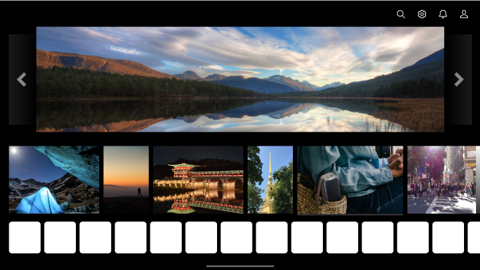
 : Iniciar Pesquisar.
Para obter mais detalhes, consulte o seguinte Guia do usuário.
Caminho: Aplicativos e conteúdo Pesquisa de conteúdo
 : Iniciar Configurações Rápidas.
Para obter mais detalhes, consulte o seguinte Guia do usuário.
Caminho: Configurações Configurações Rápidas Para usar a função de Configuração rapidamente : Iniciar Notificações.
Para obter mais detalhes, consulte o seguinte Guia do usuário.
Caminho: Configurações Sistema Notificações : Iniciar Conta LG.
Para obter mais detalhes, consulte o seguinte Guia do usuário.
Caminho: Introdução à TV LG webOS Gerenciando sua conta LG- Entrada Recente: Retorna à TV ou entrada externa usada mais recentemente.

É possível executar, mover e excluir os aplicativos instalados na TV.
- A tela inicial é exibida automaticamente sempre que você liga a TV.É possível mudar as configurações para evitar que a tela inicial seja exibida sempre que você ligar o dispositivo.
Pressione o botão no controle remoto e, em seguida, navegue até
 Geral Sistema Configurações Adicionais Configurações da Página Inicial na tela.Defina Ligar a Tela como Entrada Recente.
- A disponibilidade e o acesso a Conteúdos e Serviços no Dispositivo LGE estão sujeitos a alterações a qualquer momento sem aviso prévio.
- Os recursos disponíveis variam dependendo da região ou do serviço.
1.2. Gerenciar a página inicial
[Acessar índice] no controle remoto.Gire o botão Scroll (OK) no Smart Magic para navegar pelo menu.É possível entrar no modo de edição selecionando
 localizado na parte inferior da tela.
Editar Lista de Aplicativos
Depois de selecionar o aplicativo que deseja editar na Lista de Aplicativos na tela inicial, mantenha o botão Scroll (OK) pressionado no controle remoto ou pressione o botão Editar Lista de Aplicativos localizado na última área da Lista de Aplicativos para selecionar o modo Editar Lista de Aplicativos.Editar Lista de Conteúdos
É possível editar diretamente a ordem da lista de conteúdo exibida na página inicial.
- Pressione o botão
 no controle remoto.
Redefinir Ordem dos Aplicativos: Redefine a ordem dos itens na lista de aplicativos.
Configurações da Página Inicial: Ao ligar a energia, vá para a tela que define o comportamento da página inicial ou a exibição de publicidade.
Guia do usuário: Acesse o aplicativo Guia do usuário.- Os itens que podem ser definidos podem variar de acordo com o modo de edição.
- Fechar: Sair do modo de edição.
1.3. Preparar TV ao vivo
[Acessar índice]- Conecte o cabo de transmissão à porta ANTENNA/CABLE IN 1 na TV.
- Pressione o botão no controle remoto.
- Insira o seguinte caminho na tela. Geral Canais Sintonia de Canais Sintonia Automática
Encontra e adiciona apenas os canais sendo transmitidos.
- Também é possível conectar uma peça de equipamento capaz de receber transmissões, como um decodificador, ao invés de uma antena/cabo.
Pressione o botão no controle remoto e, em seguida, navegue até Geral Dispositivos Dispositivos Externos Configurações de Controle Universal na tela.
1.4. Conectar-se à Rede
[Acessar índice]Configurar uma rede com fio
Se o roteador conectado à rede for compatível com o recurso DHCP, a TV e o roteador serão conectados à rede por cabo automaticamente.- Alguns modelos podem não ser compatíveis.
- Usando o cabo LAN conecte-o na porta LAN da TV e na entrada disponível no roteador.
O roteador deve ser conectado previamente à Internet.- Se o roteador suportar DHCP, a TV se conectará automaticamente à rede quando a TV for conectada à rede com um cabo LAN.
Se a rede não estiver automaticamente conectada
Se a configuração automática não for aceita, selecione Editar para configurar a conexão de rede manualmente.
- Pressione o botão no controle remoto.
- Insira o seguinte caminho na tela. Geral Rede Conexão com fio (Ethernet)
Configuração de Rede Sem Fio
- Ligue o roteador conectado à Internet.
- Pressione o botão no controle remoto.
- Insira o seguinte caminho na tela. Geral Rede Conexão da rede Wi-Fi
- Quando a pesquisa de redes estiver concluída, a lista de redes disponíveis para conexão será mostrada.
- Selecione uma rede para conectar.
Se o roteador LAN sem fio estiver protegido por senha, insira a senha configurada para o roteador.
Para obter configurações mais detalhadas, selecione Outras Configurações de rede.
Adicionar uma rede sem fio oculta
Se você inserir o nome da rede diretamente, poderá adicionar uma rede sem fio.Conectar através de WPS PBC
Caso o roteador sem fio ao qual deseja se conectar tiver o Método PIN, será possível conectar-se facilmente pressionando o botão WPS-PBC no roteador.Pressione o botão WPS-PBC do roteador sem fio e, em seguida, pressione o botão [Conectar] da TV.Conectar através de WPS PIN
Esse método é usado para conectar-se a um ponto de acesso usando um Número de identificação pessoal de configuração protegido por Wi-Fi (WPS-PIN).Selecione o ponto de acesso (AP) ao qual deseja se conectar.Digite o PIN exibido no dispositivo Wi-Fi do ponto de acesso.Configurações avançadas de Wi-Fi
Após se conectar a uma rede sem fio, é possível visualizar informações de conexão, como detalhes do endereço IP.Além disso, é possível alterar o endereço IP e o endereço do servidor DNS ao qual deseja se conectar pressionando o botão Editar.
Alertas de configuração da rede
- Use um cabo LAN padrão (Cat7 ou superior com conector RJ45, porta LAN 10 Base-T ou 100 Base TX).
- Reinicializar o roteador pode causar problemas de conexão de rede.Nesse caso, o roteador funcionará normalmente caso desligue-o e desconecte a TV e, em seguida ligue-o e reconecte-o novamente.
- A LG Electronics não é responsável por conectividade de rede ou falha de operação devido a problemas como falha de equipamento ou linhas desconectadas.
- A conexão de rede pode não funcionar corretamente, devido às configurações de rede ou do provedor de serviços da Internet.
- O serviço DSL deve usar um modem DSL; o serviço de cabo deve usar um modem a cabo. Como apenas um número limitado de conexões com a Internet pode estar disponível, a configuração de rede da TV poderá não ser usada dependendo do contrato com seu ISP (Provedor de serviços da Internet). (Se o contrato não permitir mais de um dispositivo por linha, apenas o PC já conectado poderá ser usado.)
- Uma rede sem fio pode sofrer interferência de outros dispositivos que usam a frequência de 2,4 GHz (telefone sem fio, dispositivo Bluetooth ou forno de micro-ondas). Embora também possam ocorrer interferências ao usar a frequência de 5 GHz, é pouco provável que isso aconteça.
- O ambiente sem fio pode deixar a operação do serviço de rede sem fio mais lenta.
- O uso de vários dispositivos sem fio ao mesmo tempo pode tornar sua rede mais lenta.
- O dispositivo de ponto de acesso deve ser compatível com conexões com e sem fio, e o recurso de conexão sem fio deve estar habilitado no dispositivo para ter uma conexão de AP (access point, ponto de acesso). Fale com o provedor de serviços para verificar a disponibilidade de conexões sem fio no ponto de acesso.
- Verifique as configurações SSID e de segurança do AP. Consulte a documentação apropriada do SSID e das configurações de segurança do ponto de acesso.
- Se a rede for alterada ao mover a TV ou mudar o roteador, será necessário configurar a rede sem fio novamente.As conexões de rede sem fio existentes não serão salvas.
- Configurações inválidas nos dispositivos de rede (compartilhador de linha com fio/sem fio, hub) podem fazer com que a TV funcione de maneira lenta ou não funcione corretamente. Instale os dispositivos corretamente de acordo com o manual e a rede apropriados.
- O método de conexão pode variar, dependendo do fabricante do AP.
- Para solucionar problemas relacionados a esse recurso, consulte o seguinte Guia do usuário.
Caminho: Solução de problemas Solucionar Problemas de Conexão da Rede
1.5. Gerenciando sua conta LG
[Acessar índice]- Pressione o botão no controle remoto.
- Insira o seguinte caminho na tela. Geral Sistema Conta LG
- Comece a se inscrever na LG selecionando um dos métodos de login sugeridos.
É possível se inscrever como membro LG usando a ID e senha do seu endereço de e-mail ou de uma conta de serviço externa. - Concorde com os Acordos de Usuário e insira as informações necessárias para se inscrever.Informações obrigatórias podem variar, dependendo do país.
- Um link de verificação será enviado para o endereço de e-mail inserido ao se inscrever.Conclua a verificação do e-mail no período de validade.
- Depois que seu endereço de e-mail for verificado, faça login usando suas credenciais.
- Esse recurso pode não estar disponível em alguns países.
- Restrições de idade podem ser aplicadas para a inscrição.
- Para solucionar problemas relacionados a esse recurso, consulte o seguinte Guia do usuário.
Caminho: Solução de problemas Solucionar Problemas da Conta da LG
Como mudar de contas de login
- Pressione o botão no controle remoto.
- Insira o seguinte caminho na tela. Geral Sistema Conta LG
- É exibida uma lista das contas já logadas.Selecione a conta que quer trocar.
As informações básicas sobre a conta podem ser visualizadas selecionando Gerenciamento de Conta na conta conectada.Além disso, é possível alterar a senha e editar as informações da conta.
1.6. Usando Sempre Pronto
[Acessar índice] no Smart Magic, ela entrará no modo Sempre Pronto e exibirá o papel de parede de tela selecionado. Nesse momento, será possível usar o reconhecimento de voz ou emitir som do seu dispositivo inteligente para o alto-falante da TV.
- Pressione o botão no controle remoto.
- Insira o seguinte caminho na tela. Geral Sempre Pronto
- Defina Habilitar função como Ligado.
- Selecionar Ligado poderá aumentar o consumo de energia.
- Pressione o botão no Smart Magic.O papel de parede é exibido.
Pressione o botão Scroll (OK) no controle remoto para exibir o papel de parede quando a TV estiver em Sempre Pronto com a tela desligada. - É possível acessar as categorias pressionando os botões / no controle remoto ou usando o botãoScroll (OK) no Smart Magic.Defina o papel de parede de sua preferência.
- Relógio: É possível exibir a hora e as informações meteorológicas da região para a qual a TV está configurada.
O clima é exibido como o clima local, de acordo com a região definida na tela inicial. - Obra de Arte: Obras de arte moderna, paisagens e muito mais podem ser baixadas e definidas como papéis de parede.
- Movimentos: Trabalhos artísticos com movimento podem ser baixados e definidos como papéis de parede.
- Momentos: É possível definir uma foto salva em um dispositivo externo ou de um dispositivo inteligente conectado ao LG ThinQ como papel de parede.
- Paleta de Som: É possível reproduzir som ambiente da memória interna ou música de um dispositivo conectado via Bluetooth ou USB.
- Relógio: É possível exibir a hora e as informações meteorológicas da região para a qual a TV está configurada.
Defina as configurações detalhadas para Sempre Pronto
Selecione na tela.É possível ajustar configurações detalhadas para o Sempre Pronto.Receber Notificações
Mesmo quando a tela está desligada, é possível receber notificações de dispositivos externos definidos no Painel de Controle.Tela Ativada pelo Sensor de Movimento
O papel de parede em Sempre Pronto será ativado quando for detectado um movimento na frente da TV.Sensibilidade do Sensor de Movimento
A sensibilidade do sensor de movimento pode ser ajustada.Tela desligada
É possível definir um horário para desligar automaticamente a tela.Velocidade de Exibição de Slides
É possível definir a velocidade de reprodução das fotos com o Obra de Arte ou o Momentos.Definir o horário para ligar
É possível definir um horário para ligar o papel de parede quando a TV estiver em Sempre Pronto com a tela desligada.Conectar Sensor de Iluminação
Controle o brilho do Sempre Pronto junto com o sensor de luz ambiente.VÁ PARA CONFIGURAÇÕES
Vá para o Sempre Pronto.É possível ligar ou desligar o recurso Sempre Pronto no menu Configurações correspondente.
- Os itens configuráveis diferem dependendo do modelo.
Sair do Sempre Pronto e Assistir à TV
Para assistir à TV quando ela estiver em Sempre Pronto com a tela ligada, pressione o botão ou  no controle remoto.
O recurso Controle de voz sem as mãos pode ser usado para executar a função desejada.
Se estiver em Sempre Pronto com a tela desligada, a TV pode ser ligada pressionando o botão
no Smart Magic ou usando o Controle de voz sem as mãos.Pressione o botão Scroll (OK) no controle remoto para exibir o papel de parede quando a TV estiver em Sempre Pronto com a tela desligada.O papel de parede é exibido.
Usar o Sempre Pronto sem papel de parede de tela
Mesmo quando a tela está desligada, é possível tocar música usando o reconhecimento de voz ou conectando a um dispositivo inteligente via Bluetooth.É possível desligar somente a tela em Sempre Pronto usando o método abaixo.- Método 1.Se a TV estiver em Sempre Pronto com a tela ligada, pressione mais uma vez o botão no Smart Magic.
- Método 2.Defina o tempo da Tela desligada no menu de configurações do Sempre Pronto.O papel de parede será desativado automaticamente após o tempo definido.
- Método 3.Você sempre pode usar o Sempre Pronto com a tela desligada sem passar pelo papel de parede.Pressione o botão no controle remoto e, em seguida, navegue até Geral Sempre Pronto na tela.Selecione Uso Sempre Pronto sem papel de parede na tela.
- De acordo com o modelo, a tela pode demorar alguns segundos para responder à sua voz.
- Quando a energia é desligada pela primeira vez após uma atualização de software, o Sempre Pronto não funciona para refletir o conteúdo da atualização.Para usar o Sempre Pronto novamente, desligue a energia e ligue novamente.
- Alguns modelos podem não ser compatíveis.
Precauções com o sensor de movimento
O sensor de movimento está localizado na parte inferior central da TV.- Apenas alguns modelos oferecem suporte ao sensor de movimento.
- Se o sensor de movimento estiver manchado com um material estranho, talvez ele não funcione corretamente.
- Se o ambiente ao redor da TV estiver muito claro ou muito escuro, o sensor de movimento talvez não funcione corretamente.
- Se houver um obstáculo na frente da TV, isso poderá afetar o recurso de detecção do sensor de movimento.
- O sensor de movimento funciona detectando mudanças na iluminação ao redor da TV ou o movimento de objetos (animais de estimação, aspiradores robôs etc.).
Ajuste a sensibilidade do sensor em Configurações de Sempre Pronto Sensibilidade do Sensor de Movimento.
1.7. Sobre o Guia do usuário
[Acessar índice]Ao pressionar
 Guia do usuário na tela enquanto estiver usando o aplicativo ou ao pressionar
 durante a configuração em Configurações, é possível verificar a descrição do Guia do usuário associado.
Caso clique em Experimentar agora no Guia do usuário, será possível navegar até esse recurso ou configuração.
A cor do texto neste Guia do usuário é usada para indicar o seguinte:
- ■ Vermelha: os nomes dos botões do controle remoto.
- ■ Amarela: os botões e o texto a ser exibido na tela da TV.
- ■ Verde: os nomes dos conectores de entrada da TV.
- As imagens e as informações no Guia do usuário podem ser diferentes dependendo do modelo e do ambiente operacional.
- As especificações do produto podem ser alteradas sem aviso prévio devido à atualização das funções do produto.
2. Como usar a TV
[Acessar índice]2.1. Conectando o controle Smart Magic
[Acessar índice]Para conectar o controle Smart Magic, siga os passos abaixo:
- Ligue a TV. Após 20 segundos, aponte o controle remoto para a TV e pressione o botão Scroll (OK).
- O controle remoto será registrado automaticamente, e a mensagem de conclusão da conexão será exibida na tela da TV.
- Você poderá adquirir o controle Smart Magic separadamente caso não tenha sido fornecido.
- Caso você não consiga registrar o controle Smart Magic, desligue a TV e tente novamente.
Registrando novamente o controle Smart Magic
Se o ponteiro do controle Smart Magic não for exibido na tela da TV, será necessário registrá-lo novamente.- Segure o controle remoto em direção à TV e pressione os botões e ao mesmo tempo por mais de cinco segundos até que as instruções apareçam.
- O controle remoto registrado anteriormente é cancelado e o registro é feito novamente.
Cancelamento do registro do Smart Magic
Caso tenha várias Smart TVs LG e quiser registrar o controle Smart Magic atualmente em uso em outra TV, é preciso cancelar o registro na TV anterior.- Se você pressionar os botões e no controle remoto ao mesmo tempo por mais de 5 segundos, a lâmpada do Smart Magic piscará e o registro será cancelado.
- Caso queira cancelar o registro e registrar-se em outra Smart TV LG, siga o método de registro acima.
2.2. Usando o controle Smart Magic
[Acessar índice]Pressione o botão
no controle remoto e, em seguida, navegue até Geral Acessibilidade Ensinar Controle Remoto na tela.Pressione um botão no controle remoto seguindo as instruções na tela para obter informações sobre o botão.- As marcas e posições dos botões do controle remoto podem variar conforme o modelo.
- Dependendo do modelo, alguns recursos podem não estar disponíveis.
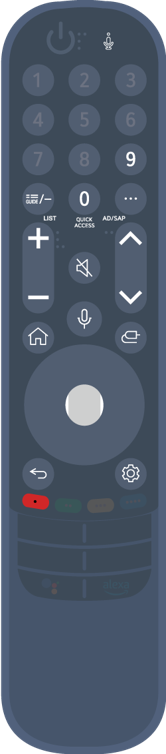
 , pressione por um tempo (segure por mais de um segundo).
- 9: Iniciar Ajuda rápida.
- GUIDE: Iniciar Guia.
GUIDE: Exibe Canais. - 0: A tela de edição do Acesso Rápido é exibida.
- : Exibe os botões adicionais no controle remoto.: Ele lê o conteúdo da tela em voz alta ou define a voz multiplex.

 : Ajusta o nível de volume.
 : Selecione-o para desligar o som da TV.: Acesse o menu Acessibilidade.

 : Você pode alterar o canal.
 : Mostra os comandos de voz recomendados.
É possível usar o recurso de reconhecimento de voz mantendo o botão pressionado e falando na direção da parte superior do controle remoto.- : Exibe o menu Inicial.: Amplia na tela.
 : Seleciona uma fonte de entrada.: Como entrar no Painel de Controle.
- : Retorna à etapa anterior.: Fecha o menu.
- : Acessa o menu Configurações Rápidas.: Acessa o menu Todas as Configurações.
 (Botão Vermelho): Iniciar Gravar.
Usando o controle Smart Magic
- Se você balançar o controle Smart Magic para a direita e para a esquerda ou girar a roda enquanto aponta para a TV, um cursor será exibido na tela da TV.
Ao mover o controle remoto para a direção desejada, o ponteiro seguirá o movimento. - Mova o ponteiro para o local desejado e pressione o botão Scroll (OK) para executar a função.
- Caso o ponteiro não seja utilizado por um determinado período, ele desaparecerá. Quando o ponteiro desaparecer da tela, agite o controle Smart Magic para os lados. O ponteiro voltará a aparecer.
O ponteiro desaparecerá caso pressione os botões// /
 e o controle remoto funcionará como um controle remoto padrão.
- É possível controlar a TV movendo ou pressionando o botão Scroll (OK) que está no meio dos botões ///.Ao visualizar uma tela que requer rolagem, é possível mover facilmente para cima e para baixo rolando o botão Scroll (OK).Ao assistir a um vídeo, é possível pressionar o botão Scroll (OK) para pausar/reproduzir.
- Se o ponteiro não estiver respondendo suavemente, mova-o para o canto da tela para reiniciá-lo.
- Use o controle remoto dentro da distância de trabalho (máximo 10 metros).Se houver um obstáculo entre a TV e o controle remoto, ele poderá não funcionar corretamente.
- Podem ocorrer falhas de comunicação dependendo dos dispositivos periféricos (roteador sem fio, forno de micro-ondas, etc.).
- Impactos físicos podem fazer com que o controle Smart Magic não funcione corretamente.
- Tenha cuidado para não tropeçar em móveis próximos, em equipamentos eletrônicos ou em outras pessoas quando estiver utilizando o controle Smart Magic.
- Para obter instruções sobre como configurar o cursor para o Smart Magic, consulte o seguinte Guia do usuário.
Caminho: Configurações Sistema Opções de Cursor
2.3. Usando recursos da TV com Controle de voz sem as mãos
[Acessar índice]Se o Controle de voz sem as mãos não funcionar, examine as seguintes configurações.
Pressione o botão
no controle remoto e, em seguida, navegue até Geral Serviço IA Configurações de Reconhecimento de Voz na tela.Defina Usar o controle de voz sem as mãos como Ligado.- Para operar um dispositivo conectado com o Controle de voz sem as mãos, conecte o IR blaster e ajuste o controle remoto universal.
Com a TV ligada
- Diga “Hi LG” em uma distância aceitável.
- A tela de reconhecimento de fala é exibida.
- Diga o recurso desejado.
Por exemplo: Encontre algo para assistir/Número de canal OO/Aumente o volume/Como está o tempo hoje?/Ajuda de Reconhecimento de Voz, etc.
Com a TV desligada
Mesmo com a TV desligada, é possível usar os recursos da TV com o Controle de voz sem as mãos.Ajuste o item
Geral Sempre Pronto para Ligado.- Caso diga “Hi LG”, a Luz de Espera na frente da TV piscará e a TV emitirá um som de alerta.
- Diga o recurso desejado.
Exemplo: Ligue a TV/Como está o tempo hoje?, etc.
Precauções ao usar Controle de voz sem as mãos
- Alguns modelos não oferecem suporte a essa função.
- A operação pode ser limitada dependendo das configurações de país e idioma.
- Em alguns casos, o Controle de voz sem as mãos pode não funcionar mesmo se o Sempre Pronto estiver ligado.
- Se uma atualização de software estiver em andamento
- Quando definido para o modo de armazenamento
- Se a TV não for ligada por mais de 96 horas
- Quando a limpeza de pixels está em execução
- Ao atualizar a TV, é possível que as funções ou operações existentes utilizadas, mudem.
- A função Controle de voz sem as mãos permite que o corpo da TV reconheça a voz do usuário.Para uma operação tranquila, use essa função a uma distância de até 3 m da TV.
- Dependendo da situação, pode ser que símbolos, números e caracteres especiais não sejam reconhecidos.
- Isso pode ser afetado pelo ambiente, como volume ou tom de voz, pronúncia pouco clara e ruídos no ambiente.
- Ao usar um alto-falante externo conectado à TV, a saída de som desse alto-falante pode ser reconhecida como ruído.É recomendável usar a função de reconhecimento de voz com o Smart Magic.
- É possível mudar a palavra de chamada para Controle de voz sem as mãos.
Pressione o botão no controle remoto e, em seguida, navegue até Geral Serviço IA Configurações de Reconhecimento de Voz Definir a palavra para acordar o Controle de voz sem as mãos na tela.(A operação pode ser limitada dependendo das configurações de país e idioma.) - Se a função Controle de voz sem as mãos for ativada inesperadamente, tente diminuir sua sensibilidade.
Pressione o botão no controle remoto e, em seguida, navegue até Geral Serviço IA Configurações de Reconhecimento de Voz Definir Sensibilidade na tela. - Para obter informações detalhadas sobre como usar o recurso de reconhecimento de voz com o controle remoto, consulte o seguinte Guia do usuário.
Caminho: Como usar a TV Usar Funções da TV por Comandos de Voz
2.4. Usar Funções da TV por Comandos de Voz
[Acessar índice]- Mantenha pressionado o botão no controle remoto e fale a função que deseja iniciar ou a palavra-chave que deseja usar para sua pesquisa.
- Quando soltar o botão depois da entrada de voz, a função correspondente será iniciada.
- Alguns modelos podem não ser compatíveis.
- O Idioma do Menu (Menu Language) deve ser definido com o idioma oficial do país em Local para ver os resultados correto das pesquisas.Se o Idioma do Menu (Menu Language) não estiver definido como idioma oficial, algumas funções poderão ser limitadas.
- É possível mudar o idioma do reconhecimento de voz.Pressione o botão no controle remoto e, em seguida, navegue até Geral Sistema Idioma (Language) Idioma do Menu (Menu Language) na tela.
- Os idiomas disponíveis para recursos de reconhecimento de voz podem ser alterados de acordo com a Política de operação de serviço.
- Os detalhes de serviço podem variar de acordo com o modelo.
- Observe que os serviços que permitem comandos de voz, reconhecimento de voz e outros recursos inteligentes podem ser alterados, removidos ou cancelados sem aviso prévio pela LGE ou pelos seus prestadores de serviços terceirizados.
- É possível mudar as configurações relacionadas à voz ou confirmar quais recursos podem ser controlados por comandos de voz.Pressione o botão no controle remoto e, em seguida, navegue até Geral Serviço IA Configurações de Reconhecimento de Voz/Ajuda de Reconhecimento de Voz na tela.
Cuidados ao usar o reconhecimento de voz
- Este recurso exige o controle Smart Magic, que pode não ser suportado por alguns modelos.
- Para usar todos os recursos de reconhecimento de fala, você precisa definir os canais, a região, etc. Caso contrário, você não poderá usar alguns recursos.
- Você deve ter uma conexão de rede para usar o recurso de reconhecimento de fala.
- Se houver uma conexão de rede, você deverá aceitar os termos e condições para utilizar o reconhecimento de voz.
- Para controlar um decodificador conectado ao dispositivo usando o reconhecimento de voz, é necessário configurar o controle remoto universal.Pressione o botão no controle remoto e, em seguida, navegue até Geral Dispositivos Dispositivos Externos Configurações de Controle Universal na tela.
- Recomendamos apontar o Smart Magic em direção ao conversor após a entrada de voz.
- A taxa de reconhecimento de voz pode variar de acordo com as características do usuário (volume da voz, pronúncia, sotaque e velocidade da fala) e o ambiente (ruídos e volume da TV).
- Para obter o reconhecimento preciso da voz, é necessário pronunciar as palavras de forma lenta e com exatidão; além disso, você deve usar um volume de voz adequado a aproximadamente 10 cm de distância do microfone do controle Smart Magic.
- Se a fala não for reconhecida corretamente, o recurso de reconhecimento de voz poderá funcionar de modo diferente do que inicialmente previsto.
2.5. Fala para Texto
[Acessar índice]- Toque no campo de entrada de texto na tela com o cursor do Smart Magic.O teclado será exibido.
- Selecione a tecla
 no teclado da tela.O guia de ativação da função de reconhecimento de voz será exibido.
- Fale devagar e claramente no microfone do controle remoto.Se houver palavras semelhantes às quais você falou em voz alta, pode ser exibida uma lista de diversos resultados conforme mostrado abaixo.Selecione um dos resultados e ele será exibido na caixa de texto.Se não obtiver os resultados que deseja, pressione TENTAR NOVAMENTE.
- Alguns modelos podem não ser compatíveis.
- Verifique a conexão da rede antes de usar a função Fala para Texto.
- É possível mudar o idioma do reconhecimento de voz.Pressione o botão no controle remoto e, em seguida, navegue até Geral Sistema Idioma (Language) Idioma do Menu (Menu Language) na tela.
Para alternar temporariamente para outro idioma de reconhecimento de fala, pressione o botão Vermelho na janela de informações de reconhecimento de voz. - É possível usar essa função somente após concordar com os termos do reconhecimento de voz.
- A taxa de reconhecimento pode variar, dependendo das características do usuário (voz, pronúncia, entonação e velocidade) e do ambiente (ruídos e volume da TV).
- Para melhorar a precisão da função, fale de maneira clara e em um tom alto, em uma distância de aproximadamente 10 cm do microfone do controle Smart Magic.
- O reconhecimento de voz não está disponível em nenhum campo de senha e na barra de endereços do seu Navegador Web (exceto pesquisa geral).
2.6. Controle sua TV por comando de voz com o Google Assistente
[Acessar índice] (Google Assistente) no controle remoto para falar com o Google.Use o comando de voz para procurar e reproduzir filmes, shows, músicas e vídeos de maneira fácil.
- Pressione o botão (Google Assistente) no controle remoto para acessar as configurações.
- Google é uma marca registrada da Google LLC.
- O Google Assistente não está disponível em alguns idiomas e países.
- A operação do serviço e os países com suporte podem mudar de acordo com as políticas do Google.
2.7. Acesse o reconhecimento de voz usando Amazon Alexa
[Acessar índice]- Mantenha pressionado o botão
 (Amazon Alexa) no controle remoto e fale a função que deseja iniciar ou a palavra-chave que deseja usar para sua pesquisa.
- Quando soltar o botão (Amazon Alexa) depois da entrada de voz, a função correspondente será iniciada.
- Pressione o botão (Amazon Alexa) no controle remoto para acessar as configurações e as informações de ajuda para o Amazon Alexa.
- Diferentes serviços podem operar em países nos quais o Amazon Alexa não é suportado.
- A operação do serviço e os países com suporte podem mudar de acordo com as políticas do Amazon.
2.8. Para ver mais recursos no controle remoto
[Acessar índice]- Pressione o botão no controle remoto.
- Se o seu controle remoto não tiver o botão mantenha o botão Amarelo pressionado.
- Se o seu controle remoto não tiver o botão
- Usando o controle remoto, selecione o botão desejado em Mais ações exibido na tela da TV.
- Os recursos disponíveis podem variar de acordo com o sinal da transmissão.
- Os tipos de botões que aparecem em Mais ações variam de acordo com a região e o tipo de dispositivo conectado.
2.9. Configurando o controle universal
[Acessar índice]- Alguns modelos podem não ser compatíveis.
- Este recurso só pode ser utilizado com o controle Smart Magic.
Você poderá adquirir o controle Smart Magic separadamente caso não tenha sido fornecido. - Ao alterar as configurações em um dispositivo, primeiro certifique-se de que ele esteja ligado.
- Para configurar um controle remoto universal com as informações mais recentes, conecte-se à rede e aceite os Acordos de Usuário.
- O recurso de configuração manual para controle remoto universal não é compatível com um console de jogos.
- Alguns botões podem não funcionar dependendo do modelo do dispositivo externo.
- Para controlar o dispositivo desejado, aponte para o mesmo o controle Smart Magic.Verifique se não há objetos na frente do dispositivo para garantir que o sinal do controle remoto seja bem recebido.
Configuração automática do controle remoto universal
Conecte os dispositivos que serão configurados na entrada HDMI IN da TV e ligue a alimentação do dispositivo.A TV reconhecerá o dispositivo conectado para definir automaticamente o controle remoto universal sem configuração manual.
- Depois de definir o controle remoto universal, talvez seja necessário fazer algumas configurações adicionais do usuário.
- Pode levar alguns segundos para concluir as configurações do controle remoto universal.
- Em alguns modelos, você pode definir o controle remoto universal somente após a conversão para uma entrada de um dispositivo conectado.
- Dependendo do dispositivo conectado, o recurso de configuração automática para controle remoto universal (conexão automática de dispositivo) pode não ser compatível.
Configuração manual do controle remoto universal
Se o controle remoto universal não tiver sido configurado automaticamente, é possível configurá-lo manualmente.- Pressione o botão no controle remoto.
- Insira o seguinte caminho na tela. Geral Dispositivos Dispositivos Externos Configurações de Controle Universal
- Selecione o tipo de dispositivo que você deseja configurar.
- Defina as configurações do controle remoto universal de acordo com a orientação na tela.
Você pode alterar ou cancelar as configurações do controle remoto universal.
2.10. Iniciar aplicativos por meio do Acesso Rápido
[Acessar índice]Configurando o Acesso Rápido
- Inicie o aplicativo, ou selecione o canal ou entrada que deseja atribuir.
- Mantenha pressionado o botão numérico (1~8) que deseja registrar.
O número 9 é fixo para Ajuda rápida. - Quando a janela de registro for exibida, selecione Sim.
- Ao manter pressionado um botão numérico já registrado, a função registrada será executada.
- Para ver itens que podem ser registrados, selecione um número não registrado no modo de edição do Acesso Rápido.
- Acessar modo no qual o Acesso Rápido não pode ser executado, nenhuma ação atuará.
- Ao excluir um aplicativo registrado, o registro do Acesso Rápido também será cancelado.
Verificar e editar o Acesso Rápido
- Mantenha pressionado o botão de número 0 no controle remoto.
A tela de edição do Acesso Rápido é exibida. - Selecionar um número que já foi registrado permite cancelar o seu registro.
Ao selecionar um número não registrado, os itens disponíveis para registro são exibidos.
Um item que foi registrado em um número diferente é indicado com uma marca de seleção.
Selecione Ajuda na tela.É possível visualizar uma breve instrução para essa função.
2.11. Conectar-se ao SIMPLINK (HDMI-CEC)
[Acessar índice]- É possível conectar até três dispositivos e usá-los simultaneamente.
- Usando o cabo HDMI, conecte-o à saída HDMI OUT do dispositivo externo e em seguida na entrada HDMI IN da TV.
- Pressione o botão no controle remoto.
- Insira o seguinte caminho na tela. Geral Dispositivos Configurações HDMI
- Defina SIMPLINK (HDMI-CEC) como Ligado.
- Ligue o dispositivo conectado. A entrada será alterada quando a TV se conectar automaticamente ao dispositivo.
Se o dispositivo não for conectado automaticamente à TV, clique no botão e selecione o dispositivo que deseja conectar.
- Esse recurso funciona apenas com dispositivos com o logotipo
 . Procure o logotipo do SIMPLINK no dispositivo externo.
O uso de qualquer produto que não sejam os especificados pode causar problemas durante a operação. - Para o SIMPLINK, é necessário usar um cabo HDMI® de alta velocidade com a função de CEC (Consumer Electronics Control).O cabo HDMI® de alta velocidade tem o pino 13 para habilitar a troca de informações entre dispositivos.
- Para reproduzir o som de um dispositivo de áudio externo, conecte o dispositivo de áudio à porta HDMI (eARC/ARC) da TV com um cabo HDMI.Defina Saída de Som como Dispositivo HDMI (ARC) e defina SIMPLINK (HDMI-CEC) como Ligado.
Funções SIMPLINK compatíveis
Reprodução instantânea
Ao iniciar um dispositivo multimídia, você poderá assistir ao conteúdo imediatamente na TV sem ter que controlar nada.Controlando dispositivos com o controle remoto da TV
Permite que o usuário controle os dispositivos multimídia usando o controle remoto da TV para assistir seus conteúdos.- O menu do dispositivo multimídia pode ser operado com as teclas direcionais no controle remoto.
Alimentação principal desligada
Desligar a TV também desliga os aparelhos conectados pelo SIMPLINK.- Esse recurso está disponível somente em certos dispositivos.
Alimentação principal ligada
Ligar um dispositivo SIMPLINK também liga a TV.- Alguns modelos podem não ser compatíveis.
2.12. Atalhos para Acessibilidade
[Acessar índice]Mantenha pressionado o botão
no controle remoto.- Em Acessibilidade, é possível configurar Alto contraste, Escala de cinzas, Inverter cores, etc.
2.13. Conexão de um dispositivo de entrada ao USB
[Acessar índice]Usar um mouse USB com fio/sem fio
Conecte seu mouse à porta USB. Use o mouse para mover o ponteiro na tela da TV e selecionar o menu desejado.- O botão da direita e o botão especial do mouse não funcionam.
- Ao usar um mouse USB sem fio, a conexão pode ser perdida ou ficar lenta, dependendo da distância entre a TV, o mouse e o ambiente sem fio.
Usar um teclado USB com fio/sem fio
Conecte seu teclado à porta USB. Com o teclado conectado é possível digitar textos.- Não é possível inserir texto em algumas telas.
- Recomenda-se o uso de um produto cuja compatibilidade com TVs LG tenha sido testada.
Logitech K360, Logitech K400, Logitech K750 - Altere o idioma de entrada pressionando o botão deslizante de idioma, a tecla Alt da direita ou também pressionando a tecla Ctrl e a tecla de espaço ao mesmo tempo.
- Ao usar um teclado USB sem fio, a conexão pode ser perdida ou ficar lenta, dependendo da distância entre a TV, o teclado e o ambiente sem fio.
- Para inserir texto no campo de texto, utilize o teclado virtual que aparece na tela de sua TV ou um teclado USB.
Usar um gamepad
Conecte seu gamepad à porta USB da TV caso o jogo exija o uso de um gamepad.- Recomenda-se o uso de um produto cuja compatibilidade com TVs LG tenha sido testada.
Sony DualShock 4, Sony DualShock 3, Controlador Microsoft Xbox 360, Controlador NVIDIA SHIELD, Logitech F310, Logitech F710, Amazon Luna Controller
Como usar um microfone de entrada USB
Conecte o microfone à porta USB IN.É possível desfrutar de conteúdos exclusivos para microfone.Conectando dispositivos de entrada Bluetooth
É possível conectar e usar dispositivos como teclado, mouse ou gamepad habilitado para Bluetooth com sua TV.Para obter mais detalhes, consulte o seguinte Guia do usuário.Caminho: Configurações
Dispositivos Dispositivos Externos Conectar Controlador Bluetooth3. Ver TV ao Vivo
[Acessar índice]3.1. Usando Menu Ao Vivo
[Acessar índice]Mantenha o botão GUIDE do controle Smart Magic pressionado.
Ou pressione o botão LIST no controle remoto padrão.
- Guia: Tenha acesso às principais informações dos canais disponíveis na TV (somente TV Digital).
Para obter mais detalhes, consulte o seguinte Guia do usuário.
Caminho: Ver TV ao Vivo Visualizar o Guia - Canais: visualizar uma lista com conteúdos que estejam sendo transmitidos no momento.
- Programador: Inserindo a data e hora de um programa, é possível agendar para assisti-lo ou gravá-lo na hora definida.
Para obter mais detalhes, consulte o seguinte Guia do usuário.
Caminho: Ver TV ao Vivo Usando Programador - Gravações: Você pode verificar as gravações armazenadas no dispositivo de armazenamento e reproduzir as gravações.
Para obter mais detalhes, consulte o seguinte Guia do usuário.
Caminho: Ver TV ao Vivo Reprodução de programas de TV gravados- O menu é exibido apenas se um dispositivo de armazenamento externo estiver conectado e o vídeo gravado puder ser visualizado.
- Os itens configuráveis diferem dependendo do modelo.
- Os canais exibidos na Lista de canais representam uma configuração de canais fornecida pelo provedor de serviços de transmissão. Portanto, se o provedor mudar sua configuração de canais sem aviso prévio, os canais exibidos na Lista de canais poderão divergir dos canais reais da TV.
- Como as informações exibidas na Lista de canais são fornecidas por provedores de Guia de programação eletrônico (EPG) externo, elas podem ser diferentes dos canais reais da TV.
- É necessário concluir as configurações de rede, região e canal automático para receber um serviço de transmissão ao vivo normal.
3.2. Visualizar o Guia
[Acessar índice]- Pressione o botão no controle remoto.
- Inicie a Live TV na tela
- Pressione o botão GUIDE no controle remoto.A tela Guia aparecerá.
- As informações sobre o programa que está sendo assistido ou focado no momento são exibidas na parte superior da tela.
Selecione ou o nome do programa desejado na programação de transmissão de cada canal.Visualize mais informações sobre o programa e execute Assistir/Gravar ou Lembrete/Gravação agendada etc.
- Ir para a Hora atual: Você será levado para a lista de programas da data e hora atual.
- Selecione na tela.
Gerenciador de Canais: Iniciar Gerenciador de Canais.
Linha de canais: É possível alterar o tamanho da lista de programas para ajustar o número de canais exibidos na tela.
Filtros: O tipo de canal exibido na tela pode ser definido.
MiniTV: A tela pode ser ligada ou desligada para visualizar o canal selecionado.
Guia do usuário: Acesse o aplicativo Guia do usuário.  : Fecha o aplicativo.
- Informações sobre programas não são exibidas para canais sem informações de transmissão.
3.3. Verificar informações do programa
[Acessar índice]- Selecione na tela.Também é possível pressionar o botão no controle remoto.
É possível mover a posição da faixa selecionando Alterar Local do Banner em Mais ações. - Selecione um banner de canal para inserir o pop-up de informações detalhadas para ver as informações do programa ou executar recursos adicionais relacionados ao banner.
É possível visualizar as informações de transmissão de outros canais usando os botões/ no controle remoto.
É possível visualizar as informações de transmissão do canal que está assistindo no momento usando os botões/ no controle remoto. - É possível obter recomendações sobre o que assistir em seguida configurando Próximas Escolhas como Ligado.
- Os recursos disponíveis podem variar de acordo com o sinal da transmissão.
- Dependendo do modelo, alguns recursos podem não estar disponíveis.
3.4. Live Playback
[Acessar índice]- Insira o USB HDD na porta USB.
- Pressione o botão no controle remoto e selecione Live Playback na tela.
- Se o seu controle remoto não tiver o botão mantenha o botão Amarelo pressionado.
- Se o seu controle remoto não tiver o botão
- A tela de confirmação da configuração Live Playback é exibida.
Finalize as configurações e pressione o botão OK.- Se apenas um dispositivo de armazenamento USB estiver conectado, a tela de configurações pode não aparecer e a Live Playback pode ser executada.
- Enquanto assiste sua programação, para reproduzir um ponto desejado, selecione-o na barra de progresso usando o ponteiro do Smart Magic. Pressione também os botões / no seu controle remoto para usar este recurso.
Selecione um ponto anterior ao ponto atual na barra de progresso.
- Só é possível usar a função Live Playback para canais de transmissão assistidos pelo terminal de entrada da antena.
- Selecione um dispositivo para ser usado com o Live Playback quando um ou mais USB HDDs estiverem conectados à TV.
- Não é possível usar a unidade USB. Conecte um HD USB com 80 GB de armazenamento total ou superior.
- Se não houver espaço suficiente no dispositivo de armazenamento USB HDD, talvez a função Live Playback não funcione corretamente. Para usar a função Live Playback, é necessário um USB HDD com no mínimo 2.3 GB de espaço disponível.
- Com a função Live Playback, é possível reproduzir um programa de até duas horas dependendo da capacidade livre no HD USB.Esse tempo pode variar dependendo da sua região.
- Os vídeos salvos no modo Live Playback são excluídos se você desligar a TV sem gravá-los.
- Mudar de canal durante o Live Playback excluirá os dados do canal anterior.
3.5. Gravação
[Acessar índice]- Conecte um HD USB ou unidade USB a uma porta USB.
Recomenda-se que você grave em uma unidade de disco rígido USB. - Pressione o botão no controle remoto e selecione Gravar na tela.
- Se o seu controle remoto não tiver o botão mantenha o botão Amarelo pressionado.
- Se o seu controle remoto não tiver o botão
- Para encerrar a gravação, pressione o botão no controle remoto durante a gravação e selecione Gravar.
Questões que exigem atenção na Gravação
- Enquanto grava, pressione o botão Scroll (OK) no controle remoto para exibir as informações sobre a gravação.
- É possível definir o tempo da gravação antes de iniciá-la e, durante a gravação, alterar o tempo selecionando o botão Gravar.
- Se vários dispositivos de armazenamento USB estiverem conectados, o dispositivo de armazenamento gravado por último será automaticamente selecionado.
- A capacidade da partição no disco rígido USB deve ser de, no mínimo, 1 GB.
- A unidade USB deve ter pelo menos uma partição de 4 GB.
- O tempo de gravação pode variar, dependendo da capacidade do seu dispositivo de armazenamento USB.
- Após a tentativa inicial de gravar na memória USB, a TV realizará um teste de desempenho. Comece a gravar depois que o teste for concluído normalmente.
- A tecnologia de proteção de conteúdo usada, não permite a reprodução do vídeo gravado em PCs e em outros modelos de TV. Além disso, o conteúdo não será reproduzido se o circuito de vídeo da TV for substituído.
- Não remova o cabo USB durante a gravação.
- Se você forçar o desligamento da TV durante a gravação, pode não ser possível salvar o conteúdo gravado. O ideal é que você interrompa a gravação e verifique se o canal foi gravado antes de desligar a TV.
- A qualidade da gravação depende do desempenho do dispositivo de armazenamento USB.
- Se um dispositivo de armazenamento USB falhar, a gravação poderá não ser concluída corretamente.
- O dispositivo USB pode não funcionar corretamente ao usar um hub USB ou um cabo de extensão.
- A gravação pode ser interrompida se a capacidade de armazenamento for insuficiente.Recomendamos o uso de um dispositivo de armazenamento com espaço suficiente para gravação.
- Os itens configuráveis diferem dependendo do modelo.
- Algumas funções podem estar indisponíveis durante uma gravação em andamento.
- É possível gravar apenas os canais de transmissão assistidos pelo terminal de entrada da antena.
- É possível que o Bluetooth e a porta USB não funcionem corretamente durante a gravação com um dispositivo USB.
- As gravações com menos de 10 segundos de duração não serão salvas.
- É possível salvar até 600 arquivos de conteúdo em uma única unidade.
3.6. Usando Programador
[Acessar índice]- Pressione o botão no controle remoto.
- Inicie a Live TV na tela
- Pressione o botão no controle remoto e selecione Programador.
A tela Programador será exibida.- Se o seu controle remoto não tiver o botão mantenha o botão Amarelo pressionado.
- Se o seu controle remoto não tiver o botão
- Selecione
 na tela.
Define uma nova gravação agendada. - Selecione
 na tela.
Define um novo lembrete de programação. - A seleção de na tela permite ajustar as configurações relacionadas ao Programador.
Classificar: É possível classificar a lista.
Filtro: Defina o filtro.
Excluir: Acessa o modo de exclusão.
Guia: Iniciar Guia.
Guia do usuário: Iniciar Guia do usuário.
Sair do Aplicativo: Fecha o aplicativo. - : Fecha o aplicativo.
Agendar uma transmissão selecionada do Guia
Defina uma gravação ou lembrete a partir do Guia da TV.- Pressione o botão no controle remoto.
- Inicie a Live TV na tela
- Pressione o botão GUIDE no controle remoto.A tela Guia aparecerá.
- Selecione o programa desejado.
Caso deseje gravar uma transmissão ao vivo, clique no botão Gravar ou Assistir.
No caso de um programa que ainda será transmitido, clique no botão Gravação agendada ou Lembrete.
- A gravação programada não garante o tempo exato de gravação do programa, porque o programa será gravado de acordo com as informações da emissora.
- Disponível somente para TV Digital.
Agendamento manual
Você pode selecionar a data, hora e o canal, podendo optar por assistir ao canal ou gravá-lo.- Pressione o botão no controle remoto.
- Inicie a Live TV na tela
- Pressione o botão no controle remoto e selecione Programador.
- Se o seu controle remoto não tiver o botão mantenha o botão Amarelo pressionado.
- Se o seu controle remoto não tiver o botão
- Selecione ou .
- Selecione Criar manualmente.
- Defina a data, hora e canal que deseja gravar ou assistir.
- O tempo de gravação agendado deve ser de, no mínimo, 1 minuto.
3.7. Reprodução de programas de TV gravados
[Acessar índice]- Pressione o botão no controle remoto.
- Inicie a Live TV na tela
- Pressione o botão no controle remoto e inicie as Gravações na tela.
- Se o seu controle remoto não tiver o botão mantenha o botão Amarelo pressionado.
- Se o seu controle remoto não tiver o botão
- É possível virar as páginas usando os botões de canal no controle remoto.
Pressione o botão Scroll (OK) no controle remoto para reproduzir o conteúdo.
Mantenha o botão Scroll (OK) do controle remoto pressionado para executar as seguintes ações:
Excluir: É possível excluir o conteúdo gravado.
Mais informações: É possível visualizar as informações dos conteúdos gravados, Reproduzir ou Editar título.
 : Iniciar Pesquisar.
- : É possível aplicar configurações, como dispositivos de armazenamento e opções de classificação, à lista de conteúdo.
- : Fecha o aplicativo.
- Só é possível reproduzir gravações feitas na TV atual em Gravações.
Operação durante a reprodução de conteúdo gravado
Você pode acessar e utilizar recursos básicos, como reprodução e pausa, na tela de reprodução.- Selecione a gravação desejada no aplicativo Gravações na tela.
Uma lista de gravações é mostrada abaixo. - Pressione os botões / no controle remoto para avançar/retroceder 10 segundos.
É possível controlar a reprodução da gravação desejada pressionando o botão Scroll (OK) no controle remoto durante a reprodução.
É possível acessar mais recursos pressionando na tela ao utilizar o controle de reprodução.
 : Mostra a gravação anterior.
 : Reproduz ou pausa a gravação.
 : Mostra a próxima gravação.
 : Ativar ou desativar legendas.
 : Você pode definir a reprodução contínua.
 : Retrocede rapidamente o vídeo em velocidades mais altas.
 : Avança o vídeo em velocidades mais altas.
 : É possível definir recursos como Resume e o idioma de áudio que pode ser reproduzido.
- Os itens configuráveis diferem dependendo do modelo.
3.8. Assistir a canais pela internet (LG Channels)
[Acessar índice]Pressione o botão
no controle remoto e selecione LG Channels na tela.É possível usar o serviço “Canal Interativo”, que permite aos usuários uma maneira prática de aproveitar o conteúdo relacionado ao canal atual sem ter de alternar entre aplicativos.É possível usar o “Canal Interativo” ao pressionar os botões no controle remoto ou ao clicar na tela conforme as instruções que aparecem na tela do Canal da Internet.
- Alguns modelos podem não ser compatíveis.
- É necessário se conectar à rede e concordar com os Acordos de Usuário antes de usá-lo.
- Quando o País de Serviços LG é mudado, você não poderá mais usar o LG Channels.É possível acessar essa configuração pressionando o botão no controle remoto e, em seguida, navegar para Geral Sistema Local na tela.
- Quando estiver assistindo a um Canal da Internet, clique no botão Verde no controle remoto para iniciar o LG Channels.
- Alguns conteúdos podem causar uma mudança do aplicativo de Live TV para um aplicativo diferente.
- Alguns canais de Internet podem não oferecer suporte a esse serviço.
- O Live Playback e a gravação não estão disponíveis para canais da Internet.
- Os serviços de Canal da Internet podem ser interrompidos ou alterados sem aviso prévio pela empresa de transmissão.
3.9. Interatividade (DTVi)
[Acessar índice]- Ao selecionar um canal digital com interatividade, é possível visualizar e interagir com os aplicativos transmitidos pelas emissoras. Os conteúdos podem variar. Alguns exemplos: previsão do tempo, notícias em tempo real, situação do tráfego, descrições de novelas e programas, jogos interativos, acesso a contas bancárias, serviços governamentais, informações sobre torcida e outros esportes.
- Se a sua TV possuir conexão com a internet e o aplicativo permitir o envio de informações, será possível interagir com as pesquisas dos aplicativos1), fazer compras, votar, entre outros.
1) O aplicativo deve disponibilizar os recursos mencionados acima. - As emissoras reservam os direitos de todo conteúdo compatível com interatividade (DTVi).
Mais informações podem ser obtidas em:
http://www.forumsbtvd.org.br/
http://www.ginga.org.br/
Configurar a Interatividade (DTVi)
- Pressione o botão no controle remoto.
- Insira o seguinte caminho na tela. Geral Canais Interatividade (DTVi)
- Os usuários podem controlar o recurso ginga, selecionando os modos Ligado ou Desligado da Interatividade (DTVi). Ao selecionar o modo Ligado, o aplicativo de Interatividade (DTVi) será automaticamente exibido na tela, sempre que a emissora tiver um aplicativo sendo transmitido.
- Quando o Live Playback estiver em funcionamento, esse serviço será desabilitado.
- Quando estiver usando esse serviço, as teclas de navegação e o botão Scroll (OK) podem estar desabilitados se o ponteiro do controle Smart Magic estiver ativado na tela. Neste caso, pressione as teclas /, / para desativar o ponteiro.(Função aplicada somente em modelos compatíveis com o controle Smart Magic.)
- Alguns modelos podem não ser compatíveis.
4. Aplicativos e conteúdo
[Acessar índice]4.1. Instalando aplicativos
[Acessar índice]- Pressione o botão no controle remoto.
- Selecione Apps na tela.
- Selecione uma categoria ou pressione o botão para procurar um aplicativo.
- Selecione um aplicativo a ser instalado.
- Leia os detalhes do aplicativo e confirme a seleção em Instalar.
- Após concluir a instalação, você poderá executar o aplicativo imediatamente.
- : Pesquisar conteúdo.
Para obter mais detalhes, consulte o seguinte Guia do usuário.
Caminho: Aplicativos e conteúdo Pesquisa de conteúdo - : É possível fazer login em sua conta LG.
Para obter mais detalhes, consulte o seguinte Guia do usuário.
Caminho: Introdução à TV LG webOS Gerenciando sua conta LG - : É possível gerenciar, atualizar ou excluir os aplicativos instalados.
- : Fecha o aplicativo.
- É preciso estar conectado para instalar aplicativos.
- As categorias disponíveis podem variar, dependendo do país ou do status de serviço.
- Se o armazenamento em sua TV for insuficiente, você poderá instalar os aplicativos conectando um dispositivo de memória externo.
- Alguns dispositivos USB podem ser incompatíveis ou não funcionar corretamente.
- Não é possível usar unidades USB com aplicativos de outras TVs.
- Tome cuidado quando for utilizado por crianças. As crianças podem ter acesso a conteúdo inadequado por meio deste produto.Bloqueie o conteúdo online inadequado restringindo o acesso a alguns aplicativos.
Pressione o botão no controle remoto e, em seguida, navegue até Geral Sistema Segurança Bloqueios de Aplicativos na tela.
4.2. Recomendação de conteúdo
[Acessar índice]Caso esteja assistindo à TV usando um decodificador, é necessário concluir a configuração do controle remoto universal para usar o recurso de recomendação normalmente.Para obter mais detalhes, consulte o seguinte Guia do usuário.
Caminho: Como usar a TV
Configurando o controle universal- Pressione o botão no Smart Magic.A tela Conteúdos Recomendados é exibida.
- Ao usar um controle remoto padrão, pressione o botão
 .
- Ao usar um controle remoto padrão, pressione o botão
- É possível ver mais conteúdo pressionando o ícone
 na tela.
- Alguns modelos podem não ser compatíveis.
- É necessário conectar-se à rede para usar o recurso de recomendação.
- Os serviços variam de acordo com o país, portanto, as recomendações podem ser disponibilizadas de maneira diferente.
- A lista de recomendações pode ser menos relevante ou irrelevante, dependendo das informações do programa que está sendo assistido.
4.3. Pesquisa de conteúdo
[Acessar índice]- Pressione o botão no controle remoto.
- Selecione na tela.
- Pesquise uma grande variedade de conteúdos e informações utilizando termos de pesquisa desejados.
Também é possível pesquisar selecionando termos ou gêneros de pesquisa recomendados na tela.
Quando qualquer histórico de pesquisa está disponível, as pesquisas recentes aparecem abaixo da caixa de pesquisa.
- É necessário se conectar à rede para usar o recurso de pesquisa.
- Os resultados da pesquisa podem variar de acordo com o canal, a região, as configurações de rede e se você concordou ou não com os termos e condições.
5. Conectar Dispositivos Externos
[Acessar índice]5.1. Usando Painel de Controle
[Acessar índice]Execute o Painel de Controle pressionando o botão
no controle remoto.Mantenha também o botão
pressionado no Smart Magic.- TV/Entradas: Você pode verificar e selecionar o dispositivo externo conectado através da porta de entrada externa ou da rede.
Selecione Câmera na tela.A câmera conectada é iniciada.
Selecione Alto-Falante da TV na tela.O alto-falante de saída selecionado atualmente é exibido e se desejar, vá para a tela de configurações do alto-falante de saída.
Selecione PC remoto na tela.O PC pode ser operado remotamente a partir da TV.
Para obter mais detalhes, consulte o seguinte Guia do usuário.
Caminho: Conectar Dispositivos Externos Operação remota do PC - Móvel/Bluetooth
Selecione AirPlay na tela.Use o AirPlay/HomeKit para controlar sua TV e assistir conteúdo de um iPad ou Mac na tela da TV.
Selecione Bluetooth na tela.É possível ver a lista de dispositivos Bluetooth conectados e selecionar um.
Selecione Conectar dispositivo móvel na tela.Conecte seu dispositivo móvel à TV para compartilhar a tela do celular e aproveitar o conteúdo armazenado.- O conteúdo e os serviços disponibilizados ao conectar o AirPlay e HomeKit estão sujeitos à alteração sem aviso prévio.
- Maneiras Inteligentes de Usar o Painel de Controle: É possível verificar o guia de conexão para cada tipo de Dispositivos de IoT Domésticos.É possível conectar e ver dispositivos registrados com sua conta LG ThinQ ou Dispositivos de IoT.
É possível aprender a configurar o Móvel para controlar dispositivos Matter.Ao definir sua TV como Móvel, é possível controlar dispositivos Matter utilizando o aplicativo LG ThinQ, inclusive estando fora de casa.- O Matter é um padrão global de comunicação que permite que os dispositivos domésticos inteligentes de diferentes fabricantes funcionem em um mesmo aplicativo.
- : É possível fazer login ou logout com sua conta LG ThinQ.
- Selecione na tela.
Editar Entradas: É possível editar o nome do dispositivo conectado ou aplicar as configurações relacionadas.
Configurações de Controle Universal: Acesse o aplicativo Configurações de Controle Universal.
Lista de edição: É possível ocultar ou exibir os Dispositivos de IoT Domésticos conectados e reorganizar a lista.
Excluir dispositivos: É possível excluir o dispositivo conectado.Só é possível excluir determinados dispositivos da TV.
Notificação: É possível ativar ou desativar as notificações no dispositivo conectado.
Exibir Dispositivos de IoT Conectáveis: Mostra os dispositivos que estão disponíveis para conexão na tela.
Guia do usuário: Acesse o aplicativo Guia do usuário.
Sair do Aplicativo: Fecha o aplicativo. - : Fecha o aplicativo.
- Os itens que podem ser configurados variam de acordo com o modelo ou a região.
5.2. Conectar Dispositivos de IoT Domésticos
[Acessar índice]- Instale o aplicativo LG ThinQ no seu smartphone.
- Faça login na conta LG ThinQ e registre seu próprio dispositivo LG ThinQ.
- Execute o Painel de Controle pressionando o botão no controle remoto.
- Selecione na tela.
- Faça login na conta LG ThinQ. Uma lista de dispositivos LG ThinQ será exibida.
- Conectar dispositivos domésticos de IoT: É possível verificar o guia de conexão para cada tipo de Dispositivos de IoT Domésticos.É possível conectar e ver dispositivos registrados com sua conta LG ThinQ ou Dispositivos de IoT.
Depois que o dispositivo estiver conectado, o cartão mudará para um tamanho menor e aparecerá na parte inferior da lista de conexões do dispositivo. - Selecione na tela.
Lista de edição: É possível ocultar ou exibir os Dispositivos de IoT Domésticos conectados e reorganizar a lista.
Excluir dispositivos: É possível excluir o dispositivo conectado.Só é possível excluir determinados dispositivos da TV.
- Os itens que podem ser configurados variam de acordo com o modelo ou a região.
- Caso esteja em uma área em que o aplicativo LG ThinQ não está em operação, a conexão do dispositivo LG ThinQ não será suportada.
- Para registrar seu dispositivo IoT, selecione Conectar dispositivos domésticos de IoT e siga as instruções para aplicar as configurações.
- Se você estiver controlando o dispositivo externo pelo celular, talvez não seja possível controlar o dispositivo pela TV. Desligue o celular para controlar o dispositivo pela TV.
- Os dispositivos IoT que podem ser conectados a uma TV estão sujeitos a alterações sem aviso prévio.
- Os dispositivos LG ThinQ conectáveis e as funções disponíveis podem apresentar diferenças nos dispositivos móveis e na TV.
5.3. Conectar Dispositivos Inteligentes
[Acessar índice]Conectar o seu dispositivo inteligente em uma TV usando o aplicativo LG ThinQ
- Baixe o aplicativo LG ThinQ na loja de aplicativos do seu dispositivo inteligente.
- Conecte a TV e o dispositivo inteligente à mesma rede.
- Abra a aplicação LG ThinQ instalada no dispositivo inteligente.
- Siga as instruções do aplicativo LG ThinQ para conectar seu dispositivo inteligente à TV.
- Se as informações da conta LG ThinQ estiverem vinculadas à TV, será possível gerenciar os dispositivos de IoT vinculados à sua conta usando o Painel de Controle da TV.
- Os comandos de voz também podem ser feitos pelo Alto-falante inteligente vinculado à conta nas configurações do aplicativo LG ThinQ.
- O serviço pode não estar disponível dependendo do país.
Controlar sua TV com o aplicativo LG ThinQ
É possível tocar nos botões da tela do dispositivo inteligente para controlar a TV.- Alguns controles podem ser limitados no modo de entrada externa.
- A tela e a funcionalidade do aplicativo estão sujeitas a alteração sem aviso prévio.
- As funções disponíveis podem variar dependendo do país e do sistema operacional.
Uso da câmera de um dispositivo inteligente conectado à TV
É possível usar a câmera de um dispositivo inteligente conectado com o LG ThinQ à TV.- Para uma conexão confiável, recomenda-se sempre atualizar o dispositivo que será conectado à sua TV para a versão mais recente do sistema operacional.
- Dependendo do modelo ou fabricante do dispositivo inteligente, a câmera pode não ser conectada.
- É recomendável conectar o dispositivo a um roteador de 5 GHz, pois o desempenho pode ser afetado por seu ambiente sem fio.
- A taxa de resposta pode variar de acordo com o ambiente do usuário.
- Se a conexão falhar repetidamente, desligue a TV e o dispositivo que deseja conectar e, em seguida, religue-os e tente novamente.
5.4. Conectar dispositivos inteligentes usando Etiquetas NFC
[Acessar índice]Ao levar um dispositivo inteligente para perto do controle remoto habilitado para NFC, é possível instalar o aplicativo LG ThinQ e conectar o dispositivo à TV.
- Ligue o NFC nas configurações do dispositivo inteligente.
Para usar o NFC com dispositivos Android, defina a opção NFC para habilitar etiquetas de leitura/gravação nas configurações do dispositivo inteligente.
As configurações do NFC podem variar dependendo do dispositivo. - Ligue a tela do dispositivo inteligente e coloque-o perto do
 no controle remoto.
A distância máxima para a etiqueta NFC é cerca de 1 cm. - Siga as instruções para instalar o aplicativo LG ThinQ em seu dispositivo inteligente.
- Identifique o dispositivo inteligente no controle remoto novamente.Com o LG ThinQ, é possível conectar a TV e assistir ao conteúdo ou desfrutar da tela do seu dispositivo inteligente.
- Alguns países não oferecem suporte à instalação do aplicativo LG ThinQ com tags NFC.Nesse caso, baixe o aplicativo LG ThinQ na loja de aplicativos.
- Esse recurso está disponível apenas para dispositivos inteligentes habilitados para NFC.
- Dependendo do dispositivo inteligente, a localização NFC pode ser diferente.Para obter mais informações, consulte o manual do usuário do dispositivo.
- Os recursos conectados via NFC podem ser diferentes dependendo do dispositivo inteligente.
- Esse recurso estará disponível apenas se o controle remoto tiver um logotipo NFC.
- Alguns controles remotos têm a logo impressa no painel traseiro.
5.5. Assistir a Tela do Dispositivo Inteligente na TV
[Acessar índice]- Habilite o modo Compartilhamento de tela no dispositivo inteligente.
- Sua TV será exibida na lista de dispositivos disponíveis.
- Selecione sua TV e solicite uma conexão.
- Selecione Aceitar na janela suspensa de solicitação de conexão.
- Assim que a conexão for estabelecida, a TV exibirá a tela do dispositivo conectado.
- Ao conectar o Screen Share pela primeira vez, um pop-up será exibido com as opções Aceitar, Recusar ou Bloquear.
- Aceitar: É possível conectar o dispositivo.Na segunda vez, o pop-up de conexão não será exibido.
- Recusar: Não conecte o dispositivo.Ao tentar conectar novamente, o pop-up será exibido.
- Bloquear: Não conecte o dispositivo.Mesmo ao tentar se conectar novamente, o pop-up não será exibido e a conexão não funcionará.
É possível desbloqueá-lo pressionando Excluir histórico de conexão.Pressione o botão no controle remoto e, em seguida, navegue até Geral Dispositivos Dispositivos Externos na tela.
- Para uma conexão confiável, recomenda-se sempre atualizar o dispositivo que será conectado à sua TV para a versão mais recente do sistema operacional.
- Dependendo do modelo ou do fabricante do dispositivo inteligente, o recurso Screen Share pode não ser compatível.
- É recomendável conectar o dispositivo a um roteador de 5 GHz, pois o desempenho pode ser afetado por seu ambiente sem fio.
- A taxa de resposta pode variar de acordo com o ambiente do usuário.
- Ela difere de um dispositivo para outro. Para obter mais informações sobre o dispositivo ao qual você deseja se conectar, consulte o guia do usuário.
- Se a conexão falhar repetidamente, desligue a TV e o dispositivo que deseja conectar e, em seguida, religue-os e tente novamente.
5.6. Reproduzindo som de um dispositivo inteligente através dos alto-falantes da TV
[Acessar índice]- Ative o Bluetooth do dispositivo inteligente e, em seguida, selecione a TV na lista de dispositivos.
- A TV será conectada ao dispositivo inteligente.
- A TV pode não ser encontrada na lista de dispositivos inteligentes durante a busca por um canal de transmissão ou configuração de um alto-falante Bluetooth.
- Caso conecte um dispositivo inteligente à TV via Bluetooth e ouça o som do dispositivo inteligente pelo alto-falante da TV, a TV pode não ser conectada a nenhum outro dispositivo inteligente.
5.7. Conectar dispositivos USB
[Acessar índice]Dicas para usar dispositivos USB
- Um dispositivo USB que conta com um programa integrado de reconhecimento automático ou que utiliza seu próprio driver pode não ser reconhecido.
- Alguns dispositivos USB podem ser incompatíveis ou não funcionar corretamente.
- Se você utilizar um cabo de extensão USB, talvez o dispositivo USB não seja reconhecido ou não funcione adequadamente.
- Use apenas dispositivos USB formatados com sistema de arquivos FAT32, exFAT ou NTFS, fornecidos com o Windows.
- Recomenda-se usar um disco rígido USB externo com tensão nominal de 5 V ou inferior e corrente nominal de 500 mA ou inferior.Ao usar um dispositivo que necessite de mais tensão/corrente do que a tensão/corrente nominal, ele pode não funcionar corretamente devido à falta de corrente.
- É recomendável usar um hub USB ou dispositivo de armazenamento USB com uma fonte de alimentação.
- Recomendamos usar um dispositivo de armazenamento com capacidade de 32 GB para a memória USB e de 2 TB ou menor para o disco rígido USB.
- Se um disco rígido USB externo com função de economia de energia não funcionar, desligue e ligue o disco rígido para que ele funcione adequadamente. Consulte o manual do proprietário do disco rígido USB para obter mais informações.
- Os dados de um dispositivo USB podem ser corrompidos, portanto, é recomendável fazer backup dos arquivos mais importantes. Os usuários são responsáveis pelo gerenciamento de dados. O fabricante não assume nenhuma responsabilidade sobre perdas de dados.
- Pressione o botão no controle remoto.Para remover o dispositivo de armazenamento USB, pressione o botão Ejetar, que aparece na parte superior quando você focar no dispositivo de armazenamento USB que deseja remover.Se você desconectar o dispositivo USB sem selecionar Ejetar, poderá ocorrer erro na TV ou no dispositivo de armazenamento.
- Ao conectar um dispositivo de armazenamento USB de um sistema de arquivos não compatível com a TV à porta USB IN, a mensagem de formato é exibida.Para usar o dispositivo de armazenamento USB conectado, primeiro é necessário formatar o dispositivo.
A formatação exclui todos os dados armazenados no dispositivo de armazenamento USB e o dispositivo é formatado com o sistema de arquivos FAT32, exFAT ou NTFS. - Execute o Painel de Controle pressionando o botão no controle remoto.Selecione a USB conectada em Painel de Controle e selecione o botão Formatar para formatar o dispositivo de armazenamento USB.
- Ao conectar um dispositivo USB, um arquivo/pasta aleatório pode ser criado para fornecer serviços Smart TV como o salvamento e recuperação de imagens de miniaturas.
5.8. Usando o Reprodutor de Mídia
[Acessar índice]- Pressione o botão no controle remoto.
- Execute o aplicativo Reprodutor de Mídia.
- Selecione um dispositivo para usar na lista de dispositivos.
- Selecione o conteúdo para reproduzir.
 : Vá para a tela de reprodução de música.Exibido somente quando há música em reprodução.
- : Iniciar Pesquisar.
- Selecione na tela.
Tipo de Visualização: Seleciona um modo de exibição de conteúdo.
Classificar: Selecione a opção para classificar conteúdo.
Grupo: Caso filtre por Música, será possível agrupar o conteúdo em categorias, como Artista e Álbum.
Reproduzir seleção: É possível selecionar e reproduzir vários itens de conteúdo.
Excluir: É possível selecionar e excluir vários itens de conteúdo.
Guia do usuário: Acesse o aplicativo Guia do usuário.
Sair do Aplicativo: Fecha o aplicativo. - : Fecha o aplicativo.
- Você não poderá apagar arquivos compartilhados de outros dispositivos.
- Diferentes itens de configuração estão disponíveis, dependendo do filtro ou modelo selecionado.
- Alguns conteúdos podem não ser exibidos na lista se o número total exceder 40.000.
5.9. Visualizando as fotos
[Acessar índice]Para usar mais recursos, pressione o botão Scroll (OK) no controle remoto e selecione
na tela.- : Mostra o conteúdo anterior.
- : Inicia a apresentação de slides.
- : Mostra o próximo conteúdo.
 : Gira as fotos.
 : Aumenta ou reduz a foto.
 : Fotos em 360 graus podem ser visualizadas em 360 graus.
- Usar o REPRODUÇÃO VR 360° em uma fotografia normal pode distorcer a imagem.
- Alguns modelos podem não ser compatíveis.
 : Reproduz um arquivo de música selecionado no dispositivo de armazenamento como música de fundo.
- : Define o tamanho da foto ou altera a velocidade ou os efeitos da apresentação de slides.
- Alguns modelos podem não ser compatíveis.
5.10. Reproduzir vídeos
[Acessar índice]Pressione os botões
/ no controle remoto para avançar/retroceder 10 segundos.Para usar mais recursos, pressione o botão Scroll (OK) no controle remoto e selecione
na tela.- : Mostra o vídeo anterior.
- : Reproduz ou pausa o vídeo.
- : Mostra o próximo vídeo.
 : Você pode alterar as configurações de legenda.
- : Gira vídeos.
- : Retrocede rapidamente o vídeo em velocidades mais altas.
- : Você pode fazer as configurações relacionadas com a reprodução do vídeo em repetição.
- : Avança o vídeo em velocidades mais altas.
- : Vídeos em 360 graus podem ser visualizados em 360 graus.
- Usar o REPRODUÇÃO VR 360° em um vídeo normal pode distorcer a imagem.
- Alguns modelos podem não ser compatíveis.
- Selecione na tela.
Retomar a reprodução: Você pode definir continuar assistindo para continuar a reprodução da última vez que você visualizou a cena.
Velocidade de Reprodução: Define a velocidade de reprodução.
Faixa de áudio: Você pode definir as faixas de áudio.
5.11. Ouvir Música
[Acessar índice]Para usar mais recursos, pressione o botão Scroll (OK) no controle remoto e selecione
na tela. : É possível definir o modo de reprodução aleatório.
- : É possível definir o modo de reprodução de repetição.
 : As letras das músicas estão disponíveis para os arquivos de música em que elas forem fornecidas.
Em alguns arquivos de música, selecione uma seção de letras e mova a posição da reprodução.- O recurso de letras só é compatível com alguns dispositivos.
- As letras podem não ser exibidas na sincronização dependendo dos dados da letra no arquivo de música.
 : Você pode ouvir música com a tela desligada.
- Selecione na tela.
Sincronização de letras de música: É possível definir a velocidade da letra.- Esse recurso pode não ser suportado dependendo da música.
5.12. Operação remota do PC
[Acessar índice]- Ligue o PC ao qual deseja se conectar.
- Ative “Habilitar Área de Trabalho Remota” nas configurações do PC.
- Pressione o botão no controle remoto e selecione Painel de Controle na tela.
- Selecione PC remoto.
- Insira o endereço IP, Nome do usuário e Senha do PC que deseja conectar e selecione Conectar para conectá-lo.
A tela do PC conectado é exibida na tela da TV e pode ser operada com o controle remoto da TV.
- Conectar um teclado e um mouse à TV facilita a operação.
Se os layouts do teclado conectado ao PC e do teclado conectado à TV forem diferentes, certas teclas talvez não funcionem. - Tanto a TV quanto o PC poderão ser conectados somente depois que a conexão de rede e as configurações tiverem sido definidas.
- Se a TV e o PC não estiverem conectados à mesma rede, serão necessárias informações públicas de IP, e configurações de encaminhamento da porta do roteador podem ser necessárias.
- Se a conexão for restrita pela política de segurança do PC, entre em contato com o gerente de segurança da rede.
- É possível conectar somente o Windows 10 Professional ou sistemas operacionais posteriores.
Um nome de usuário e uma senha do Windows devem ser definidos.Logins com entrada de PIN não são aceitos. - Alguns recursos ou programas do PC não podem ser usados.
- Quando a função de economia de energia do PC está ativada, a conexão é perdida e não pode ser recuperada.Recomendamos a desativação da função de economia de energia do PC antes do uso.
5.13. Compartilhamento de conteúdo do PC
[Acessar índice]Pesquise o conteúdo no seu PC para assistir na TV (Windows 10)
- Conecte a TV e o PC à mesma rede.
- Clique com o botão direito do mouse no arquivo a ser reproduzido e selecione “Transmitir para Dispositivo”.
- Na lista exibida, selecione o nome da TV em que deseja assistir o conteúdo e a reprodução será iniciada.
- Mesmo que haja diversas TVs ou dispositivos conectados, o arquivo selecionado será reproduzido apenas por um deles. A taxa de reprodução pode variar, dependendo da conexão de rede.
- Para reproduzir em outros sistemas operacionais ou dispositivos, consulte o manual do sistema operacional/dispositivo.
Pesquise e assista conteúdo armazenado no PC usando a TV (Windows 10)
- Conecte a TV e o PC à mesma rede.
- Abra o menu “Iniciar” na tela do PC, pesquise “Opções de streaming de mídia” e selecione o resultado que aparecer.
- Selecione o botão “Ativar streaming de mídia” na janela que é aberta.
- Habilite todas as “Opções de streaming de mídia”.
- Selecione “OK” para salvar as configurações.
- Selecione o PC conectado no aplicativo Painel de Controle na TV, depois selecione e reproduza o arquivo desejado.
- Para reproduzir em outros sistemas operacionais ou dispositivos, consulte o manual do sistema operacional/dispositivo.
Questões que exigem atenção no Compartilhamento de conteúdo
- Verifique as configurações de rede se a opção de compartilhamento de conteúdo não estiver funcionando corretamente.
- É recomendável conectar o dispositivo a um roteador de 5 GHz, pois o desempenho pode ser afetado por seu ambiente sem fio.
- Talvez a função não funcione corretamente, dependendo do ambiente de rede.
- Se várias TVs estiverem conectadas a um dispositivo, talvez o conteúdo não seja reproduzido corretamente, dependendo do desempenho do servidor.
- Para assistir a um vídeo de 1080p pela função de compartilhamento de conteúdo, é preciso ter um roteador que use a frequência de 5 GHz.Caso use o roteador de 2,4 GHz existente, o vídeo pode apresentar lentidão ou não ser reproduzido corretamente.
- A função de compartilhamento de conteúdo pode não ser compatível com um roteador que não tenha suporte a multicast. Para obter mais informações, consulte o guia do usuário que acompanha seu roteador ou entre em contato com o fabricante.
- As legendas são compatíveis apenas em alguns dispositivos conectados.
- Caso tenha adicionado um arquivo de legenda posteriormente, desabilite a pasta compartilhada no PC e habilite-a novamente.
- Os arquivos DRM no dispositivo conectado não serão reproduzidos.
- Mesmo para o formato de arquivo compatível com a TV, o formato de arquivo compatível pode ser diferente, dependendo do dispositivo conectado.
- Se houver muitas pastas ou muitos arquivos em uma pasta, talvez a função não funcione corretamente.
- As informações sobre o arquivo importado do dispositivo conectado podem não ser exibidas corretamente.
- Dependendo da codificação, é possível que algumas transmissões não sejam reproduzidas no modo de compartilhamento de conteúdo.
5.14. Assistir à tela do PC na TV
[Acessar índice]Conecte-se sem fio (Windows 10)
- Clique no ícone da Central de notificações na barra de tarefas da tela do PC e selecione Conectar.
- Selecione a TV à qual deseja se conectar e solicite a conexão.
- Assim que a conexão for estabelecida, a TV exibirá a tela do PC conectado.
- Para uma conexão confiável, recomenda-se sempre atualizar o dispositivo que será conectado à sua TV para a versão mais recente do sistema operacional.
- Recomendamos o uso da função em pequena distância (PC / TV).
- Inicie o Screen Share mais depressa ao conectar seu dispositivo inteligente ou PC à mesma rede da TV.
- Embora a tecnologia dispense o uso de conexão com um roteador sem fio, recomendamos, mesmo assim, conectar o seu aparelho a um roteador de 5 GHz, pois o desempenho pode ser afetado pelo ambiente sem fio ao redor.
- A taxa de resposta pode variar de acordo com o ambiente do usuário.
- Ela difere da versão Windows. Para obter mais informações sobre o dispositivo ao qual você deseja se conectar, consulte o guia do usuário.
- Se a conexão falhar repetidamente, desligue a TV e o dispositivo que deseja conectar e, em seguida, religue-os e tente novamente.
Conectar com fio
- Conecte seu PC à TV usando um cabo HDMI.
- Troque a fonte de entrada atual para a conexão na qual o cabo HDMI está conectado em Painel de Controle.
- Assim que a conexão for estabelecida, a TV exibirá a tela do PC conectado.
- Se você tiver problemas de conexão, consulte o seguinte Guia do usuário.
Caminho: Solução de problemas Solucionar Problemas de Conexão do PC
6. Aproveitar ao Máximo a Smart TV
[Acessar índice]6.1. Para usar Magic Explorer
[Acessar índice]- É possível usar Magic Explorer se a cor do ponteiro do Smart Magic mudar (p. ex., o
 ).
- Mantenha pressionado o botão Scroll (OK) na imagem se estiver assistindo a uma transmissão ou no texto se você estiver usando os aplicativos Guia, Configurações, Alerta de esportes ou Galeria de Arte.É possível usar esse recurso mantendo pressionado o botão OK no controle remoto padrão.
- Na tela de transmissão, são exibidas as palavras-chave associadas ao programa.
No texto do aplicativo, aparece um ícone que permite o acesso a um item, como Navegador Web ou Pesquisar. - Escolha um item para usar.
- É possível mover um item pressionando os botões /// no controle remoto.
- É possível mover um item pressionando os botões
- É possível sair de Magic Explorer pressionando o botão no controle remoto.
- Alguns modelos podem não ser compatíveis.
- Os recursos disponíveis variam dependendo da região ou do serviço.
6.2. Usar a Multivisualização
[Acessar índice]- Pressione o botão no controle remoto.
- Selecione
 na tela.
- É possível selecionar um layout de tela.
Lado a Lado: É possível visualizar até dois aplicativos em uma tela dividida.
Imagem em imagem: É possível executar outro aplicativo na parte superior da tela atual e visualizá-lo como uma janela pop-up. - É possível escolher qual aplicativo deseja executar junto com o aplicativo que está sendo executado no momento.
Uso do modo Imagem em imagem
 : É possível mover a posição da subtela.
 : É possível alterar o tamanho da subtela.
 : É possível operar a tela principal.
 : É possível operar a subtela.
 : É possível selecionar a tela de saída do som.
 : Altere para o modo Lado a Lado.
- : Fecha o aplicativo.
- Os itens configuráveis diferem dependendo do modelo.
Uso do modo Lado a Lado
- : É possível operar a tela selecionada.
- : O som da tela selecionada é emitido.
 : Altere para o modo Imagem em imagem.
- : Fecha o aplicativo.
- Dependendo do modelo, alguns recursos podem não estar disponíveis.
- Podem ocorrer restrições ao executar a Multivisualização em alguns conteúdos.
- Se o aplicativo em execução não for compatível com a Multivisualização, se recomendará uma combinação de aplicativos que podem ser executados.
Controle da Multivisualização com Reconhecimento de Voz
- Enquanto pressiona o botão no controle remoto, diga "Abrir Multivisualização".
- Ao soltar o botão , a Multivisualização será executada.
- Se o Idioma do Menu (Menu Language) não estiver definido como idioma oficial, algumas funções poderão ser limitadas.
Para obter mais informações sobre como usar o reconhecimento de fala, consulte Como usar a TV Usar Funções da TV por Comandos de Voz no Guia do usuário. - Exemplo de comandos de reconhecimento de voz que podem ser inseridos
- Alterar Tipo de Visualização
- Mudar o Som
- Alternar para o modo de funcionamento da tela principal
- Mover tela pequena
6.3. Usando o Compartilhamento de Ambiente para Ambiente
[Acessar índice]- Pressione o botão no controle remoto.
- Execute o aplicativo Compartilhamento de Ambiente para Ambiente.
- Selecione Conectar TV e siga as instruções da tela para conectar.
 : Entrar na tela Edição.É possível ver a TV conectada e bloquear ou excluir a conexão.
- Enviar Tela: É possível selecionar uma TV na qual deseja continuar assistindo à tela atual.
- Receber Tela: É possível selecionar uma TV da qual exibir a tela.
- O recurso Compartilhamento de Ambiente para Ambiente poderá ser descontinuado sem aviso prévio.
- Dependendo do modelo, alguns recursos podem não estar disponíveis.
- Apenas modelos compatíveis com o recurso Compartilhamento de Ambiente para Ambiente podem ser conectados e usados.
- Até cinco conexões podem ser feitas a uma TV.
- A operação pode ser instável, dependendo das configurações de rede ou do ambiente.
As TVs às quais deseja se conectar devem estar conectadas à mesma rede.
Se o recurso não funcionar corretamente, verifique as configurações da rede e as configurações WOL do roteador.
Dependendo do desempenho do roteador, a qualidade da imagem ou a qualidade do som do vídeo transmitido pode ser afetada.
É recomendável uma conexão de rede com fio. - A qualidade da imagem ou a qualidade do som do vídeo transmitido pode ser menor que as do vídeo original.
- Ao conectar com o aplicativo LG ThinQ na Conectar TV, todas as TVs que serão usadas com o Compartilhamento de Ambiente para Ambiente devem estar registradas na mesma conta LG ThinQ.
- É possível transmitir o Live TV ou a exibição de um dispositivo conectado via HDMI.
Não é possível transmitir a exibição de um dispositivo conectado via HDMI que não pode reproduzir vídeo.
Só pode ser visto na TV que entrou na tela.
As transmissões recebidas podem sofrer restrições de visualização.
Para algumas transmissões, você não pode enviar ou exibir uma tela.
Os vídeos de alguns sinais não podem ser enviados ou recebidos.Altere o sinal de saída de vídeo. - A tela da TV que recebeu o vídeo liga-se automaticamente, e a tela da TV que fez o envio desliga-se automaticamente.
6.4. Aproveitar ao Máximo a Galeria de Arte
[Acessar índice]- Pressione o botão no controle remoto.
- Execute o aplicativo Galeria de Arte.
Você pode visualizar as informações e a imagem do tema focalizado com antecedência.
Selecione o conteúdo para reproduzir.
Meus temas
Você pode excluir um tema baixado ou selecionar o tema desejado para jogar.
Fecha o aplicativo.Para desativar a execução do aplicativo em segundo plano, pressione o botão no controle remoto e selecione Sair do Aplicativo na tela.
6.5. Navegar na Internet na TV
[Acessar índice]Se você digitar a palavra para pesquisar, ele encontrará informações sobre tal palavra com base no mecanismo de busca.
- Pressione o botão no controle remoto.
- Execute o aplicativo Navegador Web.
- Insira o endereço do site na barra de endereços na parte superior da tela para navegar ou insira diretamente um termo de pesquisa.Visualize as guias abertas anteriormente pressionando o número ao lado da barra de endereços.
A nova tela da guia fornece uma lista de Sites recomendados e Site Mais Visitado.Se não quiser que os Sites recomendados sejam exibidos, defina o recurso Configurações Exibir sites recomendados como Desligado.
Sites recomendados pode variar conforme o país e só estão disponíveis em alguns países.
 : É possível atualizar a página da Web que está visualizando.
- Selecione na tela.É possível aumentar ou diminuir o zoom enquanto navega no site.
Bloquear anúncios
É possível bloquear anúncios na página da Web que está visualizando.
É exibido somente quando Configurações Usar o recurso Bloquear Anúncios for definido como Ligado na tela.Visualização da TV
Divida a tela para exibir a tela da TV. É possível navegar nas páginas da Web enquanto assiste à TV.Histórico
É possível visualizar e excluir o histórico de acessos ao site.Adicionar aos marcadores
É possível adicionar o site que está visualizando atualmente aos seus Favoritos.Favoritos
É possível visualizar e excluir a lista de sites que você adicionou aos Favoritos.Configurações
É possível alterar as configurações do navegador da Web.Guia do usuário
Iniciar Guia do usuário.Sair do Aplicativo
Fecha o aplicativo.
- : Fecha o aplicativo.
- O aplicativo de Navegador Web da TV é um navegador de TV, portanto, pode funcionar de maneira diferente do navegador do PC.
- Alguns conteúdos podem não ser reproduzidos corretamente.
- O plug-in Flash não é aceito, apenas a mídia HTML5.
- A instalação de plug-in não é aceita.
- Mídia em formatos diferentes de JPEG/PNG/GIF pode não ser reproduzida.
- Os aplicativos podem ser encerrados se a TV ficar sem memória.
- As fontes integradas à TV são usadas. Dependendo do conteúdo, os caracteres podem aparecer de maneira diferente dos navegadores para PC ou celular.
- Downloads de arquivos e fontes não são aceitos.
- Fique atento, pois sites mal-intencionados ou de phishing não são bloqueados automaticamente.
- Algumas funções do navegador da Web podem não funcionar temporariamente por conta de fatores externos.
- O site pode ser acessado com o aplicativo de Navegador Web, portanto fique atento ao conteúdo on-line que as crianças podem ver.
É possível bloquear o aplicativo Navegador Web para prevenir o acesso a conteúdo on-line inadequado.
Pressione o botão no controle remoto e, em seguida, navegue até Geral Sistema Segurança Bloqueios de Aplicativos na tela. - Para solucionar problemas relacionados a esse recurso, consulte o seguinte Guia do usuário.
Caminho: Solução de problemas Solucionar Problemas do Navegador da Internet
Alteração de configurações do Navegador Web
Selecione Configurações na parte superior do aplicativo Navegador Web.Inicialização
É possível escolher a página que aparece ao iniciar o aplicativo Navegador Web.Mecanismos De Pesquisa
É possível selecionar um mecanismo de pesquisa ao inserir uma palavra-chave na barra de endereço.- As configurações do mecanismo de pesquisa podem estar sujeitas a alterações sem aviso com base nas circunstâncias do fornecedor.
Exibir sites recomendados
É possível definir se deseja ou não exibir uma lista de Sites recomendados na nova tela da guia.Sempre mostrar a barra de endereços
Quando definida como Ligado, a barra de endereços e a área da barra de menus na parte superior sempre serão exibidas.Relatório automático de problemas do navegador da Web
Quando estiver definido como Ligado, em caso de falha (mau funcionamento, falha de reprodução de mídia, falha de carregamento de página, desligamento anormal, atraso na resposta por memória insuficiente etc.) ao usar o navegador da Web, as informações relevantes serão automaticamente enviadas para a equipe de desenvolvimento do navegador da Web na sede da LG Electronics (Coreia).As informações enviadas serão usadas apenas para melhorar o desempenho do navegador da Web.Usar o recurso Bloquear Anúncios
Quando estiver definido como Ligado, ao pressionar na parte superior do Navegador Web, um botão para ativar ou desativar Usar o recurso Bloquear Anúncios aparecerá na tela.A ativação do recurso Usar o recurso Bloquear Anúncios agiliza o carregamento da página ao bloquear os anúncios do site.Filtragem de sites
É possível registrar sites para serem bloqueados ou permitidos.- Sites Aprovados: você pode definir as configurações para abrir somente as páginas da Web registradas anteriormente.
- Sites Bloqueados: você pode definir as configurações para bloquear websites específicos.
- Para usar a função Filtragem de sites, você deve digitar a senha da TV.
Bloqueador pop-up
Os pop-ups que são exibidos automaticamente por páginas da Web são bloqueados.Navegação Privada
Se definido como Ligado, ele não deixará um histórico de acessos ao site.Não rastrear
É possível solicitar que o site não deixe um histórico do seu acesso. A operação pode variar de acordo com a política do site.Streaming adaptável usando JavaScript
A tecnologia de streaming de mídia usando JavaScript permite visualizar vídeos com resolução otimizada.
Se essa opção estiver definida como Desligado, a resolução dos vídeos reproduzidos em Navegador Web será limitada a 720 p.Configurações de cookies
Ela permite que o site armazene e use dados de cookies.Limpar dados de navegação
- Limpar cookies: Exclui dados de cookies. Quando excluídos, você é desconectado da maioria dos sites.
- Limpar todos os dados de navegação: Exclui todo o histórico do navegador, inclusive cookies.
6.6. Conectar uma câmera à TV
[Acessar índice]- Conecte a câmera à porta USB IN.
- Execute o Painel de Controle pressionando o botão no controle remoto.
- Selecione Câmera.
- Para ver uma descrição detalhada das funções da câmera, consulte o manual do dispositivo.
A câmera deve ser comprada separadamente.Recomenda-se o uso de um produto cuja compatibilidade com TVs LG tenha sido testada.
Logitech BRIO/C920/C920s/C922 Pro/C922x/C925e/C930c/C930e, LG Smart Cam - Dependendo da condição da instalação da TV, a câmera pode não ser montada na TV.
- O dispositivo USB pode não funcionar corretamente ao usar um hub USB ou um cabo de extensão.
Videoconferência
É possível fazer uma videoconferência usando um site da Internet ou um aplicativo de videoconferências.- Essa função pode não estar disponível em alguns países ou modelos.
- Uma conexão de Internet é necessária para o uso deste recurso.
- Dependendo do desempenho da câmera ou do ambiente de rede, a qualidade da imagem pode não ser clara.
- Pressione o botão no controle remoto.Sites de videoconferência podem ser encontrados no Navegador Web Sites recomendados, e aplicativos podem ser encontrados no Apps.Dependendo das circunstâncias do provedor de serviços, o uso do site ou aplicativo de videoconferência podem estar sujeitos a suspensão ou alteração.
Aproveitar ao Máximo o Multivisualização
Ao pressionar Multivisualização, é possível executar a tela de vídeo ou a tela de transmissão e a câmera simultaneamente.Pressione o botão no controle remoto e, em seguida, selecione Multivisualização na tela.Para obter mais detalhes, consulte o seguinte Guia do usuário.
Caminho: Aproveitar ao Máximo a Smart TV
Usar a Multivisualização- Esse recurso está disponível apenas em modelos compatíveis com o recurso Multivisualização.
6.7. Usando Alerta de esportes
[Acessar índice]- Pressione o botão no controle remoto.
- Execute o aplicativo Alerta de esportes.
- É possível ver a lista de times por liga e informações detalhadas.
- Pressione Adicionar para registrar seu time ou jogador preferido.
Ao registrar uma equipe ou jogador, é possível ver os placares ao vivo e os horários das próximas partidas.É possível receber notificações enquanto assiste à TV definindo um alarme de jogo.
- Faça login na sua conta da LG para registrar seu time ou jogador preferido.
- A programação ou o status da partida podem diferir dos reais dependendo da situação do provedor de dados.
- O alarme em tempo real pode não estar disponível durante o uso de determinados aplicativos.
- Esse recurso está disponível somente quando a rede está conectada.
- Alguns modelos podem não ser compatíveis.
6.8. Live Plus
[Acessar índice]- Pressione o botão no controle remoto.
- Insira o seguinte caminho na tela. Geral Sistema Configurações Adicionais
- Defina o Live Plus na tela como Ligado.
A configuração do Promoções em tempo real como Desligado removerá os anúncios do Live Plus.
- Os itens configuráveis diferem dependendo do modelo.
- Alguns modelos podem não ser compatíveis.
- Além do mais é possível acessar alguns dos recursos do Live Plus ao usar dispositivos externos, como um decodificador.
- Ao configurar um controle remoto universal, poderá usar o Live Plus mesmo ao usar dispositivos externos.
- Este serviço é fornecido apenas para selecionar conteúdo junto a parceiros contratados.
7. Configurações
[Acessar índice]7.1. Configurações Rápidas
[Acessar índice]7.1.1. Para usar a função de Configuração rapidamente
[Acessar índice] no controle remoto.Exibe um conjunto de controles leves de ajuste rápido e simples tais como, Modo de Imagem, Saída de Som, Otimizador de Games etc.
Vá para um item que pode ser configurado, pressione o botão Scroll (OK) no controle remoto uma vez e mantenha o botão Scroll (OK) pressionado para mover para o menu.
 : É possível definir o Modo de Imagem.
 : É possível definir o Modo de Som.
 : É possível escolher a Saída de Som.
 : Direciona para as configurações de Otimizador de Games.
- : Iniciar Multivisualização.
 : Direciona para as configurações de OLED Care.
 : Direciona para as configurações de Rede.
- : É possível definir outras opções.
- Também é possível manter o botão do controle remoto pressionado para executar Todas as configurações diretamente.
- Também é possível manter o botão
 : Direciona para as configurações de Segurança.
- : É possível adicionar/excluir os itens de configuração rápida ou alterar a ordem dos itens.
- Os itens configuráveis diferem dependendo do modelo.
7.1.2. Painel de Games
[Acessar índice]Pressione o botão
no controle remoto.- Modo Ambiente Escuro: É possível ajustar o brilho de toda a tela para reduzir o cansaço visual em um ambiente escuro ou para longos períodos de exposição, tonando a tela mais fácil de assistir.
- Multivisualização: É possível dividir a tela e usar dois aplicativos simultaneamente.
Podem ocorrer restrições ao executar a Multivisualização em alguns conteúdos. - Cor do Menu: É possível alterar a cor do menu.
- Otimizador de Games: Direciona para as configurações de Otimizador de Games.Para detalhes acesse, Configurações Otimizador de Games no Guia do usuário.
- Todas as Configurações: É possível definir outras opções.Também é possível manter o botão do controle remoto pressionado para executar Todas as configurações diretamente.
- : Iniciar Guia do usuário.
- : A ordem dos itens exibidos no Painel de Games podem ser alteradas ou substituídas por outros itens.
- Os itens configuráveis diferem dependendo do modelo.
- Ao conectar um console de jogo e rodar um jogo, Geral Otimizador de Games é alterado para Ligado, e Imagem / Som Selecionar Modo é alterado para Otimizador de Games.Se Painel de Games não for exibido, verifique todas as configurações.
7.2. Imagem
[Acessar índice]7.2.1. Selecionar Modo
[Acessar índice]- Pressione o botão no controle remoto.
- Insira o seguinte caminho na tela. Imagem Selecionar Modo
- Os itens configuráveis diferem dependendo do modelo.
Ao usar sinais normais
Vivo
Aprimora a imagem ao aumentar o contraste, o brilho e a nitidez.Padrão
Exibe a imagem com os níveis naturais de contraste, brilho e nitidez.Eco/APS
Este recurso altera as configurações de imagem para reduzir o consumo de energia.- Os itens configuráveis diferem dependendo do modelo.
Cinema
Imagem adequada para filmes.Esportes/Futebol/Cricket
Imagem adequada para jogos esportivos. Até mesmo ações rápidas, como chutar ou arremessar uma bola, são renderizadas claramente na tela.- O nome deste modo pode variar de acordo com a região.
Otimizador de Games
Imagem adequada para jogos.FILMMAKER MODE
Ele fornece qualidade otimizada de Imagem de Cinema certificada pela UHD Alliance, o órgão de definição padrão para tecnologias relacionadas a UHD.- Para alternar automaticamente para o FILMMAKER MODE quando um sinal que pode ser operado com este modo for inserido, defina Início automático do MODO FILMMAKER como Ligado.
Esse modo é adequado para filmes, etc. vistos em um ambiente escuro. Especialista (Espaço claro, dia)/Especialista (Espaço escuro, noite)
Especialista (Espaço escuro, noite) tem temperatura de cor mais baixa do que Especialista (Espaço claro, dia).
Selecione um modo adequado ao filme que você está assistindo.
ISFccc: Imaging Science Foundation Certified Calibration Control (Controle de Calibração Certificado pela Imaging Science Foundation)
Ao utilizar os sinais HDR/Dolby Vision
Vivo
Aprimora a imagem ao aumentar o contraste, o brilho e a nitidez.Padrão
Em um ambiente de visualização normal, ele abre uma tela que pode exibir a expressividade e o brilho da HDR corretamente.Cinema em Casa
A tela é exibida em cores mais fortes e vibrantes em comparação ao Cinema.Cinema
Imagem adequada para o sinal de vídeo HDR.Otimizador de Games
Imagem adequada para jogos.FILMMAKER MODE
Ele fornece qualidade otimizada de Imagem de Cinema certificada pela UHD Alliance, o órgão de definição padrão para tecnologias relacionadas a UHD.- Para alternar automaticamente para o FILMMAKER MODE quando um sinal que pode ser operado com este modo for inserido, defina Início automático do MODO FILMMAKER como Ligado.
- Caso os modelos não suportem a tecnologia HDR/Dolby Vision de entrada de sinal de vídeo HDR/Dolby Vision, serão fornecidas opções de modo de imagem com sinais normais.
- Dependendo do sinal de entrada, os modos de imagem disponiveis podem ser diferentes.
- Ao assistir a conteúdo de serviço on-line, o Modo de imagem pode ser alterado para corresponder ao conteúdo que está sendo mostrado.
- Inteligente uma opção que permite que um especialista faça ajustes na qualidade da imagem padrão. Dessa forma, ela pode não ser eficaz para uma imagem normal.
- Mudar o Selecionar Modo pode mudar as configurações de Economia de Energia e Função Motion Eye Care, além de poder afetar o consumo de energia. É possível alterar as configurações em Geral Economia de Energia e Imagem Configurações Avançadas Brilho Função Motion Eye Care.
7.2.2. Formato da Tela
[Acessar índice]- Pressione o botão no controle remoto.
- Insira o seguinte caminho na tela. Imagem Formato da Tela Seleção do Usuário
16:9
Exibe o formato de tela 16:9.Original
A proporção de tela ideal muda dependendo do sinal de imagem de entrada.4:3
Exibe um formato de tela 4:3.Zoom Vertical
Ajusta a dimensão vertical da tela e alinha a tela verticalmente usando Ajustar Taxa de Zoom e Ajustar Posição da Tela.Zoom com setas direcionais
Você pode ajustar a dimensão horizontal/vertical/diagonal da tela e alinhá-la horizontalmente/verticalmente usando Ajustar Taxa de Zoom e Ajustar Posição da Tela.
- Os itens configuráveis diferem dependendo do modelo.
- A imagem pode ficar distorcida ao aumentar ou diminuir o zoom.
- Selecionar um tamanho de tela diferente do tamanho original pode fazer com que a imagem pareça diferente.
- Dependendo da combinação do formato da imagem e do tamanho da tela, as bordas podem ficar ocultas ou serem exibidas em preto, ou os dois lados da imagem podem tremer. Além disso, ao selecionar um item exibido na tela de transmissão, o contorno pode não estar alinhado corretamente.
- Os tamanhos de tela disponíveis podem ser diferentes, dependendo do sinal de entrada.
Visualizar a tela com o Just Scan
- Pressione o botão no controle remoto.
- Insira o seguinte caminho na tela. Imagem Formato da Tela Just Scan
Se for definido como Automático, o recurso alterna entre os status Ligado e Desligado dependendo das informações contidas no sinal de vídeo.
- Os itens que podem ser selecionados podem variar de acordo com a entrada atual.
7.2.3. Brilho
[Acessar índice]- Pressione o botão no controle remoto.
- Insira o seguinte caminho na tela. Imagem Configurações Avançadas Brilho
Brilho do Painel
Controla o nível de iluminação da tela por meio do ajuste backlight. Quanto mais próximo de 100, maior será a iluminação da tela.- Reduza o Brilho do Painel para reduzir o consumo de energia.
- Dependendo do Economia de Energia (Automático/Máximo), talvez não seja possível ajustar o Brilho do Painel.
Pressione o botão no controle remoto e, em seguida, navegue até Geral Economia de Energia Etapa de Economia de Energia na tela.Alterne o Etapa de Economia de Energia para Desligado ou Mínimo. - Dependendo do modelo da TV, você pode não ter a configuração Brilho do Painel.
Brilho do Pixel OLED
Ajusta o brilho da tela variando o brilho do painel OLED.- Dependendo do Economia de Energia (Automático/Máximo), talvez não seja possível ajustar o Brilho do Pixel OLED.
Pressione o botão no controle remoto e, em seguida, navegue até Geral OLED Care Autocuidado do Dispositivo Economia de Energia Etapa de Economia de Energia na tela.Alterne o Etapa de Economia de Energia para Desligado ou Mínimo. - Dependendo do modelo da TV, não estará disponível a configuração Brilho do Pixel OLED.
- Dependendo do Economia de Energia (Automático/Máximo), talvez não seja possível ajustar o Brilho do Pixel OLED.
Ajustar Contraste
Ajusta o contraste das áreas claras e escuras da imagem. Quanto mais próximo de 100, maior será o contraste.Nível de Preto
Ajusta o brilho das áreas escuras da tela.Quanto mais próximo de 100, mais clara a tela fica.Contraste Dinâmico Automático
Dependendo do brilho da imagem, corrige a diferença entre as partes claras e escuras da tela para proporcionar os melhores resultados de contraste.Mapeamento de Tom Dinâmico
Oferece as configurações de contraste adequadas com base no brilho da imagem do conteúdo HDR.Pico de Brilho
Ajusta o brilho máximo da tela.Gama (Ajustar Brilho)
Ajusta o brilho médio da imagem.- BT.1886 expressa a graduação no ITU-R BT.1886, que é um padrão internacional.
Faixa de Vídeo
Ajusta a escuridão da tela para exibir um preto perfeito.Selecione Faixa de Vídeo para corresponder à gama de cores do dispositivo externo conectado.- Esse recurso pode ser usado enquanto você assiste o conteúdo através de uma entrada externa.
Full LED
Aumenta a proporção de contraste intensificando o brilho e as partes escuras da tela.- Desligado: Desativa a função Full LED.
- Baixa/Médio/Alto: altera a proporção de contraste.
- Selecionar Desligado poderá aumentar o consumo de energia.
Função Motion Eye Care
Ajusta automaticamente o brilho e reduz o desfoque da imagem a partir dos dados da imagem para diminuir o cansaço visual.- Selecionar Desligado poderá aumentar o consumo de energia.
- As opções disponíveis poderão ser diferentes, dependendo do sinal de entrada ou do modo de imagem selecionado.
- Os itens configuráveis diferem dependendo do modelo.
7.2.4. Cor
[Acessar índice]- Pressione o botão no controle remoto.
- Insira o seguinte caminho na tela. Imagem Configurações Avançadas Cor
Profundidade de Cor
Aumenta ou diminui o tom das cores exibidas na tela. Quanto mais próximo de 100, maior será a intensidade da cor.Tom
Ajusta o balanço de cor entre o verde e o vermelho exibidos na tela. Quanto mais próximo de Vermelho 50, mais vermelha será a cor. Quanto mais próximo de Verde 50, mais verde será a cor.Gama de Cores
Seleciona o conjunto de cores a ser exibido.Nativo
Exibe cores mais fortes e intensas.Detecção Automática
Define automaticamente a Gama de Cores para corresponder ao sinal.Dinâmico
Expande a Gama de Cores para combinar com a cena.Adobe RGB
Define a Gama de Cores para os padrões Adobe RGB.
Ajuste Fino
Usado quando os especialistas o controlam usando um padrão de teste. Você pode controlá-lo selecionando áreas de seis cores (Vermelho/Verde/Azul/Ciano/Magenta/Amarelo).
Para imagens normais, os ajustes podem não resultar em alterações visíveis.Ajuste de Cores
Ajusta a cor e a saturação da imagem para torná-la mais colorida e intensa.Selecionar Cor
Em Vermelho/Verde/Azul/Ciano/Magenta/Amarelo, selecione um tom para ajustar.Ajustar Saturação/Ajustar Matiz/Ajustar Luminância
Ajuste o croma/tonalidade/luminância do tom no intervalo de -30 a +30.
Balanço de Branco
A função para ajustar cada cor a ser reproduzida com mais precisão com base no branco permite o ajuste o tom de cor geral da tela conforme suas preferências.Temperatura da Cor
É possível definir a cor para que a tela pareça mais fria ou mais quente.Método
Esse método é usado para ajustar a temperatura da cor. É possível controlar a temperatura da cor em dois pontos da parte brilhante e parte escura do vídeo se você selecionar 2 Pontos, em cada ponto de 10 níveis se você selecionar Nível de sinal de 10 pontos (%) e em cada ponto de 22 níveis do vídeo se você selecionar Nível de sinal de 22 pontos (%).Ponto
Selecione o brilho da tela para ajustar a temperatura da cor.
Se Método estiver definido como 2 Pontos; use Baixo para selecionar sombras e Alto para selecionar destaques.
Se Método estiver definido como Nível de sinal de 10 pontos (%), é possível selecionar o brilho usando números indicando 10 níveis.
Quando o Método estiver definido como Nível de sinal de 22 pontos (%), é possível selecionar o brilho com os 22 níveis de brilho.Nível de sinal (%)
Selecione o brilho da tela para ajustar a temperatura da cor.
Se Método estiver definido como Nível de sinal de 10 pontos (%), é possível selecionar o brilho usando números indicando 10 níveis.
Quando o Método estiver definido como Nível de sinal de 22 pontos (%), é possível selecionar o brilho com os 22 níveis de brilho.Mostrar o nível de brilho no nível de sinal máximo (%)
Ajusta a luminância do nível do sinal 100% mais alto.Ajustar o nível de brilho no nível de sinal selecionado (%)
O brilho do nível do sinal selecionado pode ser ajustado.- É possível fazer essas configurações apenas quando o Imagem Selecionar Modo for Cinema, Especialista (Espaço claro, dia) ou Especialista (Espaço escuro, noite) e quando o Método estiver definido como Nível de sinal de 10 pontos (%) ou Nível de sinal de 22 pontos (%).
- É possível fazer essas configurações apenas quando o Imagem
Vermelho/Verde/Azul
Ajuste a temperatura da cor do ponto selecionado.
Ajuste a intensidade de Vermelho/Verde/Azul no intervalo de -50 a 50.
É possível ajustar os respectivos valores para o brilho selecionado em Ponto.
- As opções disponíveis poderão ser diferentes, dependendo do sinal de entrada ou do modo de imagem selecionado.
- Os itens configuráveis diferem dependendo do modelo.
7.2.5. Clareza
[Acessar índice]- Pressione o botão no controle remoto.
- Insira o seguinte caminho na tela. Imagem Configurações Avançadas Clareza
Ajustar Nitidez
Ajusta a nitidez da imagem. Quanto mais próximo de 50, maior será a nitidez da imagem.Super Resolução
Ajusta a resolução para tornar mais nítidas as imagens escuras e borradas.Redução de Ruído
Remove pequenos pontos destacados (ruídos) e faz com que a imagem fique nítida.Redução de Ruído MPEG
Reduz o ruído produzido na criação de sinais digitais de vídeo.Gradação Suave
Ele reduz o fenômeno em que o contorno da imagem fica irregular e em padrão de escada e passa a exibir uma tela mais suave.Cinema Real
Otimize as imagens de filmes.TruMotion
Oferece a qualidade em imagens adequada com movimento rápido.- Desligado: desliga a função TruMotion.
- Movimento Cinematográfico: Ajuste a animação do movimento na tela para simular a presença em uma sala de cinema.
- Natural: Defina imagens com muitos movimentos para parecerem naturais e nítidas.
- Movimento Suave: suaviza imagens com movimento rápido.
- Seleção do Usuário: define manualmente a TruMotion.
- Estabilidade: ajusta o efeito tremido na tela.
- Foco: reduz os efeitos de borrões dos movimentos.
- OLED Motion/OLED Motion Pro/Motion Pro/NanoCell Motion Pro: É possível deixar seu vídeo mais claro eliminando imagens residuais.
- As configurações avançadas podem ser alteradas somente no modo Seleção do Usuário.
Detalhe de Precisão
A tecnologia Dolby Vision, que analisa informações de conteúdo para melhorar a clareza e o contraste, revela paisagens naturais como nuvens, rochas, areia, água e neve em detalhes.
- As opções disponíveis poderão ser diferentes, dependendo do sinal de entrada ou do modo de imagem selecionado.
- Os itens configuráveis diferem dependendo do modelo.
7.2.6. Aplicar a Todas as Entradas
[Acessar índice]- Pressione o botão no controle remoto.
- Insira o seguinte caminho na tela. Imagem Configurações Avançadas Aplicar a Todas as Entradas
- Aplicação das configurações de vídeo atuais a todas as entradas.
7.2.7. Redefinir
[Acessar índice]- Pressione o botão no controle remoto.
- Insira o seguinte caminho na tela. Imagem Configurações Avançadas Redefinir
- Selecione redefinir em cada modo de tela.
7.2.8. Início automático do MODO FILMMAKER
[Acessar índice]- Pressione o botão no controle remoto.
- Insira o seguinte caminho na tela. Imagem Configurações Avançadas Início automático do MODO FILMMAKER
- Selecione Ligado na tela.
Quando um sinal que pode ser operado com FILMMAKER MODE é detectado, o Modo de Imagem muda automaticamente para FILMMAKER MODE.
- Embora esse modo efetivamente transmita a intenção do criador, ele pode parecer mais escuro do que outro Modo de Imagem.
7.2.9. Reduzir a Luz azul
[Acessar índice]- Pressione o botão no controle remoto.
- Insira o seguinte caminho na tela. Imagem Configurações Avançadas Reduzir a Luz azul
Ligado
A temperatura da cor da tela da sua TV está ajustada.Desligado
Desliga o Reduzir a Luz azul.
- Alguns modelos podem não ser compatíveis.
7.3. Som
[Acessar índice]7.3.1. Selecionar Modo
[Acessar índice]- Pressione o botão no controle remoto.
- Insira o seguinte caminho na tela. Som Selecionar Modo
Som IA /Som IA Pro
Dependendo do conteúdo assistido, é possível aproveitar o som otimizado e o surround virtual em tempo real.Padrão
Otimiza o som de todos os tipos de conteúdo.Cinema
Otimiza o som dos filmes.Clear Voice /Clear Voice Pro
Aumenta a clareza do áudio.Esportes / Futebol / Cricket
Otimiza o som para jogos esportivos.- O nome deste modo pode variar de acordo com a região.
Música
Otimiza o som das músicas.Otimizador de Games
Otimiza o som dos jogos.
- Os itens configuráveis diferem dependendo do modelo.
- Essa configuração só se aplica aos alto-falantes internos da TV ou aos dispositivos conectados ao HDMI (eARC/ARC) que oferecem suporte ao Compartilhamento do Modo de Som da TV.
7.3.2. Usar Alto-Falante da TV
[Acessar índice]- Pressione o botão no controle remoto.
- Insira o seguinte caminho na tela. Som Saída de Som Usar Alto-Falante da TV
7.3.3. Usar Alto-Falante sem Fio
[Acessar índice]- Pressione o botão no controle remoto.
- Insira o seguinte caminho na tela. Som Saída de Som Usar Alto-Falante sem Fio
Dispositivo Bluetooth
Conecte sem fio um dispositivo de áudio Bluetooth para apreciar o som da TV de forma mais conveniente.
Consulte o manual do usuário do dispositivo de áudio Bluetooth para obter informações sobre como conectar e usar o dispositivo.- Pressione
 para visualizar os dispositivos conectados ou os dispositivos que podem ser conectados para conectar qualquer um deles.
- Em alguns dispositivos Bluetooth, o volume do dispositivo pode ser controlado a partir da lista de conexão.
- Os dispositivos LG Sound Sync tentarão se conectar automaticamente aos dispositivos usados recentemente quando você ligar a TV.
- Recomendamos conectar dispositivos de áudio LG que suportem LG Sound Sync, usando o modo LG TV ou o modo LG Sound Sync no dispositivo.
- Alguns modelos podem não ser compatíveis.
- O codec de áudio que pode ser enviado via Bluetooth é SBC/aptXTM.
- Se o dispositivo apresentar falha na conexão, verifique se a energia do dispositivo a ser conectado e verifique se o dispositivo de áudio está funcionando corretamente.
- É recomendável usar um fone de ouvido Bluetooth quando você conecta dois dispositivos Bluetooth.
- Dependendo do tipo de dispositivo Bluetooth, o dispositivo pode não conectar corretamente ou pode apresentar um comportamento anormal como vídeo e áudio não sincronizados.
- Os fones de ouvido somente para celular podem não funcionar.
- Se dois dispositivos Bluetooth diferentes estiverem conectados e forem usados ao mesmo tempo, a voz pode não corresponder.
- O som pode ser interrompido ou a qualidade do som pode ser reduzida se:
- o dispositivo Bluetooth estiver muito distante da TV;
- houver obstáculos entre o dispositivo Bluetooth e a TV; ou
- usado junto com um equipamento de rádio como um micro-ondas ou até mesmo LAN sem fio
- Se Imagem Selecionar Modo estiver definido como Otimizador de Games e Saída de Som estiver definido como Dispositivo Bluetooth, Imagem Selecionar Modo será alterado para Padrão.
- Se os problemas persistirem, recomendamos o uso de uma conexão com fio.(Porta digital óptica, HDMI (eARC/ARC))
- Pressione
Dispositivo LG WOWCAST
Desfrute de um som sofisticado sem comprometer a qualidade, mesmo ao se conectar sem fio a uma barra de som compatível com o LG WOWCAST.- Alguns modelos podem não ser compatíveis.
- Recomenda-se conectar a uma rede sem fio com 5 GHz.A rede não funciona em canais de 6 GHz ou DFS.Se compartilhar a tela com dispositivos inteligentes ou se conectar ao Wi-Fi Direct quando estiver conectado a uma rede de 2,4 GHz, o LG WOWCAST será desconectado.
- Ao conectar o dongle do LG WOWCAST, ele é conectado primeiro.
Alto-falantes WiSA
Você pode conectar a TV sem fios aos Alto-falantes WiSA para ter som de alta qualidade.
Selecione na tela para ajustar as configurações detalhadas para os Alto-falantes WiSA.- Alguns modelos podem não ser compatíveis.
- Para usar os alto-falantes WiSA, é preciso conectar o dongle exclusivo.
- Problemas de conexão entre o Dongle WiSA e o Alto-falante WiSA podem ocorrer em ambientes com interferência sem fio. Nesse caso, entre em contato com o fabricante do alto-falante.
- Para obter mais informações sobre a compra de produtos autorizados pela WiSA, acesse www.wisaassociation.org.
Dispositivo Móvel
Caso instale o aplicativo LG ThinQ em um dispositivo inteligente e conectá-lo à sua TV, será possível usar o dispositivo como alto-falante para a TV.
7.3.4. Usar Alto-Falante com Fio
[Acessar índice]- Pressione o botão no controle remoto.
- Insira o seguinte caminho na tela. Som Saída de Som Usar Alto-Falante com Fio
Dispositivo de Saída Óptica
É possível conectar um dispositivo de áudio que seja compatível com o Óptico à porta de saída de áudio digital óptica para curtir o som da sua TV com melhor qualidade e conveniência.- Disponível apenas nos modelos com uma porta digital óptica.
- Para alguns dispositivos, é possível ajustar o volume com o controle remoto da TV.
Dispositivo HDMI (ARC)
O som da TV pode ser emitido por um dispositivo de áudio externo conectado via uma porta HDMI (eARC/ARC).- Selecione Dispositivo HDMI (ARC) para ativar automaticamente o SIMPLINK. Quando o SIMPLINK é desativado, as configurações do alto-falante de emissão são automaticamente revertidas para as configurações padrão para saída de áudio ininterrupta.
Dispositivo de Saída de Áudio/Fones de Ouvido com Fio
Selecione Fones de Ouvido com Fio ou Dispositivo de Saída de Áudio para otimizar a saída de áudio de acordo com o dispositivo conectado.
- Alguns modelos podem não ser compatíveis.
- Se você conectar fones de ouvido com fio enquanto a TV estiver ligada, ela automaticamente detectará os fones e passará a transmitir o som através deles.
7.3.5. Usar Alto-falantes Externos com Alto-falante da TV
[Acessar índice]- Pressione o botão no controle remoto.
- Insira o seguinte caminho na tela. Som Saída de Som Usar Alto-falantes Externos com Alto-falante da TV
- Os itens configuráveis diferem dependendo do modelo.
Dispositivo Bluetooth + Alto-Falante da TV
Tanto o alto-falante interno da TV quanto o alto-falante Bluetooth podem ser usados para emitir o som ao mesmo tempo ou um som surround pode ser usado.
É possível conectar até dois dispositivos Bluetooth do mesmo modelo.
Selecione na tela para conectar um alto-falante Bluetooth.
Execute o Atraso de Áudio para sincronizar o alto-falante interno da TV com o alto-falante Bluetooth.O ajuste pode ser automático ou manual.- Ao definir Saída de Som como Dispositivo Bluetooth + Alto-Falante da TV, se Imagem Selecionar Modo for Otimizador de Games, ele será alterado para Padrão e Dolby Atmos será desativado.
- Ao usar a função Screen Share, o vídeo e o áudio podem estar fora de sincronia.Recomendamos usar Usar Alto-Falante da TV em Saída de Som.
- É possível ajustar o volume usando os botões de volume no dispositivo Bluetooth.Pressione o botão no controle remoto e, em seguida, navegue até Geral Acessibilidade Desfrutar do Som da TV ao Mesmo Tempo na tela.Defina Desfrutar do Som da TV ao Mesmo Tempo como Dispositivo Bluetooth.
Para dispositivos Bluetooth que não têm botões de volume, é possível ajustar o volume do dispositivo na tela de configurações detalhadas do Dispositivo Bluetooth + Alto-Falante da TV. - Se Desfrutar do Som da TV ao Mesmo Tempo estiver definido como Dispositivo Bluetooth, somente o dispositivo Bluetooth poderá ser conectado.
- Dependendo do tipo de dispositivo Bluetooth, não será possível conectar dois dispositivos ao mesmo tempo.
- Dependendo do tipo de dispositivo Bluetooth, o dispositivo pode não conectar corretamente ou pode apresentar um comportamento anormal como vídeo e áudio não sincronizados.
- Ao definir Saída de Som como Dispositivo Bluetooth + Alto-Falante da TV, se Imagem
Dispositivo LG WOWCAST + Alto-Falante da TV
Reproduz simultaneamente o som pelos alto-falantes integrados da TV e pela barra de som compatível com o LG WOWCAST.Selecione esta opção ao conectar uma barra de som compatível com o LG WOWCAST.Dispositivo de Saída Óptica + Alto-Falante da TV
O áudio é reproduzido pelos alto-falantes integrados da TV e pelo dispositivo de áudio conectado simultaneamente à porta da saída de áudio óptico digital.Dispositivo HDMI(ARC) + Alto-falante da TV
Conectando o LG Soundbar com a função WOW Orchestra
É possível desfrutar de um som melhor, pois o produto reproduz o som a partir do alto-falante da TV e do sound bar ao mesmo tempo.
Ao conectar o LG Soundbar com o terminal HDMI (eARC/ARC), a conexão ocorrerá automaticamente.- Defina o Saída de Som para Usar Alto-Falante da TV ou Usar Alto-Falante com Fio para desconectar.
- A saída do codec com um dispositivo pode diferir dos sinais de entrada.
Conectando um aparelho auditivo
É possível ajustar o volume do som do alto-falante da TV e do aparelho auditivo separadamente.
Conecte o transmissor do aparelho auditivo ao terminal HDMI (eARC/ARC).
Pressione o botão no controle remoto e, em seguida, navegue até Geral Acessibilidade Desfrutar do Som da TV ao Mesmo Tempo na tela.Defina Desfrutar do Som da TV ao Mesmo Tempo como Dispositivo HDMI (ARC).- Para ajustar o volume do aparelho auditivo conectado à TV, pressione
 perto de Dispositivo HDMI(ARC) + Alto-falante da TV.
- Para ajustar o volume do aparelho auditivo conectado à TV, pressione
Fones de Ouvido com Fio + Alto-falante da TV
O áudio é reproduzido simultaneamente pelos alto-falantes internos da TV e pelos Fones de Ouvido com Fio.- Se você conectar fones de ouvido com fio enquanto a TV estiver ligada, ela automaticamente detectará os fones e passará a transmitir o som através deles.
7.3.6. Dolby Atmos
[Acessar índice]O Dolby Atmos é a experiência de som que cria áudio em movimento que flui ao seu redor usando os alto-falantes da TV.
O menu, que funciona como Ligado/Desligado, tem seu valor padrão definido como Ligado.
- Pressione o botão no controle remoto.
- Insira o seguinte caminho na tela. Som Configurações Avançadas Dolby Atmos
- Defina como Ligado.
O efeito Dolby Atmos é aplicável ao conteúdo Dolby Atmos.
- Alguns conteúdos Dolby Atmos podem não ser reproduzidos.
7.3.7. Balanço
[Acessar índice]- Pressione o botão no controle remoto.
- Insira o seguinte caminho na tela. Som Configurações Avançadas Balanço
- Essas configurações só estão disponíveis para o alto-falante interno da TV.
7.3.8. Equalizador
[Acessar índice]- Pressione o botão no controle remoto.
- Insira o seguinte caminho na tela. Som Configurações Avançadas Equalizador
- Esta opção pode ser ativada se o Som Selecionar Modo estiver definido como Padrão.
- Essa configuração só se aplica aos alto-falantes internos da TV ou aos dispositivos conectados ao HDMI (eARC/ARC) que oferecem suporte ao Compartilhamento do Modo de Som da TV.
7.3.9. Aplicar a Todas as Entradas
[Acessar índice]Para aplicar as configurações de som atuais a todos os modos de entrada, selecione Aplicar a Todas as Entradas.
- Pressione o botão no controle remoto.
- Insira o seguinte caminho na tela. Som Configurações Avançadas Aplicar a Todas as Entradas
7.3.10. Redefinir
[Acessar índice]- Pressione o botão no controle remoto.
- Insira o seguinte caminho na tela. Som Configurações Avançadas Redefinir
- Essa configuração só se aplica aos alto-falantes internos da TV ou aos dispositivos conectados ao HDMI (eARC/ARC) que oferecem suporte ao Compartilhamento do Modo de Som da TV.
7.3.11. Tipo de Instalação
[Acessar índice]- Pressione o botão no controle remoto.
- Insira o seguinte caminho na tela. Som Configurações Avançadas Tipo de Instalação
Suporte
Selecione essa opção se a TV estiver instalada em um suporte.Montado na parede
Selecione essa função se a TV estiver instalada na parede.
- Essas configurações só estão disponíveis para o alto-falante interno da TV.
7.3.12. Ajuste Automático de Volume
[Acessar índice]- Pressione o botão no controle remoto.
- Insira o seguinte caminho na tela. Som Configurações Avançadas Ajuste Automático de Volume
- Defina como Ligado.
- Essa configuração só se aplica aos alto-falantes internos da TV ou aos dispositivos conectados ao HDMI (eARC/ARC) que oferecem suporte ao Compartilhamento do Modo de Som da TV.
7.3.13. Corresponder Tela e Som
[Acessar índice]Quanto mais próximo o valor for definido de 60, mais lenta será a velocidade de saída de voz em relação à velocidade padrão.
Se você selecionar Bypass, ocorrerá a saída dos sinais ou do som transmitido dos dispositivos externos sem atraso de áudio. A saída de áudio pode ocorrer antes do vídeo, devido ao tempo que a TV leva para processar a entrada de vídeo.
- Pressione o botão no controle remoto.
- Insira o seguinte caminho na tela. Som Configurações Avançadas Corresponder Tela e Som
- As opções disponíveis variam de acordo com a configuração de Saída de Som.
7.3.14. Selecionar Formato de Áudio de Entrada HDMI
[Acessar índice]Quando conectado a dispositivos ou conteúdo compatível com a mais recente tecnologia de som surround, a configuração de Bitstream permitirá que você ouça a qualidade de som desejada.
Quando a voz enviada pela porta HDMI não estiver sincronizada, defina-a como PCM.
- Pressione o botão no controle remoto.
- Insira o seguinte caminho na tela. Som Configurações Avançadas Selecionar Formato de Áudio de Entrada HDMI
7.3.15. Compartilhamento do Modo de Som da TV
[Acessar índice]- Pressione o botão no controle remoto.
- Insira o seguinte caminho na tela. Som Configurações Avançadas Compartilhamento do Modo de Som da TV
- Defina como Ligado.
- Uma LG Soundbar compatível com o Compartilhamento do Modo de Som da TV deve ser conectada ao HDMI (eARC/ARC) para configurar esse recurso.
7.3.16. LG Sound Sync
[Acessar índice]Com esse recurso definido como Ligado, é possível ajustar o volume do dispositivo LG Sound Sync conectado usando o controle remoto da TV.
- Pressione o botão no controle remoto.
- Insira o seguinte caminho na tela. Som Configurações Avançadas LG Sound Sync
- Se o recurso de alimentação automática do Sound Bar compatível com o LG Sound Sync estiver ligado, o mesmo será ligado ou desligado junto com a TV.
7.3.17. Saída de Som Digital
[Acessar índice]- Pressione o botão no controle remoto.
- Insira o seguinte caminho na tela. Som Configurações Avançadas Saída de Som Digital
- Essa definição estará disponível apenas quando Usar Alto-Falante com Fio estiver definido como Dispositivo de Saída Óptica/Dispositivo HDMI (ARC).Pressione o botão no controle remoto e, em seguida, navegue até Som Saída de Som Usar Alto-Falante com Fio na tela.
- Quando Pass Through estiver ativado, os efeitos sonoros podem não funcionar.
- A saída do codec com um dispositivo pode diferir dos sinais de entrada.
PCM
PCM Entrada de som Saída de som digital Todas PCM Automático / Pass Through
Automático / Pass Through Entrada de som Saída de som digital MPEG PCM Dolby Digital Dolby Digital Dolby Digital Plus / Atmos (Optical)Dolby Digital
(HDMI ARC)Dolby Digital Plus / AtmosDolby TrueHD
(Somente HDMI)(Optical)Dolby Digital
(HDMI ARC)Dolby Digital Plus / AtmosHE-AAC/AAC (Optical)Dolby Digital
(HDMI ARC)Dolby Digital/Dolby Digital Plus
- Dolby TrueHD,HDMI eARC,Dolby Atmos: Alguns modelos podem não ser compatíveis.
- Quando conectado com o HDMI eARC, o tipo de áudio de saída dependerá do tipo de áudio compatível com o dispositivo conectado.
- Dependendo do dispositivo conectado e do tipo de áudio de entrada, pode ser emitido como Dolby Metadata-Enhanced Audio Transmission PCM (Dolby MAT PCM).
- Se Saída de Som Digital for definido como Pass Through e a entrada HDMI for Dolby TrueHD ou Multi-Channel PCM, o áudio pode ser emitido como Bypass.
7.3.18. Compatibilidade com eARC
[Acessar índice]- Conecte um dispositivo de áudio compatível com eARC à porta HDMI (eARC/ARC).
- Pressione o botão no controle remoto.
- Insira o seguinte caminho na tela. Som Configurações Avançadas Compatibilidade com eARC
- Acesse Saída de Som Usar Alto-Falante com Fio e selecione Dispositivo HDMI (ARC).
- Defina Compatibilidade com eARC como Ligado.
7.4. Sempre Pronto
[Acessar índice]- Pressione o botão no controle remoto.
- Insira o seguinte caminho na tela. Geral Sempre Pronto
- Defina Habilitar função como Ligado.
Ao desligar a TV, ela entrará no modo Sempre Pronto e exibirá o papel de parede de tela selecionado. Nesse momento, será possível usar o reconhecimento de voz ou emitir som do seu dispositivo inteligente para o alto-falante da TV.
Você também pode ligar a TV com o recurso de reconhecimento de voz de um alto-falante de IA externo conectado à TV.
Selecionar Uso Sempre Pronto sem papel de parede permite que o Sempre Pronto seja usado sem exibir o papel de parede.
Para obter mais detalhes, consulte o seguinte Guia do usuário.
Caminho: Introdução à TV LG webOS Usando Sempre Pronto
- O consumo de energia pode aumentar no Sempre Pronto.
- Para usar o reconhecimento de voz no Sempre Pronto, defina o Usar o controle de voz sem as mãos como Ligado em Geral Serviço IA Configurações de Reconhecimento de Voz.
- Alguns modelos podem não ser compatíveis.
7.5. Serviço IA
[Acessar índice]7.5.1. Imagem IA Pro
[Acessar índice]- Pressione o botão no controle remoto.
- Insira o seguinte caminho na tela. Geral Serviço IA Imagem IA Pro
- Defina como Ligado.
- É compatível apenas com transmissão digital, vídeos de um dispositivo de memória USB e entrada de vídeo HDMI.
- Se Modo de Imagem for Otimizador de Games, você não poderá configurar esse recurso.Pressione o botão no controle remoto e, em seguida, navegue até Imagem Selecionar Modo na tela.
- Alguns modelos não funcionam com conteúdo protegido por direitos autorais.
7.5.2. Configurações de Brilho IA
[Acessar índice]- Pressione o botão no controle remoto.
- Insira o seguinte caminho na tela. Geral Serviço IA Configurações de Brilho IA
- Defina como Ligado.
7.5.3. Seleção do Gênero de IA
[Acessar índice]- Pressione o botão no controle remoto.
- Insira o seguinte caminho na tela. Geral Serviço IA Seleção do Gênero de IA
- Defina como Ligado.
- Alguns modelos não funcionam com conteúdo protegido por direitos autorais.
- Se Modo de Imagem for Otimizador de Games, você não poderá configurar esse recurso.Pressione o botão no controle remoto e, em seguida, navegue até Imagem Selecionar Modo na tela.
7.5.4. Som IA
[Acessar índice]- Pressione o botão no controle remoto.
- Insira o seguinte caminho na tela. Geral Serviço IA Som IA/Som IA Pro
- Essa configuração só se aplica aos alto-falantes internos da TV ou aos dispositivos conectados ao HDMI (eARC/ARC) que oferecem suporte ao Compartilhamento do Modo de Som da TV.
- Quando o recurso estiver definido como Ligado, Modo de Som é alterado para Som IA/Som IA Pro.
- Os itens configuráveis diferem dependendo do modelo.
7.5.5. AI Acoustic Tuning
[Acessar índice]Selecione Iniciar novo ajuste de som para medir o espaço em que a TV está instalada.
Quando a detecção inicial for concluída, você poderá selecionar o modo de áudio desejado.
- Pressione o botão no controle remoto.
- Insira o seguinte caminho na tela. Geral Serviço IA AI Acoustic Tuning
Desligado
Esta opção desativa o ajuste de áudio pelo recurso AI Acoustic Tuning.
Selecionar esta opção faz com que o som padrão de sua TV seja reproduzido sem quaisquer ajustes.Padrão
Selecionar esta opção ativa o ajuste de áudio pelo recurso AI Acoustic Tuning no modo Padrão.
Este modo apresenta som nítido e natural.Aumento do Grave
Selecionar esta opção ativa o ajuste de áudio pelo recurso AI Acoustic Tuning com ênfase em tons graves.Aumento do Agudo
Selecionar esta opção ativa o ajuste de áudio pelo recurso AI Acoustic Tuning com ênfase em tons agudos.
- Se houver mais de um nível de ruído (maior que 30 ~ 40 dBA), recomendamos a instalação a partir de uma distância de 3 metros.
- Essa função pode não funcionar corretamente caso
- O ruído de fundo for superior que 40 dBA.
- A distância entre a TV e o controle Smart Magic deve ser de 5 m ou superior.
7.5.6. Ajuda de Reconhecimento de Voz
[Acessar índice]- Pressione o botão no controle remoto.
- Insira o seguinte caminho na tela. Geral Serviço IA Ajuda de Reconhecimento de Voz
7.5.7. Configurações de Reconhecimento de Voz
[Acessar índice]- Pressione o botão no controle remoto.
- Insira o seguinte caminho na tela. Geral Serviço IA Configurações de Reconhecimento de Voz
7.5.8. Recomendação IA
[Acessar índice]- Pressione o botão no controle remoto.
- Insira o seguinte caminho na tela. Geral Serviço IA Recomendação IA
Alarme
Dicas Inteligentes
É possível obter uma introdução aos recursos inteligentes que você pode usar ao assistir TV ou usar um aplicativo.Próximas Escolhas
É possível obter recomendações com base em seus padrões de exibição de TV.- Esse recurso pode não estar disponível em alguns países.
Alerta de esportes
Acesse o aplicativo Alerta de esportes.É possível verificar informações sobre eventos esportivos e definir alarmes.
Para obter mais detalhes, consulte o seguinte Guia do usuário.
Caminho: Aproveitar ao Máximo a Smart TV Usando Alerta de esportes
Gerenciamento de Uso de Dados
Restaurar Dados de Uso
Ele redefine o histórico de visualização de conteúdo e o histórico de uso do aplicativo.Se eles forem redefinidos, pode demorar um pouco para receber recomendações de conteúdo novamente.
- Os itens configuráveis diferem dependendo do modelo.
7.6. Otimizador de Games
[Acessar índice]- Pressione o botão no controle remoto.
- Selecione Otimizador de Games na tela.
- Selecionar Ligado ativa todas as configurações relacionadas.
- Só funciona com entradas HDMI.
- Se você definir o Modo de Imagem em um modo diferente do Otimizador de Games, alguns itens do Otimizador de Games não poderão ser definidos.
- Se este recurso for definido como Ligado, não será possível alterar alguns itens de configuração de vídeo.
- Quando Otimizador de Games estiver configurado como Ligado, poderão ocorrer atrasos no áudio se você configurar Saída de Som como Dispositivo Bluetooth/Alto-falantes WiSA/Dispositivo de Saída Óptica/Dispositivo HDMI (ARC).Mude a opção Saída de Som para Usar Alto-Falante da TV ou mude a opção Som Configurações Avançadas Selecionar Formato de Áudio de Entrada HDMI para PCM.
- Os itens configuráveis diferem dependendo do modelo.
Game
Gênero do Game
É possível otimizar a tela dependendo do gênero do jogo.OLED Motion/OLED Motion Pro
É possível deixar seu vídeo mais claro eliminando imagens residuais.Reduzir a Luz Azul
É possível ajustar a saída de luz azul para descansar os olhos enquanto observa a tela.Modo Ambiente Escuro
É possível ajustar o brilho de toda a tela para reduzir o cansaço visual em um ambiente escuro ou para longos períodos de exposição, tonando a tela mais fácil de assistir.Impedir atraso de entrada (input lag)
Minimize o atraso de entrada de acordo com o sinal de imagem.Painel de Games
Defina como Ligado.Pressione o botão no controle remoto durante um jogo para exibir o Painel de Games.Defina como Desligado para exibir como Configurações Rápidas durante um jogo.
Para obter mais detalhes, consulte o seguinte Guia do usuário.
Caminho: Configurações Configurações Rápidas Painel de GamesSom IA do Game
Otimiza o som dos jogos.- Quando o recurso estiver definido como Ligado, Modo de Som é alterado para Otimizador de Games.
- Essa configuração só se aplica aos alto-falantes internos da TV ou aos dispositivos conectados ao HDMI (eARC/ARC) que oferecem suporte ao Compartilhamento do Modo de Som da TV.
VRR
Isso reduz a aparência de rachadura na tela e os atrasos do vídeo durante o jogo.VRR e G-Sync
A tecnologia de sincronização adaptativa de exibição da NVIDIA ajusta os quadros para minimizar a distorção e a trepidação da tela.AMD FreeSync Premium
Defina como Ligado.A tecnologia de sincronização adaptativa de exibição da AMD ajusta a taxa de injeção para minimizar as interrupções e a trepidação da tela.- O modelo LED/QNED pode ser configurado da seguinte forma:
Alto: O intervalo de taxas de atualização aceitas é de 90 Hz a 120 Hz.
Amplo: O intervalo de taxas de atualização aceitas é de 48 Hz a 120 Hz.
Talvez a tela pisque em alguns ambientes de jogo.Neste caso, defina como Alto.
- O modelo LED/QNED pode ser configurado da seguinte forma:
Ajustar Áreas Escuras
É possível calibrar o brilho das áreas escuras com VRR, VRR e G-Sync ou AMD FreeSync Premium definidos como Ligado.- Ele pode não operar normalmente dependendo dos recursos ou configurações do PC conectado ou do console de jogo.
Cor do Menu
A cor dos menus Otimizador de Games e Painel de Games pode ser alterada.Guia do usuário
Acesse o aplicativo Guia do usuário.
Imagem
Estabilizador Preto
É possível ajustar as áreas escuras.Estabilizador Branco
É possível ajustar as áreas claras.Ajustar Contraste
Ajusta o contraste das áreas claras e escuras da imagem.Nível de Preto
Ajusta o brilho geral da tela.
É possível usar as configurações de Nível de Preto especificamente para definir a parte escura da imagem.Ajustar Nitidez
Ajusta a nitidez da imagem.Profundidade de Cor
Aumenta ou diminui o tom das cores exibidas na tela.Mapeamento de Tom Dinâmico
Oferece as configurações de contraste adequadas com base no brilho da imagem do conteúdo HDR.Redefinir
É possível redefinir as configurações.Formato Amplo da Tela
É compatível com resoluções com proporção de tela de 21:9 ou 32:9.- Funciona apenas quando a entrada do jogo ou do PC é compatível com uma proporção de tela de 21:9 ou 32:9.
- Para exibir a tela na proporção selecionada, a resolução deve ser configurada conforme mostrado abaixo para corresponder à proporção desejada, mesmo no PC conectado.
- 21:9: 3840 × 1600 (somente sinais de 60 Hz), 2560 × 1080
- 32:9: 3840 × 1080
Posição da Tela
É possível alterar a posição da tela ao defini-la para uma proporção de tela ampla.Configurações Avançadas de Imagem
Vá para o Imagem Configurações Avançadas.
7.7. Configurações da Família
[Acessar índice]7.7.1. Configuração de Limite de Uso
[Acessar índice]- Pressione o botão no controle remoto.
- Insira o seguinte caminho na tela. Geral Configurações da Família Configuração de Limite de Uso
- Defina Habilitar função como Ligado.
- Definir Hora de Início e Hora de Término.
Selecionar Repetir ativará este recurso todos os dias. - Selecione Definir.
- Para obter instruções sobre como redefinir a senha, consulte Configurações Sistema Segurança no Guia do usuário.
7.7.2. Modo Cuidados Visuais
[Acessar índice]- Pressione o botão no controle remoto.
- Insira o seguinte caminho na tela. Geral Configurações da Família Modo Cuidados Visuais
- Defina Habilitar função como Ligado.
- Alguns modelos podem não ser compatíveis.
- Usar o Modo Cuidados Visuais define Imagem Configurações Avançadas Reduzir a Luz azul como Ligado.
7.7.3. Modo de Limite de Volume
[Acessar índice]- Pressione o botão no controle remoto.
- Insira o seguinte caminho na tela. Geral Configurações da Família Modo de Limite de Volume
- Defina Habilitar função como Ligado.
- Modo de Limite de Volume pode não funcionar para dispositivos de áudio conectados à porta de fone de ouvido/HDMI (eARC/ARC)/digital óptica.
7.7.4. Relatório de Tempo na Tela
[Acessar índice]- Pressione o botão no controle remoto.
- Insira o seguinte caminho na tela. Geral Configurações da Família Relatório de Tempo na Tela
7.8. Canais
[Acessar índice]7.8.1. Sintonia Automática
[Acessar índice]- Pressione o botão no controle remoto.
- Insira o seguinte caminho na tela. Geral Canais Sintonia de Canais Sintonia Automática
- Se os cabos de conexão (Antena/Cabo) não estiverem conectados corretamente, os canais não serão sintonizados.
- Sintonia Automática localiza apenas canais que estão sendo transmitidos.
- Com o modo de Bloqueios de Canais ligado, será necessário entrar com a senha do sistema.
7.8.2. Sintonia Manual
[Acessar índice]No modo de TV Digital, é possível visualizar a Intensidade e a Qualidade do sinal.
- Pressione o botão no controle remoto.
- Insira o seguinte caminho na tela. Geral Canais Sintonia de Canais Sintonia Manual
7.8.3. Gerenciador de Canais
[Acessar índice]- Pressione o botão no controle remoto.
- Insira o seguinte caminho na tela. Geral Canais Gerenciador de Canais
Editar Todos os Canais
Na lista completa de canais, é possível definir os canais selecionados como Bloquear/Desbloquear ou fazer com que sejam pulados ao trocar de canal.- Os recursos disponíveis podem variar dependendo do sinal da transmissão.
Editar para Favoritos
É possível adicionar/remover os canais desejados dos canais favoritos, alterar a ordem e muito mais.
- Se os canais de Internet estiverem definidos, é possível gerenciá-los no Gerenciador de Canais.(Alguns modelos podem não ser compatíveis.)
7.8.4. Sistema de Cor
[Acessar índice]- Pressione o botão no controle remoto.
- Insira o seguinte caminho na tela. Geral Canais Sistema de Cor
- Alguns modelos podem não ser compatíveis.
7.8.5. Opções de Navegação entre Canais
[Acessar índice]Para navegar somente nos canais principais, selecione Canais principais.
- Pressione o botão no controle remoto.
- Insira o seguinte caminho na tela. Geral Canais Opções de Navegação entre Canais
- Alguns modelos podem não ser compatíveis.
7.8.6. Interatividade (DTVi)
[Acessar índice]Para obter mais detalhes, consulte o seguinte Guia do usuário.
Caminho: Ver TV ao Vivo
Interatividade (DTVi)- Alguns modelos podem não ser compatíveis.
7.9. Rede
[Acessar índice]Para obter mais detalhes, consulte o seguinte Guia do usuário.
Caminho: Introdução à TV LG webOS
Conectar-se à Rede7.10. Dispositivos
[Acessar índice]7.10.1. Gerenciamento da TV
[Acessar índice]- Pressione o botão no controle remoto.
- Insira o seguinte caminho na tela. Geral Dispositivos Gerenciamento da TV
Modo Casa/Loja
Selecione entre Modo Casa e Modo Loja.
Para usar a TV em casa, selecione Modo Casa.
Selecione Modo Loja somente quando a TV for exibida na loja. O Modo Loja tem configurações otimizadas para a exibição na loja.Início Rápido+
Esta configuração coloca sua TV no modo standby quando estiver desligada para que inicie de forma mais rápida da próxima vez que for ligada.
Defina Início Rápido+ como Ligado.- Alguns modelos podem não ser compatíveis.
- Manter esta opção ligada pode aumentar o consumo de energia.
Informações da TV
É possível ver informações como Modelo, Número de série, Nome do Dispositivo.
7.10.2. Dispositivos Externos
[Acessar índice]- Pressione o botão no controle remoto.
- Insira o seguinte caminho na tela. Geral Dispositivos Dispositivos Externos
- Os itens configuráveis diferem dependendo do modelo.
Conectar Controlador Bluetooth
É possível conectar e usar dispositivos como teclado, mouse ou gamepad habilitado para Bluetooth com sua TV.
Ligue o dispositivo, coloque-o em modo de emparelhamento e, em seguida, clique em Conectar na tela de sua TV.Ao ligar um dispositivo conectado anteriormente, ele se conecta automaticamente à sua TV.Para desfazer a conexão existente, clique em Desconectar.- Recomenda-se o uso de um produto cuja compatibilidade com TVs LG tenha sido testada.
Mouse Bluetooth: Logitech M535, Logitech MX Master 2S, Apple Magic Mouse2
Teclado Bluetooth: Logitech K480, Arteck HB030B, Arteck HB192, Apple Magic Keyboard
Gamepad Bluetooth: Sony DualShock 4, Controlador Microsoft Xbox One S, Controlador Microsoft Xbox Series X, Controlador NVIDIA SHIELD, Amazon Luna Controller - Esse recurso está disponível apenas para dispositivos inteligentes habilitados para Bluetooth.
- Conectar vários dispositivos Bluetooth pode resultar em má conexão ou operação.
- Se o dispositivo Bluetooth estiver muito longe da TV ou se houver obstáculos entre eles, talvez eles não funcionem normalmente.
- Podem ocorrer falhas de comunicação dependendo dos dispositivos periféricos (roteador sem fio, forno de micro-ondas, etc.).
- Se o dispositivo que você selecionou em Dispositivos Registrados não se reconectar, Desconectar e reconecte o dispositivo.
- Ela difere de um dispositivo para outro. Para obter mais informações sobre o dispositivo ao qual você deseja se conectar, consulte o guia do usuário.
- Recomenda-se o uso de um produto cuja compatibilidade com TVs LG tenha sido testada.
Câmera
Você pode definir as permissões de uso da câmera para cada aplicativo.Microfone
É possível definir as permissões de uso do microfone para cada aplicativo.Dispositivos próximos
O acesso aos Dispositivos próximos será personalizado para aplicativos individuais.Configurações de Controle Universal
Ao configurar o controle remoto universal, será possível controlar dispositivos periféricos conectados à TV com o Smart Magic, em vez de usar os próprios controles remotos.
Para obter mais detalhes, consulte o seguinte Guia do usuário.
Caminho: Como usar a TV Configurando o controle universalTV Ligada com Dispositivo Móvel
Se Ativar via Wi-Fi ou Ativar via Bluetooth estiver definido como Ligado, é possível ligar a TV usando um aplicativo compatível com o recurso TV Ligada com Dispositivo Móvel.- A TV deve estar conectada a uma rede.
- A TV e o dispositivo a ser utilizado deverão estar conectados à mesma rede.
- O recurso Ativar via Wi-Fi deve ser usado em um aplicativo de um dispositivo inteligente compatível com o recurso.
- O recurso Ativar via Bluetooth está disponível somente em alguns smartphones.
- A TV deve estar ligada.
- Para conectar-se pela primeira vez, certifique-se de que o dispositivo a ser utilizado esteja pronto para conexão.
- Alguns modelos podem não ser compatíveis.
Excluir histórico de conexão
É possível excluir o histórico de conexão dos dispositivos conectados à TV na rede sem fio.
7.10.3. Configurações HDMI
[Acessar índice]- Pressione o botão no controle remoto.
- Insira o seguinte caminho na tela. Geral Dispositivos Configurações HDMI
HDMI Deep Color
Ao conectar um dispositivo compatível com HDMI Deep Color, a imagem ficará mais nítida.Após conectar o dispositivo de reprodução, defina HDMI Deep Color como 4K.
Se o dispositivo conectado não for compatível com essa função, pode ser que ele não funcione corretamente.
Se ocorrer um problema na tela, altere a configuração HDMI Deep Color para Desligado.- Resolução de tela suportada
4K: Compatível com 4K a 120 Hz (4:4:4, 4:2:2, 4:2:0) (apenas modelos de 120 Hz), 4K a 60 Hz (4:4:4, 4:2:2 e 4:2:0)
Desligado: Suporta 4K a 60 Hz (4:2:0) - Formatos compatíveis com 4K(3840 × 2160p, 4096 × 2160p)
1) Suportado quando HDMI Deep Color está definido como 4K.Resolução de tela suportada Taxa de quadros (Hz) Profundidade de cor/Amostragem cromática 50
59,94
60
(apenas modelos 60 Hz)8 bits:
YCbCr 4:2:0,YCbCr 4:2:2 1),YCbCr 4:4:4 1),RGB 4:4:4 1)
10 bits:
YCbCr 4:2:0 1),YCbCr 4:2:2 1)
12 bits:
YCbCr 4:2:0 1),YCbCr 4:2:2 1)50
59,94
60
(apenas modelos 120 Hz)8 bits:
YCbCr 4:2:0,YCbCr 4:2:2 1),YCbCr 4:4:4 1),RGB 4:4:4 1)
10 bits:
YCbCr 4:2:0 1),YCbCr 4:2:2 1),YCbCr 4:4:4 1) 2),RGB 4:4:4 1) 2)
12 bits:
YCbCr 4:2:0 1),YCbCr 4:2:2 1),YCbCr 4:4:4 1) 2),RGB 4:4:4 1) 2)100 1) 2)
120
(apenas modelos 120 Hz)8 bits:
YCbCr 4:2:0,YCbCr 4:2:2,YCbCr 4:4:4,RGB 4:4:4
10 bits:
YCbCr 4:2:0,YCbCr 4:2:2,YCbCr 4:4:4,RGB 4:4:4
12 bits:
YCbCr 4:2:0,YCbCr 4:2:2,YCbCr 4:4:4,RGB 4:4:4
2) Esse recurso está disponível somente para terminais HDMI (4K@120 Hz) IN.- Altere apenas as configurações da HDMI IN que estiver assistindo no momento.
- É possível definir uma configuração diferente para cada entrada HDMI.
- Resolução de tela suportada
SIMPLINK (HDMI-CEC)
Usando o controle da TV, controle e use de forma conveniente vários dispositivos multimídia conectados via cabo HDMI.Para obter mais detalhes, consulte o seguinte Guia do usuário.
Caminho: Como usar a TV Conectar-se ao SIMPLINK (HDMI-CEC)
7.11. Sistema
[Acessar índice]7.11.1. Idioma (Language)
[Acessar índice]- Pressione o botão no controle remoto.
- Insira o seguinte caminho na tela. Geral Sistema Idioma(Language)
- Os itens configuráveis diferem dependendo do modelo.
Idioma do Menu(Menu Language)
Seleciona o idioma dos menus que são exibidos na tela.O idioma para o reconhecimento de fala será automaticamente definido com base no idioma selecionado para o menu.- O reconhecimento de fala está disponível em apenas alguns modelos.
Idioma de Áudio
Seleciona um idioma disponível para a transmissão digital, se disponível pela emissora.
Para programas não compatíveis com vários idiomas, será utilizado o padrão.- Disponível somente para TV Digital.
Idiomas do Teclado
Seleciona o idioma do teclado que é exibido na tela.
7.11.2. Local
[Acessar índice]- Pressione o botão no controle remoto.
- Insira o seguinte caminho na tela. Geral Sistema Local
País da Emissora
Você pode definir o país de transmissão na sua TV.CEP
Essa função é usada para configurar o local de transmissão inserindo seu código postal.País de Serviços LG
Se você não definir Definir Automaticamente, poderá selecionar o país manualmente.configuração de localização do clima
por favor, defina sua região para exibir o clima no protetor de tela e etc.
- Os itens configuráveis diferem dependendo do modelo.
- Defina o país manualmente somente quando não estiver conectado à rede.
7.11.3. Tempo e Temporizador
[Acessar índice]- Pressione o botão no controle remoto.
- Insira o seguinte caminho na tela. Geral Sistema Tempo e Temporizador
Definir Automaticamente
A hora da TV é definida automaticamente para a hora da informação de transmissão digital enviada da estação de transmissão ou a hora enviada do servidor.Hora/Data/Fuso horário
Define manualmente os ajustes quando os dados automáticos estiverem incorretos.- Ao definir a hora manualmente com a antena conectada, as informações de programação, o guia de programação, etc. podem não funcionar corretamente.
Temporizadores
Função Soneca
Define um tempo para o desligamento da TV.
Se não desejar usar a Função Soneca, selecione Desligado.Ligar temporizador
Defina Ligar temporizador como Ligado.
A TV está ligada e exibe o canal definido no horário determinado.- Hora: Defina a hora em que a TV será ligada.
- Repetição do Temporizador: Defina o dia da semana.Defina a opção como Nenhum para operar o recurso apenas uma vez.
- Entrada: Defina uma entrada externa para ser exibida quando a energia for ligada.
- Canal do Temporizador: Defina um canal para ser exibido quando a energia for ligada.Essa opção pode ser definida apenas quando Entrada estiver definido como TV.
- Volume: Defina o volume do áudio que será usado quando a energia estiver ligada.
Desligar temporizador
Defina Desligar temporizador como Ligado.
A TV é desligada no horário definido.- Hora: Defina a hora em que a TV será desligada.
- Repetição do Temporizador: Defina o dia da semana.Defina a opção como Nenhum para operar o recurso apenas uma vez.
Desligamento Automático após 4 Horas
Caso não pressione nenhum botão por 4 horas depois que a TV for ligada por um recurso como Ligar temporizador, a TV será desligada automaticamente.
Para garantir que a TV não desligue automaticamente, defina Desligamento Automático após 4 Horas para Desligado.- Alguns modelos podem não ser compatíveis.
- Defina corretamente os ajustes de hora para usar a Ligar temporizador/Desligar temporizador.
7.11.4. Segurança
[Acessar índice]- Pressione o botão no controle remoto.
- Insira o seguinte caminho na tela. Geral Sistema Segurança
- Defina Habilitar função como Ligado.
Bloqueios de Programas de TV
Bloqueia programas ou filmes que contenham conteúdo inapropriados (Somente TV Digital).- Nenhum: (Públicos em geral)Todas as idades permitidas
- 10 em diante: (Sugerida orientação dos pais)Parte do conteúdo é imprópria para crianças
- 12 em diante: (Pais firmemente advertidos)Determinadas partes podem não ser apropriadas para crianças com menos de 12 anos.
- 14 em diante: (Restrito)Menores de 14 anos exigem a companhia dos pais ou responsável.
- 16 em diante: Proibido para menores de 16 anos.
- 18 em diante: Somente adultos
- Alguns modelos podem não ser compatíveis.
Bloqueios de Canais
Bloqueia os canais com conteúdo inapropriado para crianças. Os programas podem ser selecionados, mas a tela não apresentará imagens e o áudio ficará desativado. Para assistir a um programa bloqueado, insira a senha.Bloqueios de Aplicativos
É possível bloquear ou desbloquear o aplicativo.- A função de bloqueio não estará imediatamente disponível para o aplicativo em execução no momento.
Bloqueios de Entradas
É possível bloquear ou desbloquear o uso das entradas.Redefinir senha
Defina ou mude a senha de acesso à TV.- A senha padrão é “0000”.
Redefinir uma Senha Perdida
Se você perder a senha configurada, é possível redefini-la conforme segue:- Pressione o botão no controle remoto.
- Insira o seguinte caminho na tela. Geral Sistema Segurança
- Pressione os botões de canal no controle remoto na ordem: .A janela de entrada da senha mestre será exibida.
- Digite os números “0313” na janela de entrada da senha mestra.A senha será redefinida.
7.11.5. Conta LG
[Acessar índice]Para obter mais detalhes, consulte o seguinte Guia do usuário.
Caminho: Introdução à TV LG webOS
Gerenciando sua conta LG7.11.6. Notificações
[Acessar índice]- Pressione o botão no controle remoto.
- Insira o seguinte caminho na tela. Geral Sistema Configurações Adicionais Notificações
- Confira os detalhes selecionando o item desejado.Se ele aceitar atalhos, é possível inicializar o aplicativo.
 : É possível excluir notificações.
- : Fecha o aplicativo.
7.11.7. Configurações da Página Inicial
[Acessar índice]- Pressione o botão no controle remoto.
- Insira o seguinte caminho na tela. Geral Sistema Configurações Adicionais Configurações da Página Inicial
Ligar a Tela
É possível selecionar a tela a ser exibida quando a TV for ligada.Promoção na página inicial
Você pode ativar ou desativar os anúncios na tela inicial.Recomendação de Conteúdo
É possível receber recomendações de conteúdo na tela inicial.
- Os itens configuráveis diferem dependendo do modelo.
7.11.8. Promoção de Proteção de Tela
[Acessar índice]- Pressione o botão no controle remoto.
- Insira o seguinte caminho na tela. Geral Sistema Configurações Adicionais Promoção de Proteção de Tela
- A configuração ajustada em Desligado permite desativar os anúncios exibidos na proteção de tela.
7.11.9. Luz de Espera
[Acessar índice]- Pressione o botão no controle remoto.
- Insira o seguinte caminho na tela. Geral Sistema Configurações Adicionais Luz de Espera
- Alguns modelos podem não ser compatíveis.
7.11.10. Opções de Cursor
[Acessar índice]- Pressione o botão no controle remoto.
- Insira o seguinte caminho na tela. Geral Sistema Configurações Adicionais Opções de Cursor
Velocidade de Rastreamento
Define a velocidade do ponteiro.Tamanho do cursor
Seleciona o tamanho do ponteiro.
7.11.11. Publicidade
[Acessar índice]Essas informações são usadas para ajudar a limitar o número de vezes em que a mesma publicidade é exibida. Você poderá limpar esse cookie ou ligá-lo ou desligá-lo a qualquer momento, acessando a configuração Publicidade na sua TV.
Nenhuma informação de identificação pessoal será ligada a esse cookie.
- Pressione o botão no controle remoto.
- Insira o seguinte caminho na tela. Geral Sistema Configurações Adicionais Publicidade
Limitar o Acompanhamento de Publicidade
Se definido como Ligado, anúncios personalizados com base nos interesses do usuário podem não ser fornecidos.Redefinir AD ID
As informações de interesse do usuário são coletadas novamente, e anúncios são fornecido conforme essas informações.
- Alguns modelos podem não ser compatíveis.
7.11.12. Live Plus
[Acessar índice]Para obter mais detalhes, consulte o seguinte Guia do usuário.
Caminho: Aproveitar ao Máximo a Smart TV
Live Plus- Alguns modelos podem não ser compatíveis.
7.11.13. Ajuda com as configurações
[Acessar índice]- Pressione o botão no controle remoto.
- Insira o seguinte caminho na tela. Geral Sistema Configurações Adicionais Ajuda com as configurações
- Defina como Ligado.
7.11.14. Definir ID
[Acessar índice]- Pressione o botão no controle remoto.
- Insira o seguinte caminho na tela. Geral Sistema Configurações Adicionais Definir ID
- Esse recurso é para administradores.Não é recomendado para uso em um ambiente doméstico típico.
7.11.15. Redefinir para Configurações Iniciais
[Acessar índice]- Pressione o botão no controle remoto.
- Insira o seguinte caminho na tela. Geral Sistema Redefinir para Configurações Iniciais
- Após a redefinição das configurações, a TV desligará e ligará automaticamente.
Redefinir Tudo
Todos os itens na TV são alterados para as configurações padrão.Redefinir tudo, exceto as configurações de rede
Todos os itens, exceto as configurações de rede, são alterados para as configurações padrão.
- Se Segurança estiver configurado como Ligado, você deverá digitar a senha para Redefinir para Configurações Iniciais.
- Não desligue a energia durante a inicialização.
- Recomendamos que você redefina a TV em Redefinir para Configurações Iniciais antes de vendê-la ou transferi-la a terceiros.
7.12. Economia de Energia
[Acessar índice]- Pressione o botão no controle remoto.
- Insira o seguinte caminho na tela. Geral Economia de Energia
Etapa de Economia de Energia
- Automático: O sensor da TV detecta a iluminação ambiente e ajusta automaticamente o brilho da tela.
- Desligado: Desliga a Etapa de Economia de Energia.
- Mínimo/Médio/Máximo: Use o recurso de economia de energia de acordo com a Etapa de Economia de Energia definida na TV.
- Alguns modelos podem não ser compatíveis.
- Se você usar a função Etapa de Economia de Energia, o brilho da sua TV será afetado.
Brilho Mínimo
É possível definir o nível de escurecimento da tela quando o Etapa de Economia de Energia estiver definido como Automático.Desligamento automático Desativado
Quando a TV estiver ligada, ela desligará automaticamente caso não pressione nenhum botão dentro do período de tempo definido.
- Alguns modelos podem não ser compatíveis.
Tela Desligada
A tela é desativada e somente o som é reproduzido.
Pressione qualquer botão, exceto o botão liga / desliga e o botão de volume, para ligar a tela novamente.
7.13. Acessibilidade
[Acessar índice]7.13.1. Orientação por Áudio
[Acessar índice]- Pressione o botão no controle remoto.
- Insira o seguinte caminho na tela. Geral Acessibilidade Orientação por Áudio
- Defina Habilitar função como Ligado.
Velocidade
Ajuste a velocidade do guia falado.Volume
Ajuste o volume do guia falado.Tom
Ajuste o tom do guia falado.
- Este recurso está disponível somente em alguns idiomas.
- Alguns modelos podem não ser compatíveis.
- Os itens configuráveis diferem dependendo do modelo.
- Para usuários com deficiência visual.
- Configurar Orientação por Áudio como Ligado alterna automaticamente Som de ligar/desligar TV (disponível apenas em alguns modelos) para Ligado também.
7.13.2. Ensinar Controle Remoto
[Acessar índice]- Pressione o botão no controle remoto.
- Insira o seguinte caminho na tela. Geral Acessibilidade Ensinar Controle Remoto
- Pressionar o botão duas vezes em sucessão encerra Ensinar Controle Remoto.
Pressione o botão para desligar a TV, e para os produtos com Sempre Pronto insira Sempre Pronto.
7.13.3. Zoom da tela
[Acessar índice]- Mantenha o botão do controle Controle remoto pressionado.
- É possível mover-se facilmente para diferentes partes da tela movendo o cursor Smart Magic até a borda da tela.
- Durante a ampliação e visualização, é possível exibir o menu de zoom pressionando e segurando o botão no Controle remoto.É possível mover-se para diferentes partes da tela, mudar o nível de ampliação ou sair do zoom.
- Também é possível executar o Zoom da tela das seguintes formas.
Pressione o botão no controle remoto.Selecione Geral Acessibilidade Zoom da tela na tela.
7.13.4. Desfrutar do Som da TV ao Mesmo Tempo
[Acessar índice]- Pressione o botão no controle remoto.
- Insira o seguinte caminho na tela. Geral Acessibilidade Desfrutar do Som da TV ao Mesmo Tempo
Desligado
Desliga a Desfrutar do Som da TV ao Mesmo Tempo.Dispositivo Bluetooth
O Saída de Som muda para Dispositivo Bluetooth + Alto-Falante da TV.O histórico de conexão Bluetooth existente será excluído.Dispositivo HDMI (ARC)
O Saída de Som muda para Dispositivo HDMI(ARC) + Alto-falante da TV.
- Para dispositivos Bluetooth, se recomenda o uso de fone de ouvido ou headset.
- Para obter instruções sobre como conectar e configurar dispositivos Bluetooth, consulte o seguinte Guia do usuário.
Caminho: Configurações Som Usar Alto-falantes Externos com Alto-falante da TV
7.13.5. Alto contraste
[Acessar índice]- Pressione o botão no controle remoto.
- Insira o seguinte caminho na tela. Geral Acessibilidade Alto contraste
- Defina como Ligado.
7.13.6. Escala de cinzas
[Acessar índice]- Pressione o botão no controle remoto.
- Insira o seguinte caminho na tela. Geral Acessibilidade Escala de cinzas
- Defina como Ligado.
7.13.7. Inverter cores
[Acessar índice]- Pressione o botão no controle remoto.
- Insira o seguinte caminho na tela. Geral Acessibilidade Inverter cores
- Defina como Ligado.
- Esse recurso pode não se aplicar a alguns conteúdos.
7.13.8. Closed Caption
[Acessar índice]- Pressione o botão no controle remoto.
- Insira o seguinte caminho na tela. Geral Acessibilidade Closed Caption
- Altere Closed Caption para Ligado e selecione os ajustes de legenda.
Modo Analógico
CC 1-CC 2(Closed Captioning)/ TEXTO 1-TEXTO 2
Exibe o áudio de um programa de TV como texto na tela. CC 1 é o modo mais comumente usado.
Canais de dados do campo 1: duas Legendas (CC1, CC2) e dois Textos (T1, T2).Modo Digital
Em Modo HD, é possível selecionar um idioma de legenda.
- Alguns modelos podem não ser compatíveis.
- Pressione o botão no controle remoto.
- Insira o seguinte caminho na tela. Geral Acessibilidade Configurações de Closed Caption
Closed Caption
Este serviço de closed caption está relacionado à transmissão de vídeo/áudio.(Tradução, Legendas, etc.)Super Imposição
Este serviço de legendas é fornecido separadamente da transmissão de vídeo/áudio.(Notícias de última hora, noticiário, etc.)
- Alguns modelos podem não ser compatíveis.
7.14. Suporte
[Acessar índice]7.14.1. Atualização de software
[Acessar índice]- Pressione o botão no controle remoto.
- Insira o seguinte caminho na tela. Suporte Atualização de software
Atualização Automática
Quando definido como Ligado, as atualizações são feitas automaticamente sem procedimentos de confirmação separado, exceto por algumas atualizações importantes.Verificar atualizações
Ao verificar pela versão de atualização mais recente, você poderá apenas executar atualizações se um arquivo de atualização de uma versão mais recente estiver disponível.A TV verifica automaticamente a versão do software, mas, se necessário, você pode fazer isso manualmente.
- Os itens configuráveis diferem dependendo do modelo.
- A versão mais recente pode ser obtida via sinais de transmissão digital ou conexões com a Internet.
- A mudança de canal durante o download do software por meio de sinal de transmissão digital interrompe o processo de download. Retornar para o canal inicial permite que o download seja retomado.
- Se o software não estiver atualizado, determinadas funções poderão não funcionar corretamente.
- Em alguns países, Atualização Automática não será exibido se você não estiver conectado à Internet.
7.14.2. Autodiagnóstico da Tela
[Acessar índice]- Pressione o botão no controle remoto.
- Insira o seguinte caminho na tela. Suporte Autodiagnóstico da Tela
- Depois de fazer um teste para verificar se o sinal da imagem é emitido normalmente, será possível selecionar se ele estiver anormal.
Se a amostra de som apresentada estiver correta, verifique o dispositivo externo conectado ou o sinal de transmissão.
7.14.3. Autodiagnóstico do Som
[Acessar índice]- Pressione o botão no controle remoto.
- Insira o seguinte caminho na tela. Suporte Autodiagnóstico do Som
- Este teste verifica se existem problemas de áudio.
Se a amostra de som apresentada estiver correta, verifique o dispositivo externo conectado ou o sinal de transmissão.
7.14.4. Termos & Privacidade
[Acessar índice]- Pressione o botão no controle remoto.
- Insira o seguinte caminho na tela. Suporte Termos & Privacidade
Acordos de Usuário
Estes são os termos e condições relacionados ao uso do serviço Smart TV e à proteção da privacidade.Aviso Legal
É um aviso legal para serviços via TV.Aviso de software de código aberto
É possível ver as instruções para cada item.
8. Solução de problemas
[Acessar índice]8.1. Faça a verificação com a Ajuda rápida
[Acessar índice]- Pressione o botão no controle remoto.
- Insira o seguinte caminho na tela. Suporte Ajuda rápida
Você também pode manter o botão 9 pressionado no controle remoto para executar a Ajuda rápida.
Configurações de otimização
É possível verificar automaticamente o status geral da TV, visualizar e alterar os valores de configuração recomendados.Verificar itens
Selecione o item com problema para obter ajuda para solucioná-lo.Autodiagnóstico das configurações da TV
Selecione o item correspondente ao sintoma para encontrar instruções que possam ajudar você a resolver o problema.Verificar o status da TV
É possível conferir o status atual da sua TV para o item selecionado.
Serviço Remoto LG
É possível receber ajuda para solucionar problemas através do controle remoto.
Para o Serviço Remoto LG, entre em contato com o Centro de atendimento ao cliente da LG Electronics.- Essa função pode não estar disponível em alguns países ou modelos.
- Quando não houver conteúdo relacionado na Ajuda rápida, consulte a Solução de problemas no Guia do usuário.
- Se o problema persistir, entre em contato com o Centro de atendimento ao cliente.
8.2. Saiba mais sobre o Sempre Pronto
[Acessar índice]- Qual é a diferença entre o Sempre Pronto e desligar a energia?
- Ao contrário de quando a TV está desligada, é possível operá-la com Controle de voz sem as mãos, conectar o Bluetooth e receber respostas de Dispositivos de IoT Domésticos reservados.
No entanto, o consumo de energia em espera pode ser maior do que quando a energia está desligada. - Como posso usar o Sempre Pronto?
- Altere as configurações da seguinte forma:
- Pressione o botão no controle remoto.
- Insira o seguinte caminho na tela. Geral Sempre Pronto
- Defina Habilitar função como Ligado.
- Pressione o botão
- Ao assistir à TV
Pressione o botão no controle remoto para alterar para Sempre Pronto com a tela ligada.
Pressione o botão no controle remoto duas vezes para alterar para Sempre Pronto com a tela desligada. - Quando a TV estiver em Sempre Pronto com a tela ligada
Para assistir à TV, pressione o botão ou no controle remoto.
Para desligar a tela, pressione o botão no controle remoto.O Sempre Pronto continuará ativo. - Quando a TV estiver em Sempre Pronto com a tela desligada
Para assistir à TV, pressione o botão no controle remoto.
Para ligar a tela, pressione o botão Scroll (OK) no controle remoto.O Sempre Pronto continuará ativo. - Como posso continuar usando o Sempre Pronto sem um papel de parede?
- Altere as configurações da seguinte forma:
- Pressione o botão no controle remoto.
- Insira o seguinte caminho na tela. Geral Sempre Pronto
- Selecione Uso Sempre Pronto sem papel de parede na tela.
- Enquanto assiste à TV, pressione o botão no controle remoto.Você sempre pode usar o Sempre Pronto com a tela desligada sem passar pelo papel de parede.
- Pressione o botão
- Não desejo usar o Sempre Pronto.
- Altere as configurações da seguinte forma:
- Pressione o botão no controle remoto.
- Insira o seguinte caminho na tela. Geral Sempre Pronto
- Defina Habilitar função como Desligado.
- Enquanto assiste à TV, pressione o botão no controle remoto.
Neste caso, recursos como a conexão Bluetooth ou o Controle de voz sem as mãos não funcionarão.
- Pressione o botão
- Quando a TV estiver em Sempre Pronto, a Luz de Espera fica branca. Ela foi desligada corretamente?
- A cor da Luz de Espera varia, dependo se o Controle de voz sem as mãos foi ativado ou não.Se o Controle de voz sem as mãos estiver habilitado, ela ficará branca; se ele estiver indisponível, ela ficará vermelha.
Para obter mais detalhes, consulte o seguinte Guia do usuário.
Caminho: Como usar a TV Usando recursos da TV com Controle de voz sem as mãos
8.3. Solucionar Problemas de Energia/Controle Remoto
[Acessar índice]- Não consigo ligar a TV.
- Verifique se a Luz de Espera na TV está vermelha.Se a Luz de Espera estiver desligada, verifique a conexão do plugue de alimentação da TV, conforme mostrado abaixo.
- Caso esteja usando uma régua de energia, verifique se ela está funcionando corretamente.Para verificar se uma régua de energia está funcionando adequadamente, conecte o plugue de energia da TV a uma tomada e observe sua operação.
- Tente ligar usando o botão da sua TV.
- A energia está ligada, mas a tela liga depois.
- Isso ocorre porque há um processo de remoção de ruídos a fim de eliminar todos os possíveis ruídos que possam surgir ao ligar. Isso não significa que o produto apresenta defeitos.
- O cursor do controle Smart Magic não é exibido na tela.
- Segure o controle remoto em direção à TV e pressione os botões e ao mesmo tempo por mais de cinco segundos até que as instruções apareçam.O controle remoto registrado anteriormente é cancelado e o registro é feito novamente.
- Substitua as pilhas sempre que for solicitado, a mensagem será exibida na tela da TV.(Use pilhas alcalinas.)
- Se Orientação por Áudio estiver definido para Ligado, o ponteiro do Smart Magic não será exibido.(Alguns modelos podem não ser compatíveis.)
- Pressione o botão no controle remoto.
- Insira o seguinte caminho na tela. Geral Acessibilidade Orientação por Áudio
- Defina como Desligado.
- Pressione o botão
- Eu não consigo ligar a TV com o controle remoto.
- Certifique-se de que o plugue do cabo de alimentação da TV está conectado corretamente à tomada.
- Substitua as baterias no controle remoto.(Use pilhas alcalinas.)
- Verifique se há algum obstáculo bloqueando o sinal na frente do receptor do controle remoto da TV.Se houver algum obstáculo, como um Sound Bar, na frente do receptor na parte inferior da TV, é possível que ele interfira na recepção do sinal do controle remoto.
- Se a função de controle integrado da TV do controle remoto do decodificador estiver desligada, não será possível ligar ou desligar a TV com o controle remoto do decodificador.Entre em contato com o fornecedor do decodificador.
- A energia desliga de repente.
- Verifique se as configurações abaixo estão habilitadas.
- Pressione o botão no controle remoto.
- Insira o seguinte caminho na tela. Geral Sistema Tempo e Temporizador Temporizadores Desligar temporizador
- Pressione o botão
- A TV será desligada automaticamente se nenhum botão for pressionado por 4 horas, mesmo depois de ligar a TV no horário definido por Lembrete ou Ligar temporizador.
- Também existe a possibilidade do circuito de proteção interna ter sido ativado porque a temperatura interna do produto aumentou de maneira incomum ou excessiva.
- Se você estiver usando um decodificador, a TV pode ser configurada para desligar quando o decodificador for desligado.Para evitar que a TV desligue quando você desligar o decodificador, desative a função de sincronização da TV no decodificador.
- Não consigo ligar ou operar o dispositivo com o controle remoto da TV, mesmo depois de configurar o controle remoto universal.
- Verifique se o plugue de alimentação do dispositivo está conectado à tomada.
- Substitua as baterias no controle remoto.(Use pilhas alcalinas.)
- Verifique se há obstáculos bloqueando o sinal na frente do receptor do controle remoto do dispositivo conectado.
8.4. Solucionar Problemas da Tela
[Acessar índice]Primeiramente, execute Autodiagnóstico da Tela para verificar se há alguma anormalidade na TV.
- Pressione o botão no controle remoto.
- Insira o seguinte caminho na tela. Suporte Autodiagnóstico da Tela
Certifique-se de que o decodificador está conectado corretamente à sua TV.
- Há uma mensagem de que não há sinal na tela.
- Verifique se a antena ou o cabo conectado ao dispositivo externo está conectado corretamente à TV.
- Vá para o botão no controle remoto para escolher a entrada conectada.
- Verifique se o dispositivo externo, como decodificador ou player Blu-ray, está ligado.
- Não consigo assistir a alguns Canais.
- Verifique as configurações da seguinte forma:
- Pressione o botão no controle remoto.
- Insira o seguinte caminho na tela. Geral Canais Sintonia de Canais Sintonia Automática
- Pressione o botão
- Se você estiver usando um decodificador, consulte seu fornecedor.
- A tela é desligada.
- Altere as configurações da seguinte forma:
- Pressione o botão no controle remoto.
- Insira o seguinte caminho na tela. Imagem Formato da Tela
- Tente mudar a Formato da Tela.
- Pressione o botão
- Ao usar um dispositivo externo (decodificador, console de jogos, etc.), verifique as configurações de tamanho da tela no menu Configurações do dispositivo.
- A tela treme após o aparecimento momentâneo de linhas horizontais/verticais e de uma malha.
- Conecte telefones sem fio, secadores de cabelo, furadeiras elétricas etc. a uma tomada diferente. O problema pode ser causado por dispositivos eletrônicos de alta frequência, como outra TV ou fontes eletromagnéticas fortes nas proximidades.
- Cada canal tem uma qualidade de imagem diferente.
- Dependendo do tipo de vídeo fornecido pelas emissoras, os canais podem ter diferentes qualidades de imagem.
- Se você estiver usando um decodificador, consulte seu fornecedor.
- Execute o Autodiagnóstico da Tela primeiro. Se estiver normal, pode haver um problema com o sinal de transmissão.
- Há uma diferença na qualidade da imagem em relação às imagens exibidas na loja.
- Dependendo do tipo de vídeo fornecido pelas emissoras, pode haver uma diferença na qualidade da imagem em relação às imagens exibidas na loja.
- Execute o Autodiagnóstico da Tela primeiro. Se estiver normal, pode haver um problema com o sinal de transmissão.
- A transmissão digital de um Canal é interrompida ou sua tela é fragmentada.
- Isso ocorre quando o sinal é fraco ou a recepção é instável. Ajuste a direção da antena ou verifique a conexão dos cabos.
- Se a intensidade do sinal estiver muito baixa em Sintonia Manual, entre em contato com a central da estação transmissora ou com a central administrativa para que o sinal seja verificado.
- Pressione o botão no controle remoto.
- Insira o seguinte caminho na tela. Geral Canais Sintonia de Canais Sintonia Manual
- Pressione o botão
- Se você estiver usando um decodificador, consulte seu fornecedor.
- Quando a entrada HDMI está em uso, uma linha sólida vertical ou uma mancha colorida aparece nas bordas superior/inferior/esquerda/direita da tela.
- O Just Scan mostra a imagem original como ela está.Se o sinal estiver fraco, as partes superior/inferior/esquerda/direita da tela podem parecer embaçadas.
- Pressione o botão no controle remoto.
- Insira o seguinte caminho na tela. Imagem Formato da Tela Just Scan
- Defina como Desligado.
- Pressione o botão
- Não vejo nada ou a imagem fica piscando quando tento conectar o cabo HDMI.
- Verifique se o cabo HDMI® está de acordo com as especificações.Pode ser que a tela pisque ou fique em branco se o cabo HDMI® estiver com defeito (dobrado, partido).
- Certifique-se de que o cabo está conectado corretamente à porta.Contato ruim ou folgado pode causar problemas de exibição na tela.
- Se você estiver usando um decodificador UHD, ajuste a HDMI Deep Color.
- Pressione o botão no controle remoto.
- Insira o seguinte caminho na tela. Geral Dispositivos Configurações HDMI
- Selecione HDMI Deep Color.
- Pressione o botão
- A tela está muito clara ou escura.
- Altere as configurações da seguinte forma:
- Pressione o botão no controle remoto.
- Insira o seguinte caminho na tela. Imagem Selecionar Modo
- Alterne o Selecionar Modo para o modo de imagem desejado.(Padrão, Vivo etc.)
Isso se aplica apenas ao modo de entrada atual.
- Pressione o botão
- Altere as configurações da seguinte forma:
- Pressione o botão no controle remoto.
- Insira o seguinte caminho na tela. Imagem Configurações Avançadas Brilho Função Motion Eye Care
- Alterne a Função Motion Eye Care para Desligado.Isso se aplica apenas ao modo de entrada atual.
- Pressione o botão
- Altere as configurações da seguinte forma:
- Pressione o botão no controle remoto.
- Insira o seguinte caminho na tela. Geral Economia de Energia
- Alterne o Etapa de Economia de Energia para Desligado ou Mínimo.
- Pressione o botão
- Altere as configurações da seguinte forma:
- Pressione o botão no controle remoto.
- Insira o seguinte caminho na tela. Imagem Configurações Avançadas Reduzir a Luz azul
- Alterne o Reduzir a Luz azul para Desligado.
- Pressione o botão
- O brilho da tela muda constantemente.
- Altere as configurações da seguinte forma:
- Pressione o botão no controle remoto.
- Insira o seguinte caminho na tela. Geral Economia de Energia
- Alterne o Etapa de Economia de Energia para Desligado ou Mínimo.
- Pressione o botão
- Vídeo ULTRA HD não é exibido.
- Os sinais podem não ser recebidos com alguns cabos HDMI.
- Altere as configurações do dispositivo conectado para o sinal compatível.
8.5. Solucionar Problemas de Som
[Acessar índice]Primeiramente, execute Autodiagnóstico do Som para verificar se há alguma anormalidade na TV.
- Pressione o botão no controle remoto.
- Insira o seguinte caminho na tela. Suporte Autodiagnóstico do Som
Certifique-se de que o decodificador está conectado corretamente à sua TV.
- A tela é exibida corretamente, mas não há som.
- Tente outro Canal.
- Ao usar um decodificador, não haverá som se o nível de volume do decodificador ou da TV estiver em 0 ou a função Mudo estiver ativada.Ajuste o volume para um nível adequado.
- Altere as configurações da seguinte forma:
- Pressione o botão no controle remoto.
- Insira o seguinte caminho na tela. Som Saída de Som
- Defina a Saída de Som como Dispositivo de Saída Óptica + Alto-Falante da TV ou Usar Alto-Falante da TV e verifique mais uma vez.Caso a saída de som tenha algum problema, verifique a conexão com alto-falantes externos, como o Sound Bar, e as configurações dos alto-falantes externos.
- Pressione o botão
- Não há som em um dos alto-falantes.
- Verifique as configurações da seguinte forma:
- Pressione o botão no controle remoto.
- Insira o seguinte caminho na tela. Som Configurações Avançadas Balanço
- Ajuste o balanço conforme a necessidade usando o botão de navegação em Balanço.
- Pressione o botão
- Quando estiver se conectando ao AV IN, verifique se os cabos de áudio esquerdo/direito (branco/vermelho) estão conectados corretamente.(A entrada AV IN está disponível apenas em certos modelos.)
- O som da TV não está sincronizado com a imagem ou, muitas vezes, ocorre a interrupção de som.
- Se isso ocorrer somente em alguns Canais, talvez seja causado pelo sinal de transmissão da empresa transmissora. Solicite que seu provedor de serviços de transmissão (com fio/a cabo) diagnostique o problema.
- Se todos os canais estiverem fora de sincronia, ajuste a sincronização em Corresponder Tela e Som.
- Pressione o botão no controle remoto.
- Insira o seguinte caminho na tela. Som Configurações Avançadas Corresponder Tela e Som
- Pressione o botão
- Se você estiver usando um decodificador, consulte seu fornecedor.
- Há alterações no volume quando mudo de canal.
- Pode haver variação no volume da saída de transmissão de diferentes estações transmissoras.
- Altere as configurações da seguinte forma:
- Pressione o botão no controle remoto.
- Insira o seguinte caminho na tela. Som Configurações Avançadas Ajuste Automático de Volume
- Ajuste o item Ajuste Automático de Volume para Ligado.
- Pressione o botão
- Se você estiver usando um decodificador, consulte seu fornecedor.
- O volume muda constantemente.
- Altere as configurações da seguinte forma:
- Pressione o botão no controle remoto.
- Insira o seguinte caminho na tela. Som Configurações Avançadas Ajuste Automático de Volume
- Ajuste o item Ajuste Automático de Volume para Ligado.
- Pressione o botão
- Não há som ou somente a música de fundo é reproduzida em alguns Canais.
(Canais produzidos para exportação pelas empresas transmissoras) - Pressione o botão no controle remoto e, em seguida, defina o idioma padrão para o idioma desejado em Idioma de Áudio na tela.
8.6. Solucionar Problemas de Conexão do PC
[Acessar índice] no controle remoto.Selecione Editar Entradas no canto superior direito.No modo Editar, defina o ícone do terminal HDMI conectado ao PC para o PC para aplicar as configurações de vídeo e de formato da tela que estiverem alinhadas com o PC.Antes de entrar em contato com o Serviço de Atendimento verifique os problemas apresentados e suas soluções.
- A tela não apresenta imagens após conectá-la a um PC.
- Verifique se o PC está conectado corretamente à TV.
- Desligue a TV e ligue-a novamente usando o controle remoto.
- Reinicie o PC com a TV ligada.
- Verifique se a resolução de saída definida no PC está configurada com a resolução da TV compatível com HDMI-PC.
- Para usar dois monitores, verifique se o PC ou notebook aceita o modo de dois monitores.
- Reconecte o cabo HDMI.
- Ao conectar a entrada RGB-PC à HDMI IN da TV, será necessário um cabo conversor VGA (RGB) / HDMI.
Não haverá exibição de imagens caso o cabo seja HDMI / VGA(RGB). - A tela não aparece por completo ou fica assimétrica quando conectada a um PC.
- Defina a resolução do PC para uma compatível com a TV.Para obter mais detalhes, consulte o seguinte Guia do usuário.
Caminho: Estar Ciente das Informações Resolução compatível: HDMI-PC - Defina o nome do dispositivo HDMI conectado como PC.
- Pressione o botão no controle remoto.
- Selecione Painel de Controle na tela.
- Selecione Editar Entradas no canto superior direito.
- Mude o ícone da porta HDMI conectada a Entradas para PC e selecione Salvar.
- Pressione o botão
- Não há reprodução de som quando o PC é conectado com um cabo HDMI.
- Acesse o Painel de controle Som Reprodução LGTV para configurar o dispositivo padrão das configurações do PC.
- Consulte o fabricante para saber se sua placa de vídeo é compatível com a saída de áudio HDMI.
8.7. Solucionar Problemas de Reprodução de Filmes
[Acessar índice]Para obter informações detalhadas sobre os arquivos compatíveis, consulte o seguinte Guia do usuário.
Caminho: Estar Ciente das Informações
Formatos de arquivo de vídeo suportados- Não consigo localizar um arquivo na lista Reprodutor de Mídia.
- Verifique se os arquivos salvos em seu dispositivo de armazenamento USB podem ser lidos pelo PC.
- Verifique se a extensão do arquivo é compatível.
- Mude o filtro para Todos.
- Vejo uma mensagem informando que o arquivo não é compatível.
- Verifique se o arquivo é reproduzido normalmente em um player de vídeo no PC. (Verifique se o arquivo está danificado)
- Verifique se a extensão do arquivo é compatível.
- Verifique se há suporte para a resolução.
- Verifique se o codec de vídeo é compatível.
- Verifique se a taxa de quadro é compatível.
- Foi exibida a mensagem “This audio is not supported” (Este áudio não é compatível) ou o vídeo é reproduzido normalmente, mas o áudio, não.
- Verifique se o arquivo é reproduzido normalmente em um player de vídeo no PC. (Verifique se o arquivo está danificado)
- Verifique se a extensão do arquivo é compatível.
- Verifique se o codec de áudio é compatível.
- Verifique se a taxa de bits é compatível.
- Verifique se a frequência de amostragem é compatível.
- Verifique se o número de canais de áudio é compatível.
- Não consigo ver as legendas.
- Verifique se o arquivo é reproduzido normalmente em um player de vídeo no PC. (Verifique se o arquivo está danificado)
- Verifique se os arquivos de vídeo e de legendas possuem o mesmo nome.
- Além disso, verifique se os arquivos de vídeo e de legendas estão na mesma pasta.
- Verifique se o formato do arquivo de legendas é compatível.
- Verifique se há suporte para o idioma.
(Para verificar o idioma do arquivo de legendas, basta abrir o arquivo no Bloco de Notas.) - Se a codificação de legendas for definida incorretamente, as legendas podem não ser exibidas corretamente.
Pressione o botão na tela ao utilizar o controle de reprodução.Selecione e altere o valor da Página de código. - Se for reproduzido um arquivo de vídeo armazenado em outro dispositivo usando o recurso de compartilhamento de conteúdos, as legendas poderão não estar disponíveis, dependendo do programa utilizado.
- As legendas não são compatíveis se você estiver reproduzindo o vídeo por uma unidade NAS.Consulte o fabricante do NAS.
- Meu dispositivo de armazenamento USB não é reconhecido quando conectado.
- Verifique se é um dispositivo de armazenamento USB compatível com a TV.
Para obter mais detalhes, consulte o seguinte Guia do usuário.
Caminho: Conectar Dispositivos Externos Conectar dispositivos USB
8.8. Solucionar Problemas de Gravação
[Acessar índice]Para obter informações detalhadas sobre a gravação, consulte o seguinte Guia do usuário.
Caminho: Ver TV ao Vivo
Gravação- Como posso iniciar a gravação?
- Conecte um dispositivo de armazenamento USB com, no mínimo, 4 GB de espaço total.O dispositivo deve ter, no mínimo, 1 GB de espaço disponível.Para obter informações detalhadas sobre dispositivos de armazenamento USB, consulte o seguinte Guia do usuário.
Caminho: Conectar Dispositivos Externos Conectar dispositivos USB
Pressione o botão no controle remoto e selecione Gravar na tela.Se o seu controle remoto não tiver o botão mantenha o botão Amarelo pressionado.Também é possível começar a gravar pressionando demoradamente o botão no Smart Magic. - Alguns dispositivos de armazenamento USB requerem a formatação da sua TV.A formatação exclui todos os dados armazenados no dispositivo de armazenamento USB e o dispositivo é formatado com o sistema de arquivos FAT32, exFAT ou NTFS.Antes de conectar um dispositivo de armazenamento USB à TV, faça backup no computador de todos os dados armazenados no dispositivo.
- Quais sinais são compatíveis com a gravação?
- Só é possível gravar transmissões recebidas diretamente pelo terminal de antena da TV.
- Os canais do decodificador não podem ser gravados.
- Conteúdo protegido não pode ser gravado.
- Gravação agendada é possível mesmo se a TV estiver desligada?
- Gravação agendada é iniciado e conclui a gravação no horário definido, mesmo se a TV estiver desligada.
- Se a TV for desligada completamente como mostrado a seguir, a Gravação agendada não poderá ser usada.
- Quando a TV não está conectada a uma tomada
- Quando o filtro de linha ao qual o plugue de alimentação da TV está conectado está desligado
- Quando um disjuntor de energia em espera estiver ligado de forma que a energia não seja fornecida para a TV
8.9. Solucionar Problemas de Conexão da Rede
[Acessar índice]Antes de se conectar a uma rede sem fio, verifique o nome e a senha do dispositivo Wi-Fi para se conectar.
É possível verificar o status da conexão de rede, conforme indicado abaixo.
- Pressione o botão no controle remoto.
- Insira o seguinte caminho na tela. Geral Rede Conexão com fio (Ethernet) Geral Rede Conexão da rede Wi-Fi Outras Configurações de rede Configurações avançadas de Wi-Fi
- Alguns modelos podem ser compatíveis apenas com a função Conexão da rede Wi-Fi.

Quando aparece um X ao lado do ícone TV- Verifique a TV ou o AP (Roteador).
- Verifique o status de conexão da TV, do AP (Roteador) e do modem a cabo.
- Desligue e ligue na seguinte ordem:
1. Desligue e ligue o modem a cabo e aguarde a reinicialização do dispositivo.
2. Desligue e ligue o roteador com fio/sem fio e aguarde a reinicialização do dispositivo.
3. Desligue e ligue novamente a TV.- Caso queira estabelecer uma conexão LAN com fio, verifique se é possível obter um endereço IP do roteador corretamente.Caso esteja configurando a rede manualmente, verifique se todas as configurações estão corretas.
- Caso queira estabelecer uma conexão sem fio, verifique também os seguintes pontos.
①Defina o SSID (nome da rede) ou o canal sem fio do roteador.
②Defina a chave de segurança do roteador.
Se não puder fazer essa configuração, consulte o manual do usuário do roteador e as instruções fornecidas pelo provedor de Internet.Caso ainda não consiga ajustar a configuração, consulte o fabricante do roteador ou o provedor de serviços de Internet.- Se você estiver usando um IP estático, insira o IP diretamente.

Quando aparece um X ao lado do ícone Gateway- Verifique o AP (Roteador) ou consulte o provedor de serviços de Internet.
- Desconecte o modem a cabo/roteador da tomada na parede, aguarde 10 segundos e reconecte-o.
- Inicie (Reinicie) o AP (Roteador) ou o modem a cabo.
- Consulte o site do fabricante do AP (Roteador) para ter certeza de que seu roteador possui a versão de firmware mais recente instalada.
- Se não puder fazer essa configuração, consulte o manual do usuário do roteador e as instruções fornecidas pelo provedor de Internet.Caso ainda não consiga ajustar a configuração, consulte o fabricante do roteador ou o provedor de serviços de Internet.

Quando aparece um X ao lado do ícone DNS- Verifique o AP (Roteador) ou consulte o provedor de serviços de Internet.
- Desconecte o modem a cabo/roteador da tomada na parede, aguarde 10 segundos e reconecte-o.
- Inicie (Reinicie) o AP (Roteador) ou o modem a cabo.
- Verifique se o endereço MAC da TV/AP (Roteador) está registrado no seu provedor de serviços de internet. (O endereço MAC exibido no painel da janela de status de rede deve ser registrado no seu provedor de serviços de Internet.)
- Se não puder fazer essa configuração, consulte o manual do usuário do roteador e as instruções fornecidas pelo provedor de Internet.Caso ainda não consiga ajustar a configuração, consulte o fabricante do roteador ou o provedor de serviços de Internet.
8.10. Solucionar Problemas da Conta da LG
[Acessar índice]- Eu me inscrevi para a associação na TV. É necessário fazer o registro novamente no site (www.lgappstv.com)?
- É possível usar o site com as informações de associação usadas ao se inscrever na TV.
- Esqueci minha senha. O que devo fazer?
- Na tela de login da TV, selecione o botão Esqueceu a senha? para ir para a página de localização da senha.Digite seu endereço de e-mail na página de localização de senha e enviaremos um link para redefinir sua senha.
- Você também pode redefinir a senha com a opção Redefinir senha na conta LG no site (www.lgappstv.com).
- Quero excluir a conta salva na TV.
- Ao fazer login em sua conta LG na TV, a conta ficará salva na TV.
É possível excluir contas armazenadas na TV a qualquer momento da seguinte maneira.- Pressione o botão no controle remoto.
- Insira o seguinte caminho na tela. Geral Sistema Conta LG
- Selecione Editar lista de contas na parte superior da tela.
- Pressione Excluir para excluir a conta.
O histórico de login não será excluído nem a conta será fechada.
- Pressione o botão
- Desejo excluir o histórico de uso na TV.
- Ao usar a TV após fazer login em sua conta LG, o histórico de uso será salvo e você poderá excluí-lo a qualquer momento.
- Pressione o botão no controle remoto.
- Insira o seguinte caminho na tela. Geral Sistema Conta LG
- Selecione o Gerenciamento de Conta da conta que você quer configurar.
- Selecione Gerenciamento de Uso de Dados.
- Pressione Excluir para excluir o histórico de uso.
- Pressione o botão
- Quero fechar minha conta na TV.
- Você também pode fechar sua conta LG na TV da seguinte maneira.
- Pressione o botão no controle remoto.
- Insira o seguinte caminho na tela. Geral Sistema Conta LG
- Selecione o Gerenciamento de Conta da conta que você quer configurar.
- Selecione Encerrar Minha Conta.
- Insira a senha e pressione OK para fechar a conta.
- Pressione o botão
- Em alguns países, o acesso ao website (www.lgappstv.com) pode ser restrito.
8.11. Solucionar Problemas de Conteúdo
[Acessar índice]- Em Casa, não consigo ver nenhum conteúdo.
- Talvez você não consiga ver o conteúdo se a configuração do país de serviço tiver sido mudada.
- Pressione o botão no controle remoto.
- Insira o seguinte caminho na tela. Geral Sistema Local País de Serviços LG
(Alguns modelos podem não ser compatíveis.) - Mude para o país que você deseja usar.
- Pressione o botão
- Se você não conseguir visualizar alguns aplicativos, pode ser que você os tenha excluído.Reinstale o aplicativo apropriado.
- Se o app estiver excluído, faça o download em Apps e reinstale-o.Pressione o botão no controle remoto e, em seguida, procure o aplicativo desejado em Apps na tela e instale-o.
- O tipo de conteúdo compatível varia de acordo com o país.
- As ofertas de conteúdo estão sujeitas a alterações ou interrupção pelo provedor de serviços.
8.12. Solucionar Problemas do Navegador da Internet
[Acessar índice]- Não consigo visualizar algumas partes de um website específico quando estou usando o navegador.
- O Navegador Web é compatível somente com mídias em HTML 5, qualquer conteúdo em Flash não será executado.
- O Navegador Web não é compatível com a instalação de plug-ins.
- No Navegador Web, talvez não seja possível exibir arquivos de mídia em formatos que não sejam:
JPEG/PNG/GIF - Não é possível salvar anexos ou imagens.
- Se o recurso Usar o recurso Bloquear Anúncios estiver ligado, a área no site que parece ter um anúncio será exibida em branco.Se algum conteúdo do site estiver oculto e invisível, tente definir Configurações Usar o recurso Bloquear Anúncios como Desligado no Navegador Web.O Anúncio patrocinado na nova página da guia será exibido mesmo que o recurso Usar o recurso Bloquear Anúncios esteja definido como Desligado.
- O navegador da Internet fecha automaticamente quando acesso um website.
- O fechamento do navegador da Internet poderá ser forçado se o tamanho da memória disponível não for suficiente para acomodar as informações de imagem em um website.Verifique se você consegue acessar o site com problema em seu computador.
- Ao assistir a um vídeo em Navegador Web, o vídeo é encerrado de forma forçada.
- Esse problema pode ser resolvido ao definir Configurações Streaming adaptável usando JavaScript como Desligado em Navegador Web.A definição não é aplicada às guias que estavam abertas antes da alteração e será aplicada somente às guias abertas após a alteração.
9. Estar Ciente das Informações
[Acessar índice]9.1. Formatos de arquivo de foto suportados
[Acessar índice]| Extensão | Resolução |
|---|---|
| jpeg jpg jpe | Mínimo: 64 × 64 Máximo Tipo normal: 15360 (L) × 8640 (A) Tipo progressivo: 4800 (L) × 3600 (A) |
| png | Mínimo: 64 × 64 Máximo: 5760 (L) × 5760 (A) |
| bmp | Mínimo: 64 × 64 Máximo: 1920 (L) × 1080 (A) |
| avif heic heif | Mínimo: 64 × 64 Máximo: 4800 (L) × 3600 (A) 9600 (L) × 7200 (A)(Somente modelos 8K) |
9.2. Formatos de arquivo de vídeo suportados
[Acessar índice]Taxa máxima de transmissão de dados
- Vídeo Full HD
H.264 1920 x 1080 a 60P BP/MP/HP a L4.2 máximo de 40 Mbps
HEVC 1920 × 1080 a 60P Main/Main10 a L4.1 máximo de 40 Mbps - Vídeo ULTRA HD(Somente modelos ULTRA HD)
H.264 3840 × 2160 a 30P BP/MP/HP@L5.1 50Mbps Máximo
HEVC 3840 × 2160 a 60P Main/Main10 a L5.1 máximo de 60 Mbps - Vídeo HFR(Somente modelos compatíveis com HFR)
HEVC 3840 × 2160 a 120P Main/Main10 a L5.2 máximo de 60 Mbps - Vídeo Dolby Vision(Somente modelos compatíveis com Dolby Vision)
HEVC 3840 × 2160 a 60P Main/Main10 a L5.1 máximo de 50 Mbps - Vídeo 8K(Somente modelos 8K)
AV1 7680 × 4320 a 60P máximo de 50 Mbps
HEVC 7680 × 4320 a 60P Main/Main10 a L6.1 máximo de 100 Mbps
Legendas externas suportadas
- smi, srt, sub (MicroDVD, SubViewer 1.0/2.0), ass, ssa, txt (TMPlayer), psb (PowerDivX), dcs (DLP Cinema)
Formato de legendas integrado
- Matroska (mkv): Sub Station Alpha (SSA), Advanced Sub Station Alpha (ASS), SRT
- MP4: Timed Text
Codecs de vídeo suportados
| Extensão | Codecs |
|---|---|
| asf wmv | Vídeo: Perfil VC-1 Advanced (exceto WMVA), perfis VC-1 Simple e Main Áudio: WMA Standard (exceto WMA v1/WMA Speech) |
| avi | Vídeo: Xvid (GMC não é compatível), H.264/AVC, Motion Jpeg, MPEG-4 Áudio: MPEG-1 camada I, II, MPEG-1 camada III (MP3), Dolby Digital, LPCM, ADPCM |
| mp4 m4v mov | Vídeo: H.264/AVC, MPEG-4, HEVC, AV1 Áudio: Dolby Digital, Dolby Digital Plus, AAC, MPEG-1 camada III (MP3), Dolby AC-4 |
| 3gp 3g2 | Vídeo: H.264/AVC, MPEG-4 Áudio: AAC, AMR-NB, AMR-WB |
| mkv | Vídeo: MPEG-2, MPEG-4, H.264/AVC, VP8, VP9, HEVC, AV1 Áudio: Dolby Digital, Dolby Digital Plus, AAC, PCM, MPEG-1 camada I, II, MPEG-1 Layer III (MP3) |
| ts trp tp mts | Vídeo: H.264/AVC, MPEG-2, HEVC Áudio: MPEG-1 camada I, II, MPEG-1 camada III (MP3), Dolby Digital, Dolby Digital Plus, AAC, PCM, Dolby AC-4 |
| mpg mpeg dat | Vídeo: MPEG-1, MPEG-2 Áudio: MPEG-1 camada I, II, MPEG-1 camada III (MP3) |
| vob | Vídeo: MPEG-1, MPEG-2 Áudio: Dolby Digital, MPEG-1 camada I, II, DVD-LPCM |
- Dolby AC-4: Alguns modelos podem não ser compatíveis.
Precauções para a reprodução de vídeo
- Algumas legendas criadas pelo usuário talvez não funcionem corretamente.
- Um arquivo de vídeo e seu respectivo arquivo de legenda devem estar localizados na mesma pasta. Para que as legendas sejam exibidas corretamente, certifique-se de que o arquivo de vídeo e o arquivo de legenda tenham o mesmo nome.
- Dependendo do fabricante e do modelo, as legendas podem não ser suportadas em um dispositivo NAS (Armazenamento anexado à Rede).
- Não há suporte para fluxos que incluem GMC (Global Motion Compensation) e Qpel (Quarterpel Motion Estimation).
- Vídeo ULTRA HD(Somente modelos ULTRA HD): 3840 × 2160, 4096 × 2160
Alguns vídeos ULTRA HD codificados para HEVC que não sejam conteúdo oficialmente fornecido pela LG Electronics podem não ser reproduzidos.
Alguns codecs podem ser suportados após a atualização do software.Extensão, Codec Extensão Codecs mkv
mp4
tsVídeo: H.264/AVC, HEVC
Áudio: Dolby Digital, Dolby Digital Plus, AAC - Somente o Window Media Audio V7 e as versões superiores são suportados.
- O perfil AAC Main não é suportado.
- Arquivos de vídeo criados por alguns codificadores podem não ser reproduzidos.
- Arquivos de vídeo com formatos diferentes do especificado podem não ser reproduzidos da forma correta.
- Arquivos de vídeos armazenados em um dispositivo USB que não suporta reprodução de alta velocidade podem não ser reproduzidos corretamente.
9.3. Formatos de arquivo de música suportados
[Acessar índice]| Extensão | Info |
|---|---|
| mp3 | Taxa de bits: 32 kbps ~ 320 kbps Freq. de amostra: 16 kHz ~ 48 kHz Suporte: MPEG-1, MPEG-2 Canais: mono, estéreo |
| wav | Taxa de bits: - Freq. de amostra: 8 kHz ~ 96 kHz Suporte: PCM Canais: mono, estéreo |
| ogg | Taxa de bits: 64 kbps ~ 320 kbps Freq. de amostra: 8 kHz ~ 48 kHz Suporte: Vorbis Canais: mono, estéreo |
| wma | Taxa de bits: 128 kbps ~ 320 kbps Freq. de amostra: 8 kHz ~ 48 kHz Suporte: WMA Canais: até 6 canais |
| flac | Taxa de bits: - Freq. de amostra: 8 kHz ~ 96 kHz Suporte: FLAC Canais: mono, estéreo |
- O número de arquivos compatíveis pode variar dependendo da Freq. de amostra.
9.4. Resolução compatível: HDMI-DTV
[Acessar índice]| Resolução | Frequência horizontal (kHz) | Frequência vertical (Hz) |
|---|---|---|
| 640 × 480p | 31,46 | 59,94 |
| 31,5 | 60 | |
| 720 × 480p | 31,46 | 59,94 |
| 31,5 | 60 | |
| 720 × 576p | 31,25 | 50 |
| 1280 × 720p | 37,5 | 50 |
| 44,95 | 59,94 | |
| 45 | 60 | |
| 1920 × 1080i | 28,12 | 50 |
| 33,71 | 59,94 | |
| 33,75 | 60 | |
| 1920 × 1080p | 26,97 | 23,97 |
| 27 | 24 | |
| 28,12 | 25 | |
| 33,71 | 29,97 | |
| 33,75 | 30 | |
| 56,25 | 50 | |
| 67,43 | 59,94 | |
| 67,5 | 60 | |
| 1920 × 1080p (Ultra HD 120 Hz ou superior, somente modelos 8K 120 Hz) | 112,5 | 100 |
| 134,86 | 119,88 | |
| 135 | 120 | |
| 2560 × 1080p 4) 5) (Somente modelos ULTRA HD e 8K) | 66 | 60 |
| 2560 × 1080p 4) 5) (Ultra HD 120 Hz ou superior, somente modelos 8K 120 Hz) | 131,74 | 120 |
| 3840 × 2160p (Somente modelos ULTRA HD e 8K) | 53,94 | 23,97 |
| 54 | 24 | |
| 56,25 | 25 | |
| 67,43 | 29,97 | |
| 67,5 | 30 | |
| 112,5 | 50 | |
| 134,86 | 59,94 | |
| 135 | 60 | |
| 3840 × 2160p 1) 2) 3) (Ultra HD 120 Hz ou superior, somente modelos 8K 120 Hz) | 225 | 100 |
| 269,73 | 119,88 | |
| 270 | 120 | |
| 4096 × 2160p (Somente modelos ULTRA HD e 8K) | 53,94 | 23,97 |
| 54 | 24 | |
| 56,25 | 25 | |
| 67,43 | 29,97 | |
| 67,5 | 30 | |
| 112,5 | 50 | |
| 134,86 | 59,94 | |
| 135 | 60 | |
| 4096 × 2160p 1) 2) 3) (Ultra HD 120 Hz ou superior, somente modelos 8K 120 Hz) | 225 | 100 |
| 269,73 | 119,88 | |
| 270 | 120 | |
| 7680 × 4320p 2) (Somente modelos 8K) | 107,89 | 23,97 |
| 108 | 24 | |
| 110 | 25 | |
| 131,87 | 29,97 | |
| 132 | 30 | |
| 220 | 50 | |
| 263,74 | 59,94 | |
| 264 | 60 |
2) Suportado quando HDMI Deep Color está definido como 8K.
3) (Somente modelos ULTRA HD) Somente algumas portas de entrada HDMI são compatíveis.
4) Suportado quando Formato Amplo da Tela está definido como 21:9.
5) Suportado quando Formato Amplo da Tela está definido como 32:9.
9.5. Resolução compatível: HDMI-PC
[Acessar índice]| Resolução | Frequência horizontal (kHz) | Frequência vertical (Hz) |
|---|---|---|
| 640 × 350 | 31,46 | 70,09 |
| 720 × 400 | 31,46 | 70,08 |
| 640 × 480 | 31,46 | 59,94 |
| 800 × 600 | 37,87 | 60,31 |
| 1024 × 768 | 48,36 | 60 |
| 1152 × 864 | 54,34 | 60,05 |
| 1360 × 7683) | 47,71 | 60,01 |
| 1280 × 1024 (Somente modelos Full HD, ULTRA HD e 8K) | 63,98 | 60,02 |
| 1920 × 1080 | 67,5 | 60 |
| 1920 × 1080 (Ultra HD 120 Hz ou superior, somente modelos 8K 120 Hz) | 134,86 | 119,88 |
| 135 | 120 | |
| 2560 × 1080 4) 5) (Somente modelos ULTRA HD e 8K) | 66 | 60 |
| 2560 × 1080 4) 5) (Ultra HD 120 Hz ou superior, somente modelos 8K 120 Hz) | 131,74 | 120 |
| 2560 × 14401) (Válido apenas para modelos UltraHD 60 Hz, 8K 60 Hz) | 88,78 | 59,95 |
| 2560 × 14401) (Ultra HD 120 Hz ou superior, somente modelos 8K 120 Hz) | 182,99 | 119,99 |
| 3840 × 1080 5) (Somente modelos ULTRA HD e 8K) | 66,62 | 60 |
| 3840 × 1080 5) (Ultra HD 120 Hz ou superior, somente modelos 8K 120 Hz) | 137,25 | 120 |
| 3840 × 1600 4) (Somente modelos ULTRA HD e 8K) | 99,41 | 60 |
| 3840 × 2160 (Somente modelos ULTRA HD e 8K) | 53,94 | 23,97 |
| 54 | 24 | |
| 56,25 | 25 | |
| 67,43 | 29,97 | |
| 67,5 | 30 | |
| 112,5 | 50 | |
| 134,86 | 59,94 | |
| 135 | 60 | |
| 3840 × 2160 1) (Ultra HD 120 Hz ou superior, somente modelos 8K 120 Hz) | 225 | 100 |
| 269,73 | 119,88 | |
| 270 | 120 | |
| 4096 × 2160 (Somente modelos ULTRA HD e 8K) | 53,94 | 23,97 |
| 54 | 24 | |
| 56,25 | 25 | |
| 67,43 | 29,97 | |
| 67,5 | 30 | |
| 112,5 | 50 | |
| 134,86 | 59,94 | |
| 135 | 60 | |
| 4096 × 2160 1) (Ultra HD 120 Hz ou superior, somente modelos 8K 120 Hz) | 225 | 100 |
| 269,73 | 119,88 | |
| 270 | 120 | |
| 7680 × 4320 2) (Somente modelos 8K) | 107,89 | 23,97 |
| 108 | 24 | |
| 110 | 25 | |
| 131,87 | 29,97 | |
| 132 | 30 | |
| 220 | 50 | |
| 263,74 | 59,94 | |
| 264 | 60 |
2) Suportado quando HDMI Deep Color está definido como 8K.
3) Suportado quando HDMI Deep Color está definido como Desligado.
4) Suportado quando Formato Amplo da Tela está definido como 21:9.
5) Suportado quando Formato Amplo da Tela está definido como 32:9.
- O suporte na porta HDMI-PC difere conforme o modelo. Consulte o manual fornecido com o produto.
9.6. Informações de Licença
[Acessar índice]Dolby
Fabricados de acordo com licença da Dolby Laboratories. Dolby, Dolby Vision, Dolby Vision IQ, Dolby Audio, Dolby Atmos e o símbolo D duplo são marcas registradas da Dolby Laboratories Licensing Corporation.HDMI
Os termos e expressões “HDMI”, “Interface multimídia de alta definição da HDMI” e “Trade dress da HDMI”, e os Logotipos da HDMI são marcas comerciais ou marcas registradas da HDMI Licensing Administrator, Inc.Bluetooth
The Bluetooth® word mark and logos are registered trademarks owned by the Bluetooth SIG, Inc. and any use of such marks by LG Electronics Inc. is under license. Other trademarks and trade names are those of their respective owners.Quickset

HEVC